
El Google Pixel 7 Pro es compatible con eSIM, por lo que puede utilizar una eSIM de viaje de iRoamly siempre que el teléfono esté desbloqueado y la variante regional o del operador permita el uso de eSIM. Esta guía sigue la ruta en Android del Pixel: Ajustes > Red e internet > SIMs > Añadir SIM > Configurar una eSIM. Los nombres de los menús pueden variar ligeramente según la versión de Android, el operador o la región.
La instalación mediante código QR suele ser la opción más rápida cuando dispone del código QR de iRoamly en otra pantalla o impreso. La entrada manual es la opción secundaria cuando no se puede escanear el código QR o solo dispone de los detalles de activación desde la página de pedido o el correo electrónico de iRoamly.
Ambos métodos descargan el perfil de eSIM en el teléfono. Tras la instalación, deberá confirmar que la línea de iRoamly aparece en SIMs, seleccionarla para los datos móviles cuando esté listo para viajar y activar el roaming si su plan o las instrucciones del destino así lo requieren.
Preparativos antes de configurar iRoamly eSIM
Conecte su Pixel 7 Pro a una red Wi-Fi estable antes de descargar la eSIM.
Asegúrese de que el teléfono esté desbloqueado y sea compatible con eSIM.
Tenga a mano su código QR de iRoamly o los detalles de activación manual.
Si es posible, instale la eSIM uno o dos días antes de viajar, pero evite activarla para el uso de datos de viaje con demasiada antelación.
La validez de la eSIM de iRoamly comienza a partir de su activación. En los planes de datos de viaje, la activación suele estar vinculada al uso de la eSIM en una red compatible dentro del destino cubierto; consulte siempre los detalles específicos del plan en su pedido de iRoamly.
Es posible que los planes de eSIM para viajes de iRoamly sean solo de datos. Las llamadas de voz y los SMS varían según el plan, por lo que no debe asumir que están incluidos.
No elimine la eSIM después de la instalación a menos que el equipo de soporte de iRoamly se lo indique. Muchos perfiles de eSIM no pueden reinstalarse una vez eliminados.
Pasos de configuración compartidos
Siga estos pasos antes de realizar la instalación mediante código QR o entrada manual.
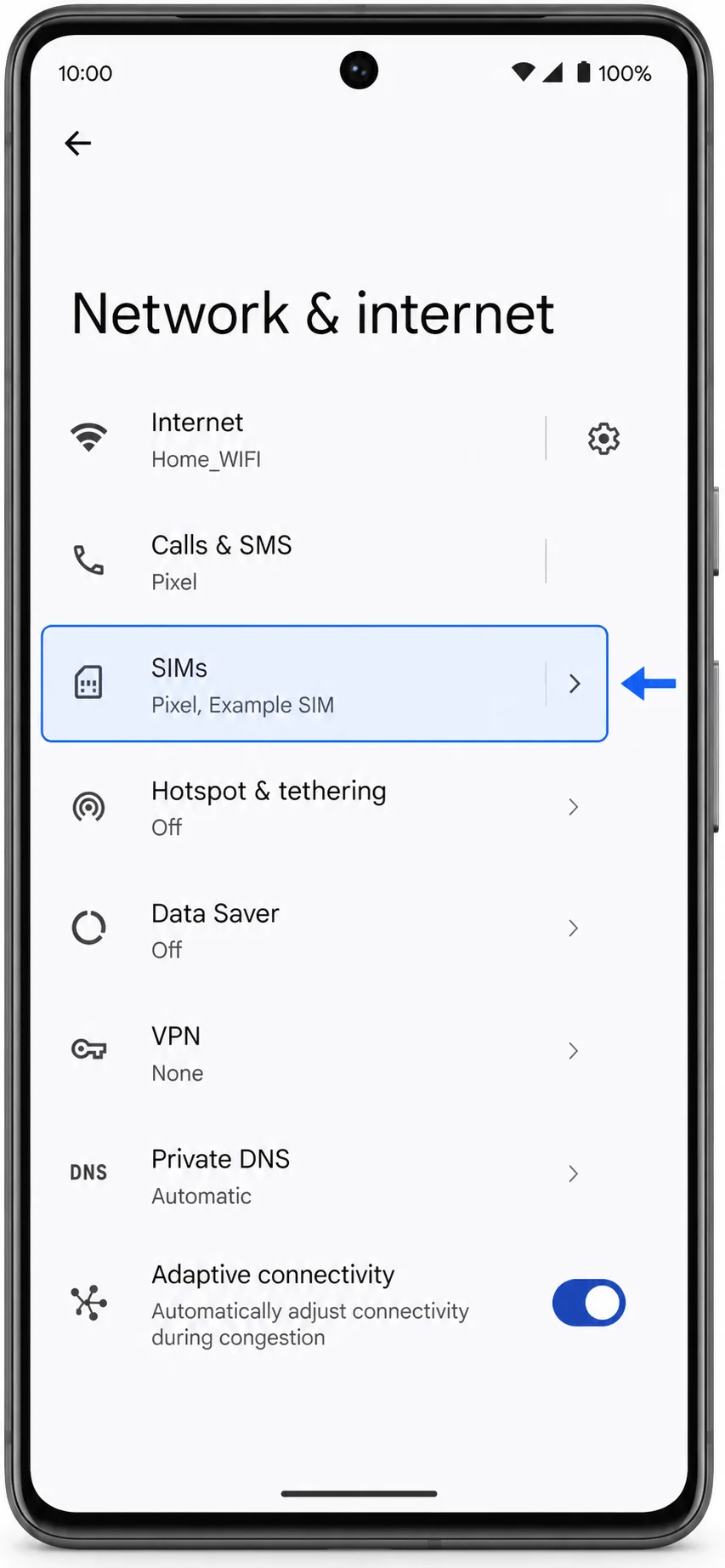
Abra Ajustes y pulse en Red e internet. En la siguiente pantalla, pulse en SIMs.
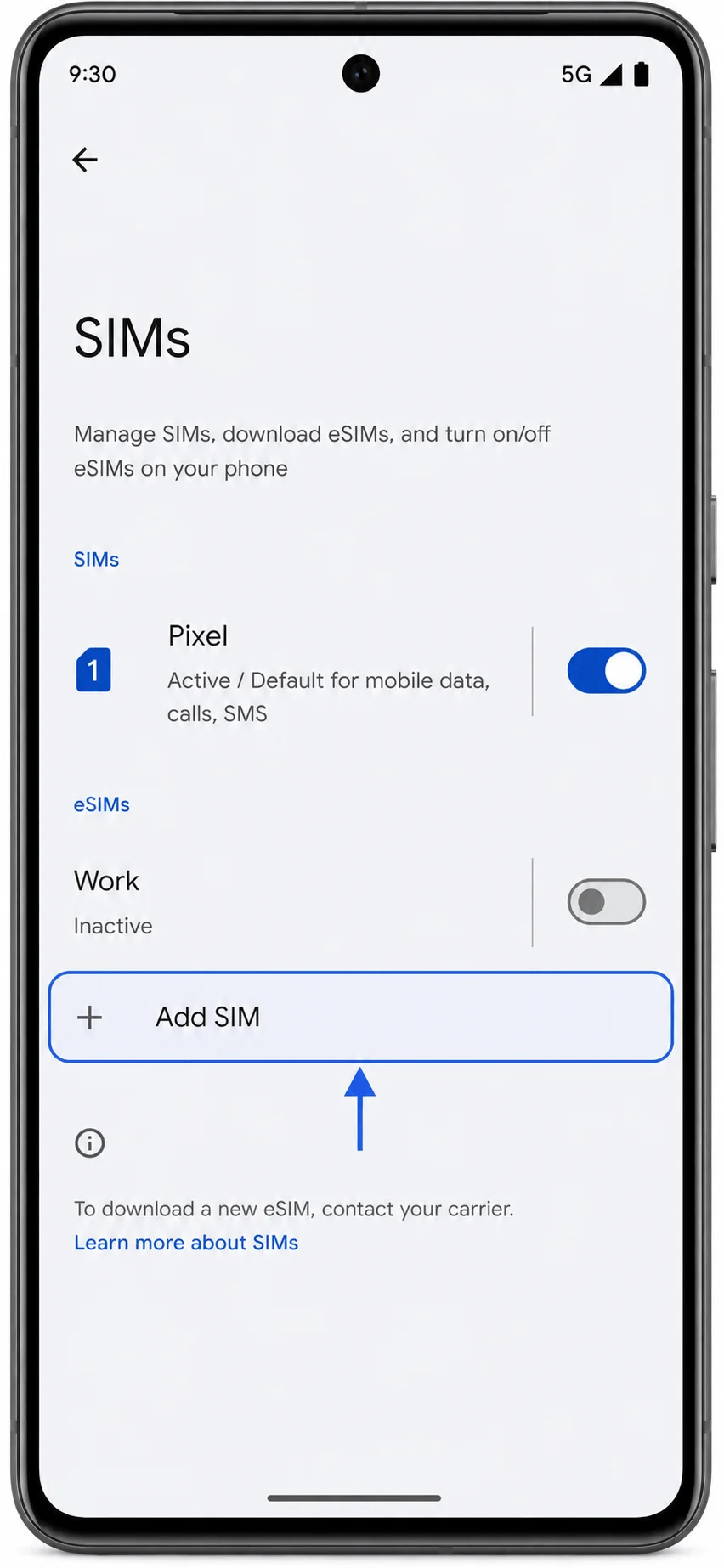
En la pantalla de SIMs, pulse en Añadir SIM.
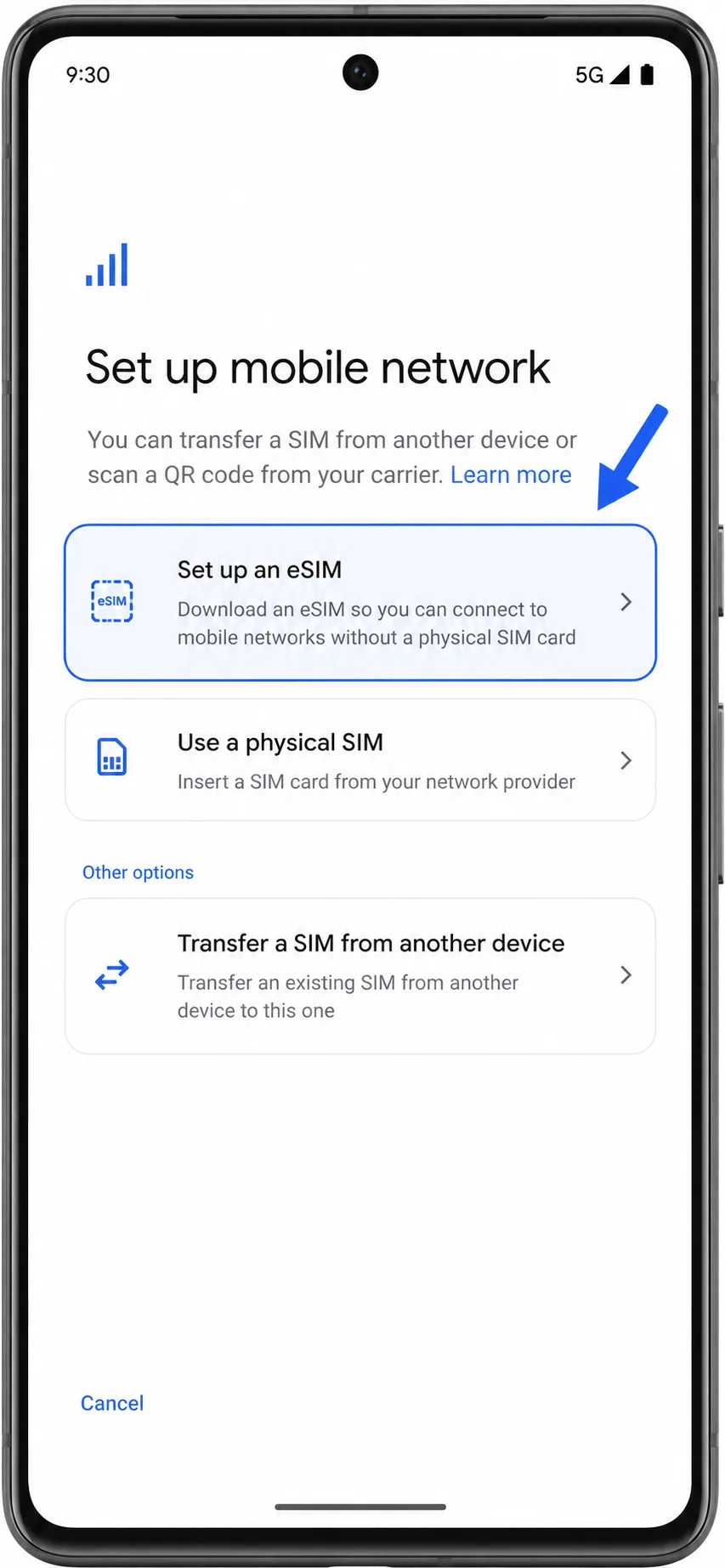
En la pantalla de configuración, pulse en Configurar una eSIM.
Método 1: Instalar la eSIM de iRoamly escaneando un código QR
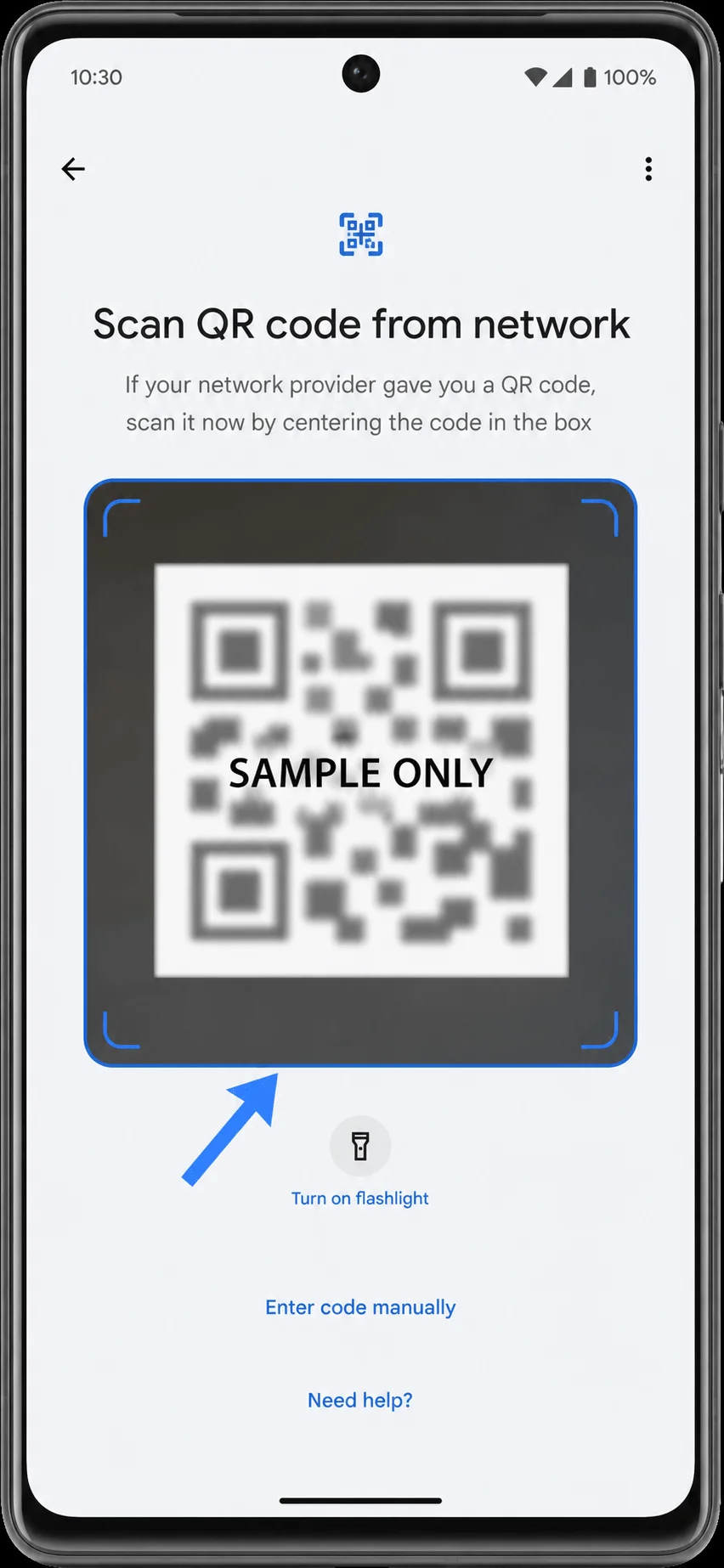
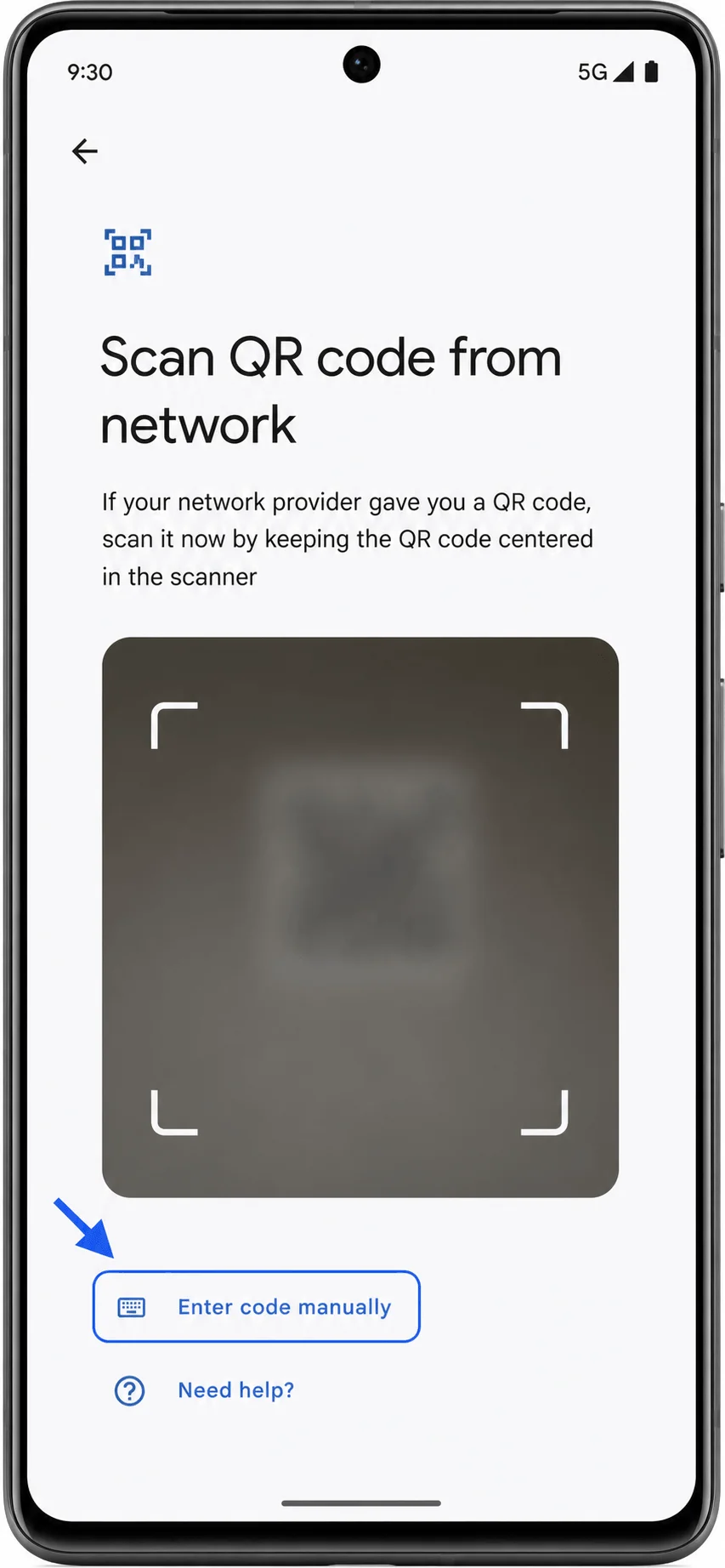
Cuando se abra el escáner QR, escanee el código QR de iRoamly. Mantenga el código QR fijo hasta que el Pixel lo reconozca.
Revise el aviso de descarga y toque Descargar. Espere mientras el Pixel descarga el perfil de eSIM de iRoamly.
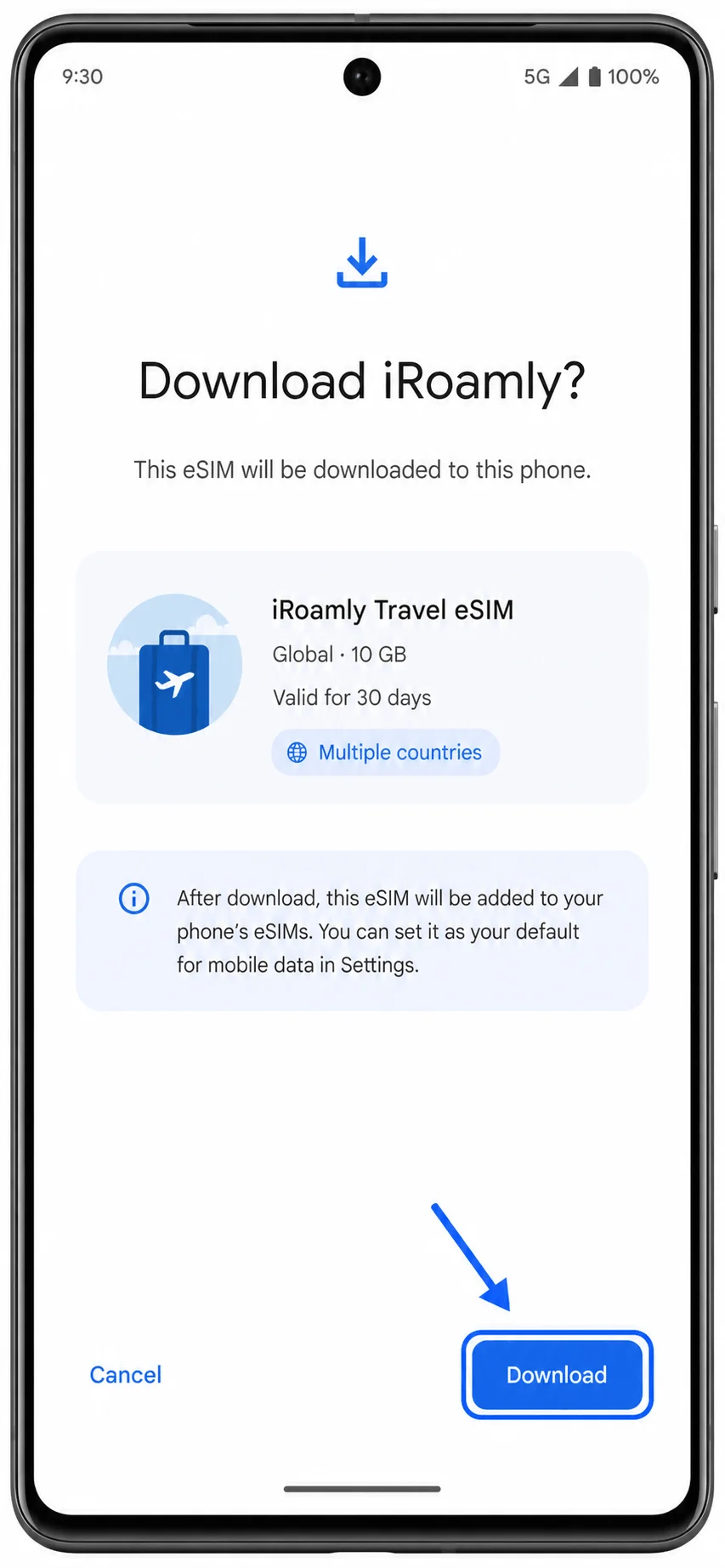
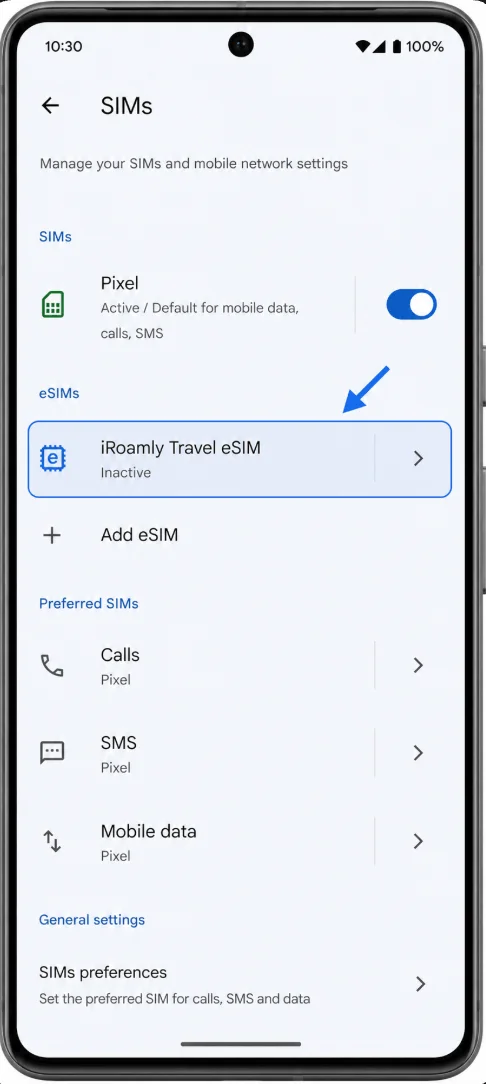
Cuando finalice la configuración, toque Hecho o regrese a Ajustes > Red e internet > SIMs. Si el teléfono solicita una etiqueta, asigne el nombre iRoamly a la línea.
Método 2: Instalar la eSIM de iRoamly mediante entrada manual
Abra Ajustes, toque Red e internet, toque SIMs, toque Añadir SIM y luego toque Configurar una eSIM. Esto le llevará al mismo escáner de códigos QR utilizado en el Método 1.
En la pantalla del escáner de códigos QR, toque Introducir código manualmente.
Introduzca los detalles de activación manual proporcionados por iRoamly. En dispositivos Pixel con Android, la configuración manual suele utilizar un único campo para el código de activación. Si iRoamly le proporciona por separado la dirección SM-DP+ y el código de activación, introdúzcalos en el formato de código de activación completo cuando se le solicite, por ejemplo: LPA:1$Dirección SM-DP+$Código de Activación, utilizando únicamente los datos reales de su pedido de iRoamly.
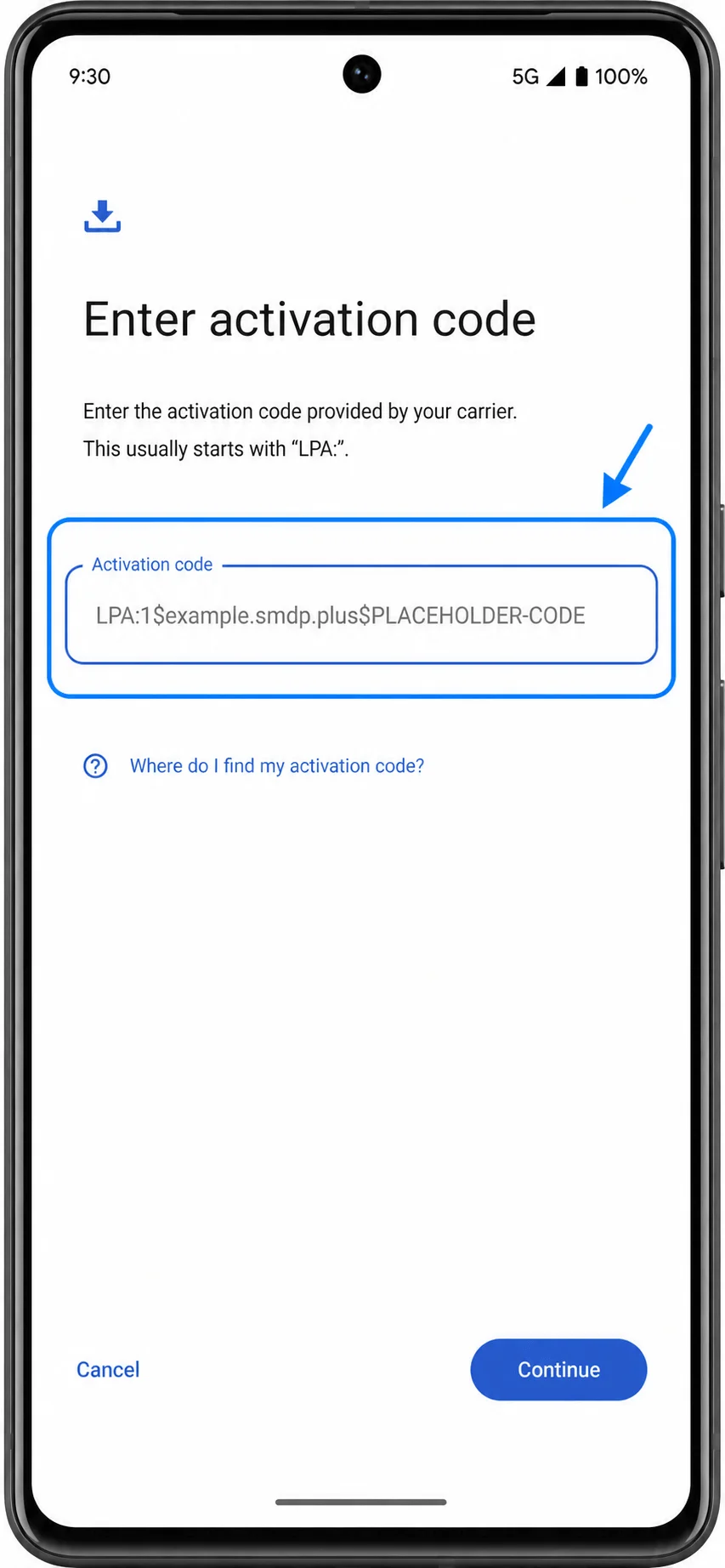
Toque Continuar o Descargar y espere a que el Pixel descargue el perfil de la eSIM.
Una vez finalizada la configuración, toque Hecho o regrese a Ajustes > Red e internet > SIMs. Si el teléfono le solicita una etiqueta, nombre a la línea como iRoamly.
Cómo confirmar que la eSIM de iRoamly se ha instalado
Abra Ajustes > Red e Internet > SIM. Confirme que iRoamly o la eSIM de iRoamly Travel aparezca en la lista de tarjetas SIM.
Pulse sobre la eSIM de iRoamly y confirme que el interruptor de Usar SIM está disponible. Si todavía no está listo para utilizar su plan de viaje, puede dejarlo desactivado hasta el día de su viaje.
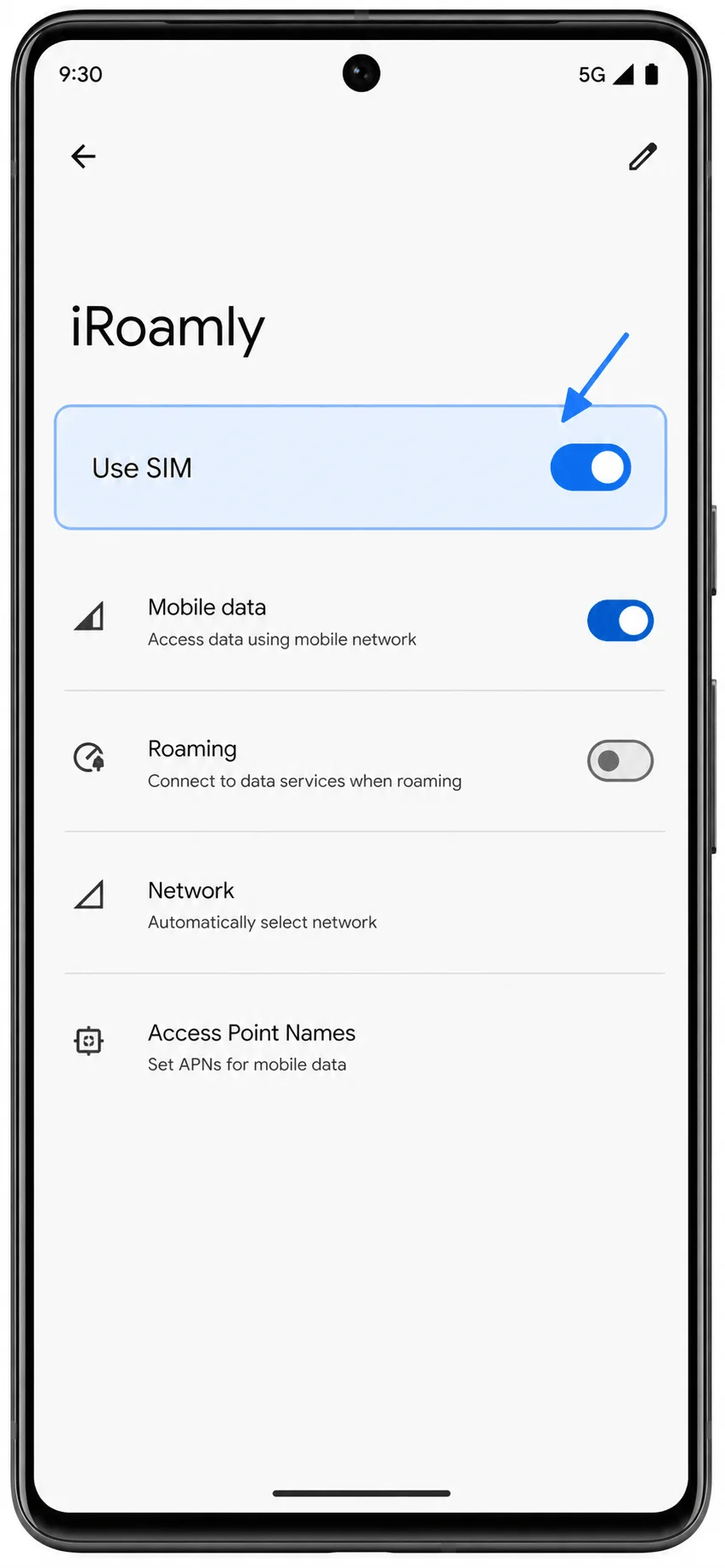
Configure la eSIM iRoamly para sus datos de viaje
Cuando llegue al destino cubierto o esté listo para comenzar a usar su plan de datos de viaje, abra Configuración > Red e internet > SIMs, toque la eSIM iRoamly y active Usar SIM.
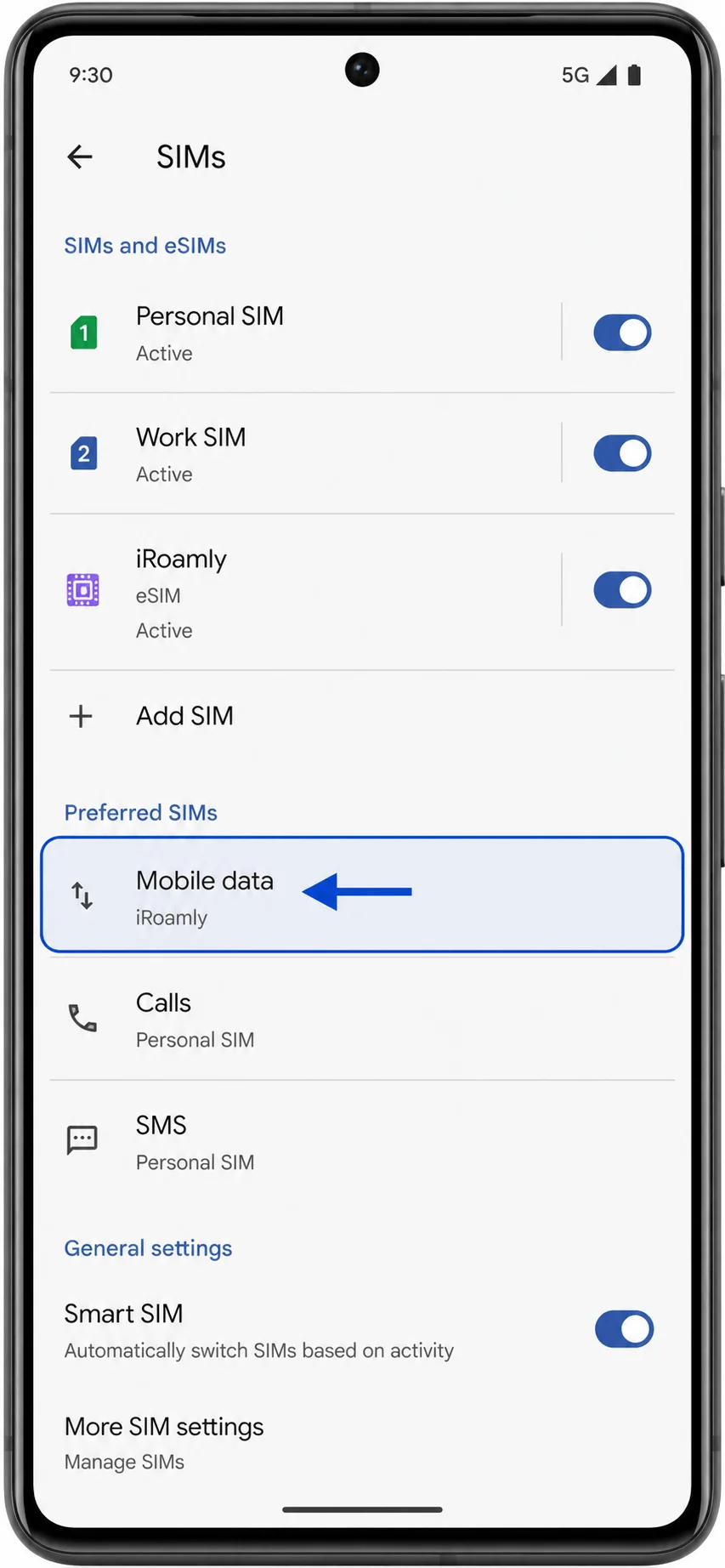
Regrese a la pantalla de SIMs, toque Datos móviles y seleccione la eSIM iRoamly para los datos móviles. Mantenga seleccionada su SIM principal para llamadas o SMS si su plan iRoamly es exclusivamente de datos.
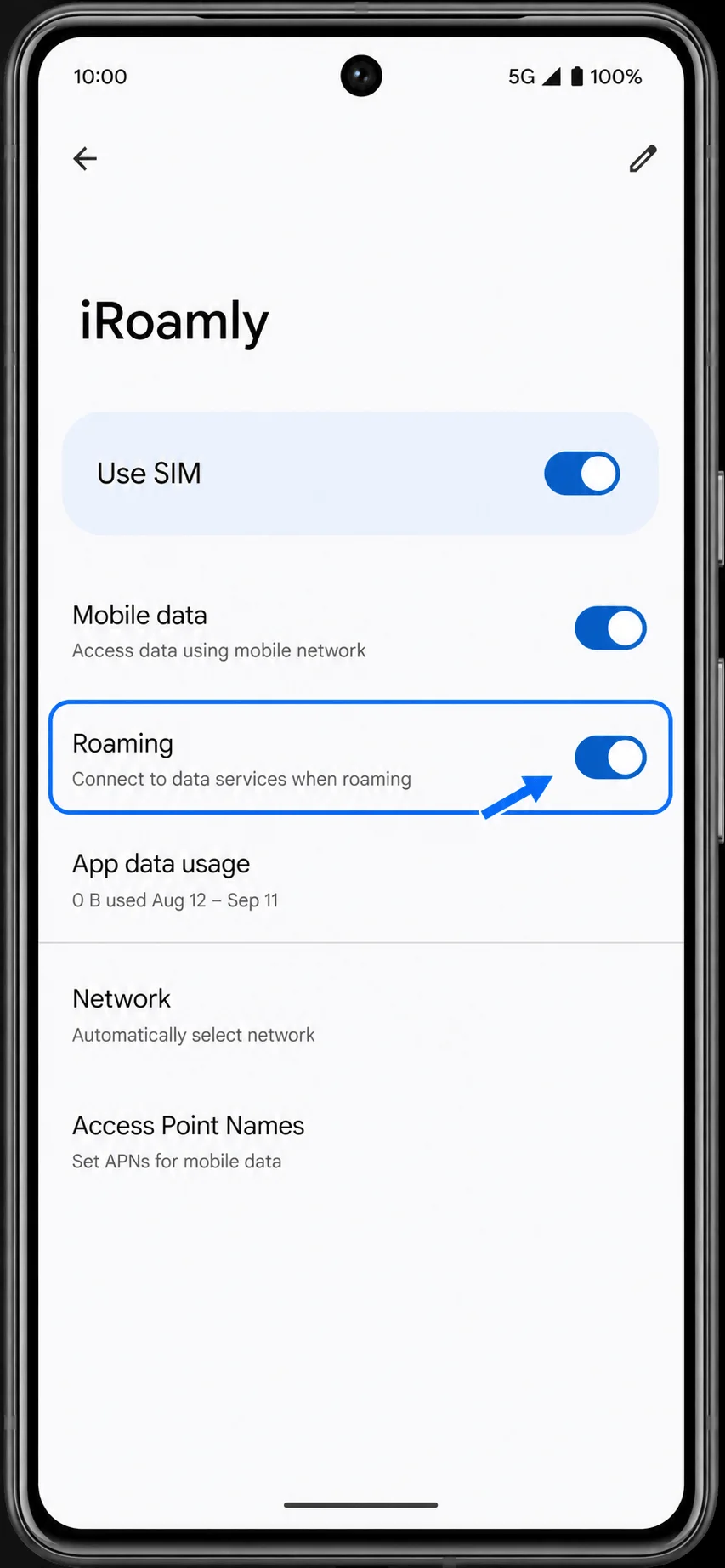
Abra nuevamente los detalles de la eSIM iRoamly y active el Roaming si su plan iRoamly o las instrucciones del destino lo requieren. Después, desactive brevemente el Wi-Fi para comprobar que los datos móviles funcionan correctamente.
Solución de problemas
Si no aparecen las opciones "Agregar SIM" o "Configurar una eSIM", confirme que su Pixel 7 Pro esté desbloqueado, actualizado y que no provenga de una región o variante de operador que restrinja el uso de eSIM.
Si el código QR ya ha sido utilizado, contacte al soporte de iRoamly. No elimine ni reinstale la eSIM de forma repetida.
Si el código QR no se puede escanear, utilice la entrada manual y copie los detalles de activación exactamente como se proporcionan en iRoamly.
Si la entrada manual falla, verifique si iRoamly proporciona una cadena de código de activación completa o si ofrece valores separados para la Dirección SM-DP+ y el Código de Activación. Por lo general, los dispositivos Pixel con Android requieren una cadena de código de activación completa.
Si la eSIM se instala pero no dispone de conexión de datos, confirme que la opción "Usar SIM" esté activada, que iRoamly esté seleccionado como la opción de "Datos móviles" y que el "Roaming" esté habilitado si es necesario.
Si la activación permanece pendiente, espere a encontrarse en el destino cubierto por el plan, luego reinicie el teléfono o active y desactive el modo Avión.
Si su SIM principal sigue priorizando el uso de datos, regrese a Configuración > Red e internet > SIMs > Datos móviles y seleccione iRoamly nuevamente.
Conclusión
Con tu eSIM iRoamly instalada en el Pixel 7 Pro, ya te has ocupado de uno de los elementos esenciales más importantes para tu viaje antes de salir de casa. En lugar de buscar una tarjeta SIM local o depender del Wi-Fi del aeropuerto tras aterrizar, puedes tener tu plan de datos móviles listo para usar apenas llegues a un destino compatible.
Antes de tu viaje, tómate un momento para confirmar que la eSIM esté instalada correctamente, revisa las reglas de activación de tu plan y verifica si es necesario activar el roaming. Una vez que todo esté listo, podrás mantenerte conectado para usar mapas, mensajería, pedir transporte y cubrir otras necesidades diarias de viaje sin configuraciones ni retrasos innecesarios.