
El Pixel 3 XL puede ser un teléfono de viaje práctico para una eSIM de iRoamly, pero su compatibilidad con eSIM depende de la variante del dispositivo y del lugar donde se vendió originalmente. Esta guía asume que cuenta con un Pixel 3 XL desbloqueado, un Pixel 3 XL de Google Fi o un Pixel 3 XL compatible con Sprint que muestre la opción de configuración de eSIM. Es posible que algunos teléfonos Pixel 3 adquiridos a través de otros operadores de EE. UU. o Canadá, así como ciertas unidades compradas en Australia, Taiwán o Japón, no admitan la configuración de eSIM.
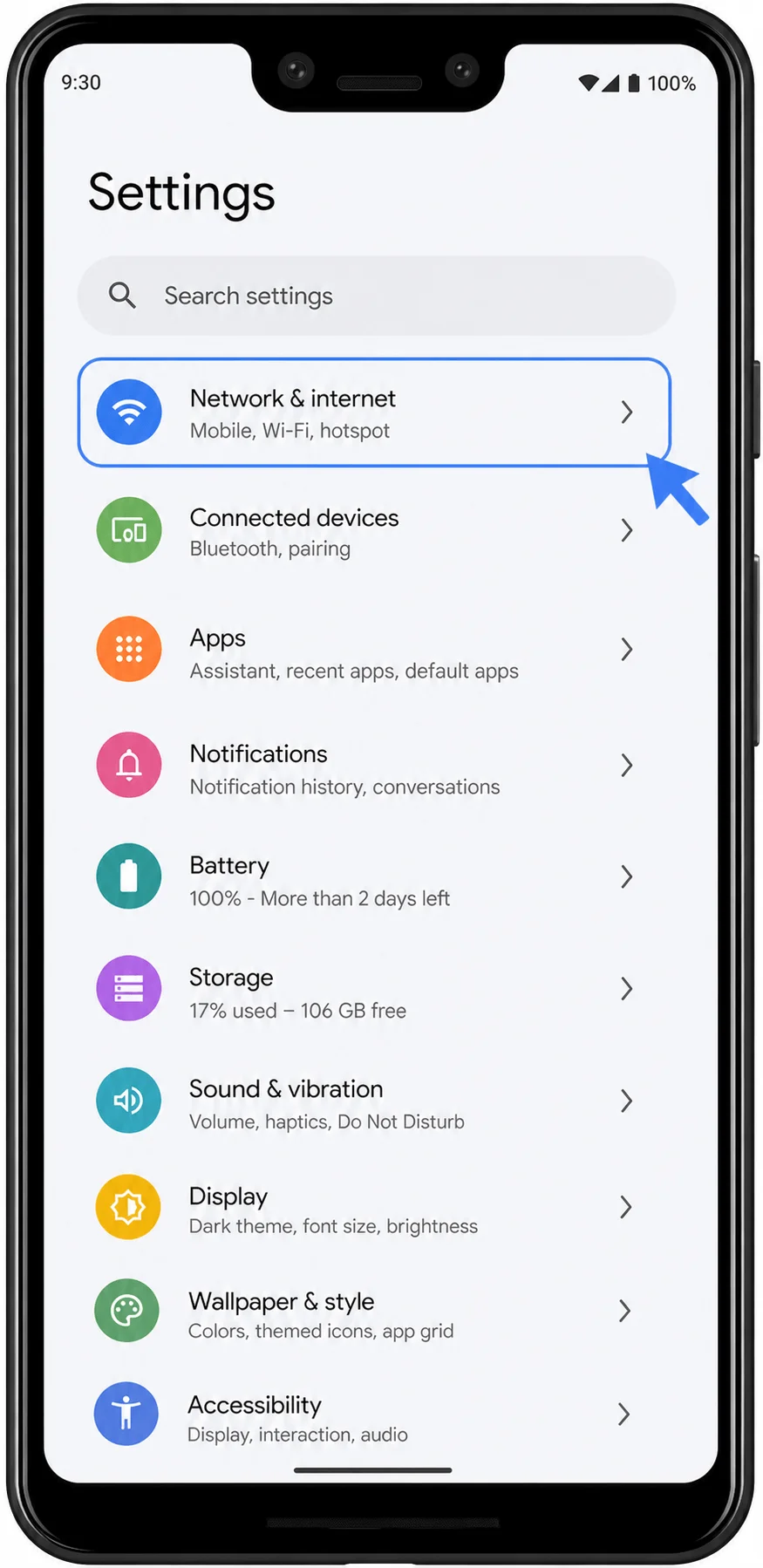
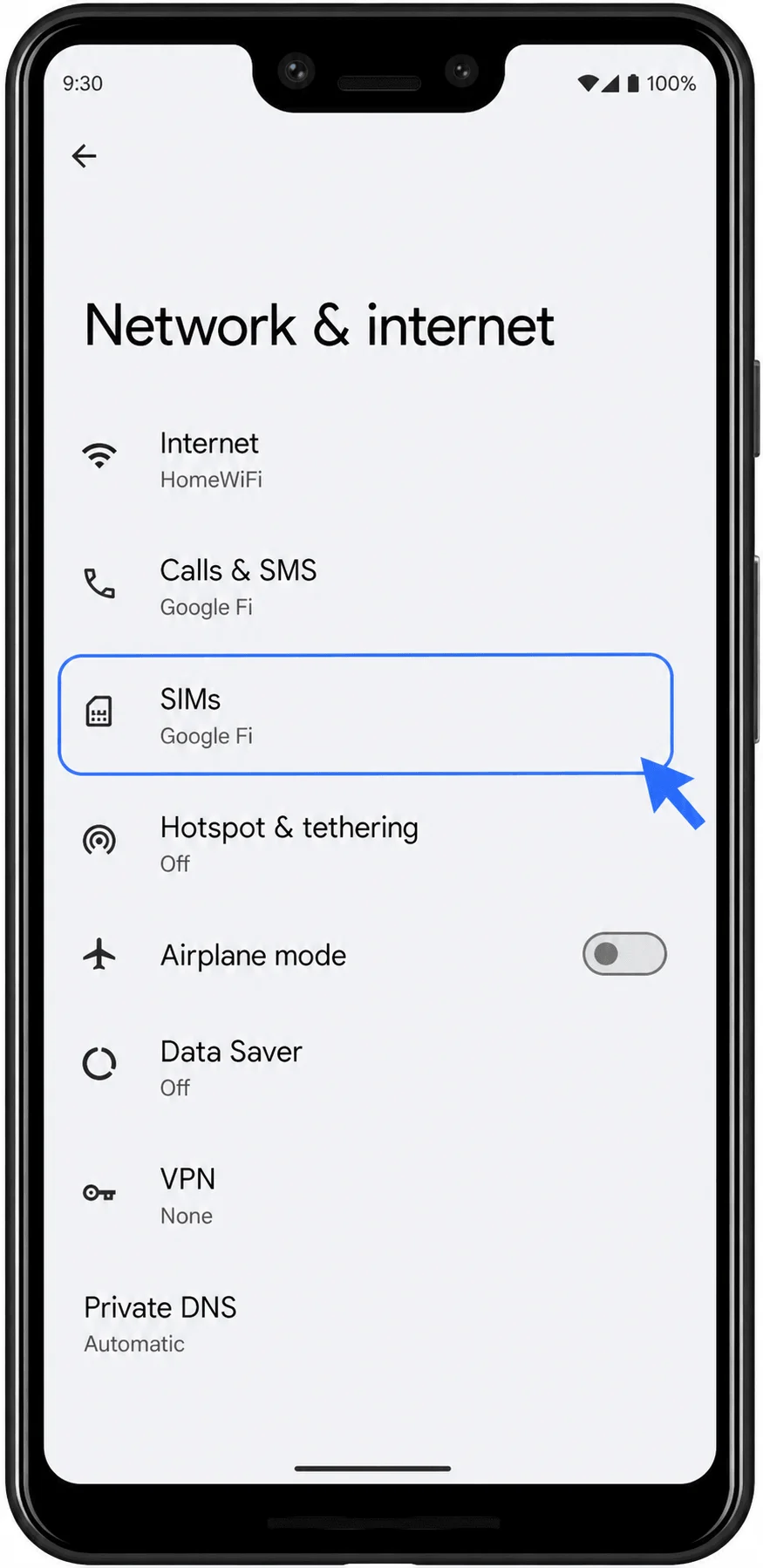
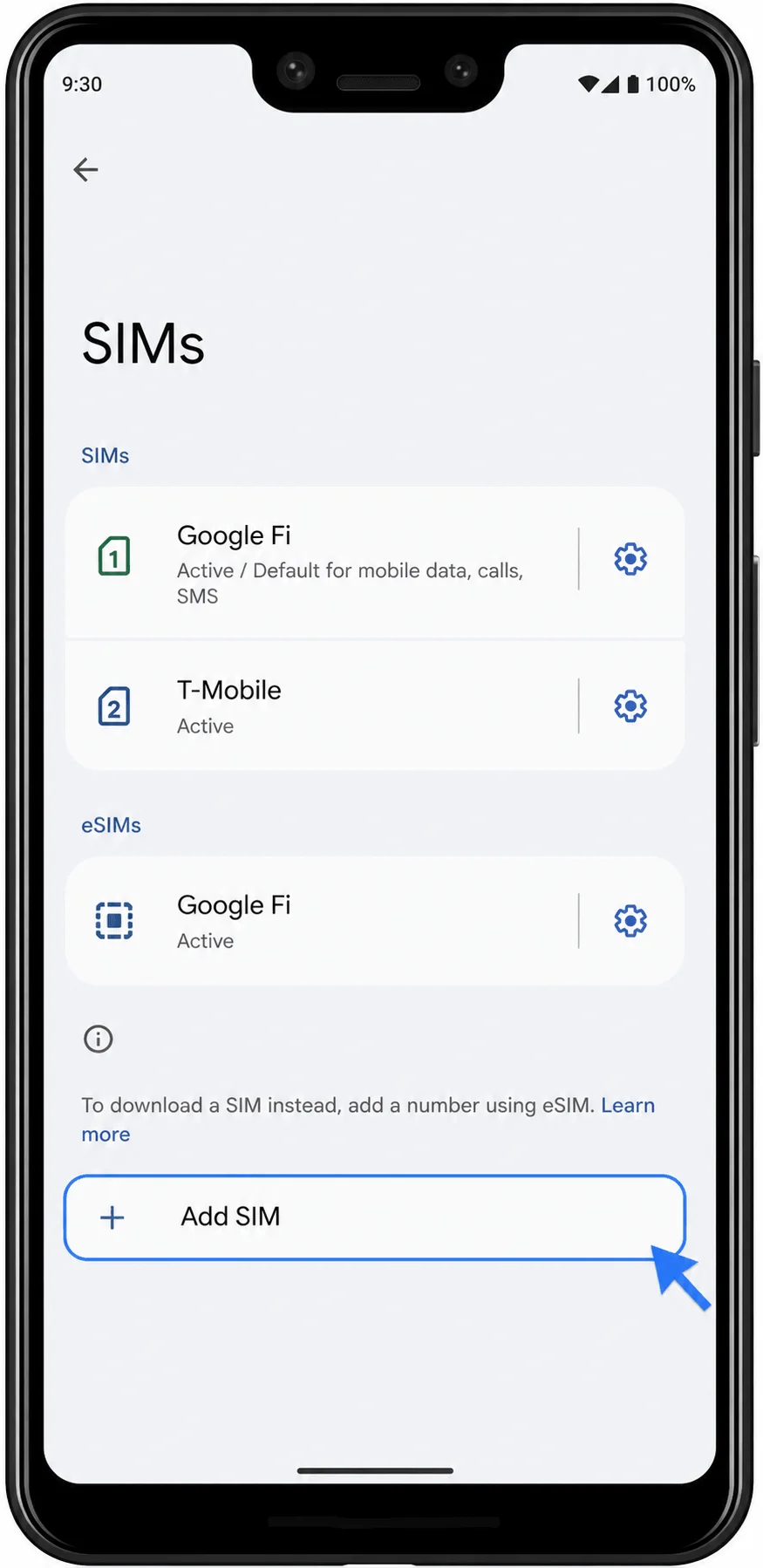
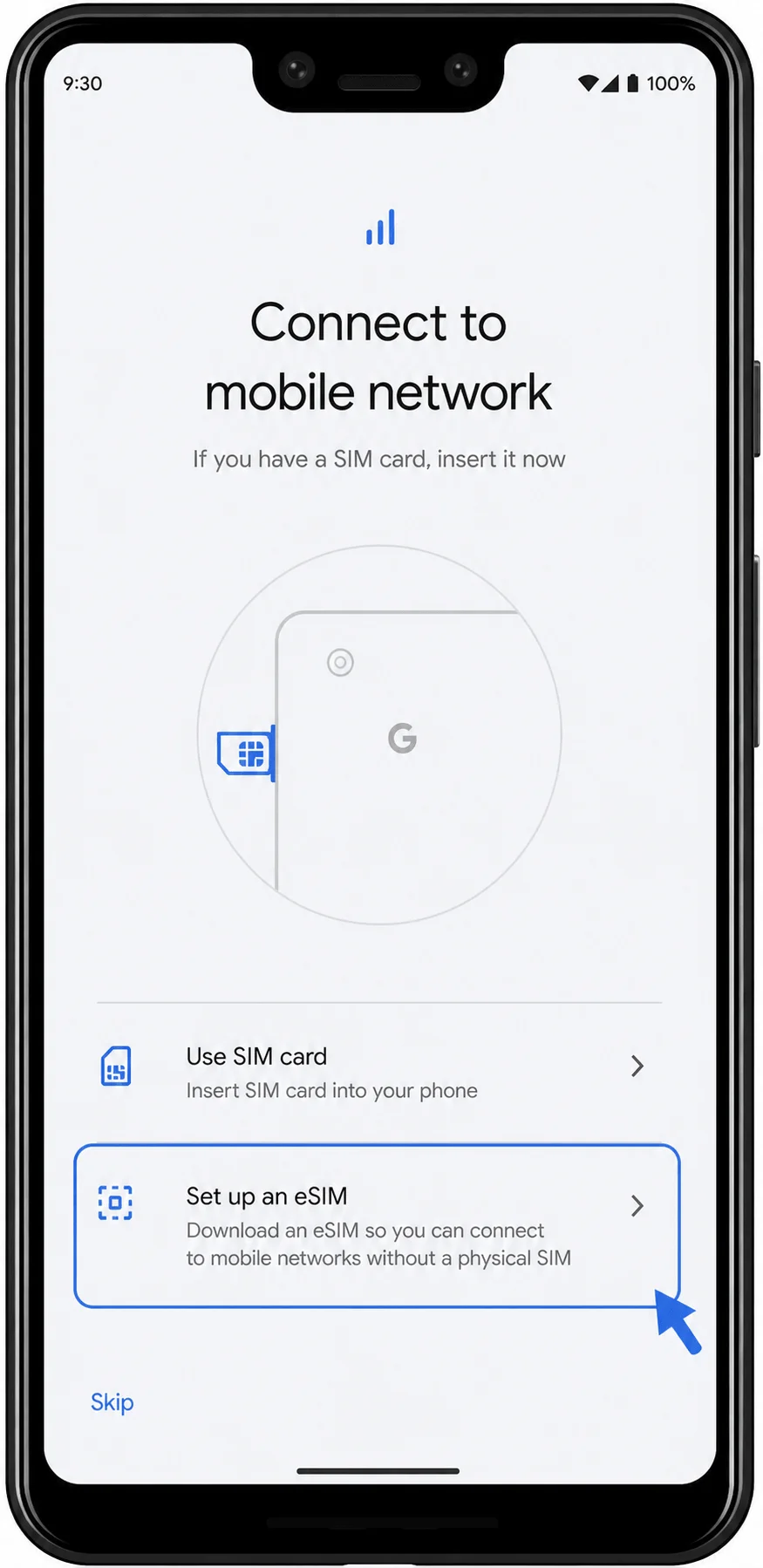
En Android 12 para Pixel, la ruta es Configuración > Red e internet > SIMs > Agregar SIM > Configurar una eSIM. Los nombres de los menús pueden variar ligeramente según la versión de Android, el firmware del operador o la región, pero el procedimiento estándar de Pixel consiste en agregar una SIM desde la pantalla de SIMs y, posteriormente, escanear el código QR de iRoamly o introducir los detalles de activación manualmente.
Utilice el método de código QR cuando tenga el código QR de iRoamly en otra pantalla o en una página impresa. Emplee la entrada manual si el código QR no se escanea, si solo dispone de los detalles de activación o si necesita introducir la dirección SM-DP+ y el código de activación proporcionados en su pedido de iRoamly.
Preparativos antes de configurar la eSIM de iRoamly
Conecte su Pixel 3 XL a una red Wi-Fi estable antes de descargar el perfil de la eSIM.
Confirme que el teléfono esté liberado y que su modelo de Pixel 3 XL sea compatible con eSIM.
Tenga a mano su código QR de iRoamly o los detalles para la activación manual.
No elimine la eSIM de iRoamly después de instalarla a menos que el equipo de soporte de iRoamly se lo indique, ya que muchas eSIM de viaje no pueden reinstalarse simplemente tras haber sido eliminadas.
Si es posible, instale el perfil de la eSIM uno o dos días antes de viajar, pero espere a activar el plan de datos hasta que llegue a su destino o esté a punto de utilizarlo.
La validez del plan de iRoamly comienza a partir de la activación. Para el uso de la eSIM de viaje de iRoamly, la activación significa seleccionar o activar la eSIM para el uso de datos y conectarse a la red del destino cubierto; consulte la condición exacta de activación en los detalles específicos de su plan.
Es posible que los planes de eSIM de iRoamly no incluyan llamadas de voz o SMS. La compatibilidad con voz/SMS varía según el plan, por lo que debe verificar los detalles específicos del mismo antes de depender de estas funciones para llamar o enviar mensajes.
Método 1: Instalar la eSIM de iRoamly escaneando un código QR
Abre Configuración y toca Red e internet. Verás la página de configuración de red de tu Pixel.
Toca SIMs. Verás tu lista actual de tarjetas SIM o eSIM.
Toca Añadir SIM. El teléfono abrirá el proceso de configuración de la red móvil.
Toca Configurar una eSIM. Mantén el teléfono conectado a una red Wi-Fi mientras se abre el proceso de configuración.
En la pantalla de Escanear código QR, escanea el código QR de iRoamly que recibiste en el correo electrónico de confirmación de tu pedido, en la página de tu cuenta o desde otro dispositivo. Tu Pixel reconocerá el perfil de eSIM y pasará a la pantalla de confirmación de descarga.
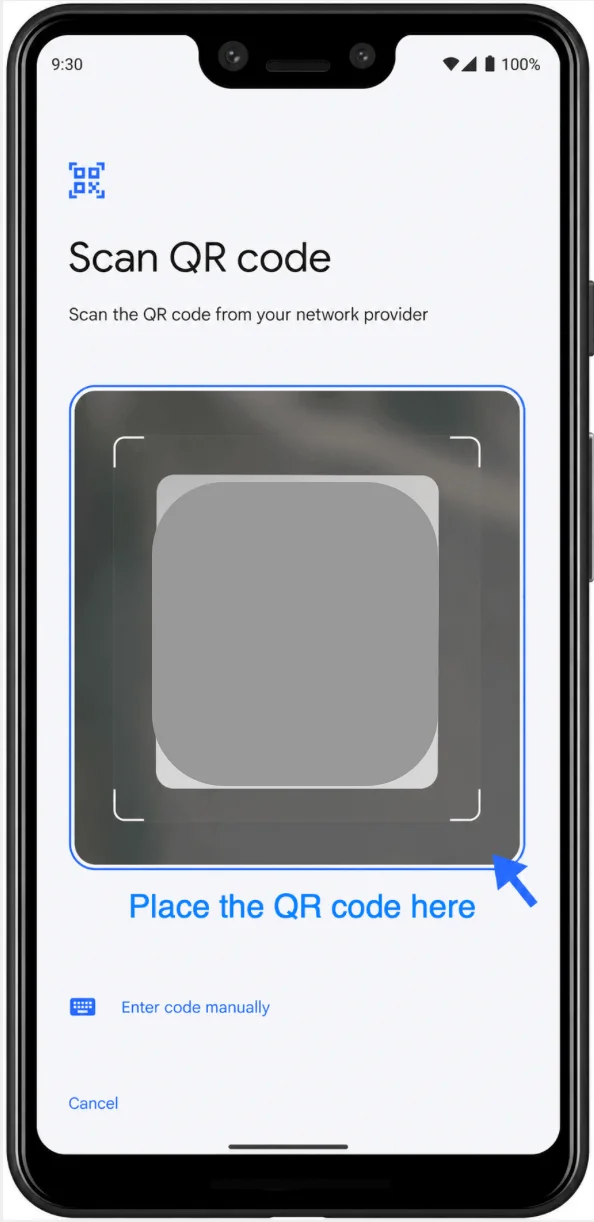
Revisa los detalles de la eSIM de iRoamly y toca Descargar. Espera mientras tu Pixel descarga el perfil de la eSIM a través de la red Wi-Fi.
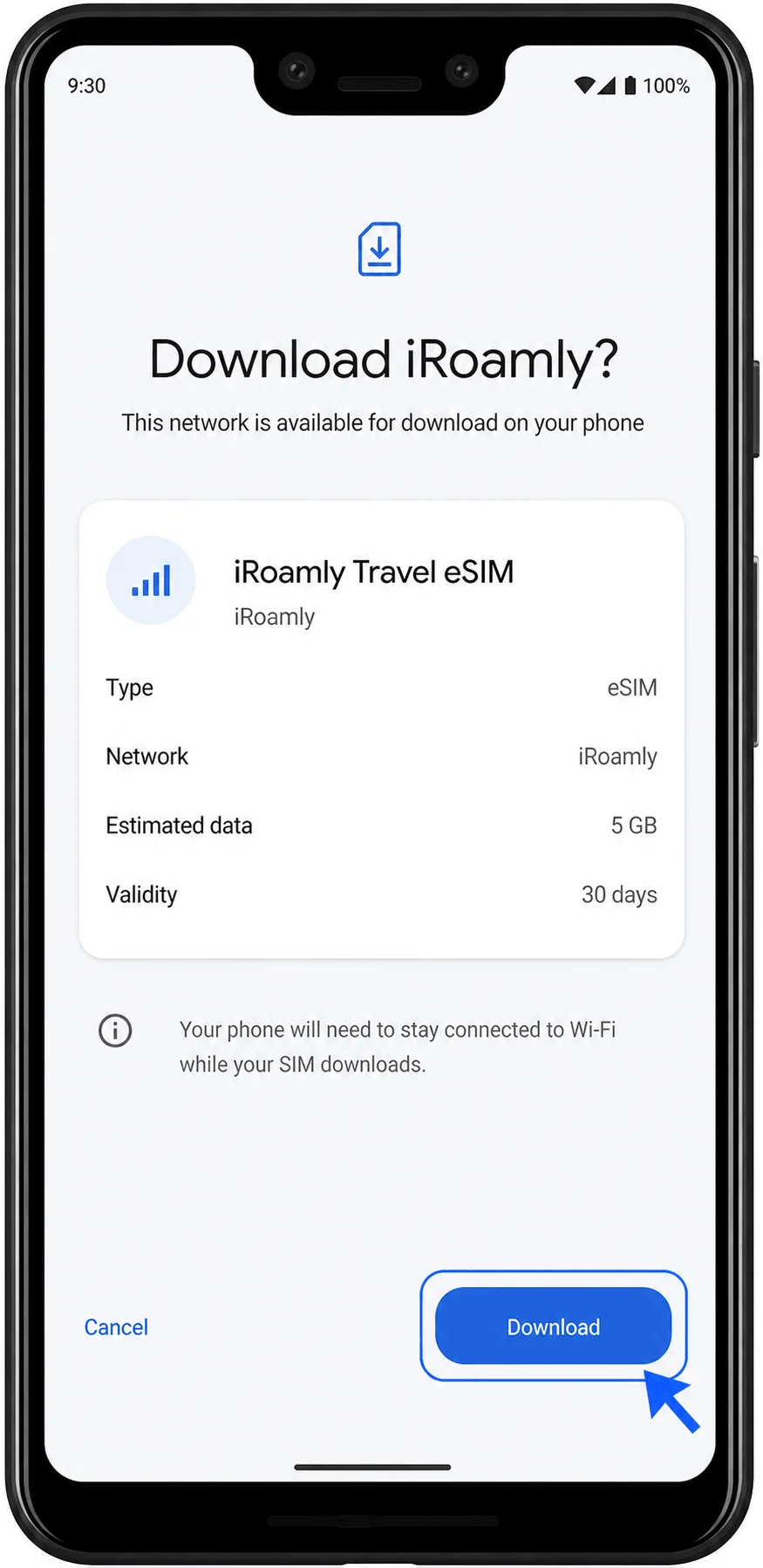
Cuando la pantalla de configuración indique que la eSIM de iRoamly está lista, toca Hecho. El perfil ya debería estar instalado en tu teléfono.
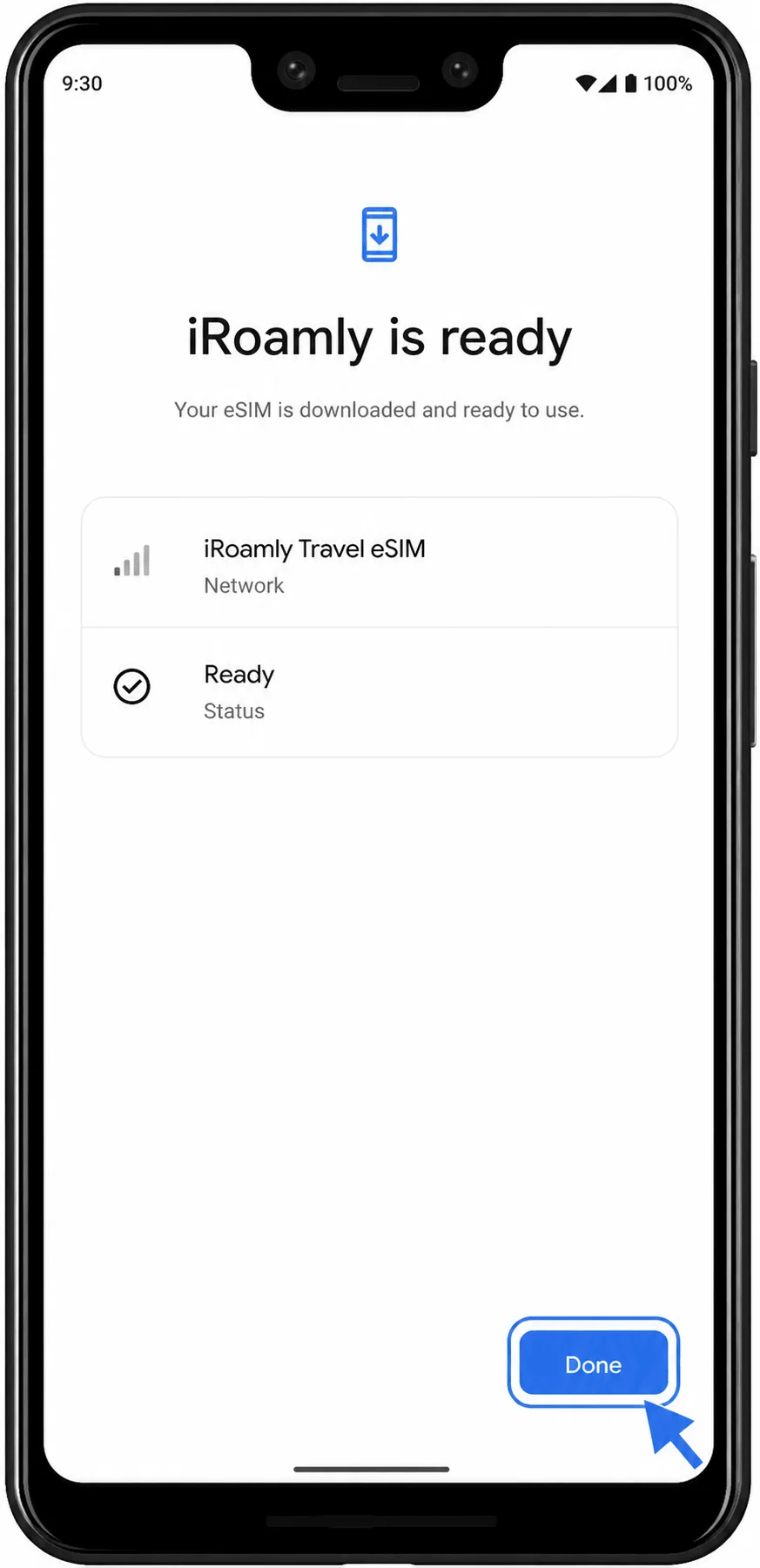
Método 2: Instalar la eSIM de iRoamly mediante entrada manual
Abre Ajustes y luego pulsa en Redes e Internet. Este es el mismo punto de partida que se utiliza para la configuración mediante código QR.
Pulsa en SIMs. El Pixel debería mostrar tu lista de SIM y eSIM.
Pulsa en Añadir SIM. El teléfono debería abrir la pantalla de configuración para añadir una SIM.
Pulsa en Configurar una eSIM. Mantén la conexión Wi-Fi activada mientras carga la pantalla de configuración de la eSIM.
En la pantalla de Escanear código QR, pulsa en Introducir código manualmente. Esto abrirá el formulario de activación manual.
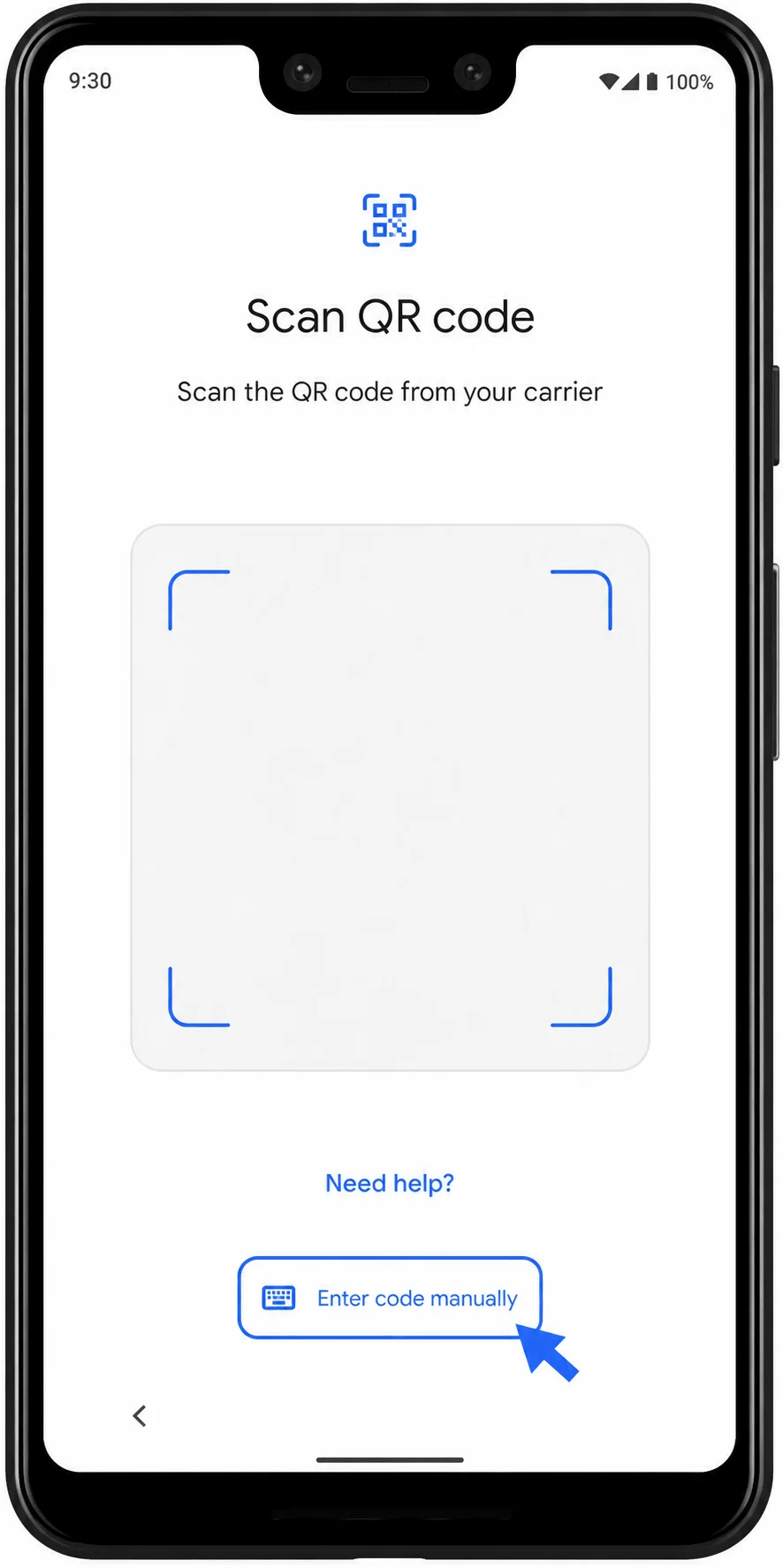
Introduce la dirección SM-DP+ y el Código de activación exactamente como te los ha proporcionado iRoamly. Si iRoamly te facilita un Código de confirmación, introdúcelo en el campo opcional; de lo contrario, deja ese campo en blanco. Pulsa en Continuar.
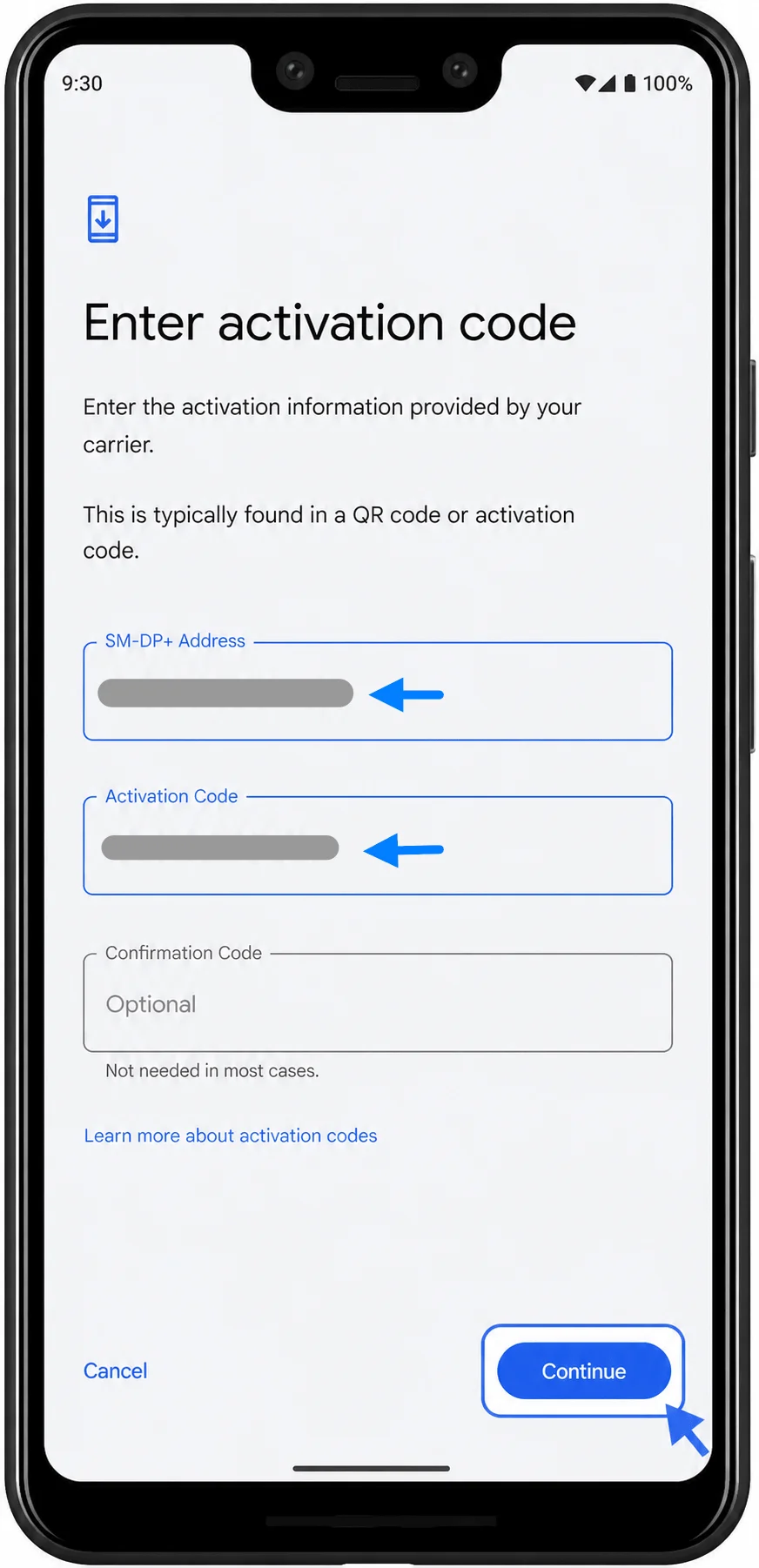
Revisa los detalles de la eSIM de iRoamly y luego pulsa en Descargar. Espera a que el perfil de la eSIM se descargue a través de la red Wi-Fi.
Cuando el teléfono indique que la eSIM de iRoamly está lista, pulsa en Listo. El perfil introducido manualmente ya debería estar instalado.
Cómo confirmar que la iRoamly eSIM se ha instalado
Abra Ajustes, toque Red e internet y, a continuación, toque SIMs. Busque la iRoamly Travel eSIM en la sección eSIM.
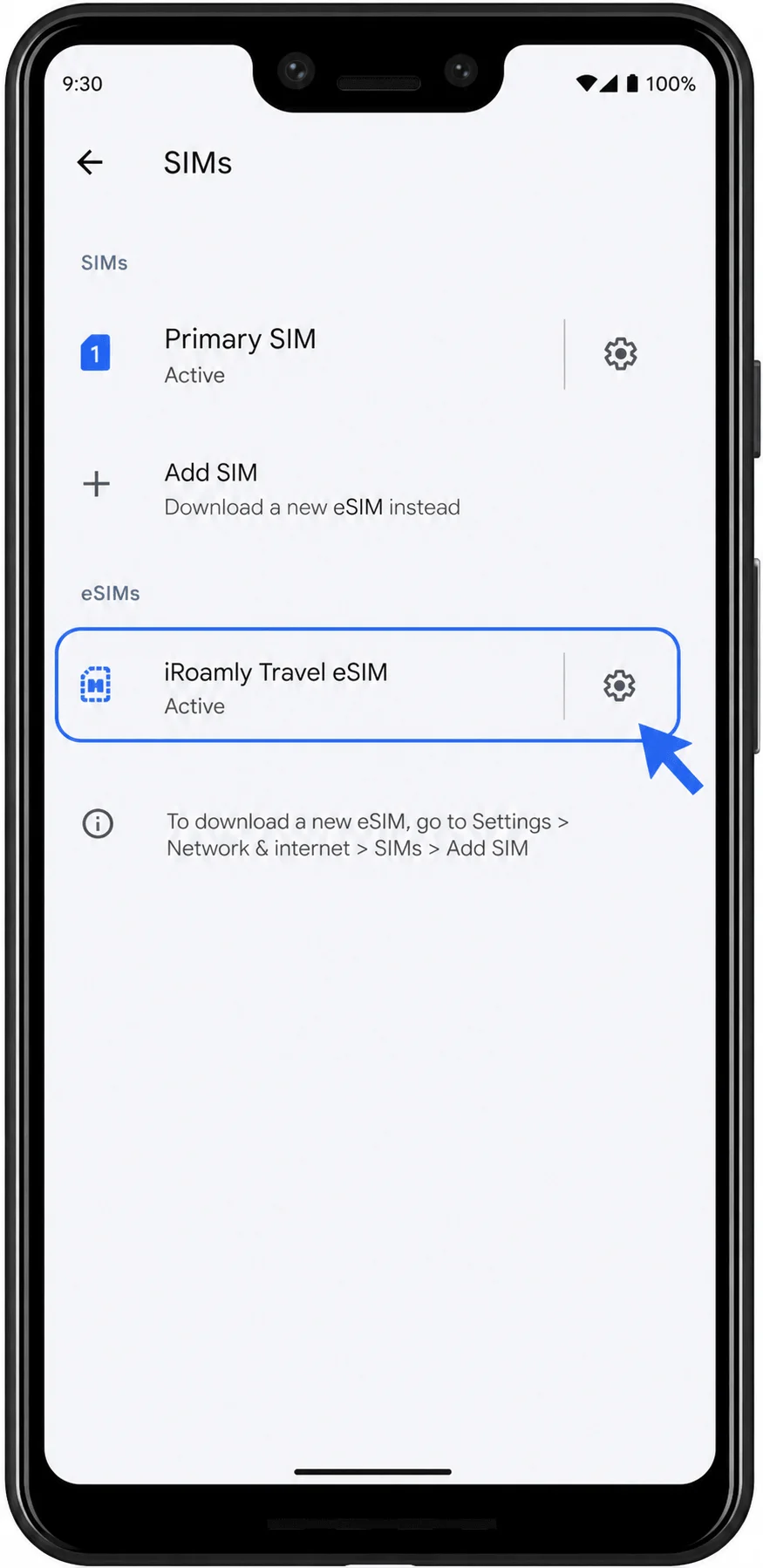
Toque la fila de la iRoamly Travel eSIM o el ícono de configuración. Confirme que la línea lo lleve a una página de configuración de eSIM y que la opción Usar SIM esté disponible.
Configurar la eSIM de iRoamly para datos de viaje
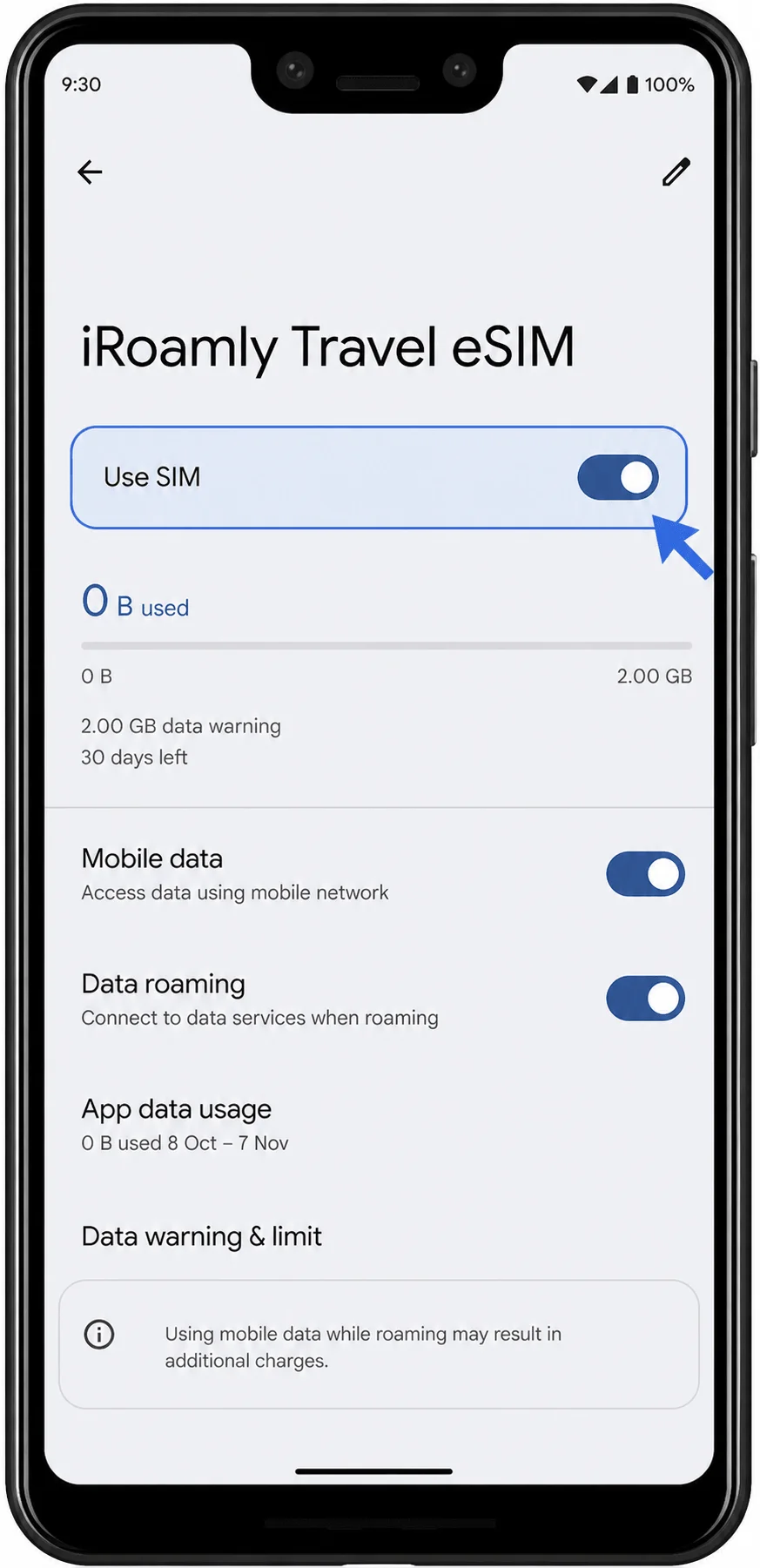
En Ajustes > Red e internet > SIM, abre la eSIM de viaje de iRoamly y activa Usar SIM. Si todavía estás en casa, mantén los datos móviles desactivados hasta que estés listo para activar el plan para el viaje.
Cuando llegues al destino cubierto, abre la misma página de configuración de la eSIM de viaje de iRoamly, activa Datos móviles y activa Itinerancia de datos si tu plan de iRoamly o las instrucciones del destino lo requieren. Si tu Pixel te pregunta qué SIM usar para datos móviles, elige la eSIM de viaje de iRoamly y evita cambiar los datos a tu SIM principal a menos que desees utilizar tu operador de origen.
Solución de problemas
No aparece la opción Agregar SIM o Configurar una eSIM: confirme que la variante del Pixel 3 XL sea compatible con eSIM, actualice Android si es posible, reinicie el teléfono y verifique si el dispositivo está bloqueado por el operador. La compatibilidad con eSIM en el Pixel 3 es limitada en algunas versiones regionales y de operadores.
El código QR ya se ha utilizado: no elimine ni vuelva a intentar repetidamente. Póngase en contacto con el soporte técnico de iRoamly con la información de su pedido, ya que muchos códigos QR de eSIM solo pueden instalarse una vez.
El código QR no se escanea: limpie el lente de la cámara, mejore la iluminación, muestre el código QR en otro dispositivo o utilice el Método 2 con la dirección SM-DP+ y el Código de activación.
La entrada manual falla: verifique cada carácter en la dirección SM-DP+ y el Código de activación, elimine los espacios adicionales y deje el Código de confirmación en blanco a menos que iRoamly le haya proporcionado uno.
La eSIM está instalada pero no hay datos: conéctese primero a una red Wi-Fi, confirme que la opción Usar SIM esté activada, seleccione iRoamly Travel eSIM para datos móviles, habilite la itinerancia de datos si es necesario y, luego, apague el Wi-Fi brevemente para probar la red móvil local.
Activación pendiente: espere hasta encontrarse en el país o región cubiertos por el plan, ya que los datos de viaje de iRoamly podrían no conectarse hasta que la red de destino sea accesible.
Su SIM principal sigue utilizando datos: verifique la selección de datos móviles de su Pixel y elija iRoamly Travel eSIM para los datos mientras viaja.
Conclusión
Para el Pixel 3 XL, la configuración mediante código QR suele ser la forma más sencilla de instalar iRoamly una vez que accedes a Ajustes > Red e internet > SIMs > Añadir SIM > Configurar una eSIM. La entrada manual es la alternativa adecuada cuando el escaneo no es posible, y en el Pixel se utilizan campos separados para la dirección SM-DP+, el código de activación y el código de confirmación opcional.
Tras completar cualquiera de los métodos, confirma que la eSIM de viaje de iRoamly aparece en SIMs. Mantén "Usar SIM" desactivado hasta el momento de utilizarla si realizas la instalación con antelación; después, selecciona la línea de iRoamly para los datos móviles y activa la itinerancia de datos cuando el plan de tu destino lo requiera.