
El Google Pixel 5 es compatible con eSIM, incluyendo una nano SIM y un perfil de eSIM. Esta guía asume el uso de un Pixel 5 siguiendo la ruta de configuración actual de Android en Pixel: Ajustes > Red e internet > SIMs > Añadir SIM > Configurar una eSIM. Los nombres de los menús pueden variar ligeramente según la versión de Android, la región, el firmware del operador o si ya hay otra SIM activa.
Una eSIM de viaje iRoamly le permite añadir un plan de datos para su destino antes del viaje sin tener que cambiar su SIM física. Utilice el método de código QR cuando el código QR de iRoamly se muestre en otro dispositivo o esté impreso. Utilice la entrada manual cuando no sea posible escanear el código QR, este se encuentre en el mismo teléfono o solo disponga de los detalles de activación.
Este artículo abarca ambos métodos de configuración, cómo confirmar que la eSIM se ha instalado correctamente y cómo seleccionar la eSIM iRoamly para datos móviles una vez llegue a su destino.
Preparativos antes de configurar iRoamly eSIM
Conecte su Pixel 5 a una red Wi-Fi estable.
Asegúrese de que el teléfono esté desbloqueado y sea compatible con eSIM.
Tenga a mano el código QR de su eSIM de viaje de iRoamly o los detalles de activación manual.
Instale la eSIM uno o dos días antes de viajar, mientras aún tenga acceso a internet.
No elimine la eSIM de iRoamly para intentar solucionar problemas a menos que el soporte técnico de iRoamly se lo indique. Muchos perfiles de eSIM de viaje no pueden reutilizarse una vez eliminados.
La validez del plan eSIM de iRoamly comienza a partir de la activación. En muchos planes de viaje, la activación ocurre al conectarse a una red compatible, por lo que debe consultar los detalles de su plan actual antes de activar la línea.
Los planes de iRoamly suelen ser solo de datos. Las llamadas de voz y los SMS varían según el plan, así que verifique los detalles específicos antes de depender de ellos para comunicarse.
Método 1: Instalar la eSIM de iroamly escaneando un código QR
Abre Configuración y, a continuación, toca Red e internet.
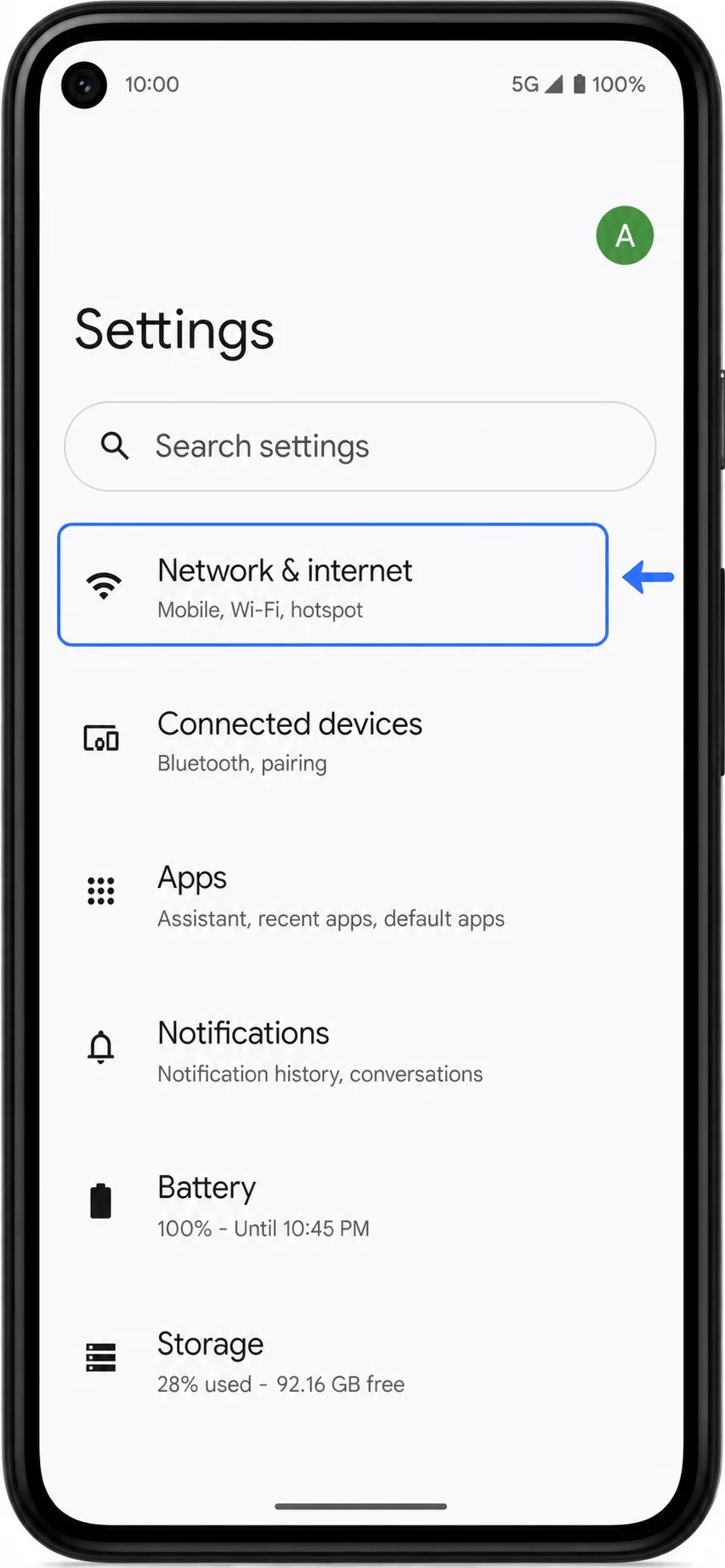
Toca SIMs.
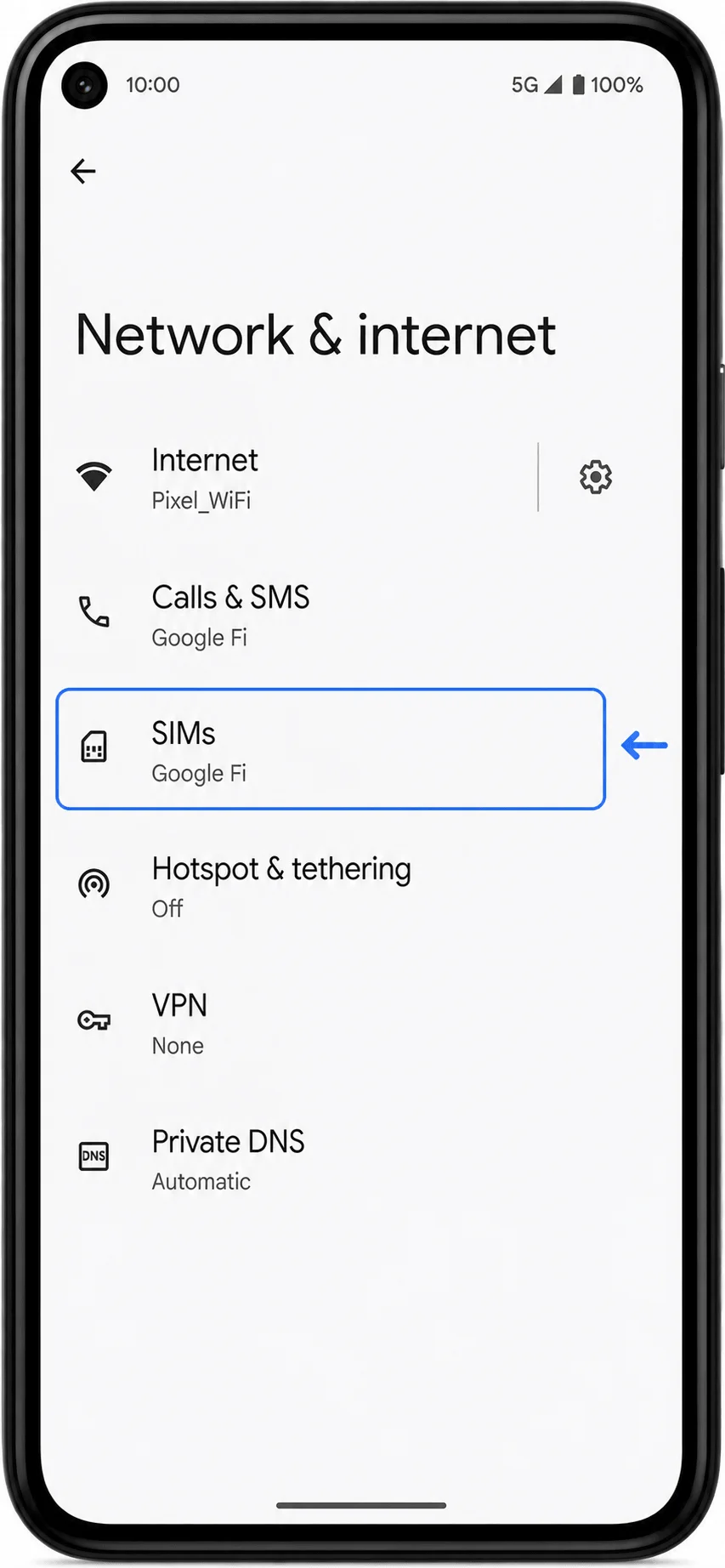
Toca Agregar SIM.
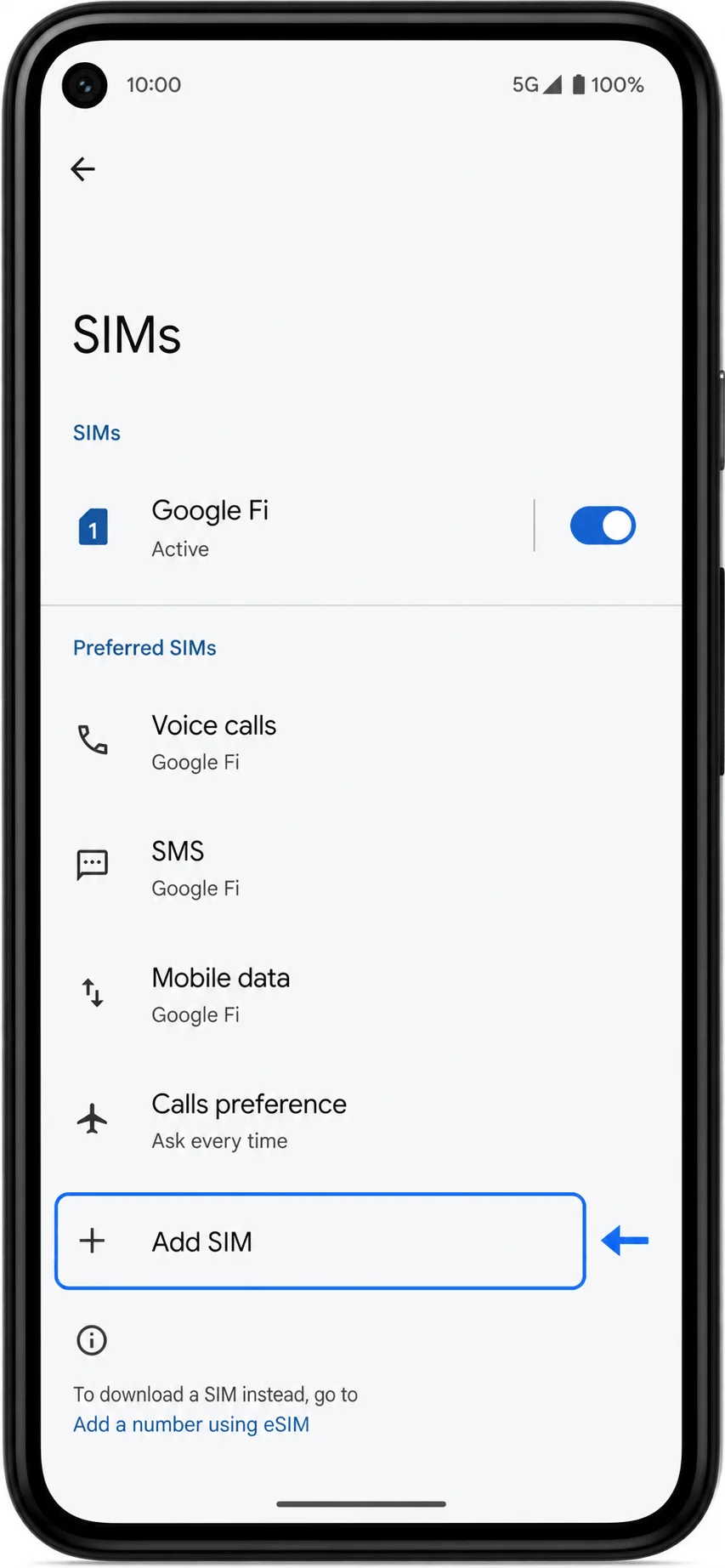
Toca Configurar una eSIM.
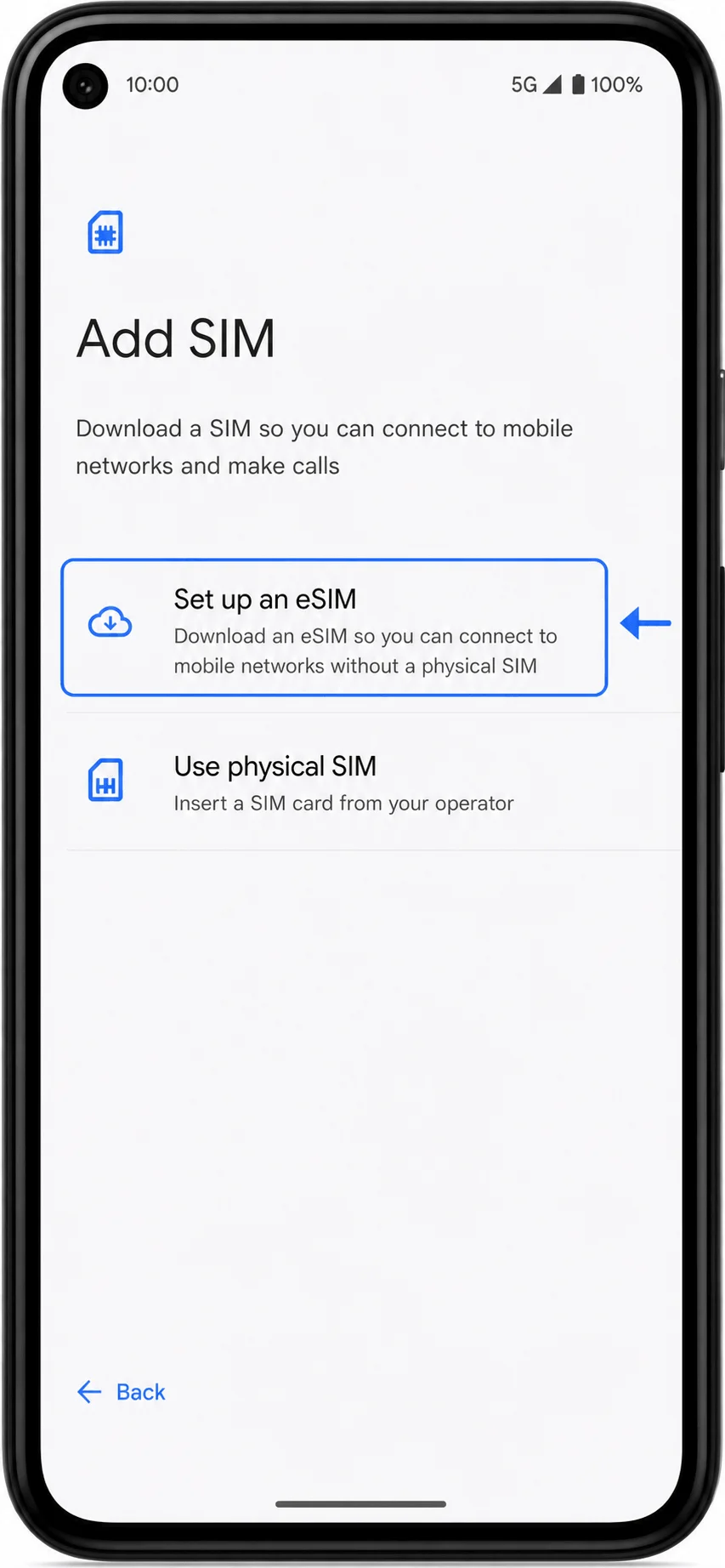
Cuando se abra el escáner de códigos QR, escanea el código QR de iroamly desde otro teléfono, tableta, pantalla de computadora o página impresa.
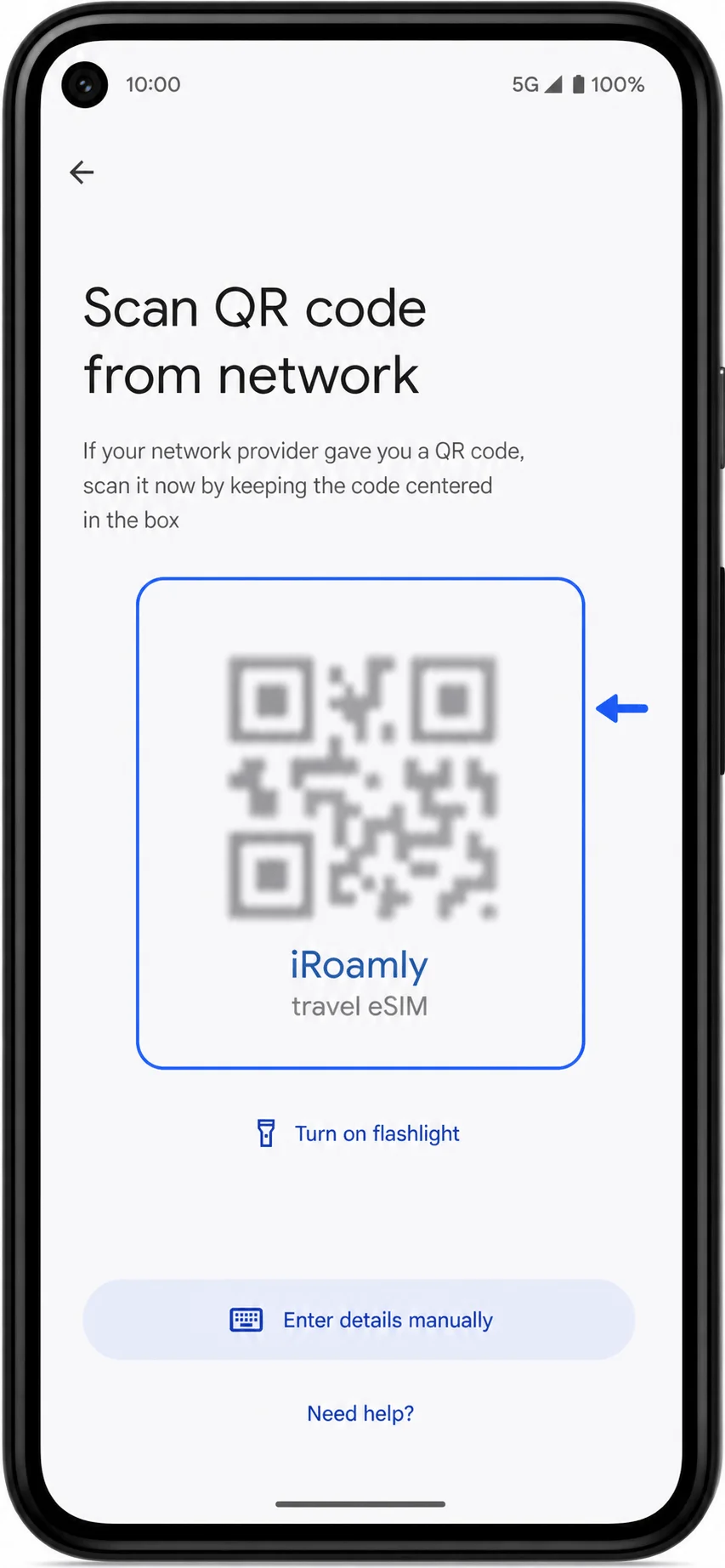
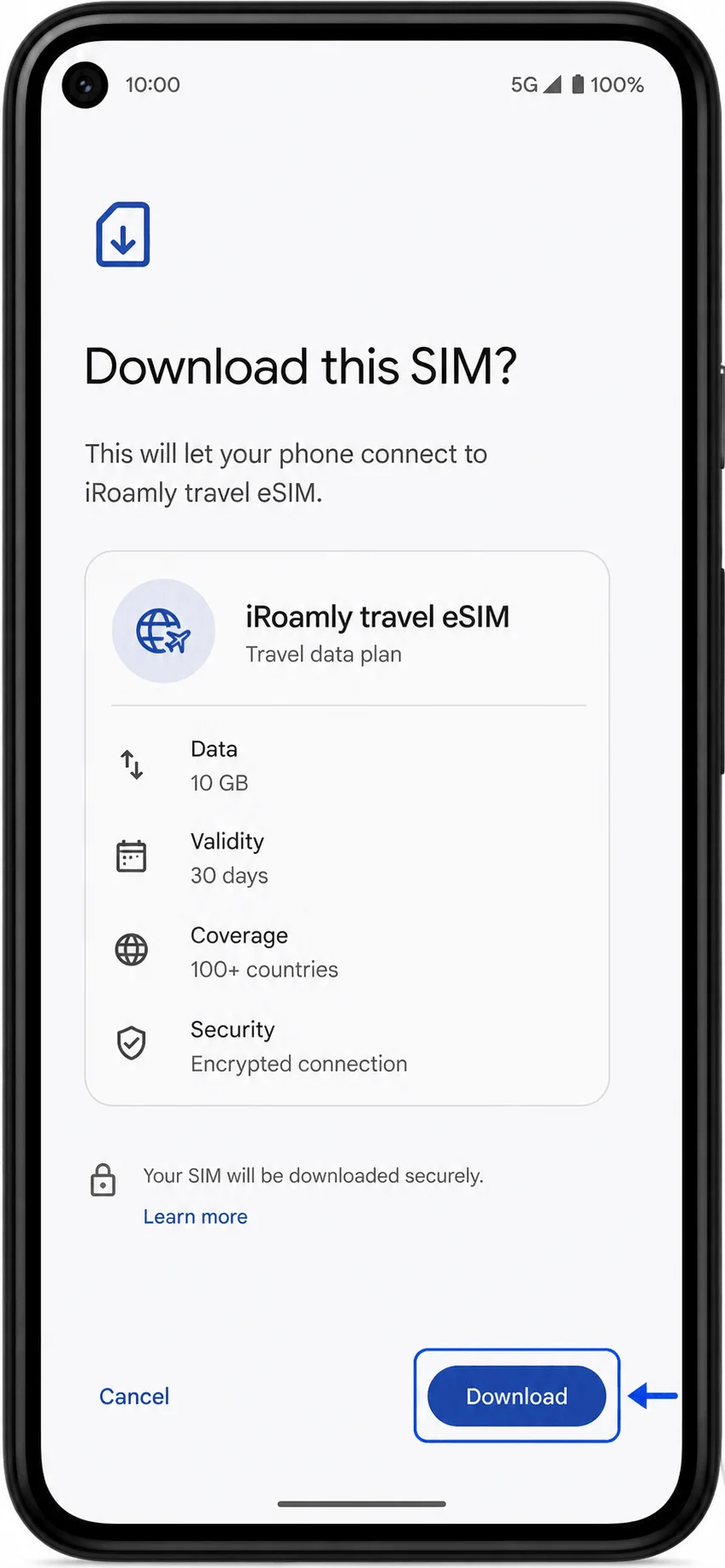
Revisa la eSIM de iroamly detectada y, luego, toca Descargar o Configurar para añadirla al Pixel 5.
Método 2: Instalar la eSIM de iRoamly mediante entrada manual
Abre Ajustes, luego pulsa en Red e internet.
Pulsa en SIMs.
Pulsa en Añadir SIM.
Pulsa en Configurar una eSIM.
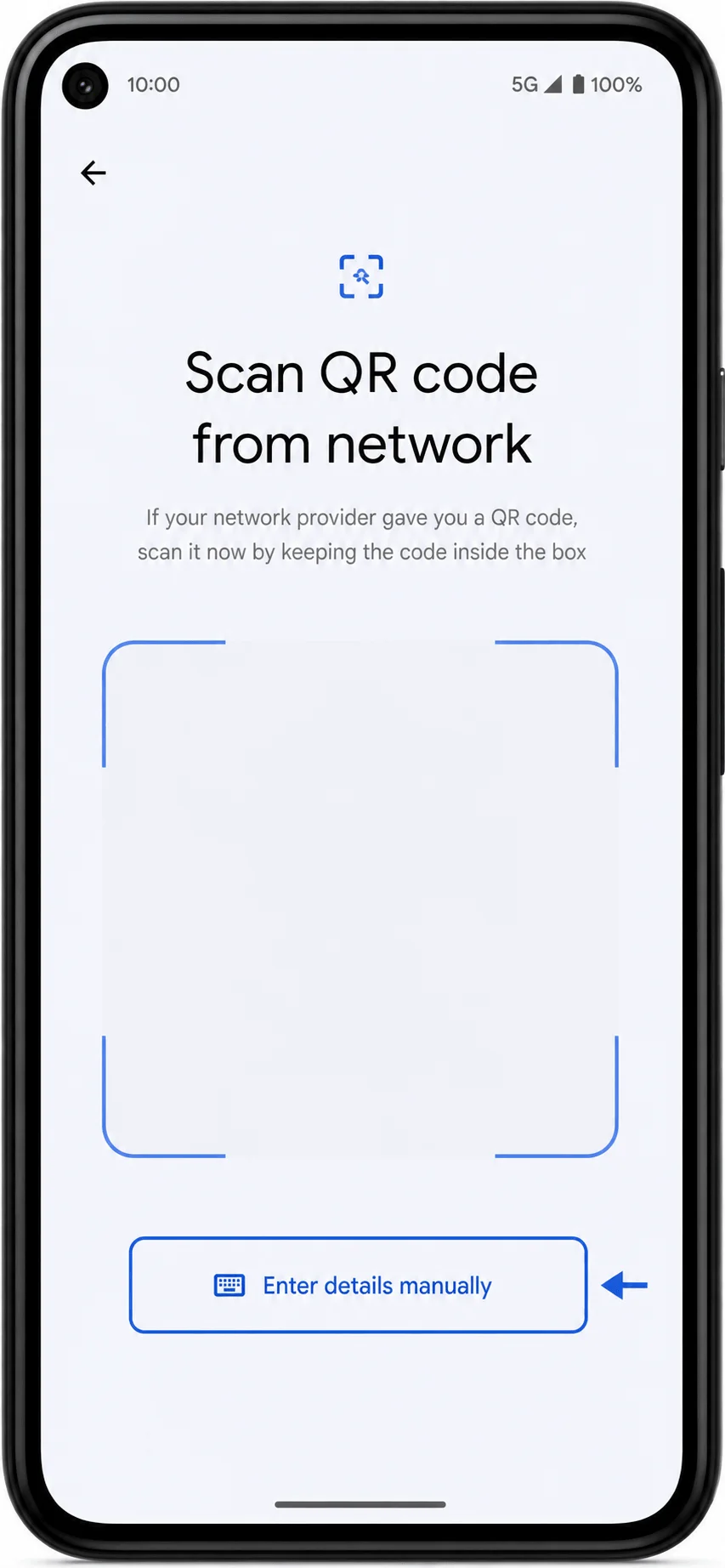
En la pantalla del escáner de códigos QR, pulsa en Introducir detalles manualmente. Si en tu versión de Android aparece primero "¿Necesitas ayuda?", púlsalo y elige la opción de entrada manual.
Introduce los datos de activación manual de iRoamly tal y como se indican. Si aparecen campos separados, introduce la dirección SM-DP+, el código de activación y el código de confirmación opcional. Si tu Pixel muestra un único campo para el código de activación, pega la cadena de activación completa exactamente como aparece, incluyendo cualquier prefijo LPA: y los dos puntos.
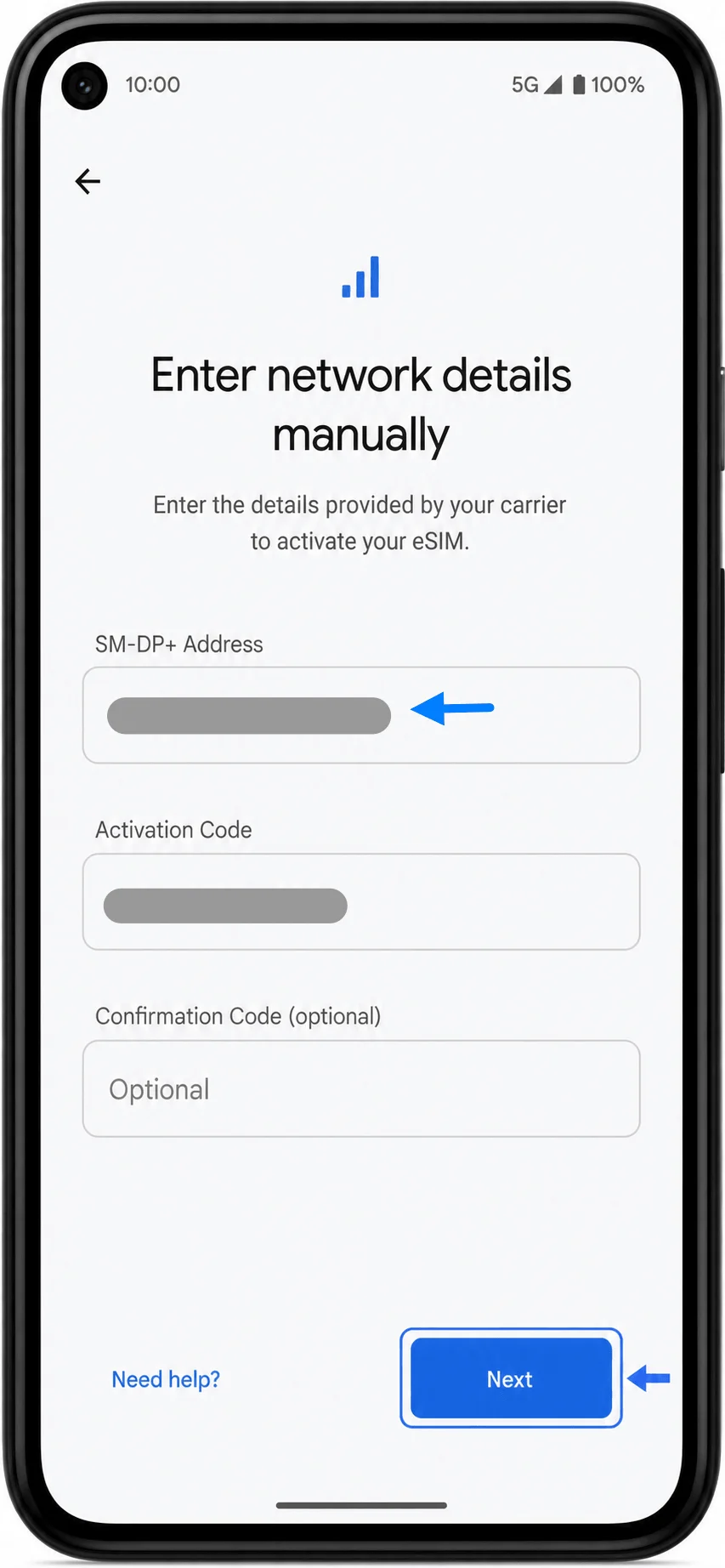
Pulsa en Siguiente, revisa la información de la eSIM de iRoamly y, a continuación, pulsa en Descargar o Configurar.
Espera a que finalice la descarga, vuelve a Ajustes > Red e internet > SIMs y busca la eSIM de iRoamly en la lista.
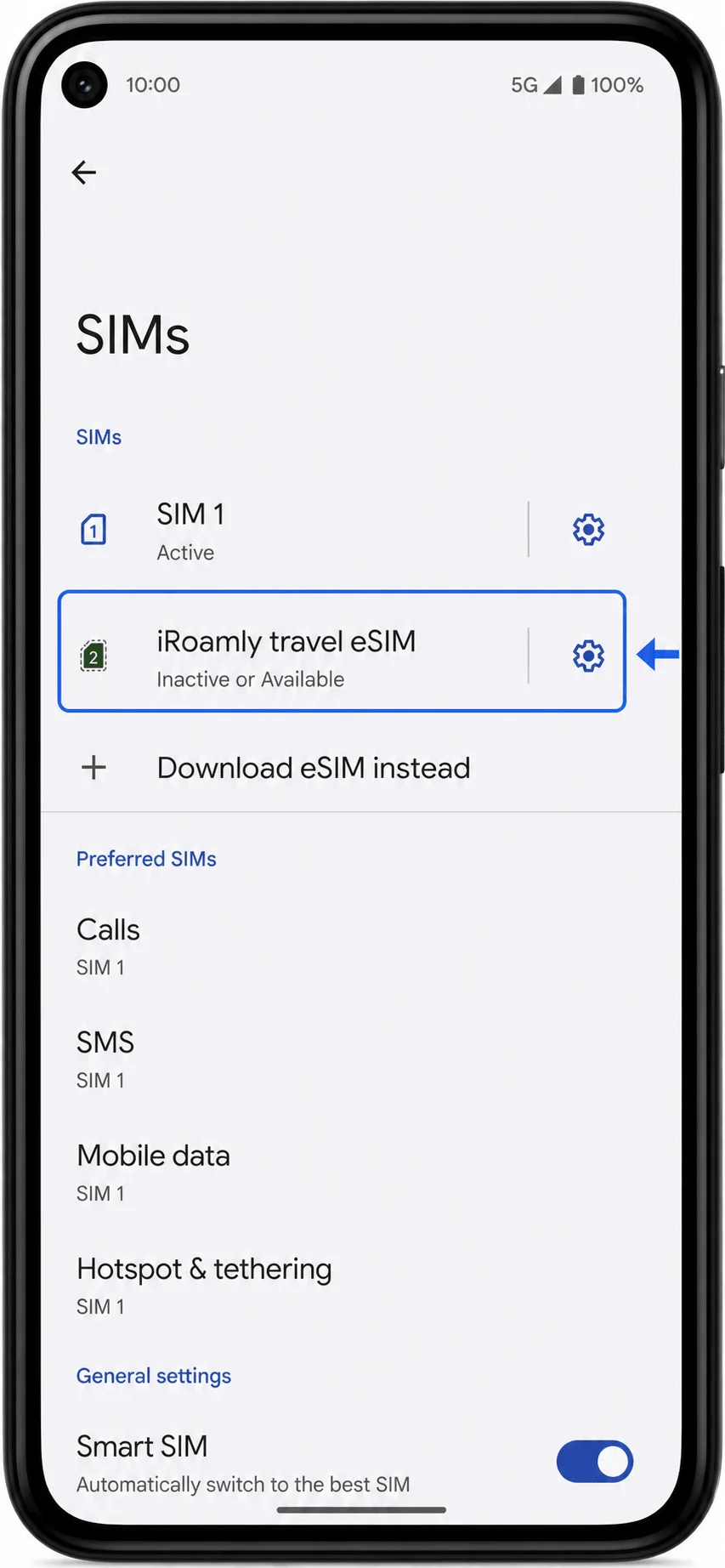
Cómo confirmar que la eSIM de iRoamly se instaló correctamente
Abre Ajustes > Red e internet > SIMs, y busca la eSIM de viaje de iRoamly o un perfil de eSIM de viaje recién añadido.
Toca la eSIM de iRoamly y confirma que la opción Usar SIM esté disponible. Si la instalaste antes de tu viaje, puedes dejarla desactivada hasta llegar a tu destino, según las instrucciones de tu plan.
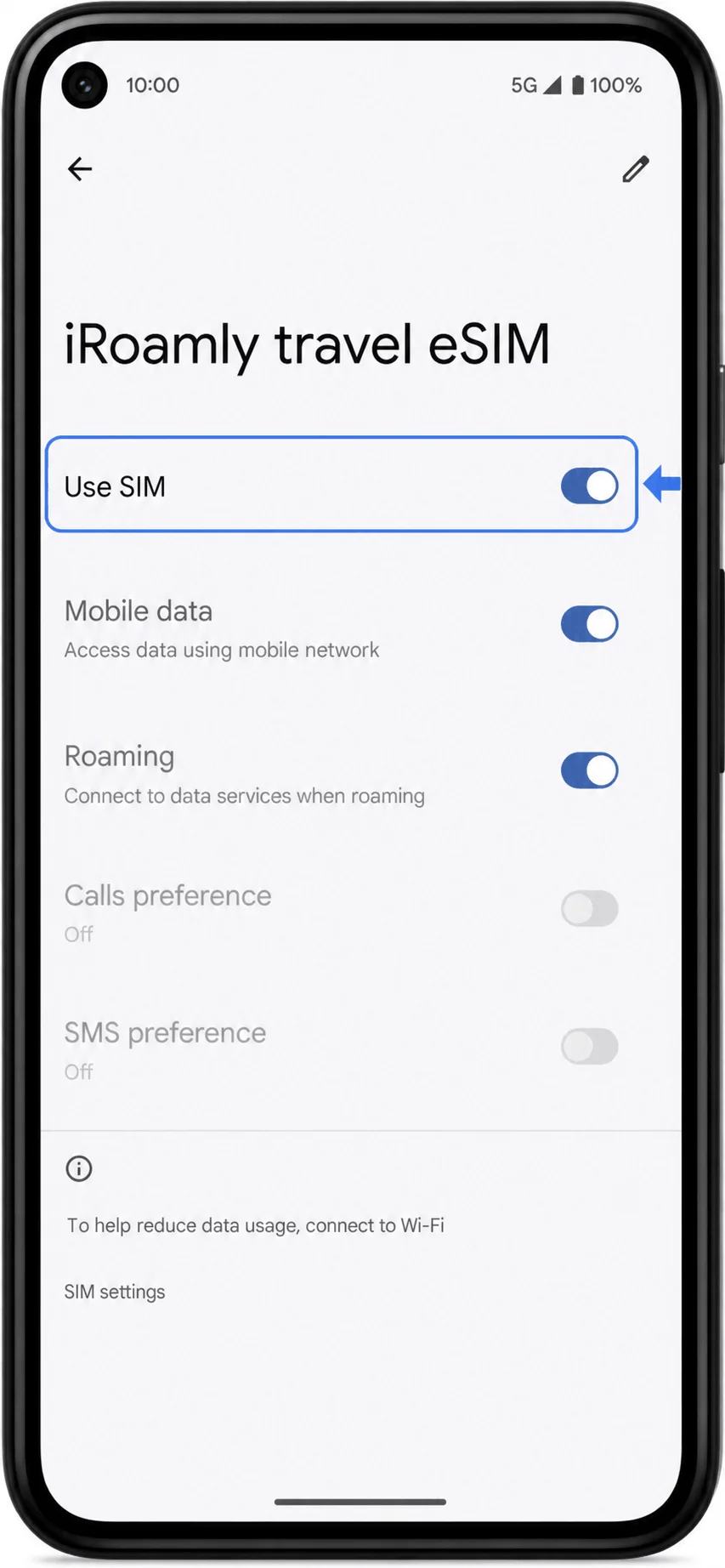
Configure la iRoamly eSIM para datos de viaje
Una vez en su destino, abra Configuración > Red e internet > SIMs, toque la iRoamly eSIM y active Usar SIM.
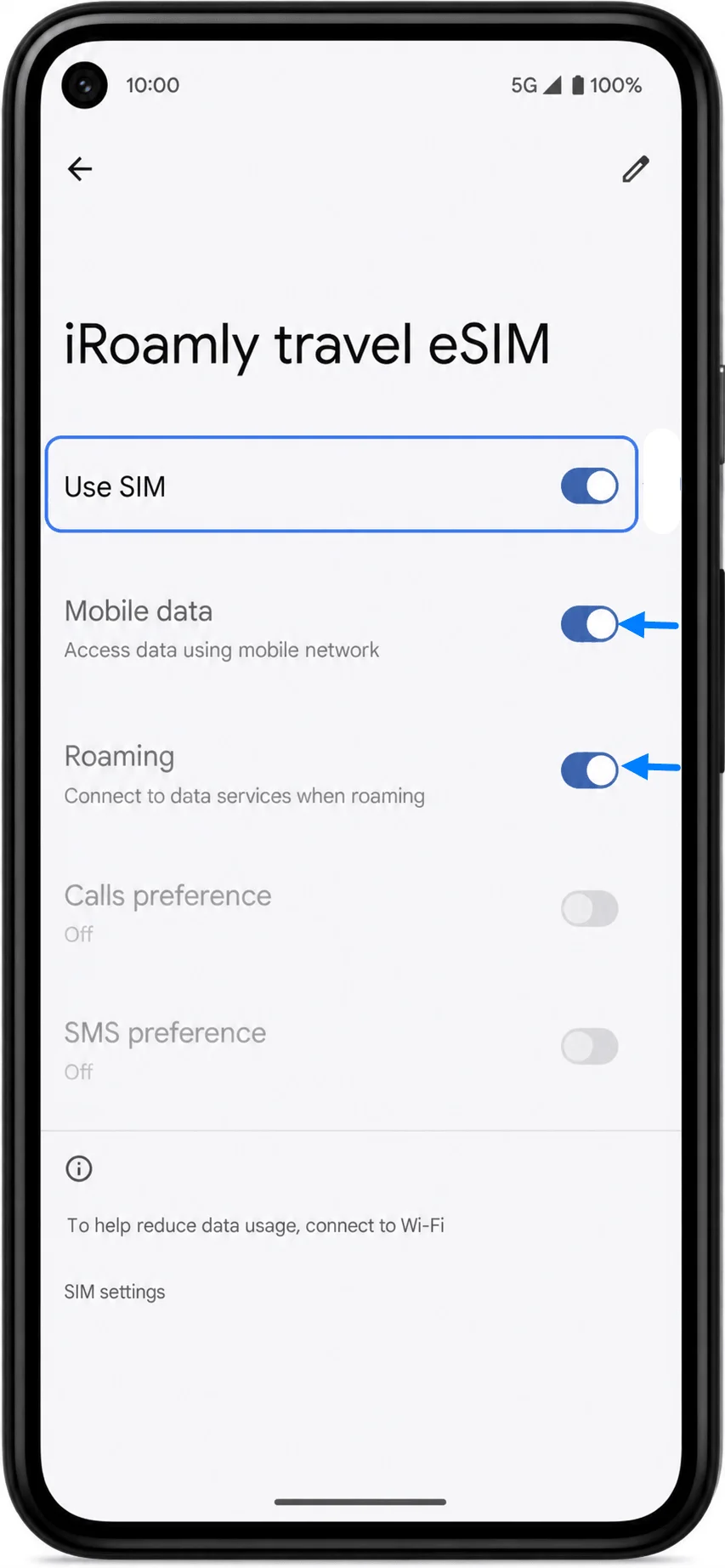
En los ajustes de la iRoamly eSIM, active Datos móviles y habilite Itinerancia o Itinerancia de datos si su plan de iRoamly requiere itinerancia para conectarse a las redes asociadas.
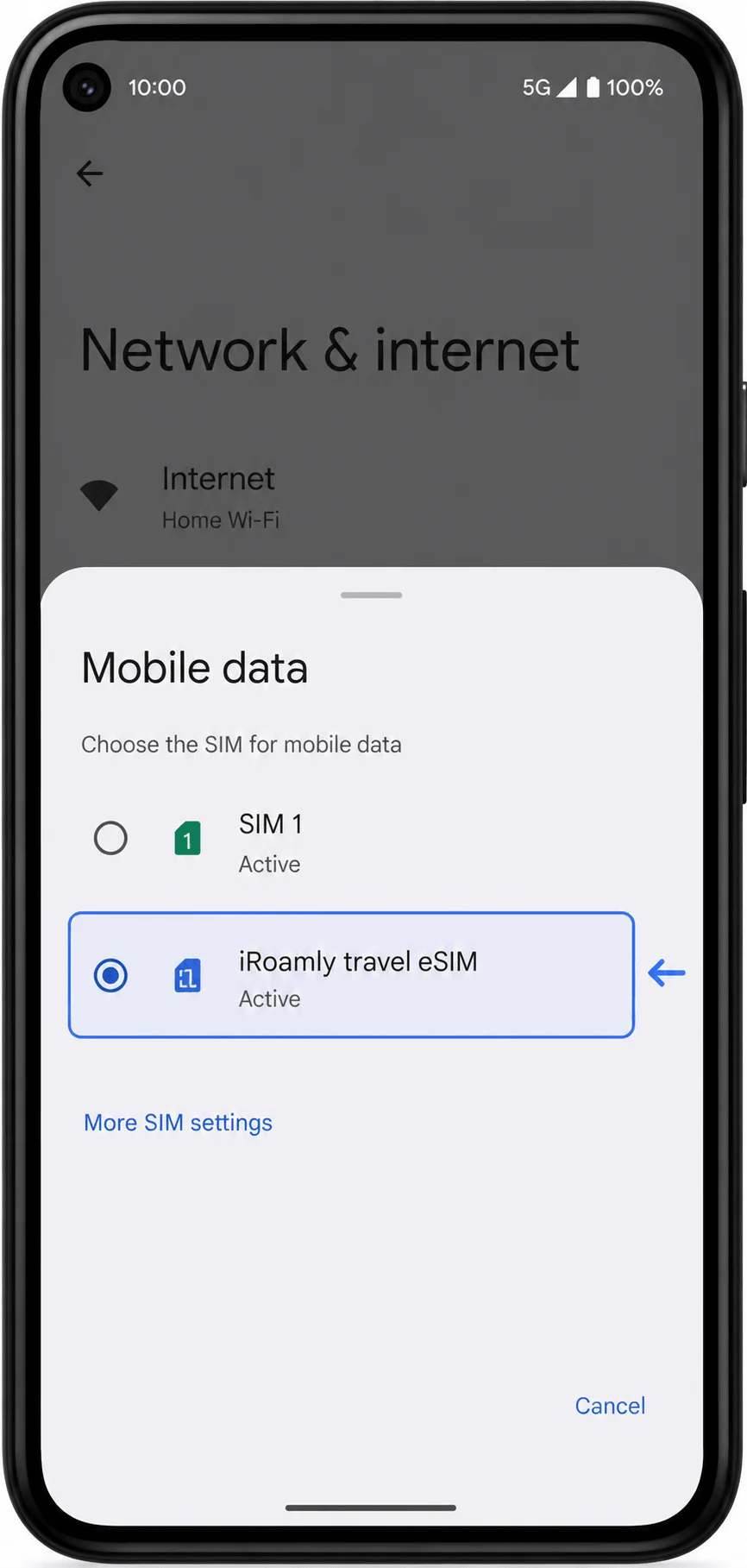
Regrese a SIMs y toque Datos móviles dentro de la configuración de SIM preferida.
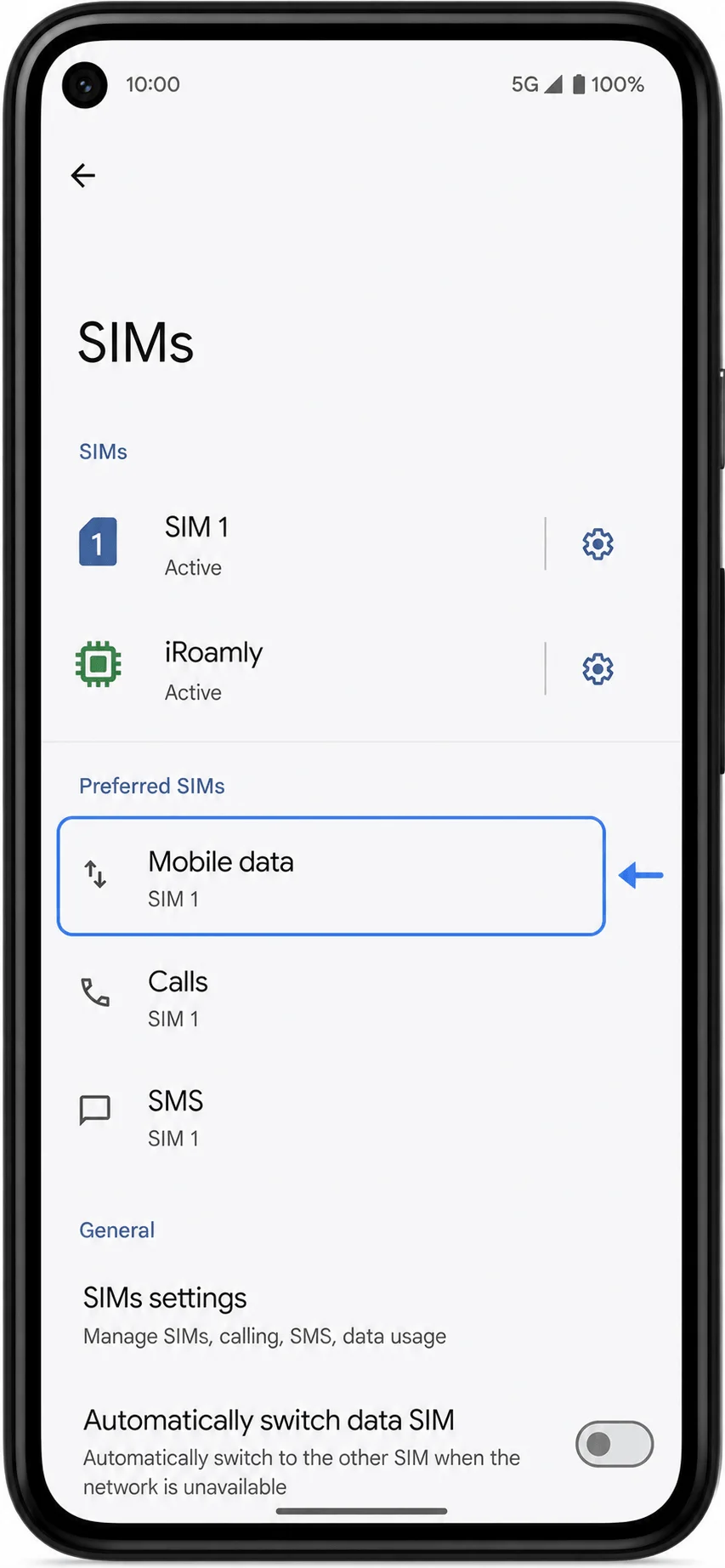
Seleccione la iRoamly travel eSIM para los datos móviles. Mantenga la itinerancia de datos desactivada en su SIM principal si desea evitar cargos accidentales por parte de su operadora.
Solución de problemas
Si la opción Añadir SIM no aparece, actualice Android, conéctese a una red Wi-Fi y asegúrese de que el Pixel 5 no tenga bloqueo de operador ni restricciones por un perfil de trabajo.
Si ya se utilizó el código QR, no lo elimine ni intente volver a instalarlo repetidamente. Póngase en contacto con el soporte de iRoamly, ya que muchos códigos QR de eSIM solo pueden instalarse una vez.
Si la instalación manual falla, compruebe que no haya espacios adicionales y verifique si su Pixel solicita campos separados para la dirección SM-DP+ y el código de activación, o si requiere una cadena de activación completa.
Si la eSIM se instala pero no tiene datos, espere a estar en el destino con cobertura, active la eSIM de iRoamly, selecciónela para los datos móviles y habilite la itinerancia de datos.
Si la activación sigue pendiente, reinicie el Pixel 5, vuelva a conectarse a Wi-Fi y revise nuevamente en Ajustes > Red e internet > SIMs.
Si el teléfono solicita un operador específico o rechaza la eSIM, confirme que el dispositivo esté desbloqueado y comuníquese con su operador o con el soporte de iRoamly antes de comprar otro plan.
Conclusión
Una vez que su iRoamly eSIM se haya instalado correctamente en el Pixel 5, gran parte del trabajo de configuración estará completo. El perfil permanecerá disponible en los ajustes de su tarjeta SIM, lo que le permitirá activarlo cuando esté listo para usar su plan de datos de viaje.
Antes de depender de la eSIM durante su viaje, asegúrese de que esté seleccionada para los datos móviles y de que el roaming esté activado si su plan lo requiere. Tomarse unos minutos para verificar estos ajustes ayudará a evitar problemas de conectividad más adelante y garantizará que su eSIM esté lista para conectarse tan pronto como llegue a su destino.