
Google enumera este teléfono como Pixel 5a (5G), por lo que Pixel 5a y Pixel 5a 5G se refieren al mismo modelo en esta guía. Es compatible con eSIM en dispositivos desbloqueados, aunque las variantes regionales y de los operadores pueden afectar la aparición de la opción de configuración de la eSIM.
Para la configuración de la eSIM de viaje de iRoamly, el Pixel 5a utiliza la ruta de Android en Pixel a través de Ajustes, Red e Internet, SIMs y Añadir SIM. Los nombres de los menús pueden variar ligeramente según la versión de Android, pero el proceso de configuración se centra en añadir una SIM y seleccionar la opción de descarga de eSIM.
Esta guía cubre ambas formas de instalar una eSIM de viaje de iRoamly: escaneando el código QR de iRoamly o introduciendo manualmente los detalles de activación. La configuración mediante código QR suele ser la más rápida, mientras que la entrada manual resulta útil si el código QR se encuentra en el mismo teléfono, no se puede escanear correctamente o no se puede visualizar en otro dispositivo.
Preparativos antes de configurar la eSIM de iRoamly
Conecte su Pixel 5a / Pixel 5a 5G a una red Wi-Fi estable antes de comenzar.
Confirme que el teléfono esté desbloqueado y sea compatible con eSIM para su región o versión de operador.
Tenga a mano el código QR de iRoamly o los detalles para la activación manual.
Instale la eSIM uno o dos días antes de viajar si es posible, pero mantenga la línea de iRoamly desactivada hasta que esté listo para usarla.
No elimine la eSIM tras la instalación, a menos que el equipo de soporte de iRoamly se lo indique. Muchos perfiles de eSIM para viajes son de un solo uso y es posible que no se puedan reinstalar una vez eliminados.
La validez del plan eSIM de iRoamly comienza a partir de su activación. En el caso de los planes de viaje, revise los detalles específicos, ya que el momento de activación puede depender de cuándo la eSIM se conecte a una red compatible en el destino.
Es posible que los planes eSIM de viaje de iRoamly no incluyan llamadas de voz o mensajes SMS. La disponibilidad de estos servicios varía según el plan, por lo que le recomendamos verificar las condiciones exactas de su plan iRoamly antes de depender de ellos.
Método 1: Instalar la eSIM mediante el escaneo de un código QR
Abra Ajustes y toque Red e internet. Verá la página de ajustes de red de Pixel con las opciones de red móvil, Wi-Fi y tarjetas SIM.
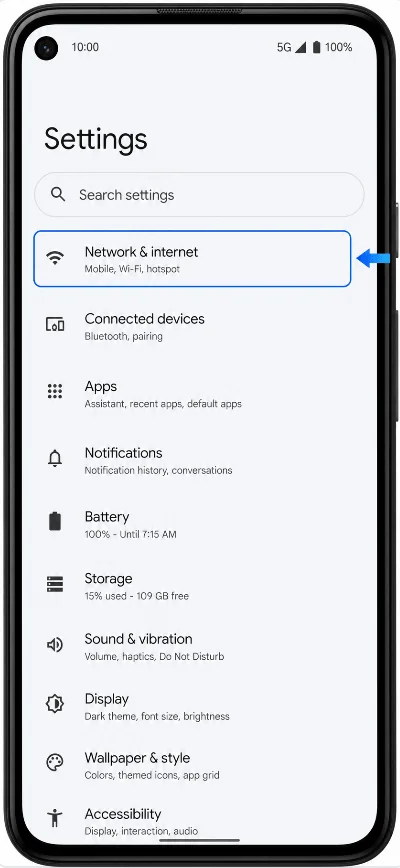
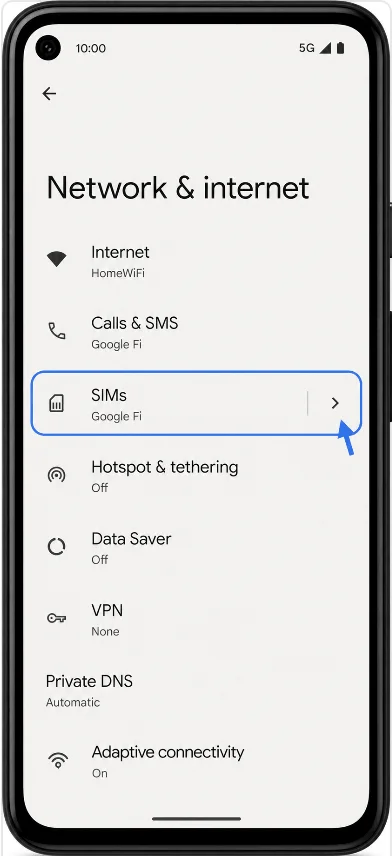
Toque SIMs. Accederá a la página de configuración de SIM, donde se gestionan las tarjetas SIM instaladas y las opciones de eSIM.
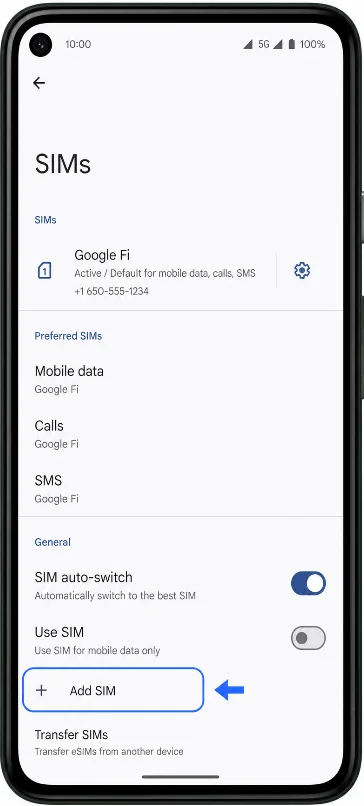
Toque Añadir SIM. Android abrirá la ruta de configuración para añadir una tarjeta SIM física o descargar una eSIM.
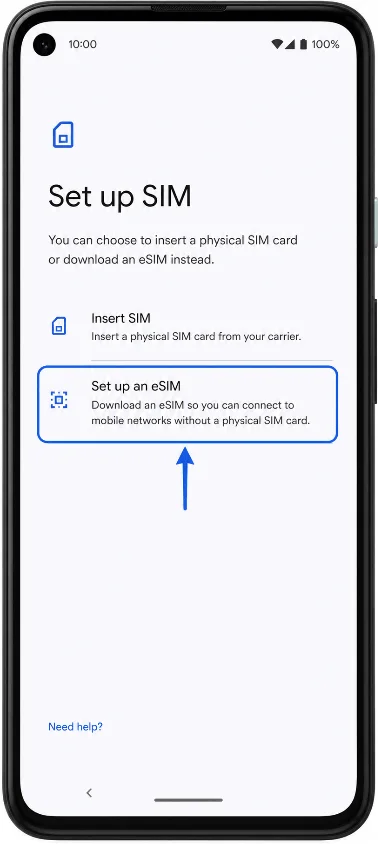
Toque Configurar una eSIM. Si su versión de Android muestra ¿Descargar una SIM en su lugar?, toque esa opción y continúe hasta la pantalla de configuración de código QR.
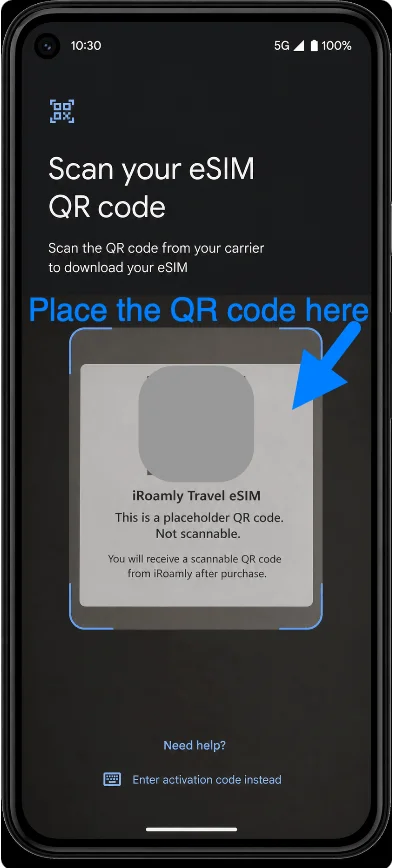
Elija la opción de configuración mediante código QR y, a continuación, escanee el código QR de la eSIM de iroamly desde su correo electrónico, cuenta de iroamly u otra pantalla. Mantenga el código QR plano, bien iluminado y totalmente visible.
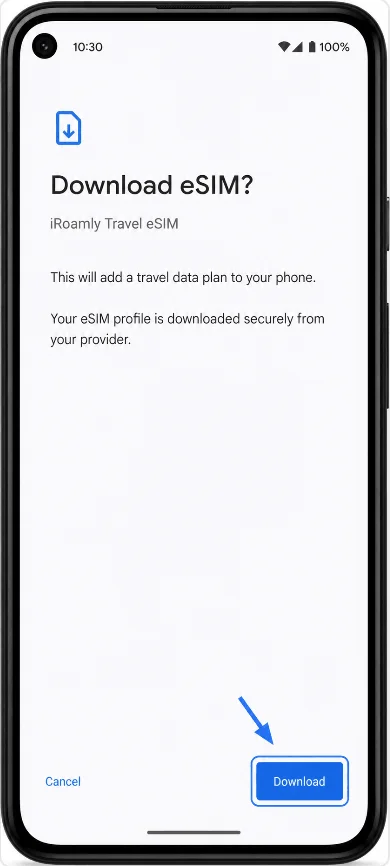
Revise el perfil de eSIM de iroamly detectado y toque Descargar o Configurar cuando se le solicite. Mantenga la conexión Wi-Fi activada mientras se descarga el perfil.
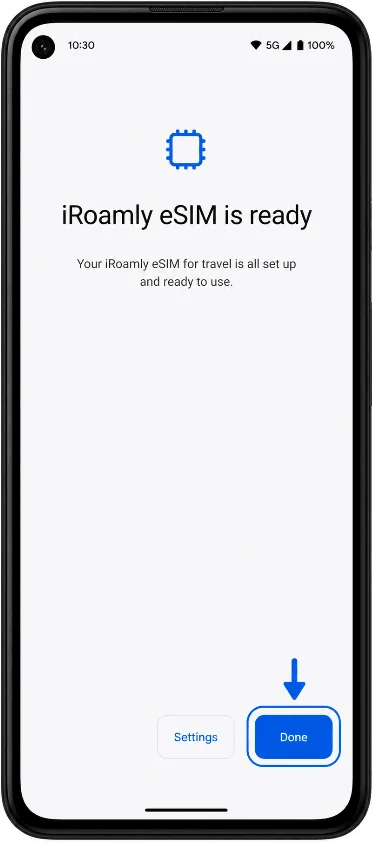
Espere a que finalice la configuración y toque Hecho o Ajustes. Si Android recomienda reiniciar el dispositivo, hágalo antes de probar los datos móviles.
Método 2: Instalar la eSIM mediante entrada manual
Abre Ajustes y toca Red e internet. Este es el mismo punto de partida que se utiliza para la configuración mediante código QR.
Toca SIMs para abrir la pantalla de gestión de tarjetas SIM.
Toca Añadir SIM para comenzar a añadir un nuevo perfil de SIM o eSIM.
Toca Configurar una eSIM. Si tu teléfono muestra "¿Quieres descargar una SIM?", toca esa opción.
En la pantalla de configuración mediante código QR, toca "¿Necesitas ayuda?", "Introducir datos manualmente", "Introducir código de activación" o la opción de entrada manual equivalente que muestre tu versión de Android. La redacción exacta puede variar ligeramente.
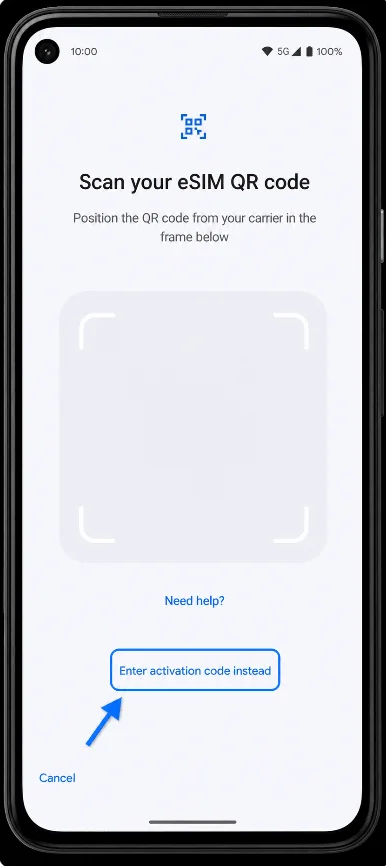
Introduce la información de activación manual de iRoamly. En las versiones recientes de Android para Pixel, la configuración manual suele utilizar un único campo para el código de activación, que a menudo es una cadena de activación completa. Si iRoamly proporciona una dirección SM-DP+ y un código de activación por separado, utiliza la cadena de activación manual completa si iRoamly la facilita; si tu Pixel solo muestra un campo y tú solo tienes los valores por separado, contacta con el soporte técnico de iRoamly antes de intentar adivinar el formato.
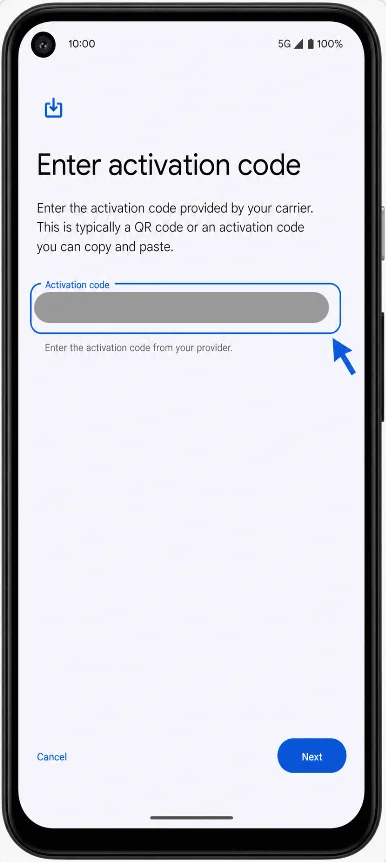
Toca Siguiente, Descargar o Configurar y, a continuación, espera a que la eSIM de iRoamly se descargue a través de la red Wi-Fi.
Cuando finalice la configuración, toca Hecho o Ajustes. Reinicia el teléfono si la guía de configuración de Android o iRoamly lo recomienda.
Cómo confirmar que la eSIM de iRoamly se ha instalado correctamente
Abre Ajustes, pulsa en Red e internet y, a continuación, selecciona SIMs. Busca la eSIM de iRoamly que acabas de instalar en la lista de tarjetas SIM. Es posible que aparezca con el nombre del operador, como "SIM descargada", "Viaje" u otra etiqueta predeterminada hasta que le cambies el nombre.
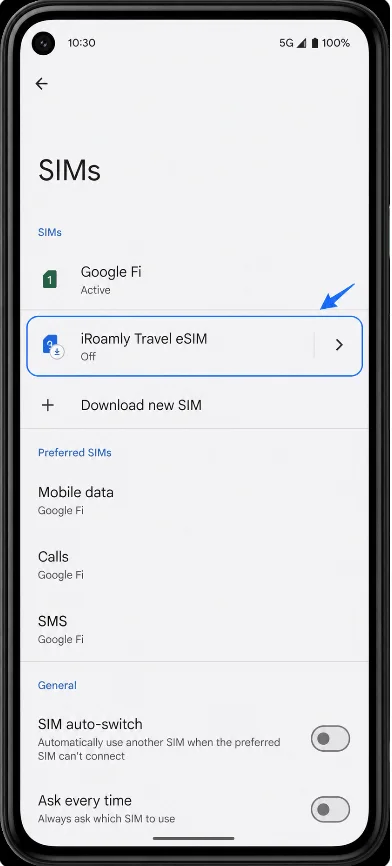
Pulsa sobre la eSIM de iRoamly y confirma que la opción "Usar SIM" esté disponible. Si todavía estás en casa antes de iniciar tu viaje, puedes dejar la línea de iRoamly desactivada hasta que llegues a tu destino.
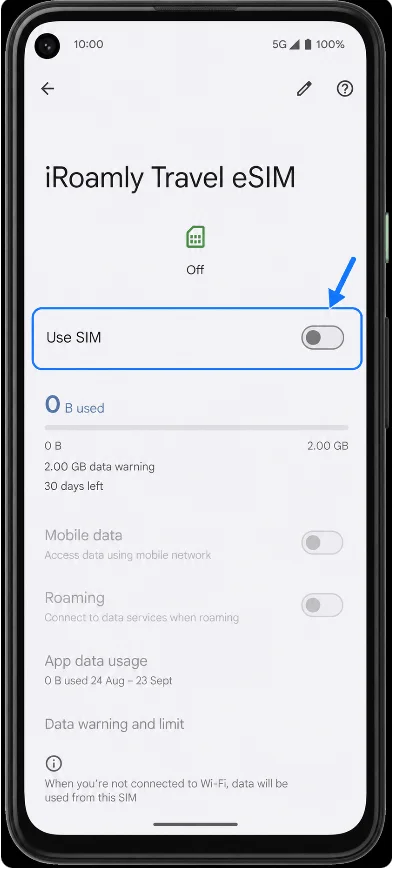
Configurar la eSIM para datos móviles
Abra Ajustes > Red e internet > SIMs y, a continuación, pulse la eSIM de iRoamly. Active "Usar SIM" cuando esté listo para utilizar su plan de viaje.
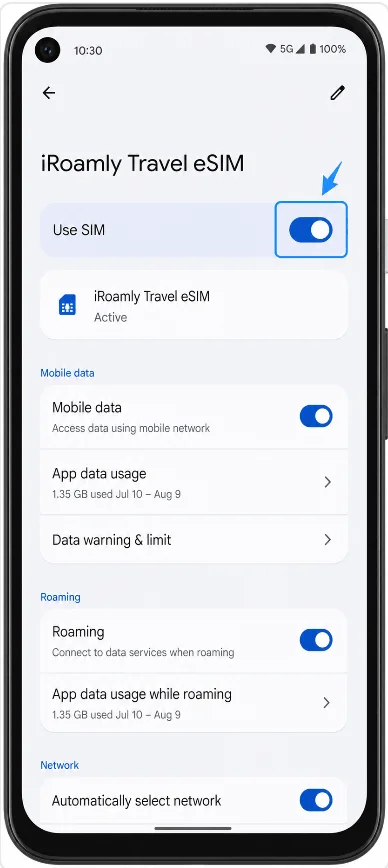
Active los Datos móviles para la eSIM de iRoamly. Esto permite que el Pixel utilice la línea de iRoamly para acceder a internet.
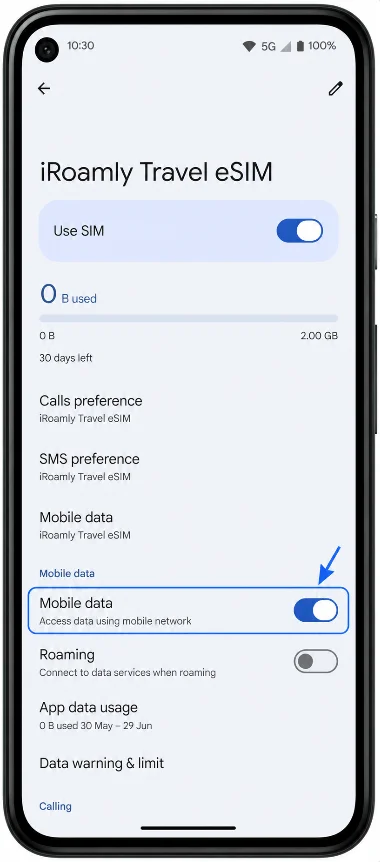
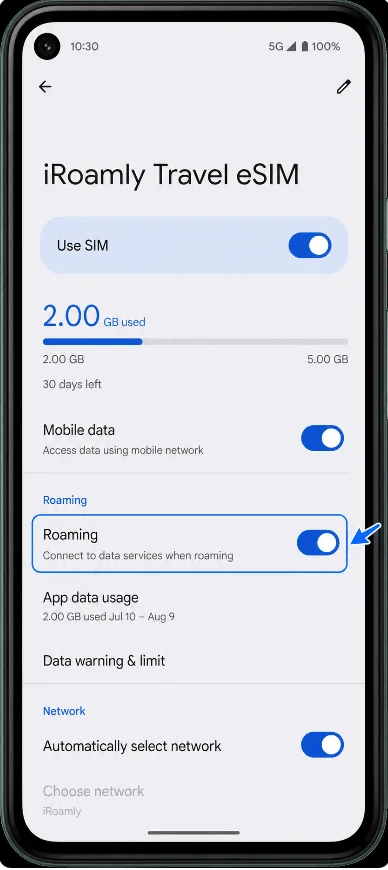
Active la Itinerancia de datos si el plan de destino de iRoamly requiere itinerancia para acceder a los datos.
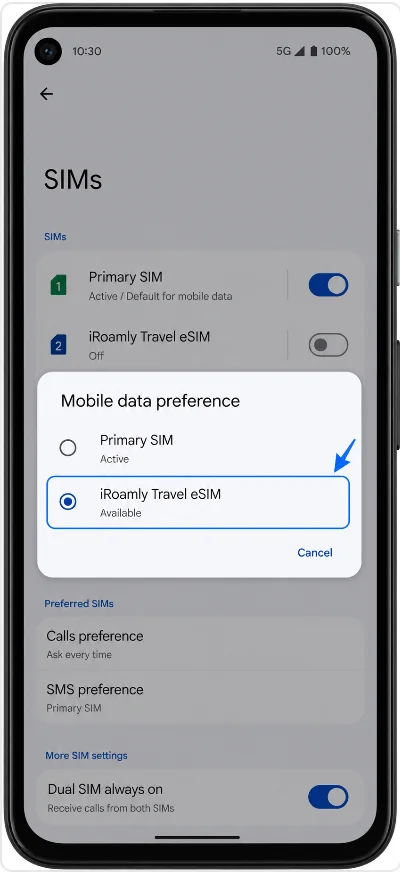
Vuelva a SIMs, pulse en Datos móviles y elija la eSIM de iRoamly como la SIM para datos. Si mantiene su SIM principal activa para llamadas o mensajes de texto, evite el cambio automático de datos, a menos que desee intencionadamente que el teléfono deje de usar los datos de iRoamly.
Solución de problemas
Si las opciones "Agregar SIM" o "Configurar una eSIM" no aparecen, actualice Android, reinicie el teléfono, confirme que el dispositivo esté desbloqueado y verifique si su operador o variante regional es compatible con eSIM.
Si el código QR indica que ya ha sido utilizado, no lo elimine ni intente escanearlo repetidamente. Póngase en contacto con el soporte de iRoamly, ya que los códigos QR de eSIM suelen ser de un solo uso.
Si el código QR no se escanea, intente mostrarlo en una pantalla más grande, mejore la iluminación o utilice la entrada manual.
Si la entrada manual falla, confirme si su Pixel requiere una cadena completa de código de activación en lugar de campos separados para la dirección SM-DP+ y el código de activación.
Si la eSIM se instala pero los datos no funcionan, active la eSIM de iRoamly, selecciónela como fuente de datos móviles, habilite la itinerancia (Roaming) y, a continuación, active y desactive el modo Avión.
Si la activación está pendiente, espere hasta encontrarse en la red de destino compatible y tener conexión a la cobertura local.
Si el comportamiento de la doble SIM no es el esperado, recuerde que el Pixel 5a / Pixel 5a 5G admite una SIM física y una eSIM para uso de doble SIM; no es compatible con dos eSIM activas al mismo tiempo.
Conclusión
Instalar una eSIM iRoamly en el Pixel 5a / Pixel 5a 5G es un proceso sencillo una vez que sabe dónde encontrar los ajustes de eSIM. Una vez completada la instalación, tómese un momento para confirmar que el perfil iRoamly aparece en Ajustes > Red e internet > SIMs, luego asegúrese de que esté seleccionado para Datos móviles cuando esté listo para utilizar su plan de viaje.
Dependiendo de su destino y de los requisitos del plan, es posible que también necesite activar el Roaming en la línea iRoamly. Antes de su viaje, vale la pena revisar los detalles de su plan una última vez para saber cuándo se activa el servicio y qué funciones incluye. Con estas comprobaciones realizadas, su eSIM debería estar lista para cuando la necesite.