
El Pixel 8 Pro es un excelente teléfono para viajes, ya que permite mantener activa una tarjeta SIM principal mientras añade una eSIM para obtener datos locales en el extranjero. Para una eSIM de viaje de iRoamly, la forma más práctica de hacerlo es a través del menú de Configuración > Red e internet > SIMs en Android, y luego escanear el código QR de iRoamly o utilizar los datos de activación manual si el código QR no está disponible.
Esta guía cubre ambos métodos desde la misma pantalla de configuración del Pixel. La configuración mediante código QR suele ser la más rápida si tienes el correo electrónico de compra o la página de tu cuenta a mano. La entrada manual es útil cuando el código QR no se puede escanear, cuando estás copiando los datos desde otro dispositivo o cuando el soporte técnico te proporciona el código de activación en formato de texto en lugar de una imagen.
Los pasos a continuación utilizan las etiquetas propias de Pixel, como SIMs, Añadir SIM y Configurar una eSIM. Algunas versiones de Pixel vinculadas a operadores o específicas de ciertas regiones pueden mostrar indicaciones adicionales; por lo tanto, mantén la conexión Wi-Fi activada y sigue cualquier pantalla de verificación del operador que aparezca antes de regresar a la configuración de iRoamly.
Preparativos antes de configurar la eSIM de iRoamly
Conecte su Pixel 8 Pro a una red Wi-Fi estable antes de añadir la eSIM de iRoamly.
Confirme que su teléfono esté desbloqueado y sea compatible con eSIM. Los modelos Pixel 4 en adelante son compatibles con eSIM, aunque el firmware del operador y la región pueden influir en la disponibilidad.
Tenga a mano el código QR de iRoamly o los datos de activación manual que encontrará en la página de su pedido o en el correo electrónico de iRoamly.
Si es posible, instale la eSIM de iRoamly uno o dos días antes de viajar, ya que la instalación requiere Wi-Fi y es mucho más sencillo solucionar cualquier inconveniente antes de la salida.
No elimine la eSIM una vez instalada a menos que sea estrictamente necesario. La mayoría de las eSIM no pueden volver a descargarse tras ser eliminadas; es preferible desactivar la línea, salvo que el equipo de soporte de iRoamly le indique lo contrario.
La validez del plan de iRoamly comienza al momento de la activación. Según las directrices actuales de iRoamly, la facturación se inicia cuando la eSIM se conecta a una red compatible, pero le recomendamos verificar siempre la política de activación específica de su plan adquirido.
Es posible que los planes eSIM de iRoamly no incluyan llamadas de voz ni SMS. Muchos paquetes de iRoamly son exclusivamente de datos, por lo que el soporte para voz y SMS dependerá de cada plan.
Pasos de configuración compartidos
Utiliza estos cuatro primeros pasos tanto para la configuración mediante código QR como para la entrada manual.
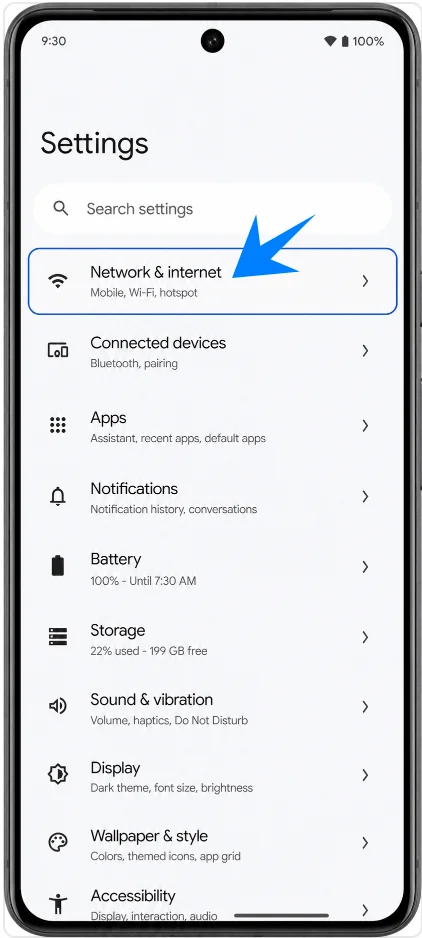
Abre Ajustes y, a continuación, toca Red e internet. Deberías ver la página de ajustes de red del Pixel con las tarjetas SIM enumeradas cerca de la parte superior.
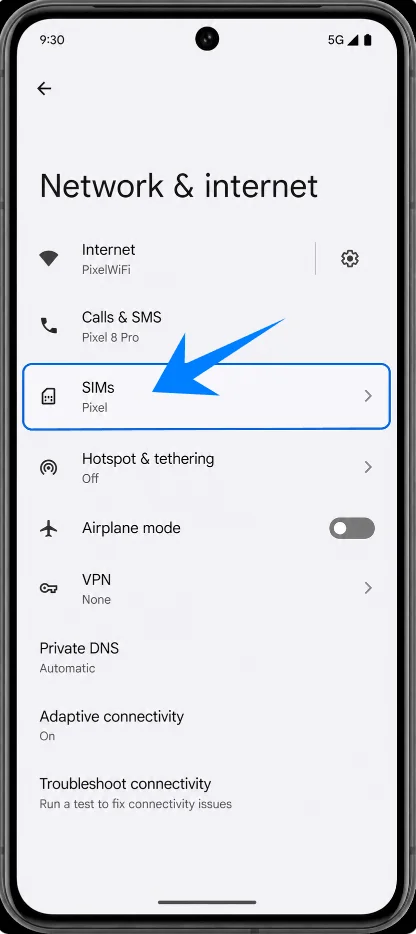
Toca SIMs. Deberías ver tus líneas SIM o eSIM existentes y una opción para añadir otra SIM.
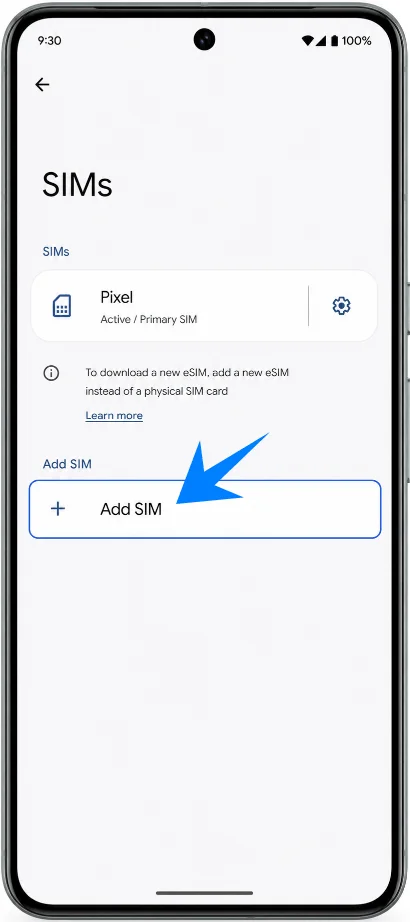
Toca Añadir SIM. El Pixel 8 Pro debería abrir el proceso de añadir SIM para una tarjeta física o una eSIM.
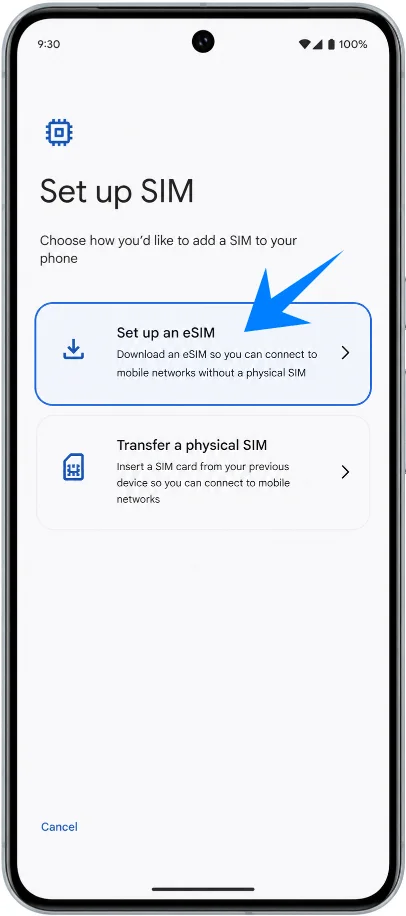
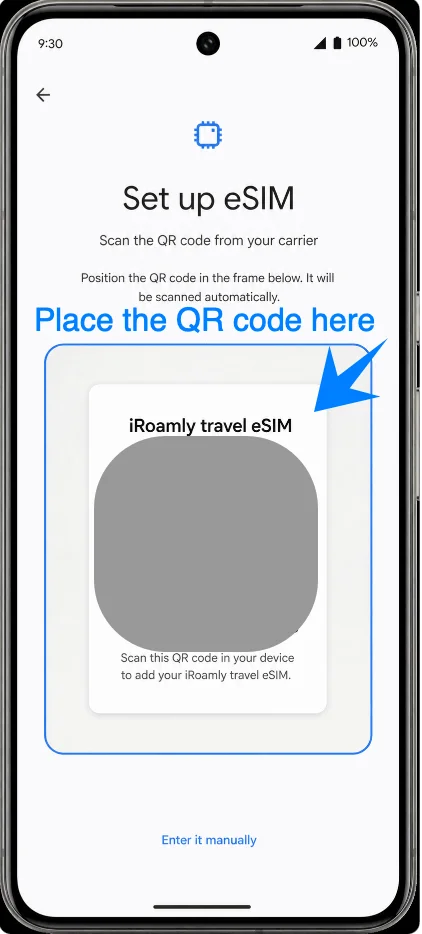
Toca Configurar una eSIM. Después de que el teléfono compruebe las opciones de configuración disponibles, deberías llegar a la pantalla de configuración del código QR de la eSIM.
Método 1: Instalar la eSIM de iRoamly escaneando un código QR
En la pantalla de configuración de la eSIM, apunta con la cámara de tu Pixel 8 Pro al código QR de iRoamly que encontrarás en el correo electrónico de tu pedido, en la página de tu cuenta o en la copia impresa. Mantén el código QR dentro del marco del escáner hasta que el teléfono lo detecte.
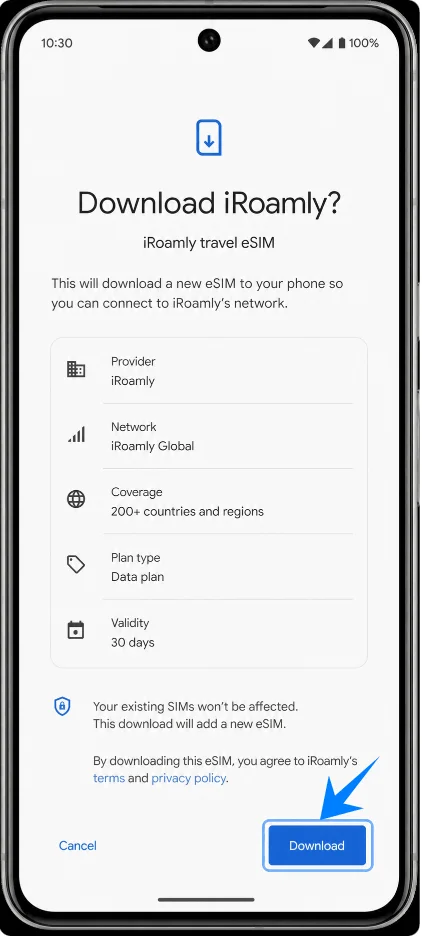
Cuando el teléfono muestre el aviso para descargar la eSIM de iRoamly, pulsa en Descargar. Permanece conectado a la red Wi-Fi mientras el sistema Android del Pixel descarga el perfil de la eSIM.
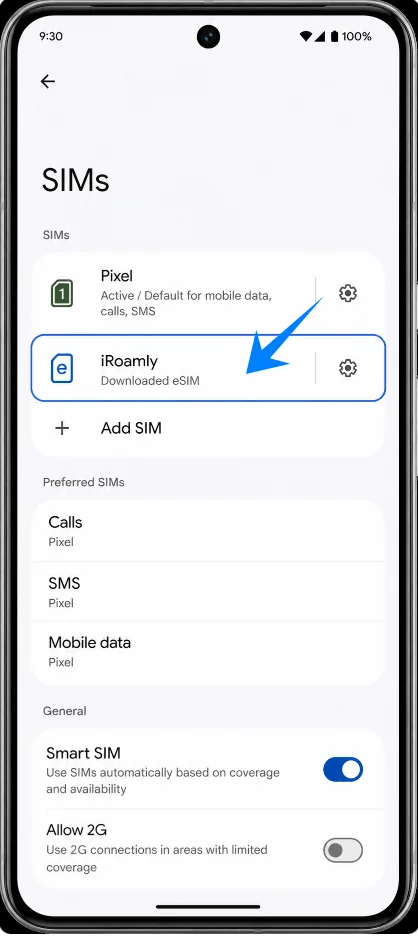
Una vez finalizada la configuración, pulsa en Ajustes o en Hecho si aparece dicha opción. Deberías regresar a la configuración de la SIM de tu Pixel y ver la nueva eSIM de iRoamly disponible.
Método 2: Instalar la eSIM de iRoamly mediante entrada manual
Abra Ajustes, pulse en Red e internet y, a continuación, en SIMs. Debería volver a la misma página de configuración de SIM de Pixel que utilizó para la configuración mediante código QR.
Pulse en Añadir SIM y, después, en Configurar una eSIM. Espere a que aparezca la pantalla de configuración de eSIM.
En la pantalla de configuración de código QR, pulse la opción manual como "¿Necesita ayuda?", "Introducir manualmente" o "Usar código de activación", si su versión de Pixel lo muestra. La siguiente pantalla debería solicitar el código de activación de la eSIM.
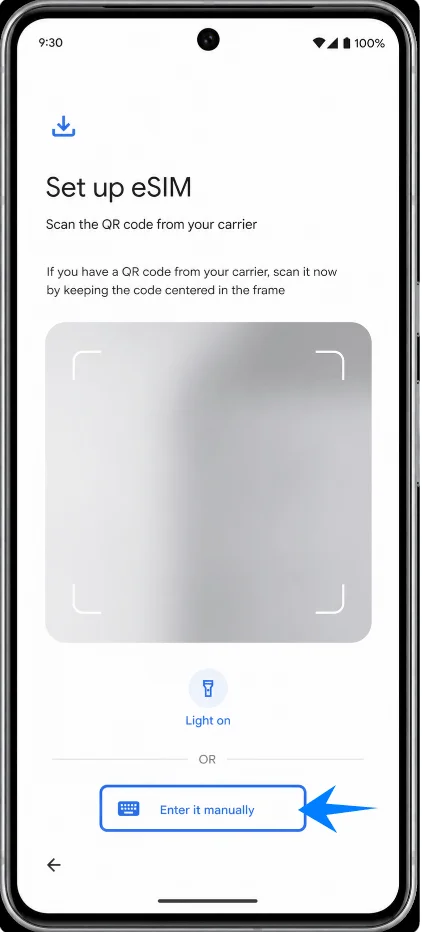
Introduzca la cadena completa del código de activación de iRoamly exactamente tal como se le ha proporcionado. En Android para Pixel, la configuración manual suele aceptar una única cadena completa de código de activación; iRoamly puede mostrar la dirección SM-DP+ y el código de activación por separado, así que combínelos o cópielos exactamente en el formato que iRoamly ofrece para la instalación manual en Android. Deje los campos opcionales en blanco a menos que iRoamly le proporcione un código de confirmación y, a continuación, pulse Continuar.
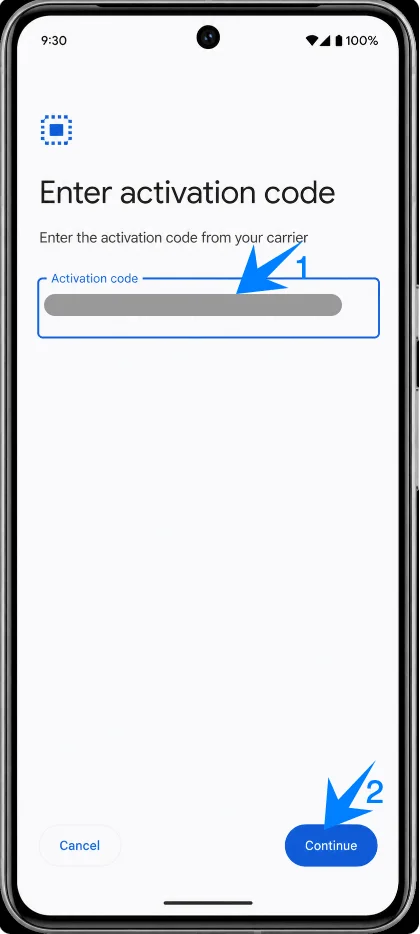
Cuando el Pixel 8 Pro muestre el aviso de descarga de la eSIM de iRoamly, pulse Descargar. Permanezca conectado a una red Wi-Fi hasta que se añada el perfil de eSIM y, luego, pulse Ajustes o Hecho.
Cómo confirmar que la eSIM de iRoamly se ha instalado
Abra Configuración, toque Red e internet y, después, SIMs. Busque la eSIM de iRoamly recién añadida en la lista de SIM o en sus perfiles de red móvil disponibles.
Toque la entrada de la eSIM de iRoamly. Confirme que la opción Usar SIM esté disponible o activada, y compruebe que la línea se pueda seleccionar para los datos móviles.
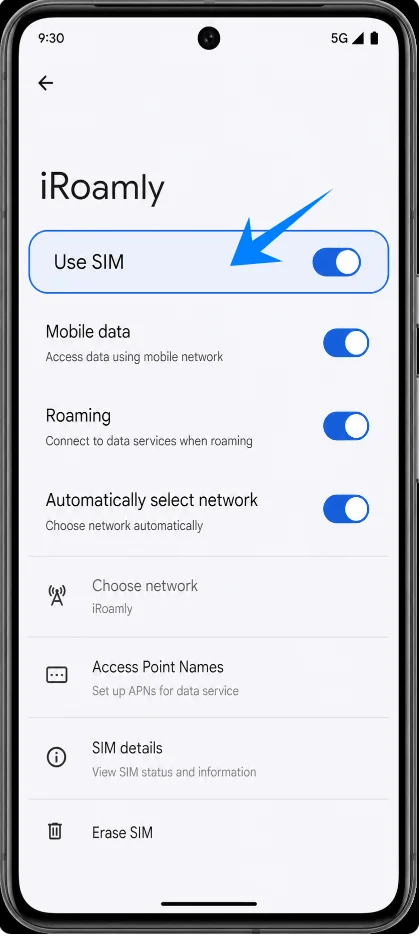
Configurar la eSIM iRoamly para datos de viaje
Abre Ajustes, toca Red e internet y luego toca SIMs. En Tus SIMs principales, toca Datos móviles y elige la eSIM iRoamly para los datos cuando estés listo para utilizar tu plan de viaje.
Toca la entrada de la eSIM iRoamly, activa Usar SIM si está desactivada, y activa la Itinerancia cuando tu destino de iRoamly o las instrucciones del plan requieran itinerancia para acceder a los datos.
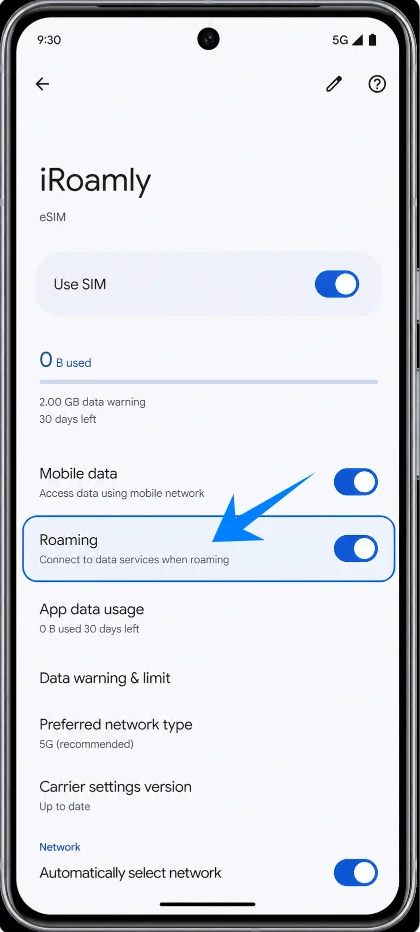
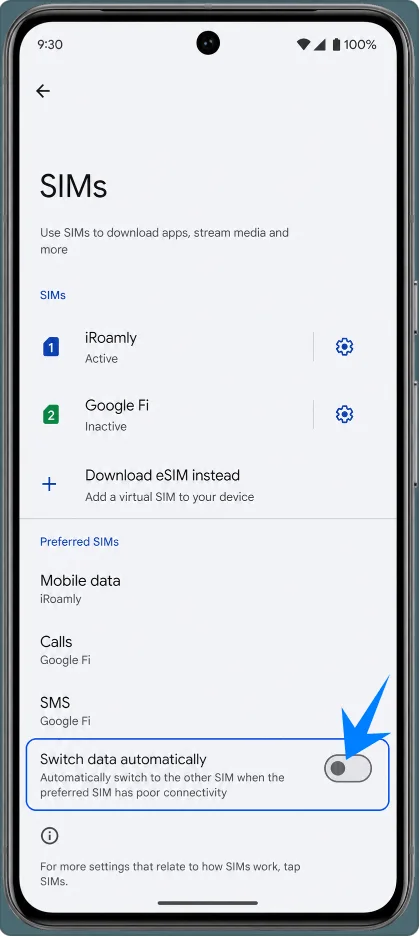
Si tu Pixel 8 Pro tiene una SIM local y la eSIM iRoamly activas al mismo tiempo, mantén el cambio automático de datos desactivado a menos que desees intencionadamente que el teléfono deje de usar la eSIM de viaje. Esto ayuda a evitar que utilices tu SIM principal para itinerancia de pago por accidente.
Solución de problemas
Si no aparecen las opciones "Agregar SIM" o "Configurar una eSIM", actualice Android, confirme que el teléfono esté desbloqueado, busque el EID en la información del dispositivo y pregunte al operador si la eSIM está habilitada para esta región o variante de firmware del Pixel 8 Pro.
Si el código QR falla, asegúrese de que el Wi-Fi esté activado, aumente el tamaño del código en la otra pantalla, limpie la lente de la cámara del Pixel e intente realizar el método manual con los detalles de activación de iRoamly.
Si el código QR indica que ya ha sido utilizado, no borre la eSIM ni intente escanearlo repetidamente. La mayoría de los códigos QR de eSIM son de un solo uso tras una descarga correcta; póngase en contacto con el soporte técnico de iRoamly indicando los detalles de su pedido.
Si la eSIM se instala pero no tiene conexión de datos, seleccione iRoamly en "Datos móviles", active el roaming para la línea iRoamly, reinicie el teléfono y confirme que se encuentra en un destino con cobertura.
Si la activación aparece como pendiente, espere a estar en el área de cobertura de destino y conectado a una red compatible. Según las directrices actuales de iRoamly, la facturación comienza cuando la eSIM se conecta a una red compatible.
Si las llamadas o los mensajes de texto no funcionan a través de la línea iRoamly, revise los detalles del plan. Muchos paquetes de datos de eSIM para viajes no incluyen número de teléfono, llamadas de voz ni SMS.
Si necesita dejar de usar la línea iRoamly temporalmente, desactive la opción "Usar SIM" para esa eSIM en lugar de borrarla, a menos que el soporte técnico de iRoamly le indique específicamente que la elimine.
Conclusión
Para el Pixel 8 Pro, la configuración mediante código QR es el método de instalación de iRoamly más sencillo, ya que sigue el proceso habitual del escáner de eSIM en Android para Pixel. La entrada manual es la alternativa cuando no es posible escanear el código QR; en este caso, se debe introducir la información de activación en la pantalla de código manual del Pixel exactamente tal como la proporciona iRoamly.
Una vez completado cualquiera de los métodos, confirme que la eSIM de iRoamly aparece en Ajustes > Red e internet > SIMs, selecciónela para los datos móviles, active la itinerancia cuando el plan de destino lo requiera y asegúrese de que la SIM principal no asuma el control de los datos, a menos que desee utilizarla.