
El Moto G52J 5G y el Moto G52J 5G II son teléfonos Motorola destinados al mercado japonés que admiten eSIM en variantes de software y operadores compatibles. Esta guía se redactó para el flujo de configuración de Android My UX de Motorola utilizado en estos modelos, donde la configuración de eSIM se gestiona desde Ajustes > Red e internet > SIM y red móvil. En algunas versiones de Android, este mismo apartado puede aparecer como Red móvil, SIM, Descargar nueva SIM o Configurar una eSIM.
Para sus viajes, una eSIM de iRoamly le permite preparar los datos móviles antes de salir de casa en lugar de cambiar la tarjeta SIM física al llegar a su destino. El método del código QR suele ser el más rápido si puede mostrar el código QR de iRoamly en otra pantalla. La introducción manual es el método alternativo cuando no es posible escanear el código QR, cuando la cámara del teléfono tiene dificultades para leerlo o cuando solo dispone de los detalles de activación en formato de texto.
Este artículo cubre ambos métodos desde el mismo menú de configuración de Motorola y, a continuación, muestra cómo confirmar que la eSIM de iRoamly está instalada y cómo seleccionarla para los datos de viaje. Los nombres de los menús pueden variar ligeramente según la versión de Android, la región o el firmware del operador, pero las etiquetas clave que debe buscar son Red e internet, SIM y red móvil, Configurar una eSIM, Escanear código QR e Introducir código de activación.
Preparativos antes de configurar la eSIM de iRoamly
Conecte su Moto G52J 5G o Moto G52J 5G II a una red Wi-Fi estable antes de comenzar.
Asegúrese de que el teléfono esté desbloqueado y de que la variante regional o del operador de su dispositivo sea compatible con eSIM.
Tenga a mano su código QR de iRoamly o los detalles de activación manual. Si utiliza la configuración mediante código QR, muéstrelo en otro dispositivo o imprímalo para que el teléfono Motorola pueda escanearlo.
Instale la eSIM de iRoamly uno o dos días antes de viajar si es posible, pero compruebe primero los detalles de su plan. La validez de la eSIM de iRoamly comienza a partir de su activación, y el momento exacto de activación puede depender del plan o destino específico.
No elimine la eSIM de iRoamly después de instalarla, a menos que el servicio de soporte de iRoamly se lo indique. Muchos perfiles de eSIM para viajes no pueden reinstalarse fácilmente una vez eliminados.
Verifique si su plan de iRoamly es solo para datos. Las llamadas de voz y los SMS no están incluidos en todos los planes, así que confirme los detalles del plan antes de confiar en estos servicios.
Método 1: Instalar la eSIM escaneando un código QR
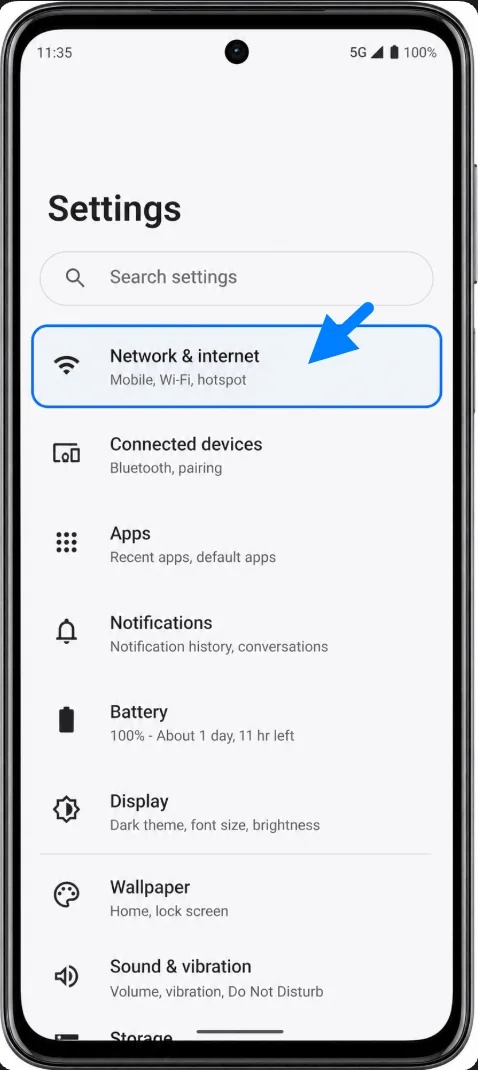
Abra Ajustes y pulse en Red e internet. Debería ver los ajustes de conexión del Motorola para Wi-Fi, red móvil y opciones de SIM.
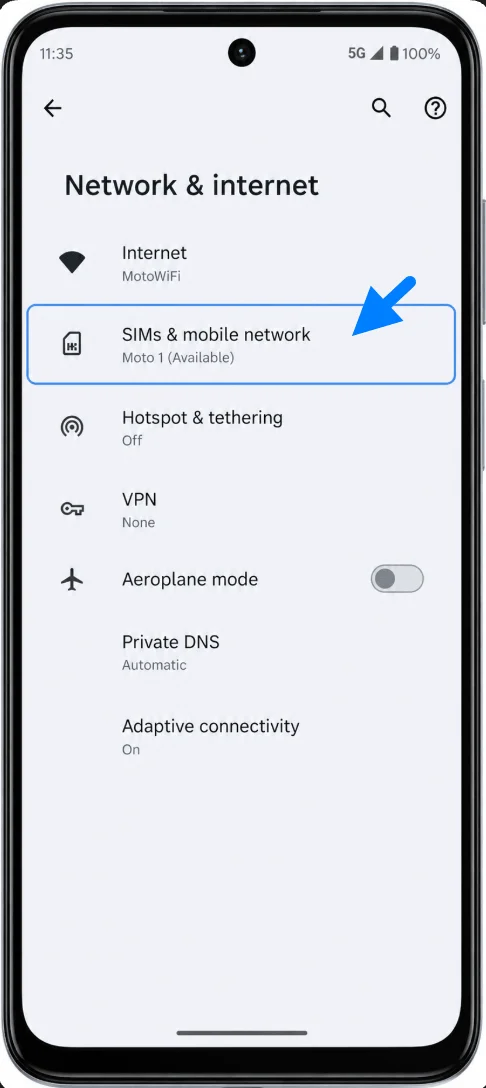
Pulse en SIMs y red móvil. Si su versión de Android utiliza una etiqueta más corta, pulse en SIMs o Red móvil. La siguiente pantalla debería mostrar las opciones de configuración de su SIM física y eSIM.
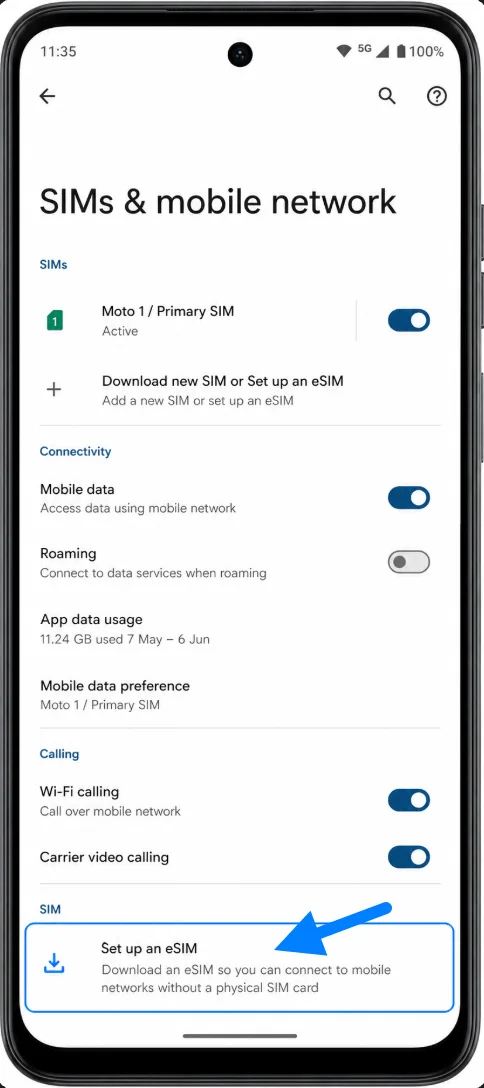
Pulse en Descargar nueva SIM o Configurar una eSIM; luego elija Configurar una eSIM si el teléfono le pregunta si desea usar una SIM física o una eSIM. El Moto debería abrir la pantalla de configuración de eSIM.
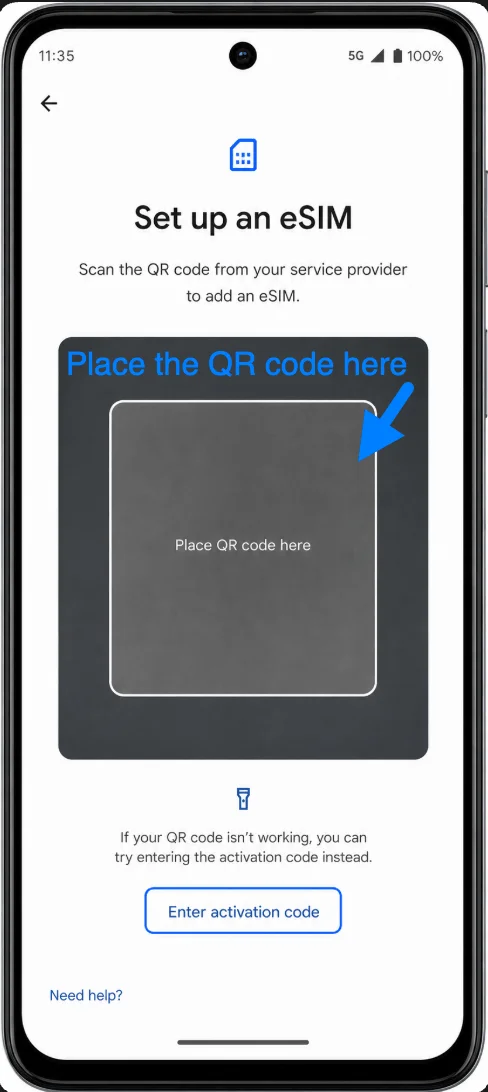
Pulse en Escanear código QR. Mantenga la cámara del Moto G52J estable frente al código QR de iroamly hasta que el teléfono lo detecte.
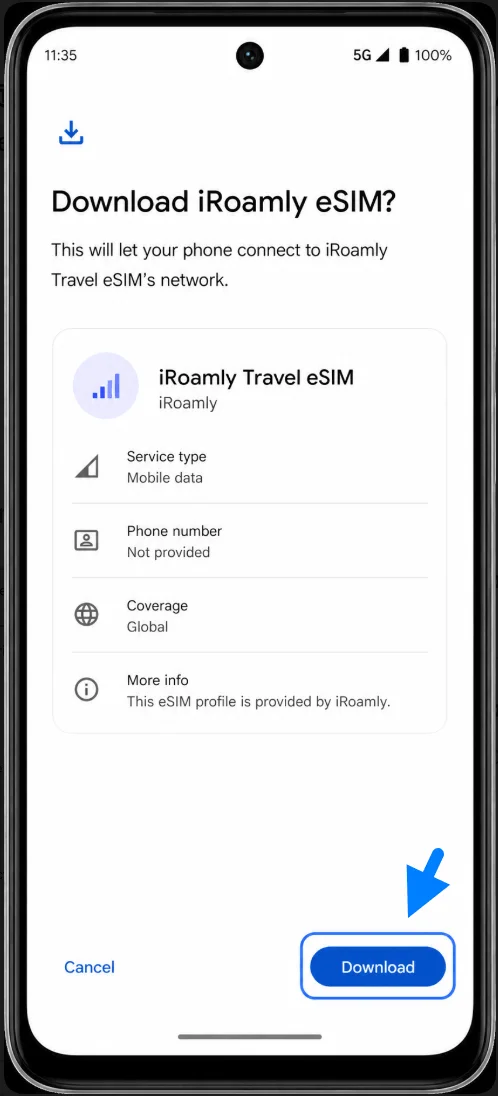
Cuando el teléfono muestre el perfil de la eSIM de iroamly, pulse en Descargar o Instalar. Mantenga la conexión Wi-Fi activada mientras se descarga la eSIM.
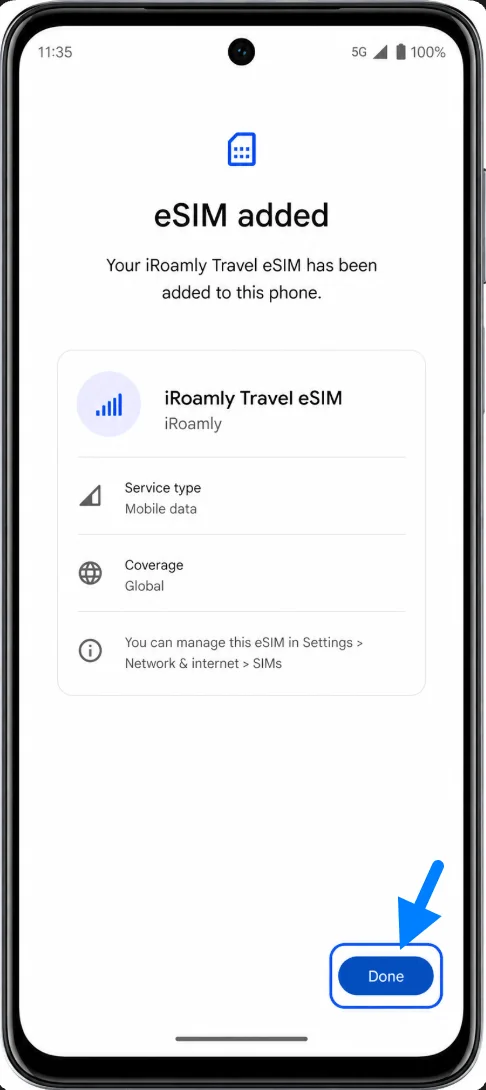
Cuando finalice la configuración, pulse en Listo. Si el teléfono recomienda reiniciar o le pide que elija una SIM preferida, siga las instrucciones que aparecen en pantalla antes de continuar.
Método 2: Instalar la eSIM mediante entrada manual
Abra Ajustes y pulse en Red e internet. Este es el mismo punto de partida que se utiliza para el método del código QR.
Pulse en SIMs y red móvil. Si en su teléfono aparece "SIMs" o "Red móvil", pulse sobre esa opción.
Pulse en Descargar nueva SIM o Configurar una eSIM y, si se le solicita, seleccione Configurar una eSIM. El teléfono debería abrir el proceso de configuración de la eSIM.
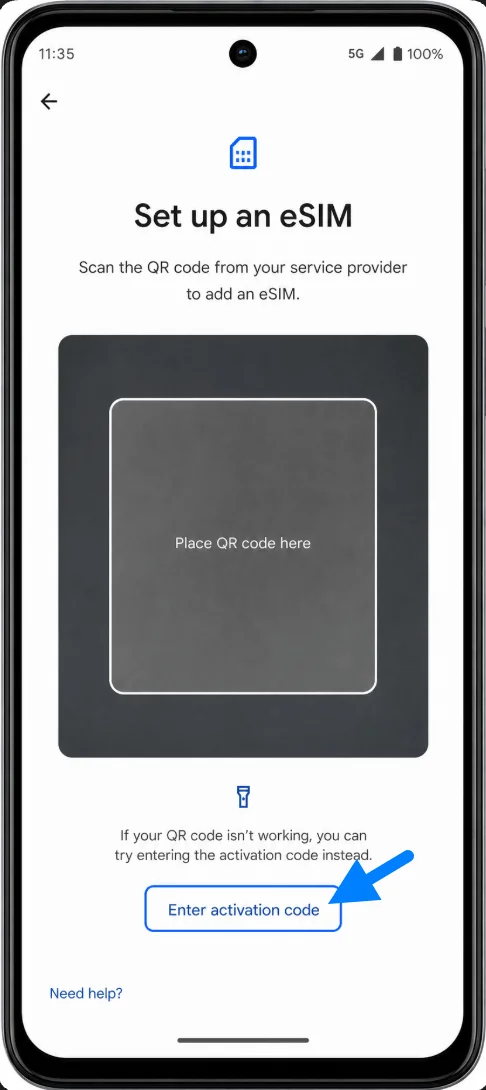
En la pantalla del código QR, pulse Introducir código de activación o ¿Necesita ayuda? Introdúzcalo manualmente. Esto abrirá la pantalla de activación manual en lugar del escáner de la cámara.
Introduzca los datos de activación proporcionados por iRoamly exactamente como se indican. Por lo general, los dispositivos Motorola Android aceptan una cadena de código de activación completa en esta pantalla; si iRoamly le proporciona por separado la dirección SM-DP+ y el código de activación, combínelos o introdúzcalos en el formato que se muestra en sus instrucciones de iRoamly. Incluya un código de confirmación solo si iRoamly le ha proporcionado uno.
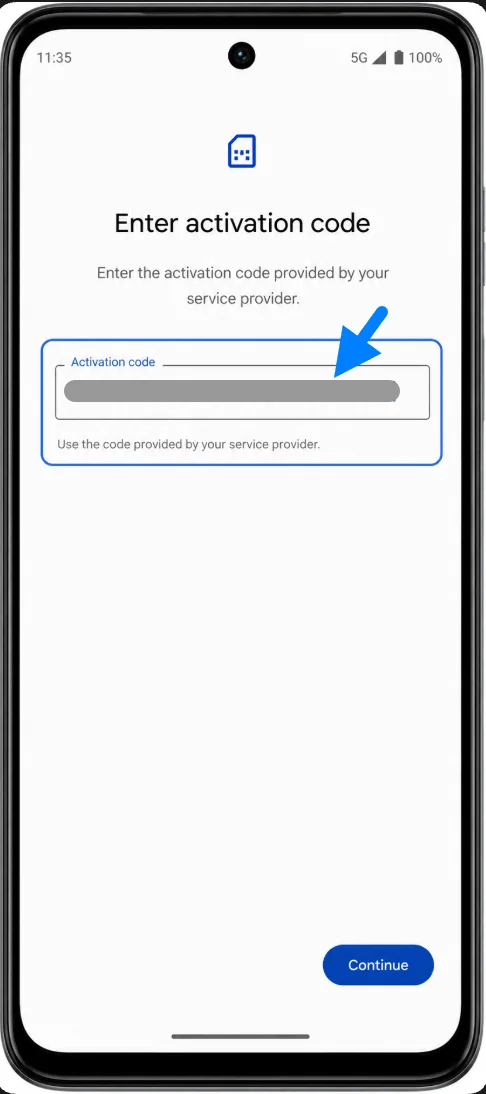
Pulse Continuar, revise el perfil de la eSIM de iRoamly y pulse Descargar o Instalar. Mantenga el teléfono conectado a una red Wi-Fi hasta que finalice la descarga.
Cuando la instalación se complete, pulse Hecho. Deje la eSIM almacenada en el teléfono para que esté disponible para su viaje.
Cómo confirmar que la eSIM se ha instalado
Ve a Ajustes > Red e internet > SIMs y red móvil. Busca una nueva línea de eSIM o un nombre de perfil, que puede aparecer como iRoamly, la red de destino o una etiqueta genérica de SIM descargada.
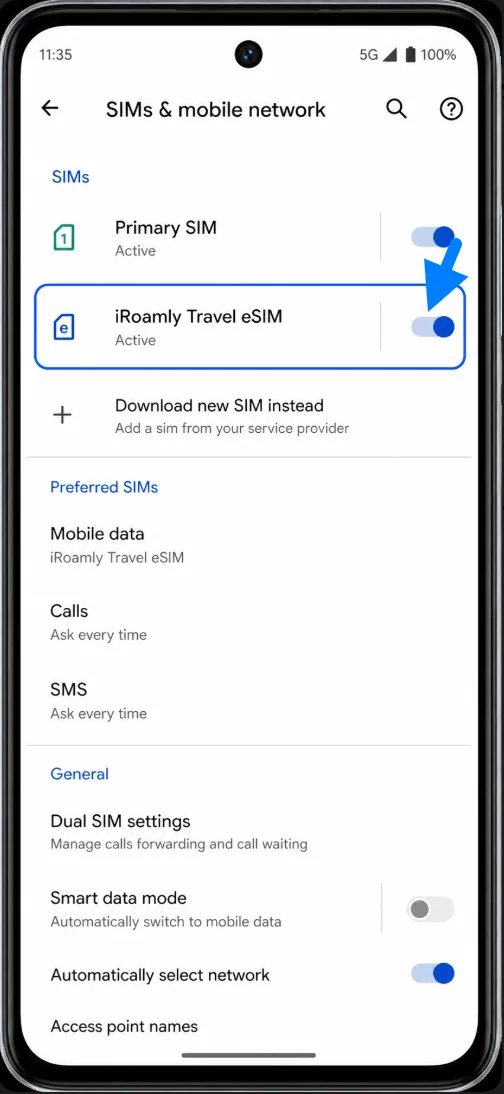
Pulsa sobre el perfil de eSIM de iRoamly y comprueba que la línea esté activada. Si el teléfono muestra un interruptor para la SIM descargada, mantenlo habilitado cuando estés listo para usar el plan de viaje.
Configurar la eSIM para datos móviles
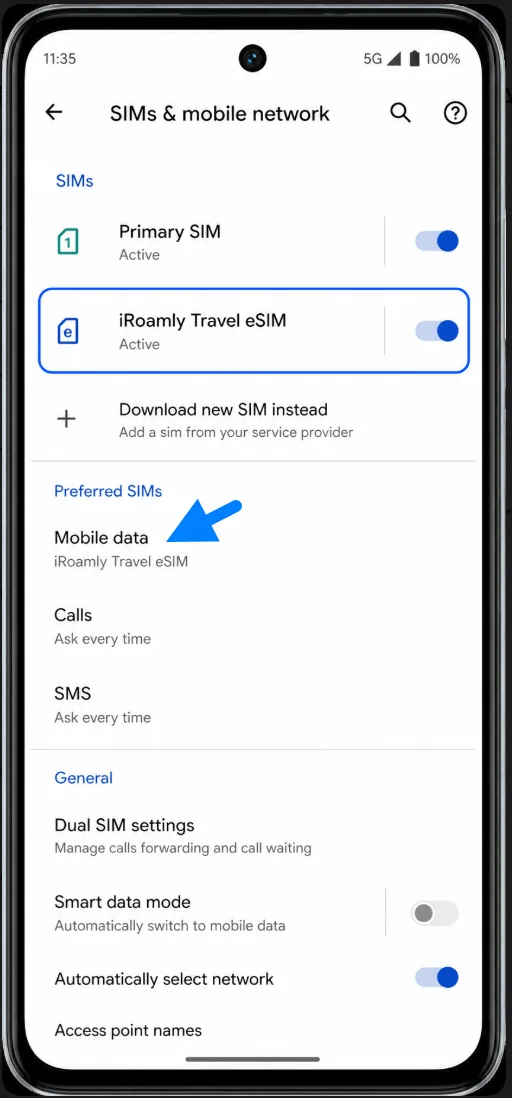
Abra Ajustes > Red e internet > SIM y red móvil, luego toque SIM preferida para datos móviles o Datos móviles. Seleccione la eSIM iRoamly para datos cuando esté listo para utilizar su plan de viaje.
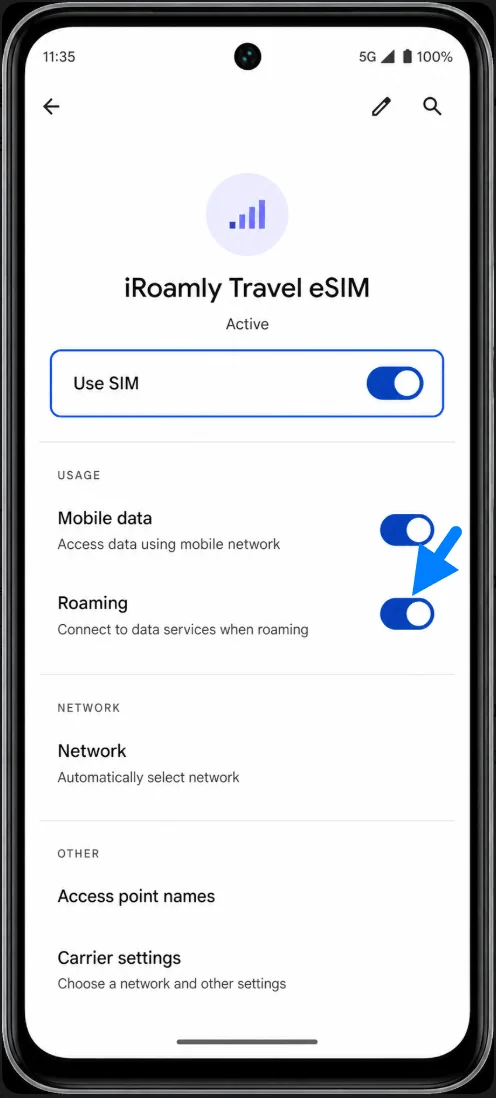
Toque el perfil de la eSIM iRoamly y active la Itinerancia o Itinerancia de datos si su plan iRoamly o las instrucciones de su destino lo requieren. Las eSIM de viaje suelen necesitar que la itinerancia esté activada para poder conectarse a la red asociada.
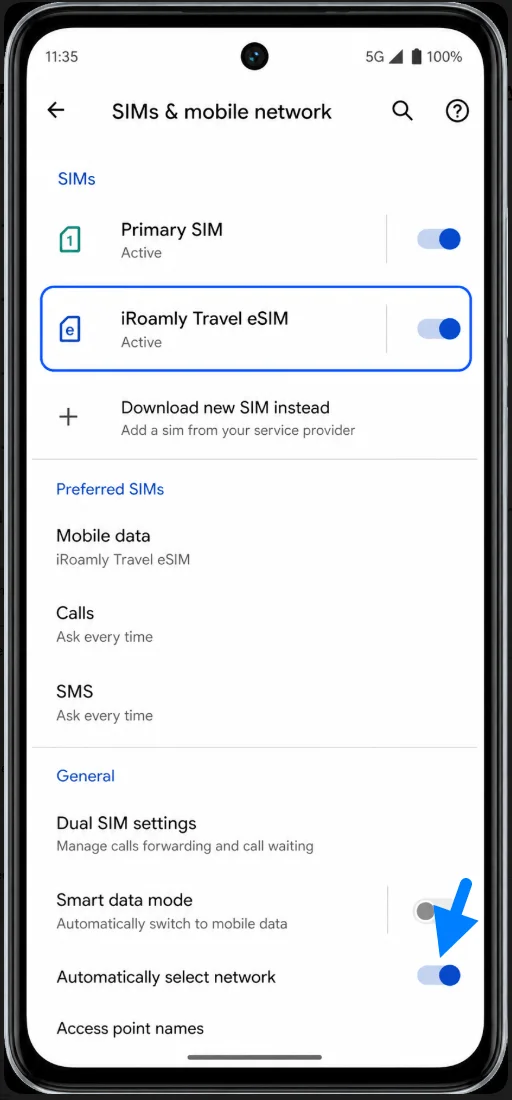
Si el teléfono tiene activas tanto una tarjeta SIM física como la eSIM iRoamly, desactive el cambio automático de datos móviles si no desea que el Moto recurra a su SIM principal. Mantenga las llamadas y los SMS en su SIM principal solo si eso es lo que usted prefiere.
Solución de problemas
Si las opciones Descargar nueva SIM, Configurar una eSIM o Añadir eSIM no aparecen, confirme que su modelo de Moto G52J 5G o Moto G52J 5G II sea compatible con eSIM y que el teléfono no esté bloqueado por un operador que restrinja la configuración de eSIM.
Si el código QR ya ha sido utilizado, no elimine la tarjeta ni intente instalarla repetidamente. Contacte con el soporte técnico de iRoamly, ya que muchos códigos QR de eSIM son de un solo uso.
Si la eSIM se instala pero los datos móviles no funcionan, asegúrese de que la eSIM de iRoamly esté seleccionada para datos móviles, active la itinerancia de datos si es necesario, reinicie el teléfono y verifique que se encuentre en el destino cubierto por el plan.
Si la activación permanece pendiente, mantenga la conexión Wi-Fi activa y espere unos minutos. Algunas eSIM de viaje solo completan la activación una vez que el teléfono se conecta a una red de destino compatible.
Si su teléfono muestra etiquetas diferentes, busque los equivalentes en Motorola Android: Red e internet, SIMs, Red móvil, Descargar nueva SIM, Configurar una eSIM, Escanear código QR e Introducir código de activación.
Conclusión
Una vez que la eSIM de iRoamly se haya instalado correctamente en su Moto G52J 5G o Moto G52J 5G II, ya habrá completado la mayor parte de la configuración. El perfil de la eSIM puede permanecer almacenado en el dispositivo hasta que esté listo para usarlo, lo que significa que no es necesario realizar la instalación mientras está en tránsito o después de llegar a su destino.
Antes de su viaje, le recomendamos revisar los detalles de su plan, el área de cobertura y las condiciones de activación para que sepa qué esperar cuando el servicio se active. Con el perfil ya descargado y disponible en la configuración de su SIM, conectarse durante sus viajes será una experiencia mucho más sencilla.