
El Moto G54 es un teléfono con Android prácticamente puro, y las variantes regionales compatibles permiten añadir una eSIM desde la aplicación Ajustes, accediendo a Red e internet, tarjetas SIM y Añadir SIM. Dado que la disponibilidad de la eSIM puede variar según el mercado, asegúrate de que tu Moto G54 muestre la opción de configuración de eSIM antes de comprar o instalar un plan de viaje.
Una eSIM de viaje iRoamly es muy útil cuando deseas disponer de datos móviles en el extranjero sin tener que cambiar tu tarjeta SIM física. La configuración funciona mejor si tu Moto G54 está libre (desbloqueado), conectado a una red Wi-Fi y preparado antes de iniciar tu viaje.
Esta guía cubre las dos formas de instalar una eSIM de iRoamly en el Moto G54: escaneando el código QR o introduciendo los datos de activación manualmente. Los nombres de los menús pueden variar ligeramente dependiendo de la versión de Android o del firmware del operador, pero los pasos que se detallan a continuación siguen la ruta actual de los dispositivos Motorola con Android.
Antes de configurar su eSIM de iRoamly
Conecte el Moto G54 a una red Wi-Fi estable antes de iniciar la descarga de la eSIM.
Asegúrese de que su Moto G54 esté desbloqueado y de que su modelo o variante regional sea compatible con eSIM.
Tenga a mano su código QR de iRoamly en otra pantalla o en una hoja impresa.
Tenga preparados los detalles de activación manual, incluyendo la dirección SM-DP+, el código de activación y el código de confirmación, si iRoamly proporciona uno.
Instale la eSIM uno o dos días antes de viajar si es posible, pero no active los datos de viaje antes de lo necesario si su plan comienza a contabilizar desde la activación.
La validez de la eSIM de iRoamly comienza en el momento de la activación. El momento exacto puede variar según el plan, así que consulte los detalles de su plan de iRoamly para saber si la activación ocurre durante la instalación o cuando la eSIM se conecta por primera vez a una red compatible.
No elimine la eSIM de iRoamly a menos que el servicio de soporte de iRoamly se lo indique. Muchos perfiles de eSIM no pueden reinstalarse una vez eliminados.
Los planes de iRoamly pueden ser solo de datos o incluir otros servicios, según el plan. Verifique los detalles del plan antes de asumir que incluyen llamadas de voz o SMS.
Método 1: Instalar una eSIM escaneando un código QR
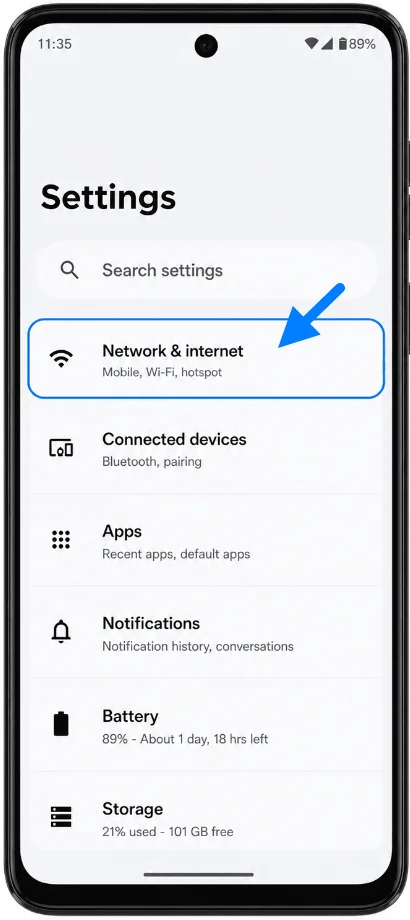
Abre Ajustes y pulsa en Red e internet. Verás la página de configuración de red donde aparecen las tarjetas SIM.
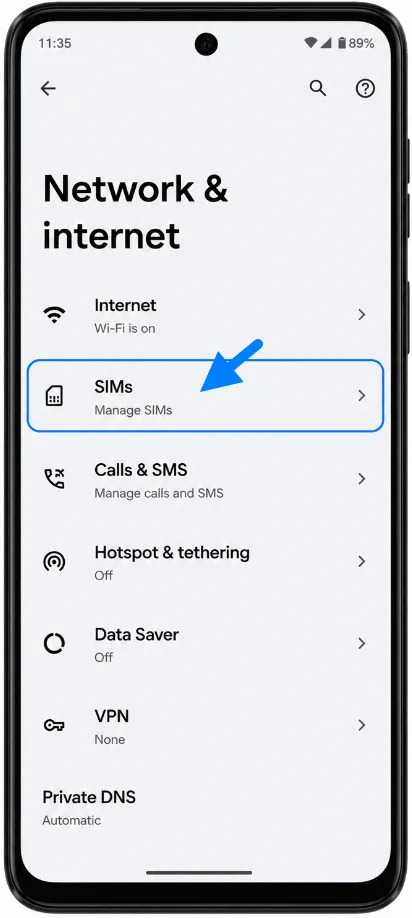
Pulsa en SIMs. El Moto G54 abrirá la página de gestión de SIM.
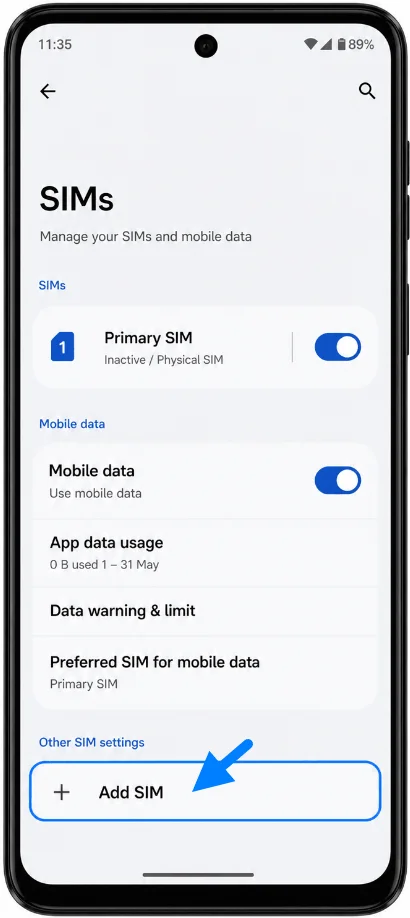
Pulsa en Añadir SIM. El teléfono iniciará el proceso de configuración de la eSIM de Android.
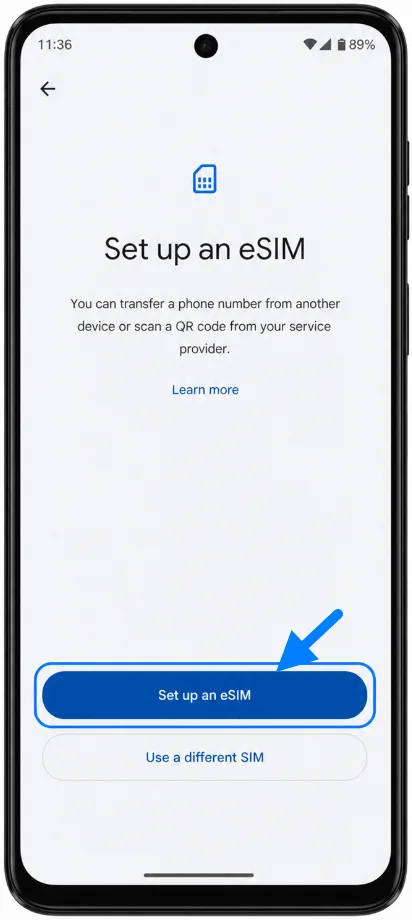
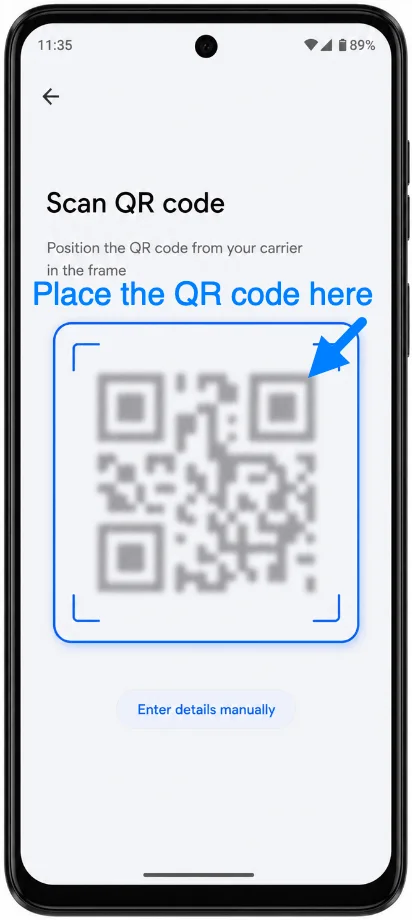
Pulsa en Configurar una eSIM. La siguiente pantalla abrirá el escáner de códigos QR.
Apunta con la cámara del Moto G54 al código QR de iroamly. Mantén el código QR dentro del marco del escáner hasta que el teléfono lo detecte.
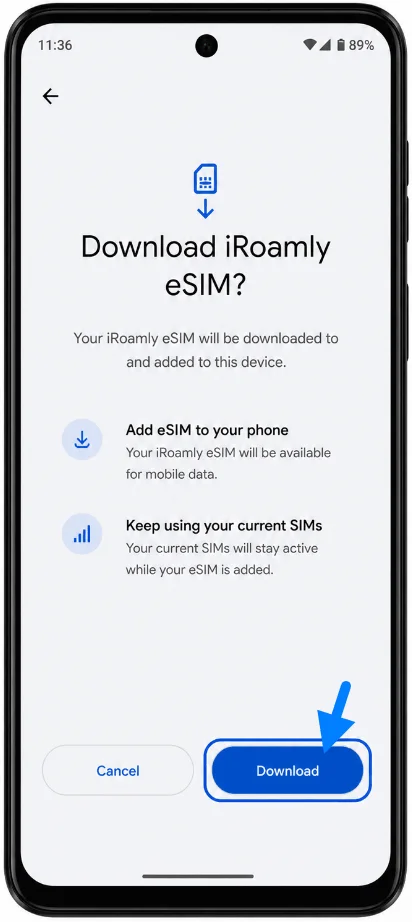
Revisa la pantalla de descarga y pulsa en Descargar. Mantén el teléfono conectado a una red Wi-Fi hasta que la eSIM termine de descargarse.
Método 2: Instalar la eSIM manualmente
Abre Ajustes y, a continuación, pulsa en Red e internet. Esto te llevará a la misma página de configuración de red de Android utilizada para la configuración mediante código QR.
Pulsa en SIMs. Debería aparecer la página de gestión de tarjetas SIM.
Pulsa en Añadir SIM. El Moto G54 debería abrir el proceso de configuración de la eSIM.
Pulsa en Configurar una eSIM. El teléfono debería mostrar la pantalla del escáner de códigos QR.
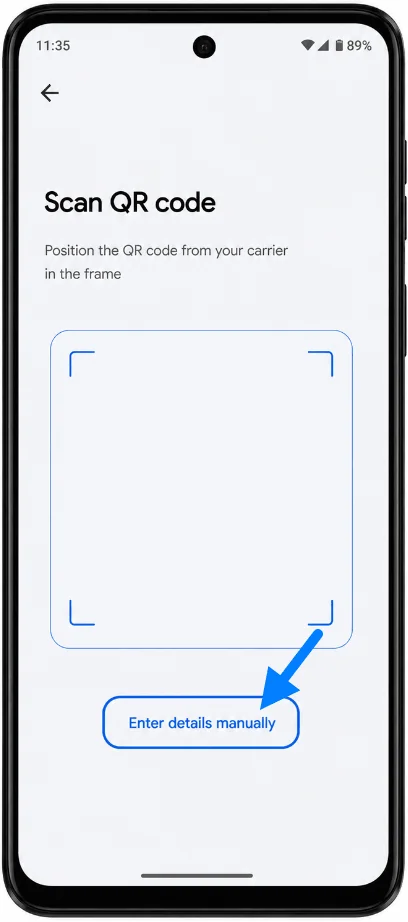
Pulsa en Introducir datos manualmente debajo del escáner QR. Se abrirá la página de activación manual.
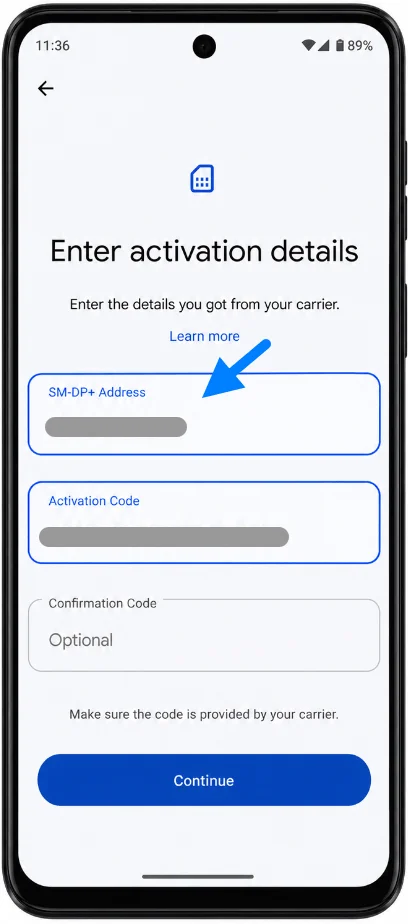
Introduce la dirección SM-DP+ de iroamly y el código de activación exactamente como se te proporcionaron. Si iroamly te facilita un código de confirmación, introdúcelo en el campo opcional y pulsa Continuar.
Revisa la pantalla de descarga y pulsa en Descargar. Espera a que Android añada la eSIM de iroamly al teléfono.
Cómo confirmar que su eSIM de iRoamly está instalada
Vaya a Ajustes > Red e internet > SIM. Busque la eSIM de iRoamly en la lista de tarjetas SIM y asegúrese de que el interruptor esté activado.
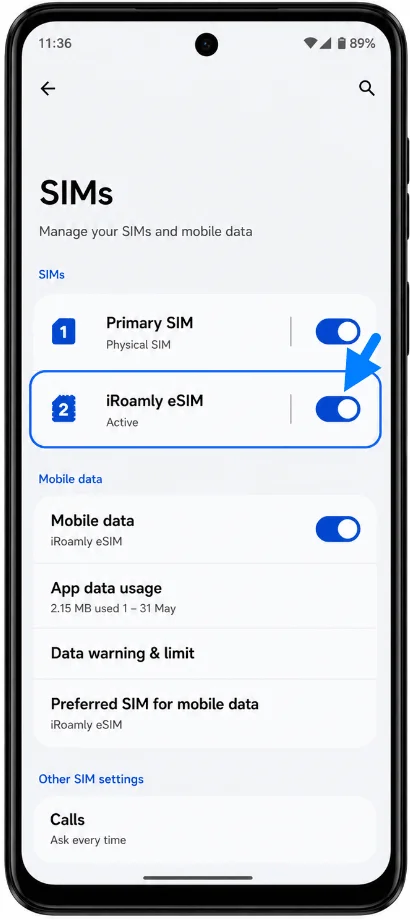
Toque la eSIM de iRoamly y confirme que la opción Usar SIM esté activada. Si la eSIM está instalada pero sigue pendiente de activación, mantenga el Wi-Fi encendido y espere unos minutos antes de volver a comprobarlo.
Configurar eSIM para datos móviles
Ve a Ajustes > Red e internet > SIMs y comprueba la SIM preferida para datos móviles. Selecciona iRoamly eSIM cuando quieras que los datos de viaje utilicen el plan iRoamly.
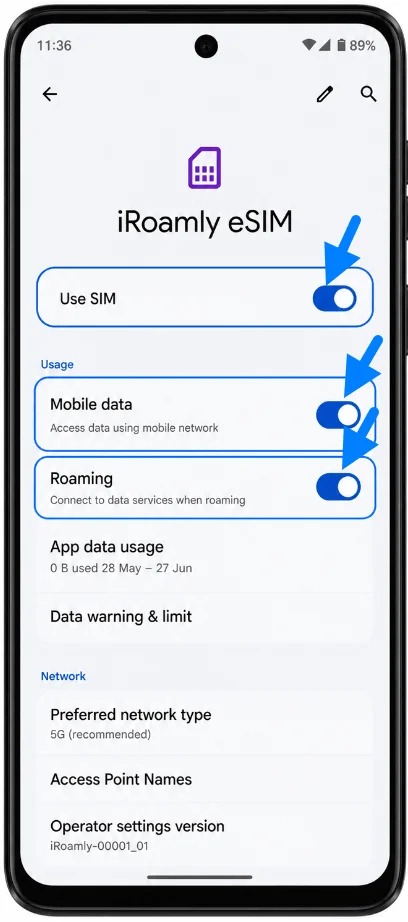
Toca iRoamly eSIM, activa Datos móviles y mantén habilitada la opción Usar SIM. Esto permite que el Moto G54 utilice el perfil iRoamly para acceder a internet.
Activa la Itinerancia para iRoamly eSIM si el plan de tu destino lo requiere. Una vez que llegues, prueba a abrir una página web o una aplicación de mapas con el Wi-Fi desactivado.
Solución de problemas
Si no aparece la opción Agregar SIM o Configurar una eSIM, es posible que tu variante de Moto G54, el firmware del operador o tu plan actual no sean compatibles con eSIM. Actualiza Android, reinicia el teléfono y verifica las especificaciones regionales de tu modelo.
Si el código QR no se escanea, aumenta el brillo de la pantalla en el dispositivo que muestra el código, limpia el lente de la cámara de tu Moto G54 y mantén el código plano dentro del marco del escáner.
Si Android indica que el código QR ya se utilizó, no elimines la eSIM. Contacta al soporte de iRoamly, ya que muchos códigos QR de eSIM solo pueden instalarse una vez.
Si la configuración manual falla, compara cada carácter de la dirección SM-DP+ y del código de activación. Evita espacios adicionales e ingresa el código de confirmación opcional solo si iRoamly lo proporciona.
Si la eSIM se instala pero no hay datos, abre Configuración > Red e internet > SIM, selecciona la eSIM de iRoamly para datos móviles, activa Datos móviles y habilita Roaming si el plan lo requiere.
Si la activación permanece pendiente, mantén el teléfono conectado a una red Wi-Fi, reinicia el Moto G54 y, si el plan se activa al conectarse a la red, espera hasta estar en el destino cubierto por el plan.
Si las llamadas o los SMS no funcionan, revisa los detalles del plan de iRoamly. Muchos planes de eSIM para viajes son solo de datos, por lo que el soporte para voz o SMS no está garantizado.
Conclusión
Para el Moto G54, escanear el código QR de iRoamly es el método más sencillo cuando su teléfono muestra Redes e Internet > SIMs > Agregar SIM y permite abrir la pantalla de Configurar una eSIM de Android. La entrada manual es la opción de respaldo cuando la cámara no logra escanear el código, y utiliza el mismo flujo de configuración antes de introducir la dirección SM-DP+ y el código de activación.
Tras la instalación, confirme que la eSIM de iRoamly aparezca en SIMs, mantenga activada la opción Usar SIM, selecciónela para los datos móviles y habilite el Roaming cuando el plan de su destino lo requiera. Una vez aplicados estos ajustes, el Moto G54 estará listo para utilizar los datos de viaje de iRoamly tan pronto como el plan se active bajo sus términos actuales.