
El Moto G55 admite eSIM en modelos regionales compatibles, lo que lo convierte en un teléfono práctico para instalar una eSIM de viaje iRoamly antes de un viaje. Esta guía asume que utiliza un Moto G55 5G con la interfaz de Android 14/15 de Motorola, donde la ruta para la eSIM aparece en Settings > Network & internet > SIMs.
Los viajeros suelen recibir un código QR de iRoamly después de la compra, pero los datos manuales también son útiles si el código QR se encuentra en el mismo teléfono, si la cámara no puede escanearlo o si la pantalla de configuración solicita ingresar la información de activación. Los pasos a continuación cubren ambas opciones, desde la pantalla inicial de configuración hasta la configuración final de los datos móviles.
Las etiquetas de los menús pueden variar ligeramente según la versión del software, la región y el firmware del operador. Si su Moto G55 no muestra Add SIM o Set up an eSIM, confirme que su modelo exacto y su plan de operador sean compatibles con eSIM.
Antes de configurar su eSIM de iRoamly
Conecte el Moto G55 a una red Wi-Fi estable antes de iniciar la instalación.
Asegúrese de que su Moto G55 esté desbloqueado y que su modelo regional sea compatible con eSIM.
Tenga a mano su código QR y los detalles de configuración manual de iRoamly. La configuración manual suele requerir la Dirección SM-DP+, el Código de activación y, en ocasiones, el Código de confirmación.
Instale la eSIM de iRoamly uno o dos días antes de viajar, siempre que los términos del plan lo permitan; consulte primero los detalles de su plan. La validez de la eSIM de iRoamly comienza a partir de su activación, y el inicio del periodo puede variar según el plan, ya sea mediante la instalación o al conectarse por primera vez a una red compatible en el destino.
No elimine la eSIM después de instalarla a menos que el soporte técnico de iRoamly se lo indique. Muchas eSIM de viaje no se pueden volver a instalar una vez eliminadas.
Los planes de iRoamly pueden ser únicamente de datos. La disponibilidad de llamadas de voz y SMS varía según el plan, por lo que debe consultar la página específica del plan antes de depender de ellos para realizar llamadas o enviar mensajes.
Método 1: Instalar la eSIM escaneando un código QR
Abra Configuración en su Moto G55 y pulse Red e internet. Verá la página de configuración de conexión.

Pulse SIMs. Se abrirá la página de gestión de tarjetas SIM, donde podrá administrar sus SIM físicas y eSIM.

Pulse Agregar SIM. El Moto G55 mostrará las opciones para añadir un nuevo perfil de SIM.
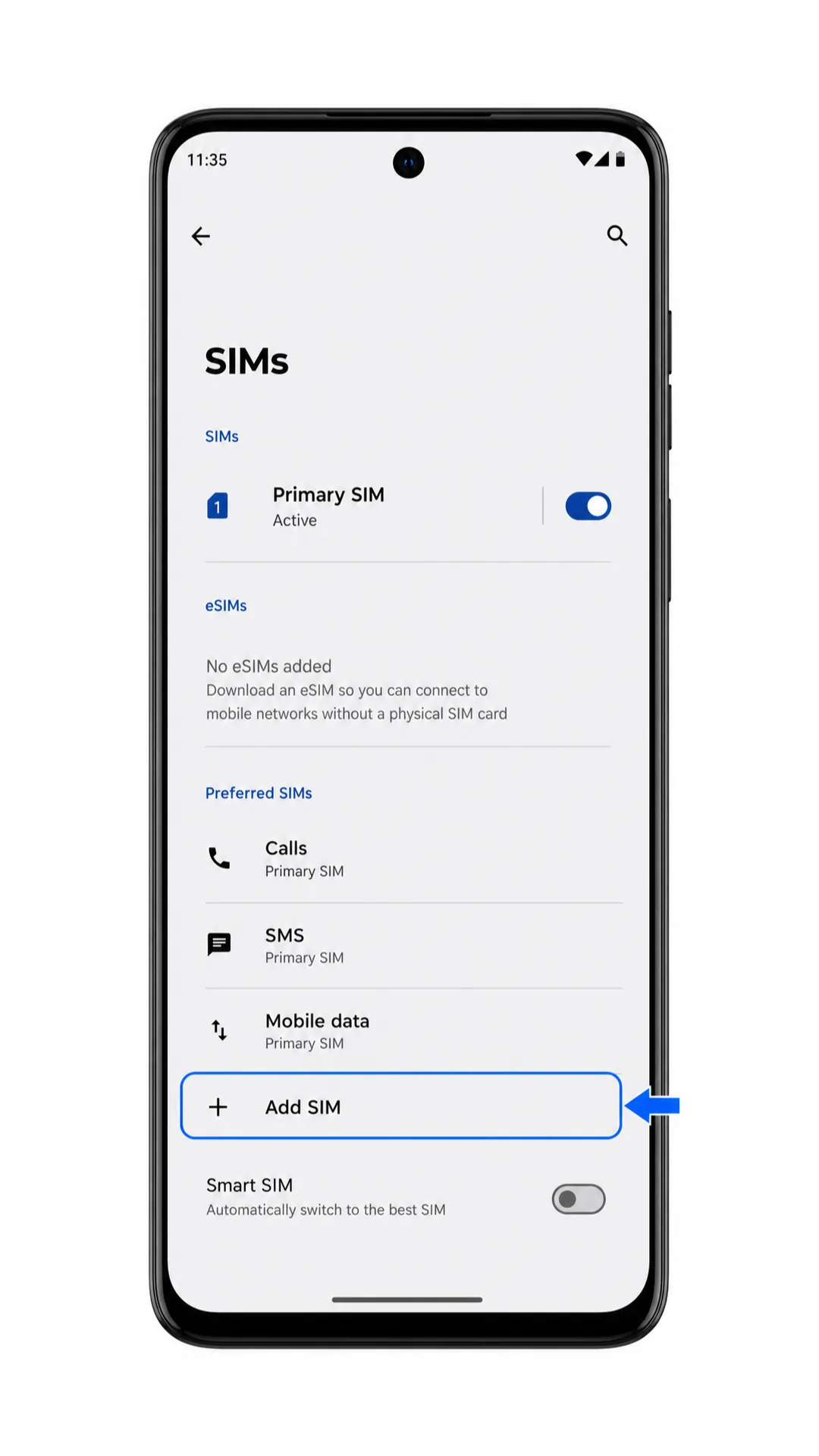
Pulse Configurar una eSIM. El teléfono iniciará el proceso de configuración de la eSIM.

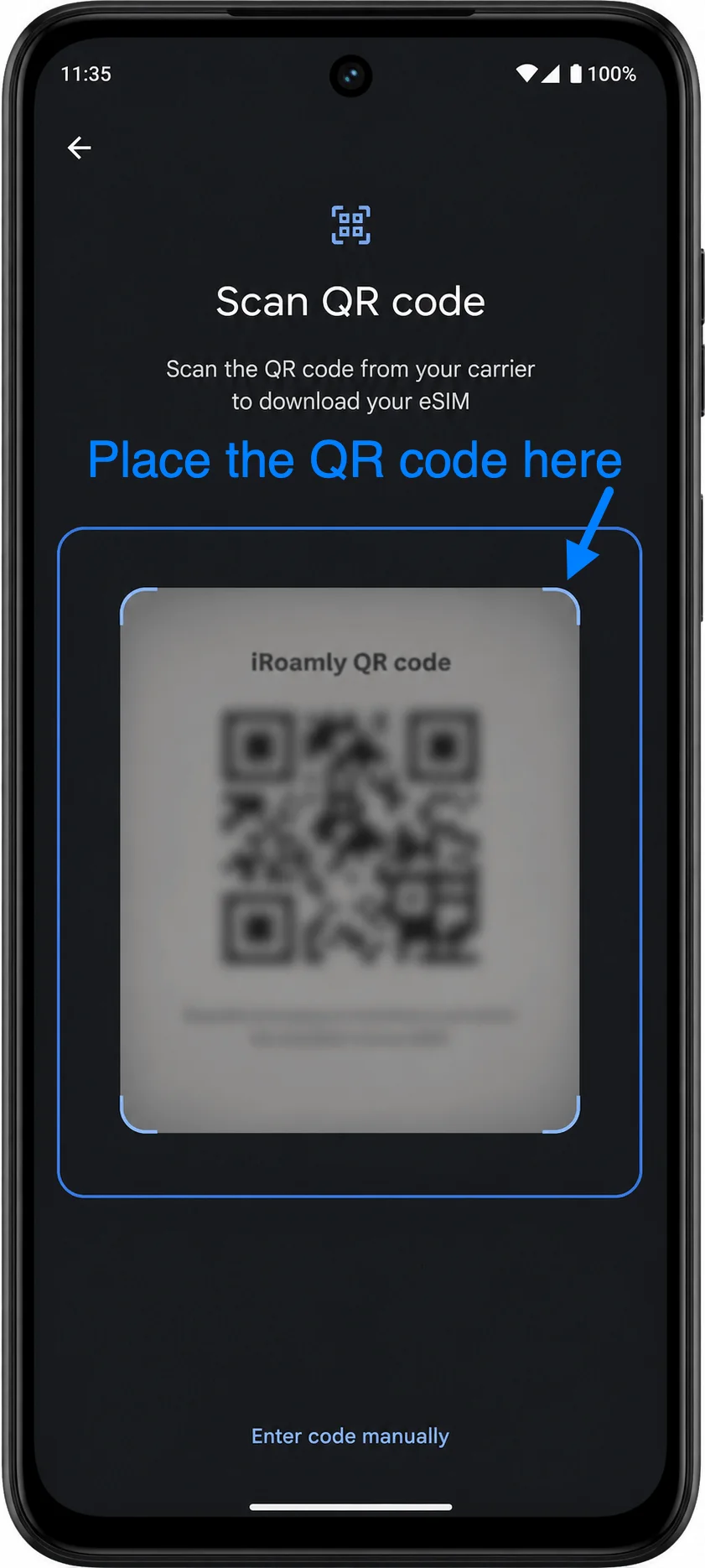
Apunte con la cámara del Moto G55 al código QR de iRoamly. Mantenga el código QR completo dentro del encuadre hasta que el teléfono reconozca el perfil de la eSIM.
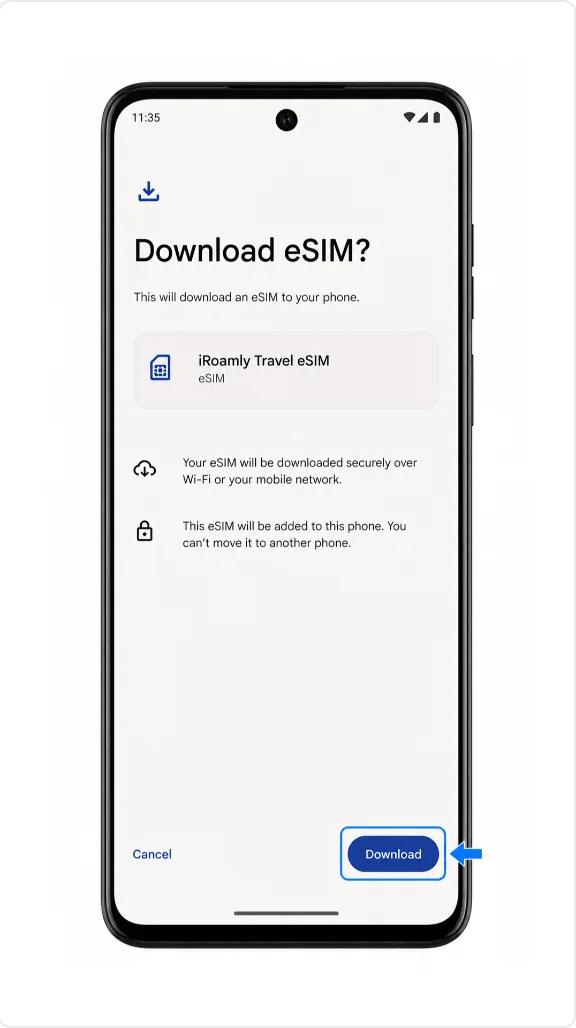
Cuando aparezca el perfil de iRoamly en pantalla, pulse Descargar. Asegúrese de mantener la conexión Wi-Fi activa hasta que la descarga finalice.
Método 2: Instalar eSIM manualmente
Abra Ajustes y toque Red e internet. Este es el mismo punto de partida utilizado para la configuración mediante código QR.
Toque SIMs para abrir la página de gestión de SIM del Moto G55.
Toque Añadir SIM para que el teléfono pueda comenzar a añadir otro perfil de SIM.
Toque Configurar una eSIM para abrir la pantalla de configuración de eSIM de Android.
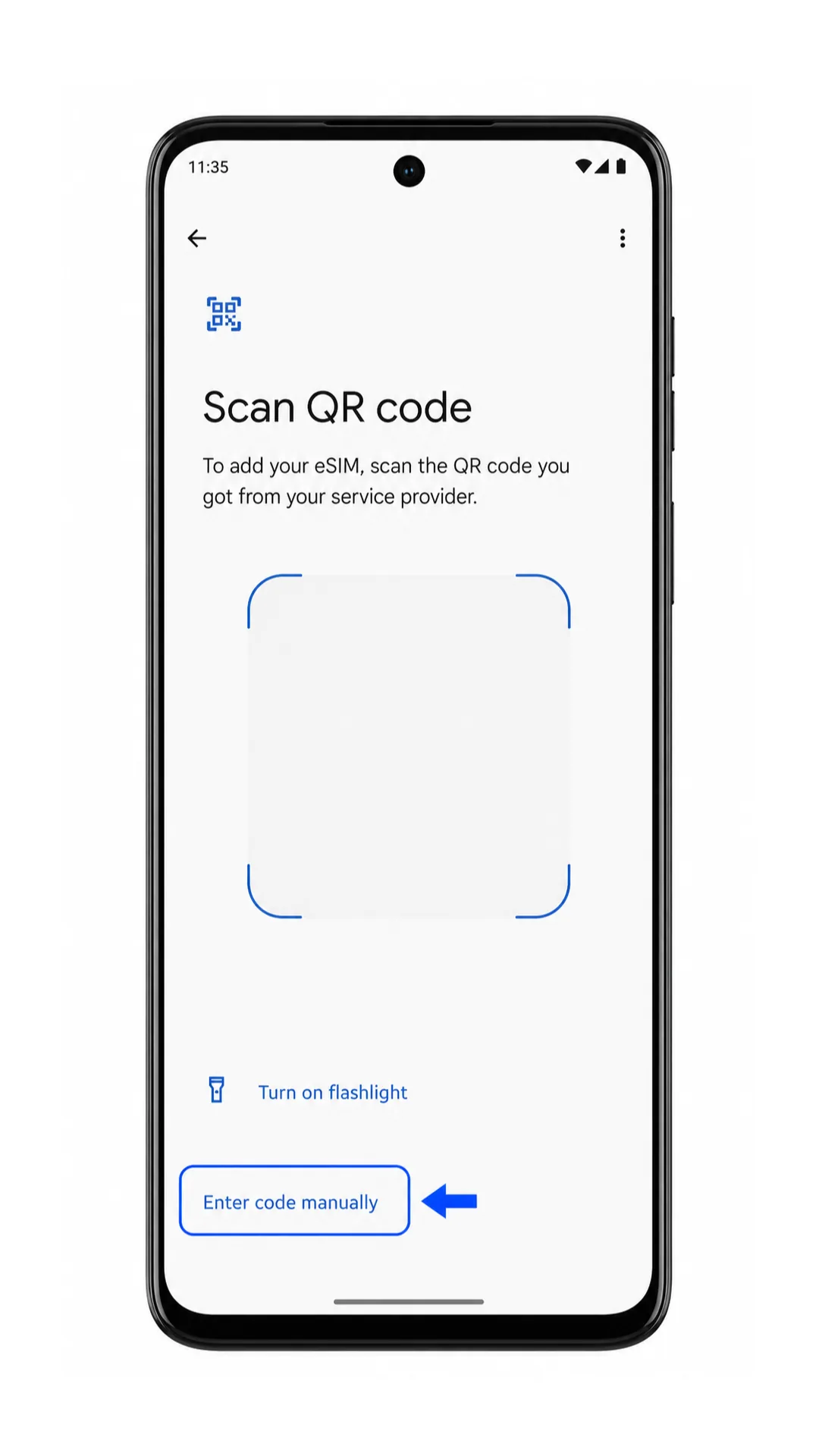
En la pantalla del escáner de código QR, toque Introducir código manualmente. Utilice esta opción cuando el código QR esté en el mismo Moto G55 o cuando el escaneo no funcione.
Introduzca la Dirección SM-DP+ y el Código de activación exactamente como se muestra en los detalles de su pedido de iRoamly. Si iRoamly proporciona un Código de confirmación, introdúzcalo en el campo opcional; de lo contrario, déjelo en blanco. Toque Continuar.
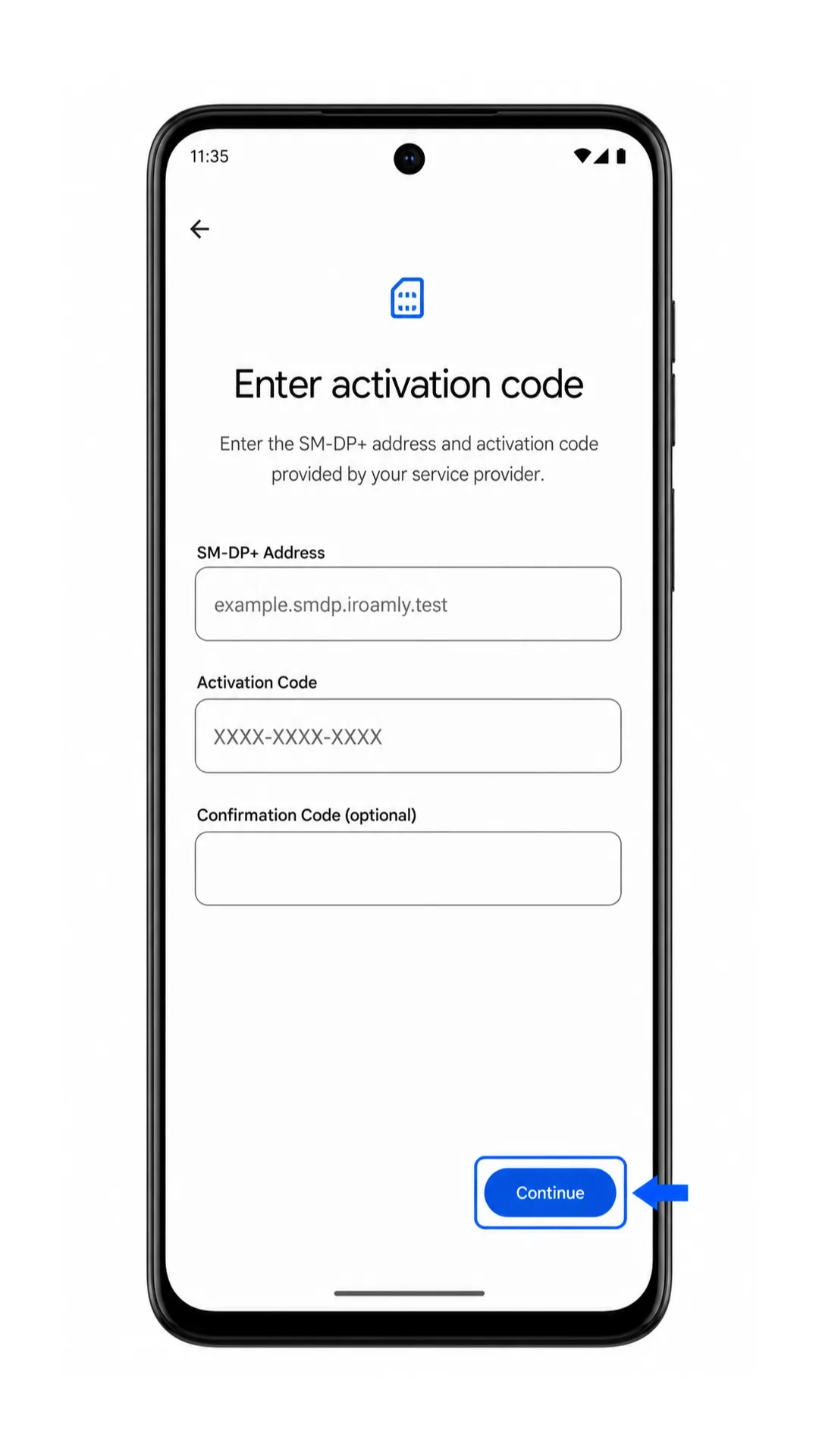
Revise los detalles del perfil de iRoamly y toque Descargar. Deje el teléfono conectado a Wi-Fi hasta que Android termine de añadir la eSIM.
Cómo confirmar que su eSIM iRoamly está instalada
Vaya a Configuración > Red e internet > SIMs y busque eSIM de viaje iRoamly en la sección de eSIM. Si aparece ahí, el perfil está instalado en el Moto G55.
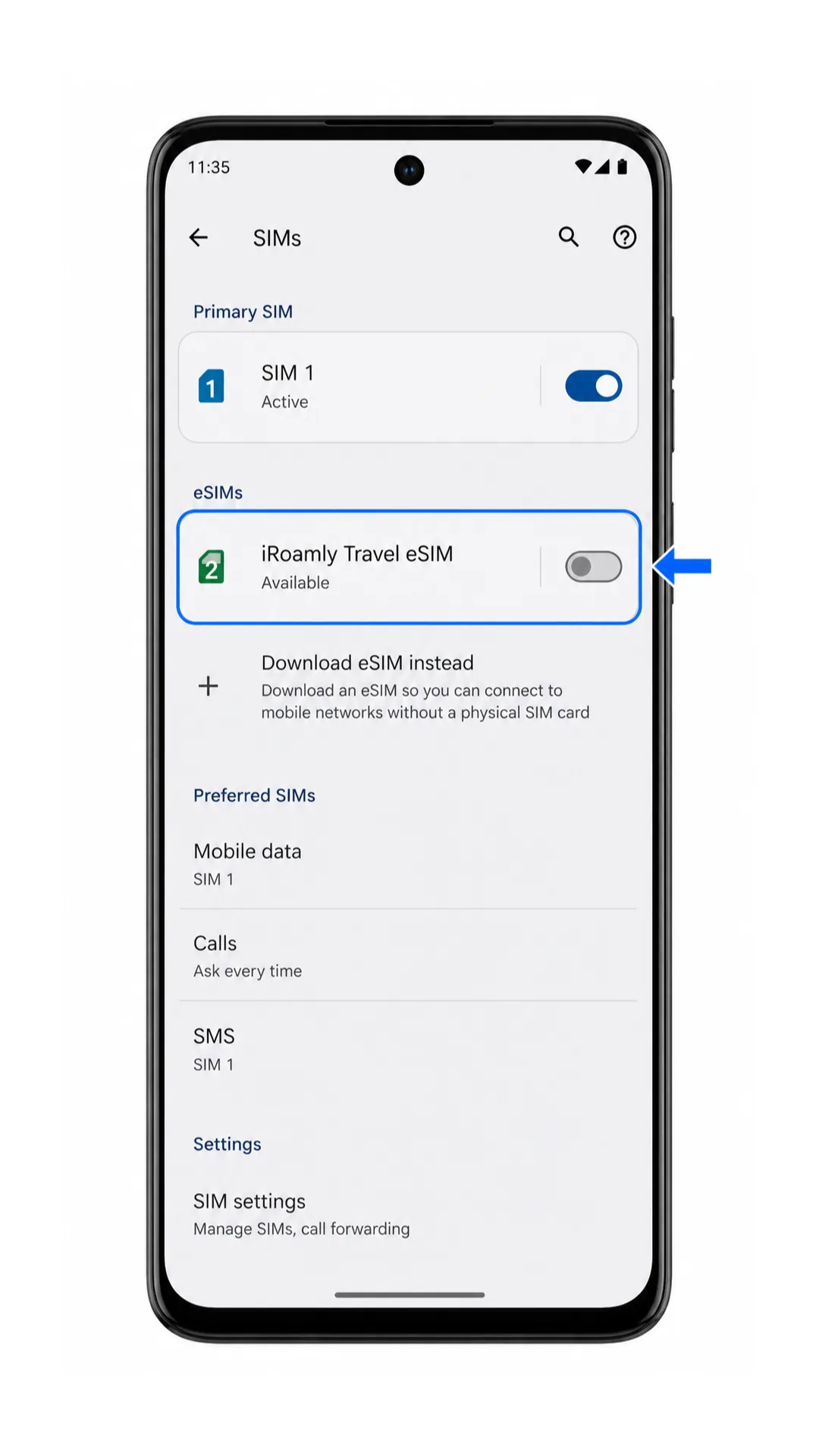
Toque en eSIM de viaje iRoamly y verifique que se abra la página del perfil. El interruptor de Usar SIM confirma si la línea está disponible para el teléfono.

Configurar eSIM para datos móviles
En la página de iRoamly Travel eSIM, active Usar SIM. Si Android le pregunta si desea utilizar la línea, confirme la elección.
Regrese a Ajustes > Red e internet > SIMs, toque en Datos móviles y elija iRoamly Travel eSIM. Esto configurará iRoamly como la línea de datos para su viaje.
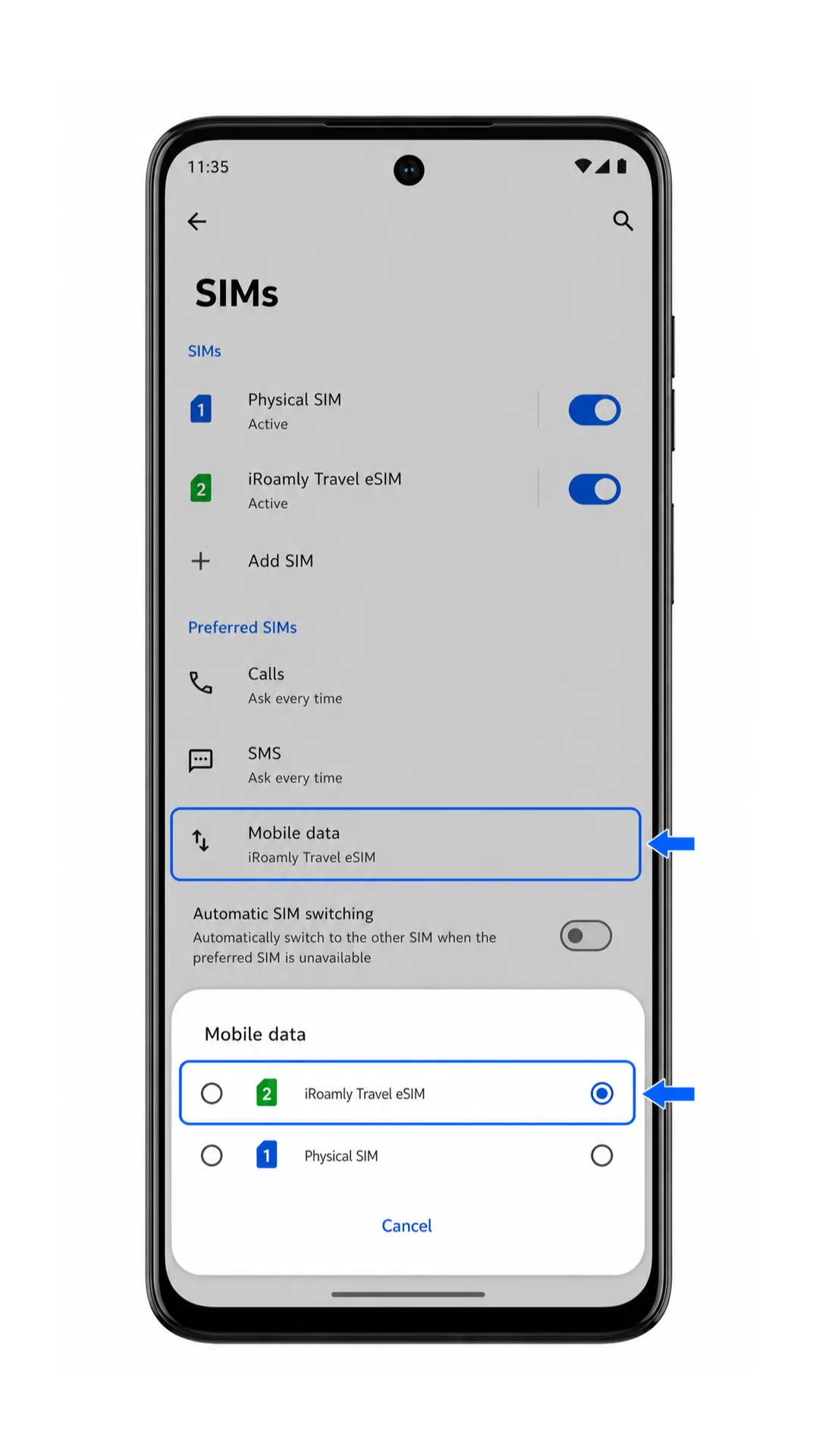
Abra iRoamly Travel eSIM nuevamente y active la Itinerancia si su plan de iRoamly o las instrucciones de su destino lo requieren. Desactive el uso de datos móviles en su SIM principal si desea evitar cargos por itinerancia de su operador de origen.
Solución de problemas
No aparece la opción Añadir SIM o Configurar una eSIM: confirme que su modelo regional de Moto G55 es compatible con eSIM, actualice Android si hay actualizaciones disponibles, reinicie el teléfono y compruebe si el firmware de su operador bloquea la configuración de la eSIM.
Código QR ya utilizado: no elimine la eSIM instalada. Si el código QR se escaneó en otro teléfono o se eliminó el perfil, contacte con el soporte de iRoamly antes de volver a intentarlo.
El código QR no se escanea: aumente el brillo de la pantalla en el dispositivo que muestra el código QR, limpie la lente de la cámara del Moto G55 o utilice la opción Introducir código manualmente.
La configuración manual falla: vuelva a comprobar la Dirección SM-DP+ y el Código de activación. Los espacios adicionales, los caracteres que faltan o un código de confirmación incorrecto pueden impedir la activación.
La eSIM permanece pendiente: mantenga el Wi-Fi activado, deje el teléfono en la pantalla de configuración durante unos minutos y, si el estado no cambia, reinicie el Moto G55.
No hay datos después de la instalación: seleccione iRoamly Travel eSIM en Datos móviles, active la opción Usar SIM, habilite la Itinerancia (roaming) cuando sea necesario y realice una prueba tras llegar a un destino compatible.
Las llamadas o los SMS no funcionan: muchos planes de viaje eSIM son solo de datos. Compruebe los detalles del plan de iRoamly antes de esperar disponer de servicio de voz o texto.
Conclusión
Con tu eSIM iRoamly instalada correctamente en el Moto G55, ya estás listo para mantenerte conectado sin depender de tarjetas SIM locales durante tu viaje. Antes de partir, tómate un momento para confirmar que la eSIM esté habilitada, asignada para datos móviles y configurada de acuerdo con los requisitos de red de tu destino.
Una vez que llegues, simplemente activa la configuración de datos correspondiente y tu Moto G55 debería conectarse automáticamente a una red compatible. Si surge algún problema, los pasos para la resolución de dudas en esta guía te ayudarán a volver a estar en línea rápidamente, para que puedas concentrarte en disfrutar de tus viajes en lugar de gestionar la conectividad.