
El Moto G84 es compatible con eSIM en las variantes regionales que lo permiten, lo que lo convierte en un teléfono práctico para los viajeros que desean datos móviles sin tener que cambiar una tarjeta SIM física. Esta guía asume que el Moto G84 utiliza la interfaz Android 14 casi pura de Motorola, donde la ruta para la eSIM aparece en Configuración > Red e internet > SIMs > Agregar eSIM.
Es posible instalar una eSIM de viaje iRoamly antes del viaje para que el perfil esté listo al llegar a su destino. Los nombres de los menús pueden variar ligeramente según la versión del software, la región o el firmware del operador, y algunas variantes del Moto G84 pueden ocultar las opciones de eSIM si el modelo o la configuración del operador no admiten eSIM.
Esta guía abarca dos métodos de configuración completos: escanear el código QR de iRoamly e introducir los detalles de la eSIM manualmente. El método del código QR suele ser más rápido, mientras que la entrada manual resulta útil si el código QR no se puede escanear o si está realizando la configuración desde la misma pantalla que muestra el código QR.
Antes de configurar su eSIM de iRoamly
Conecte el Moto G84 a una red Wi-Fi estable antes de comenzar.
Confirme que su variante de Moto G84 esté desbloqueada y sea compatible con eSIM. Si no aparece la opción Añadir eSIM, verifique la región del dispositivo, el firmware del operador y la versión del software.
Tenga a mano su código QR de iRoamly, la dirección SM-DP+ y el código de activación que encontrará en el correo electrónico de su pedido o en la página de su cuenta de iRoamly.
Si es posible, instale la eSIM uno o dos días antes de viajar, pero consulte primero los detalles del plan. La validez de la eSIM de iRoamly comienza a partir de su activación, y el inicio de la misma puede variar según el plan.
No elimine el perfil de la eSIM una vez instalado. Es posible que un código QR de eSIM ya utilizado no pueda volver a emplearse.
Consulte los detalles de su plan de iRoamly para conocer el tipo de servicio. Muchos planes de eSIM para viajes están centrados en los datos, por lo que las llamadas de voz o los SMS pueden no estar incluidos a menos que el plan específico indique lo contrario.
Método 1: Instalar una eSIM escaneando un código QR
1. Abra Ajustes en su Moto G84 y luego toque Red e internet.
Debería ver la página de ajustes de red de Android, donde se gestionan las opciones de SIM y red móvil.

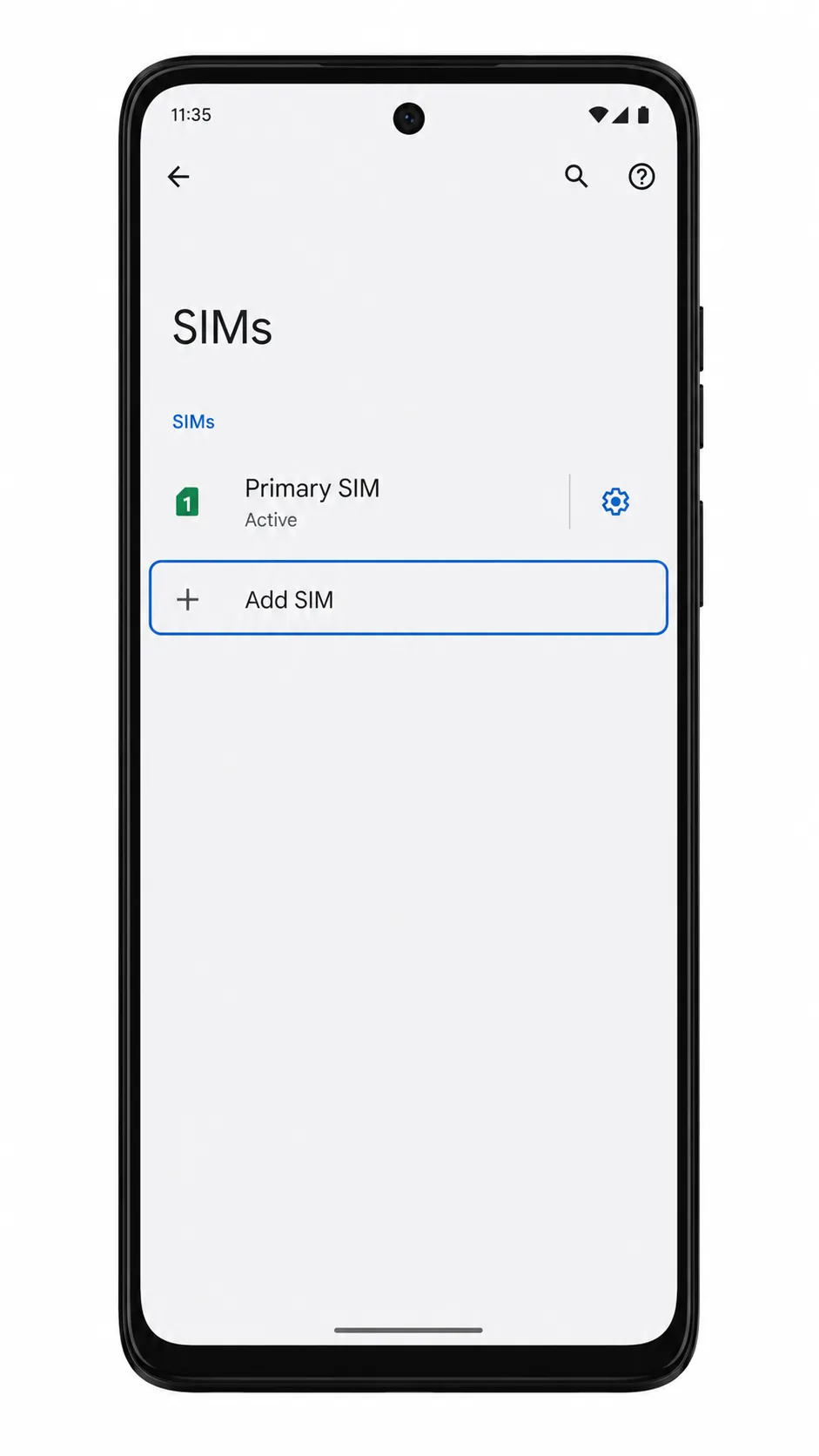
2. Toque SIMs.
El Moto G84 debería abrir la página de ajustes de SIM para perfiles de SIM física y eSIM.

3. Toque Añadir eSIM.
El teléfono iniciará el proceso de configuración de la eSIM y se preparará para conectarse a un perfil de red móvil.
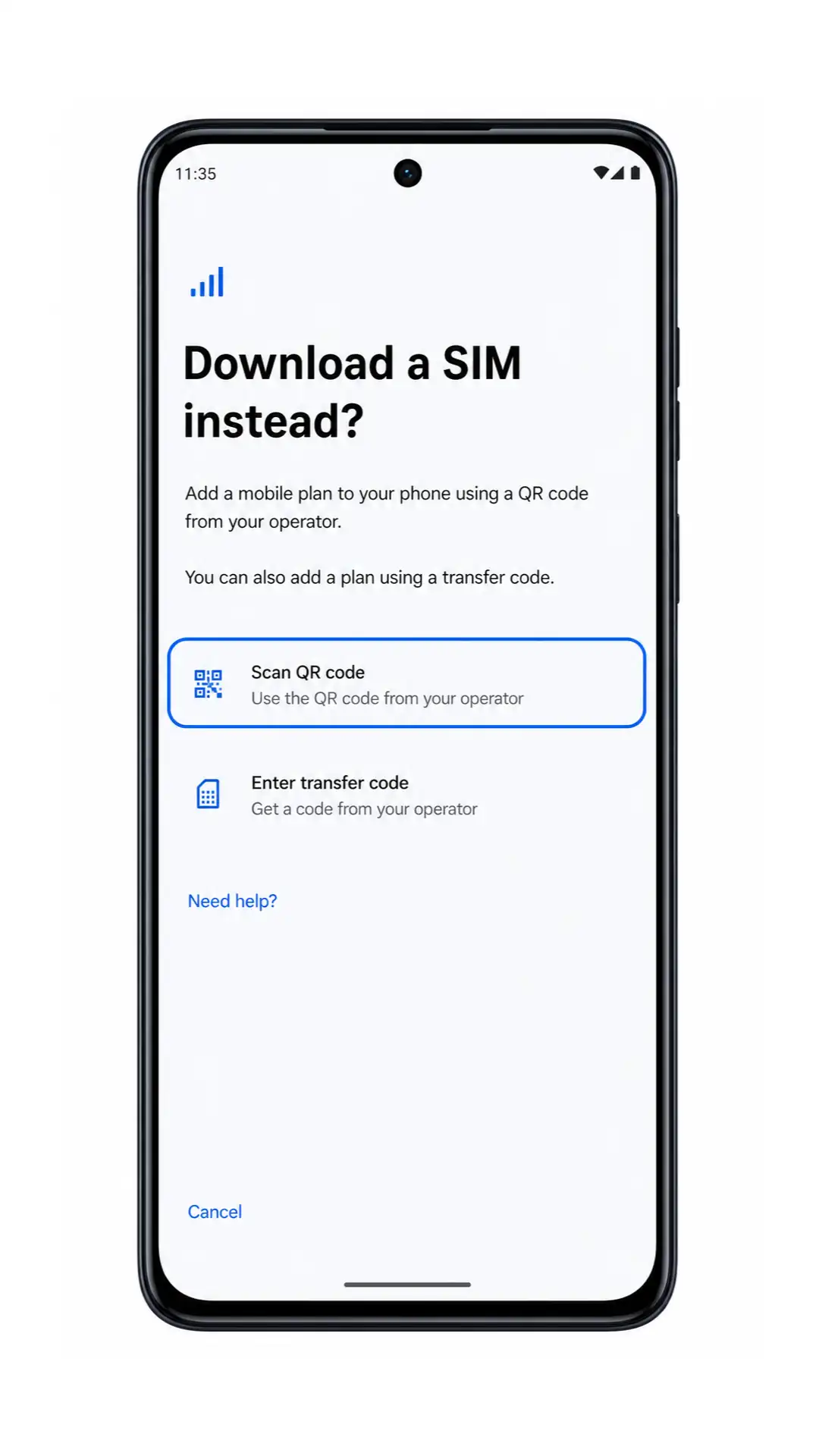
4. Toque Escanear código QR.
El Moto G84 abrirá el escáner de códigos QR para añadir un perfil de eSIM.
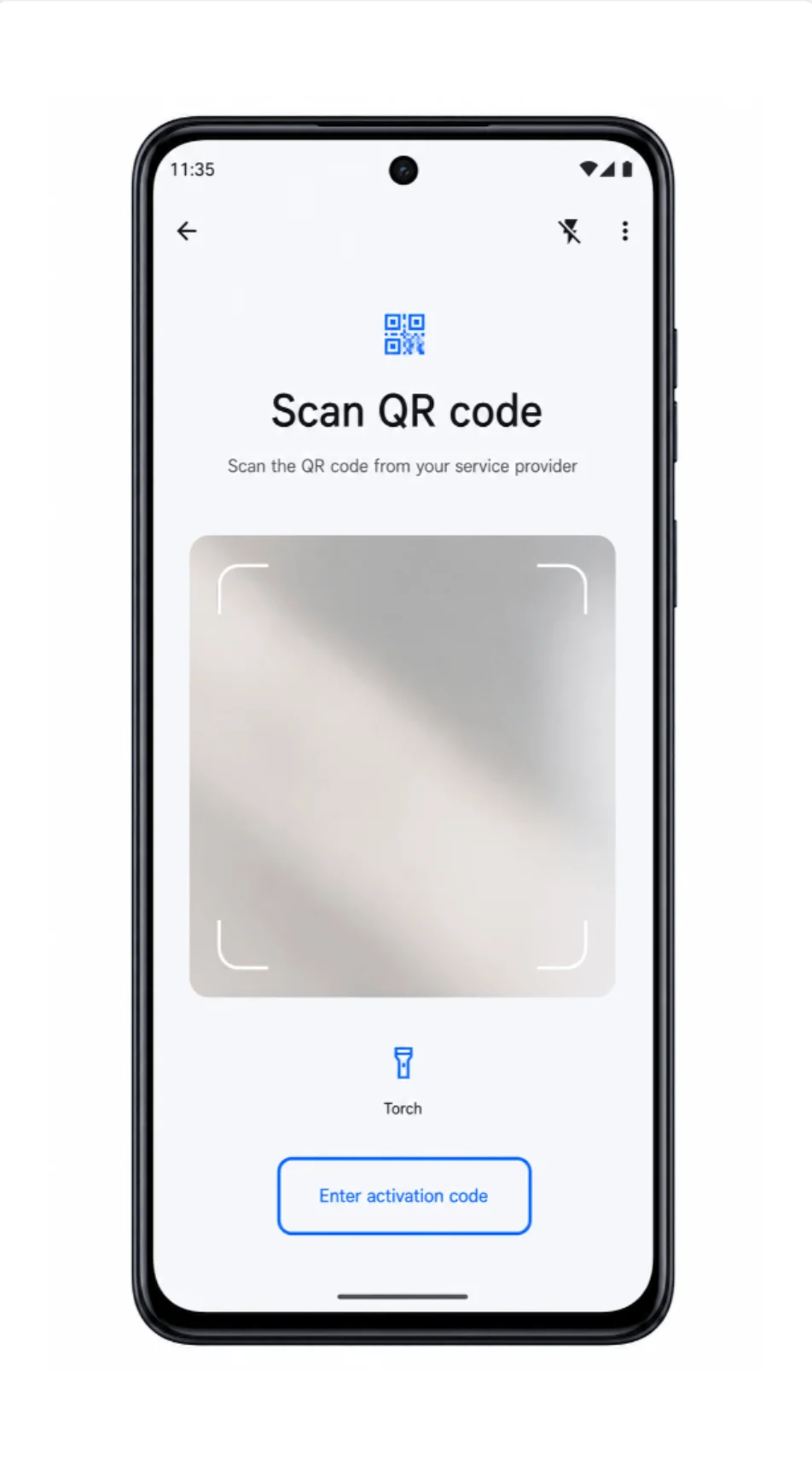
5. Apunte el escáner hacia el código QR de iRoamly que recibió en el correo electrónico de su pedido o que se encuentra en su cuenta de iRoamly.
Mantenga el código QR plano y bien iluminado, ya sea en otra pantalla o en una página impresa. Una vez que el teléfono lo lea, debería aparecer una pantalla de descarga o de confirmación del perfil.

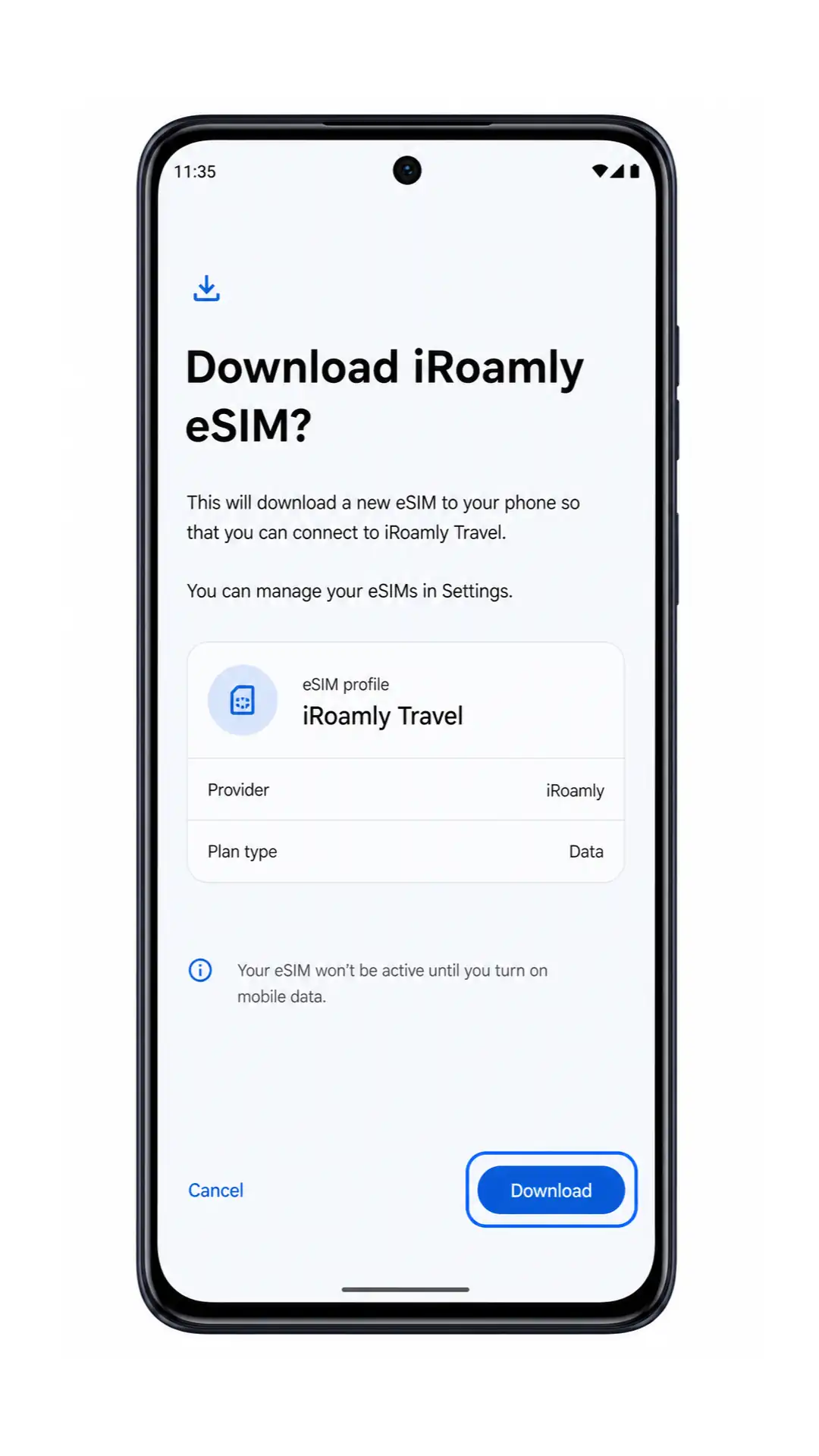
6. Revise el nombre del perfil de la eSIM y luego toque Descargar.
Espere a que finalice la descarga. Mantenga la conexión Wi-Fi activa y no cierre los Ajustes mientras el Moto G84 añade la eSIM de iRoamly.
Método 2: Instalar eSIM manualmente
1. Abra Ajustes en su Moto G84 y luego toque Red e internet.
Este es el mismo punto de partida que se utiliza para la instalación mediante código QR, pero el método manual empleará los datos de activación en lugar de escanear el código.
2. Toque SIMs.
Se abrirá la página de configuración de SIM, donde verá los controles disponibles para su perfil de tarjeta SIM.
3. Toque Añadir eSIM.
El Moto G84 iniciará el mismo proceso de configuración de eSIM que se emplea en el método de código QR.
4. En la pantalla del escáner QR, toque Introducir código de activación o Introducir detalles manualmente.
La etiqueta puede variar ligeramente dependiendo de la versión de Android, pero normalmente aparece en la pantalla de escaneo QR o justo debajo de ella.
5. Introduzca la Dirección SM-DP+ y el Código de activación proporcionados por iRoamly, y luego toque Continuar.
Utilice los valores exactos que figuran en su pedido de iRoamly. Si aparece un campo de Código de confirmación, rellénelo únicamente si iRoamly le proporcionó uno; de lo contrario, déjelo vacío.
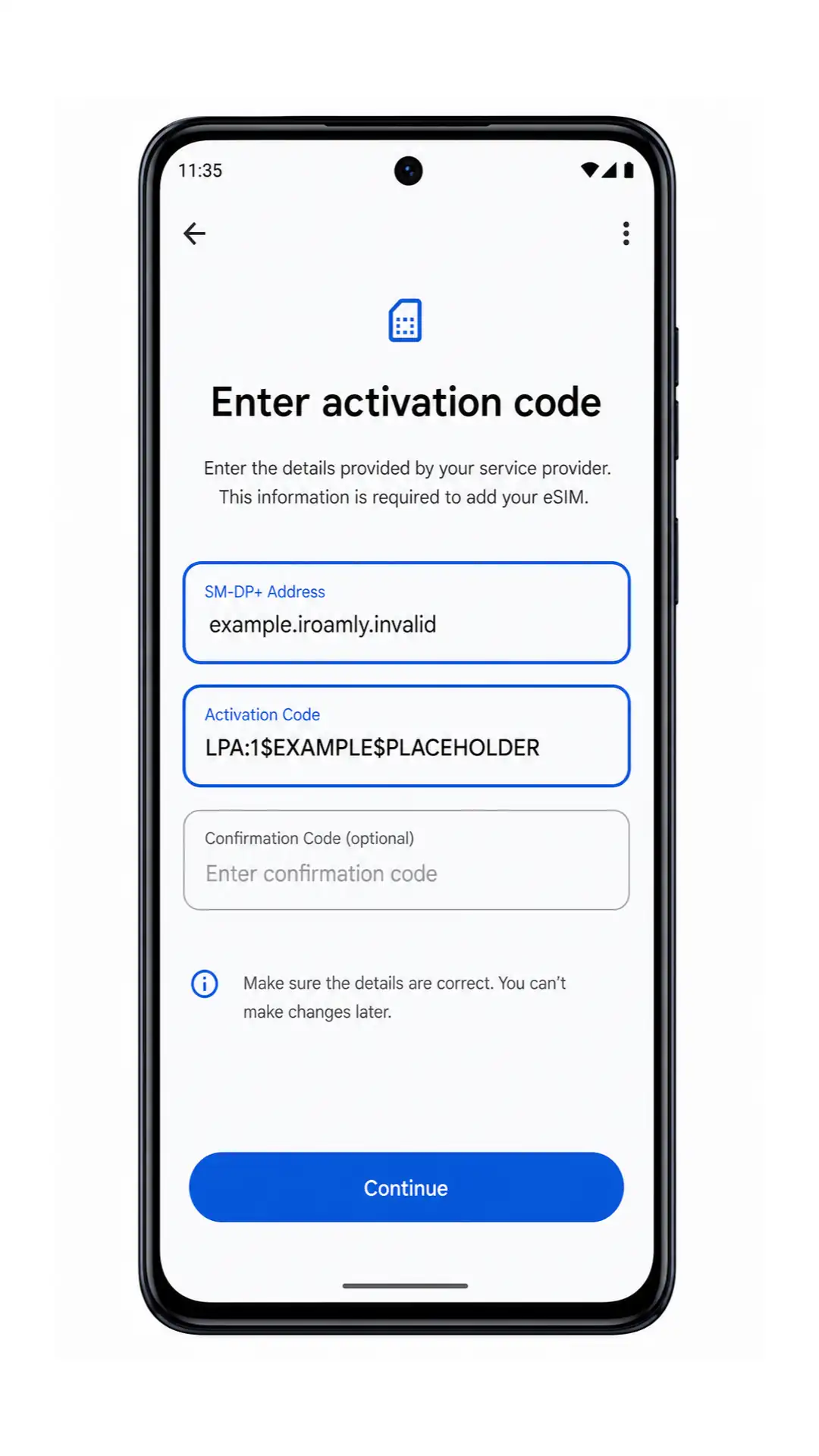
6. Revise el perfil de iRoamly detectado y luego toque Descargar.
Mantenga su Moto G84 conectado a una red Wi-Fi hasta que el perfil de eSIM termine de descargarse y el dispositivo regrese automáticamente a la pantalla de configuración de SIM.
Cómo confirmar que su eSIM iRoamly está instalada
1. Vaya a Ajustes > Red e internet > SIMs y busque un perfil de eSIM como iRoamly Travel.
La eSIM iRoamly instalada debería aparecer junto a su SIM física u otros perfiles de SIM. Asegúrese de que el interruptor esté activado si desea que esté lista para los datos de viaje.
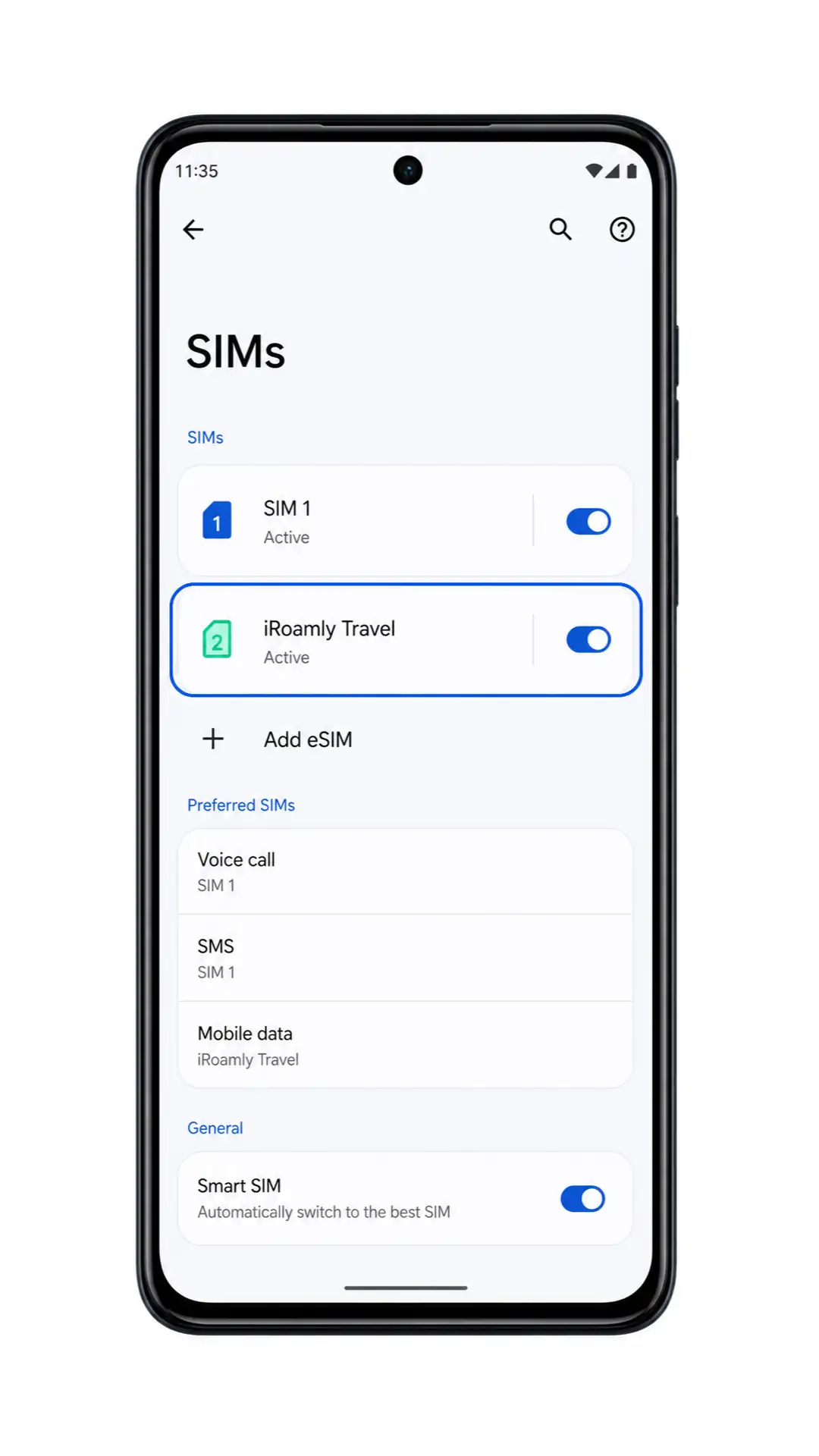
2. Pulse sobre el perfil de eSIM iRoamly Travel y compruebe que Usar SIM esté activado.
Si el teléfono indica que la activación está pendiente, mantenga la conexión Wi-Fi y espere unos minutos. Algunos planes de eSIM de viaje solo completan la activación una vez que el teléfono se conecta a una red de destino compatible.
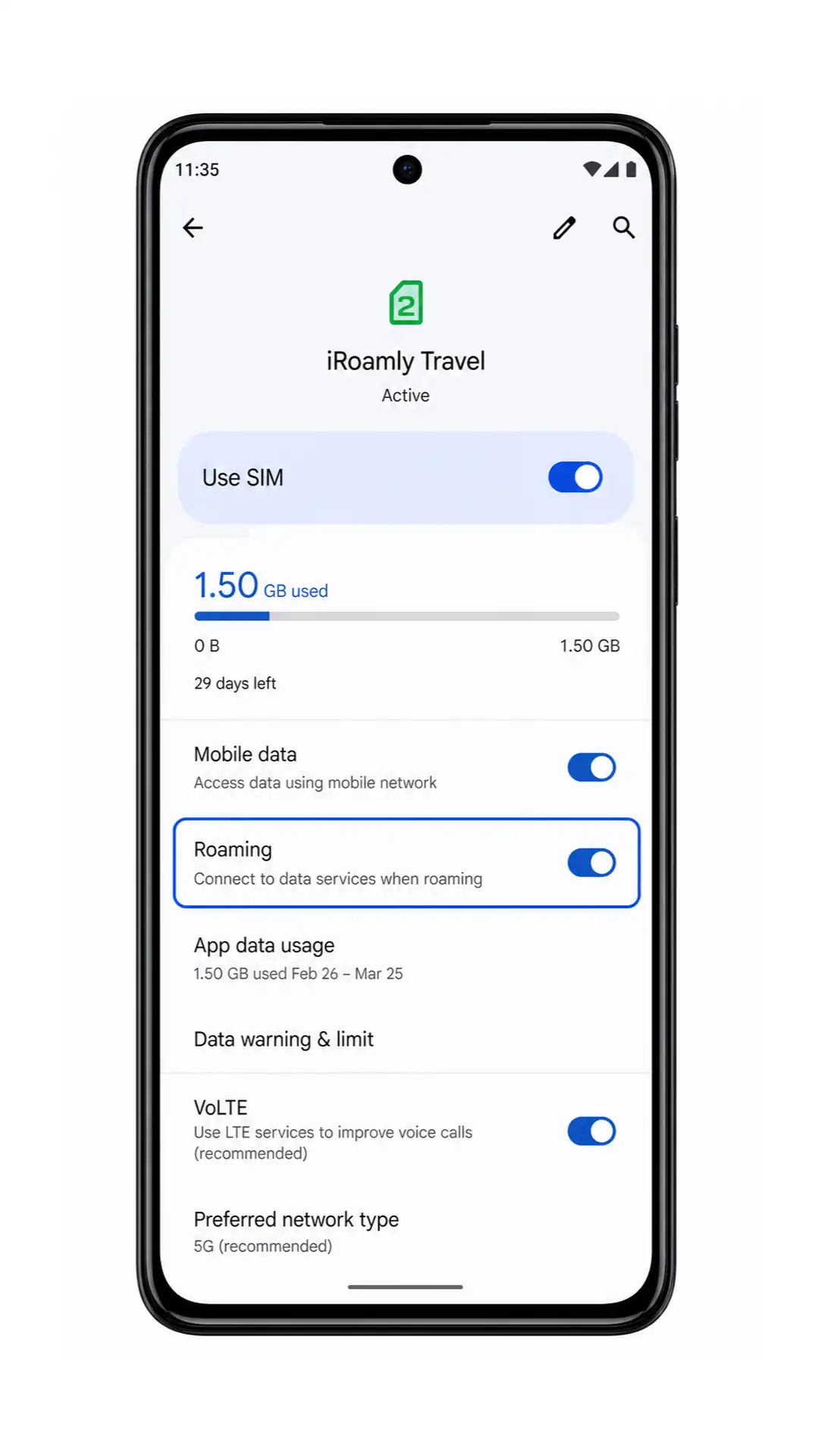
Configurar eSIM para datos móviles
1. Abra Configuración > Red e internet > SIMs, toque la opción de preferencia de datos móviles o SIM, y elija iRoamly Travel en Datos móviles.
Esto le indica a su Moto G84 que utilice la eSIM de iRoamly para los datos en lugar de su tarjeta SIM principal durante sus viajes.
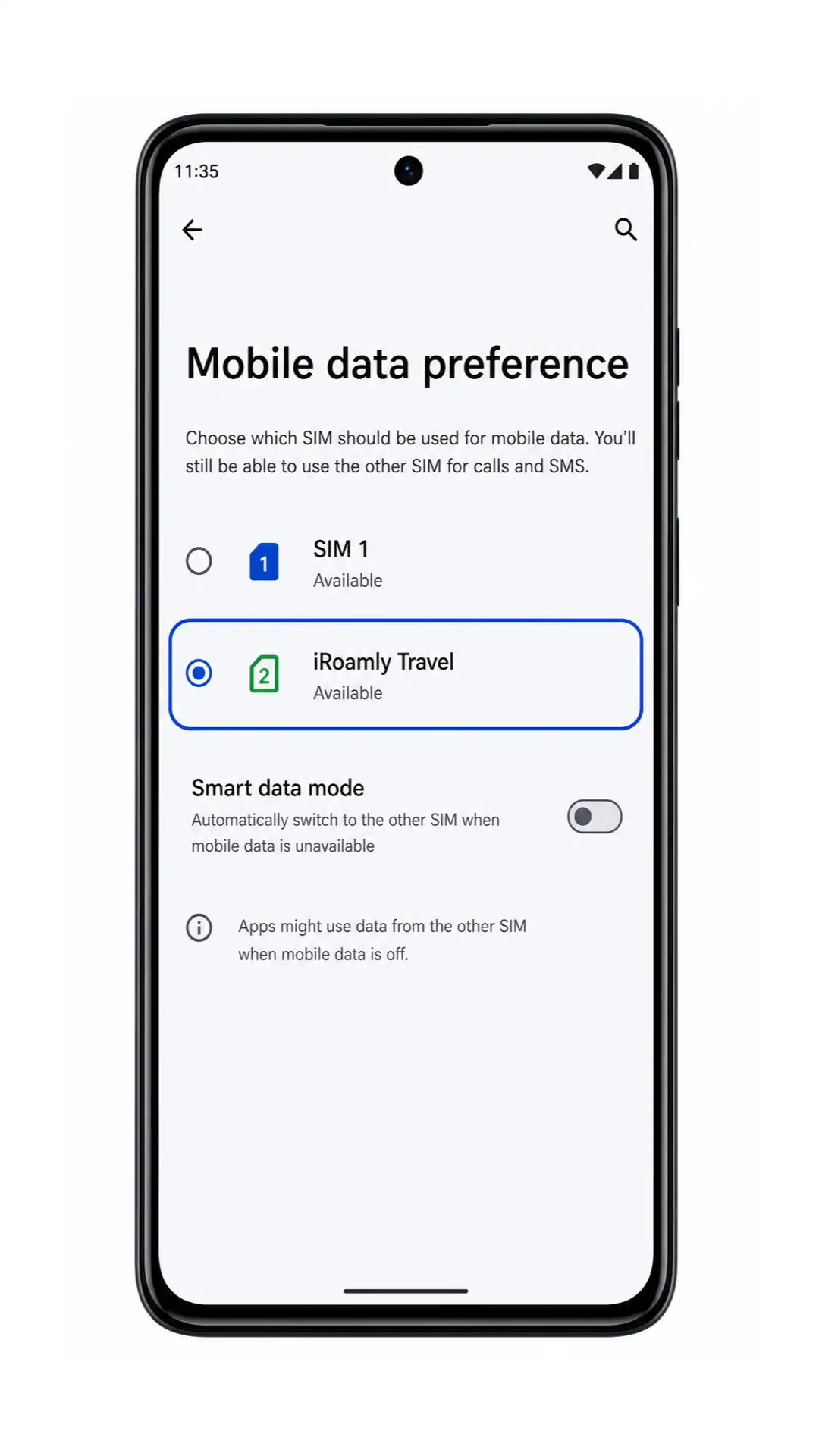
2. Acceda a la página de detalles de la tarjeta SIM iRoamly Travel y active la Itinerancia (Roaming) si el plan de su destino lo requiere.
Los datos de la eSIM de viaje suelen requerir que la itinerancia esté activada para conectarse a las redes asociadas en el extranjero. Mantenga los datos de su tarjeta SIM principal desactivados o sin seleccionar si desea evitar cargos imprevistos por itinerancia de su operador de origen.
3. Tras su llegada, desactive brevemente el Wi-Fi y pruebe a cargar una página web o usar una aplicación de mapas mediante los datos móviles.
Si los datos funcionan, su Moto G84 está utilizando la eSIM de viaje iRoamly correctamente. Si no funcionan, vuelva a la página de detalles de la SIM de iRoamly y confirme que la eSIM esté activada, seleccionada para los datos móviles y con la itinerancia permitida.
Solución de problemas
Añadir eSIM no aparece: actualice el software del Moto G84, reinicie el teléfono y compruebe si su modelo regional y el firmware del operador son compatibles con eSIM. Es posible que algunas variantes solo admitan tarjeta SIM física.
El código QR no se escanea: aumente el brillo de la pantalla, limpie la lente de la cámara, amplíe el código QR en otro dispositivo o utilice el método manual con la Dirección SM-DP+ y el Código de activación.
El código QR indica que ya se ha utilizado: no elimine la eSIM ni intente reinstalarla repetidamente. Póngase en contacto con el soporte de iRoamly, ya que muchos códigos QR de eSIM solo se pueden instalar una vez.
La eSIM se queda bloqueada en activando: mantenga la conexión Wi-Fi activada, reinicie el Moto G84 y compruebe si el plan solo se activa tras conectarse a una red de destino compatible.
Los datos móviles no funcionan al llegar: seleccione iRoamly Travel en Datos móviles, active la Itinerancia (Roaming) para la eSIM de iRoamly, desactive el Wi-Fi para realizar pruebas y consulte las instrucciones de APN en su plan de iRoamly si se han proporcionado.
Las llamadas o los SMS no funcionan: consulte los detalles del plan. No dé por sentado que la voz o los SMS están incluidos a menos que el plan específico de iRoamly indique dichos servicios.
La configuración manual falla: vuelva a introducir la Dirección SM-DP+ y el Código de activación exactamente como los muestra iRoamly. Evite espacios adicionales, saltos de línea o caracteres derivados de copiar y pegar.
Conclusión
Siguiendo los pasos de esta guía, podrás instalar y configurar tu iRoamly eSIM en un Moto G84 compatible de forma rápida y con la menor complicación posible. Ya sea que elijas el método de código QR o la configuración manual, preparar la eSIM antes de tu viaje te ayudará a asegurarte de que estarás listo para conectarte tan pronto como llegues.
Antes de viajar, comprueba que la eSIM esté instalada correctamente, seleccionada para los datos móviles y configurada según los requisitos de tu plan. Si encuentras algún problema, los consejos de solución de problemas anteriores pueden ayudarte a establecer la conexión y a aprovechar al máximo tu iRoamly eSIM de viaje en el extranjero.