
El Moto G85 utiliza el software Android casi puro de Motorola, por lo que la ruta para configurar la eSIM se encuentra normalmente en Ajustes > Red e internet > SIMs. Dado que la disponibilidad de la eSIM puede variar según la región, el firmware del operador y la variante comercial, primero confirme que su Moto G85 muestre la opción Añadir SIM o una opción de descarga de eSIM antes de depender de ella para sus viajes.
Una eSIM de viaje iRoamly es útil cuando desea disponer de datos móviles en el extranjero sin necesidad de cambiar su tarjeta SIM física. El método del código QR suele ser la opción más rápida, mientras que la entrada manual es útil si el código QR está en el mismo teléfono, si no se puede escanear o si debe copiarse desde los detalles de su cuenta iRoamly.
Esta guía cubre ambos métodos de configuración en una interfaz de Android 14 estilo Moto G85, y luego muestra cómo confirmar que la eSIM iRoamly está instalada y seleccionarla para el uso de datos móviles. Los nombres de los menús pueden variar ligeramente según la versión del software, pero las etiquetas clave que debe buscar son Red e internet, SIMs, Añadir SIM, Escanear código QR e Introducir código de activación.
Antes de configurar tu eSIM de iRoamly
Conecta tu Moto G85 a una red Wi-Fi estable antes de comenzar. El teléfono requiere acceso a Internet para poder descargar el perfil de la eSIM.
Confirma que tu variante del Moto G85 sea compatible con eSIM. Si no aparecen las opciones "Añadir SIM", "Configurar una eSIM" o "Descargar una nueva eSIM", es posible que tu región, el firmware del operador o el modelo específico no sean compatibles con eSIM.
Ten a mano el código QR de iRoamly abierto en otro dispositivo o impreso, o ten preparado tu código de activación manual.
No elimines la eSIM de iRoamly después de la instalación, a menos que el soporte técnico de iRoamly te lo indique. Muchos perfiles de eSIM para viajes no pueden reinstalarse una vez eliminados.
Instala la eSIM de iRoamly entre 1 y 2 días antes de tu viaje si es posible, pero consulta primero los detalles del plan. La validez del plan de iRoamly comienza tras la activación, y el evento exacto que activa el servicio puede variar según el plan.
Los planes de eSIM para viajes de iRoamly pueden ser únicamente de datos. Las llamadas de voz y los SMS dependen del plan contratado, así que revisa los detalles del plan antes de emprender tu viaje.
Método 1: Instalar la eSIM escaneando un código QR
Abre los Ajustes en tu Moto G85 y luego toca Redes e Internet.
Deberías ver el área de configuración de red de Android donde se gestionan las opciones de SIM y redes móviles.

Toca SIMs.
El teléfono debería abrir la página de gestión de SIM para tu tarjeta SIM física y cualquier perfil de eSIM guardado.

Toca Añadir SIM.
En las variantes compatibles del Moto G85, Android debería iniciar el proceso para añadir otra SIM o descargar una eSIM.

Toca Escanear código QR.
El teléfono debería abrir el escáner de códigos QR para eSIM. Si ves la opción Configurar una eSIM primero, elígela y luego continúa hacia el escáner de QR.
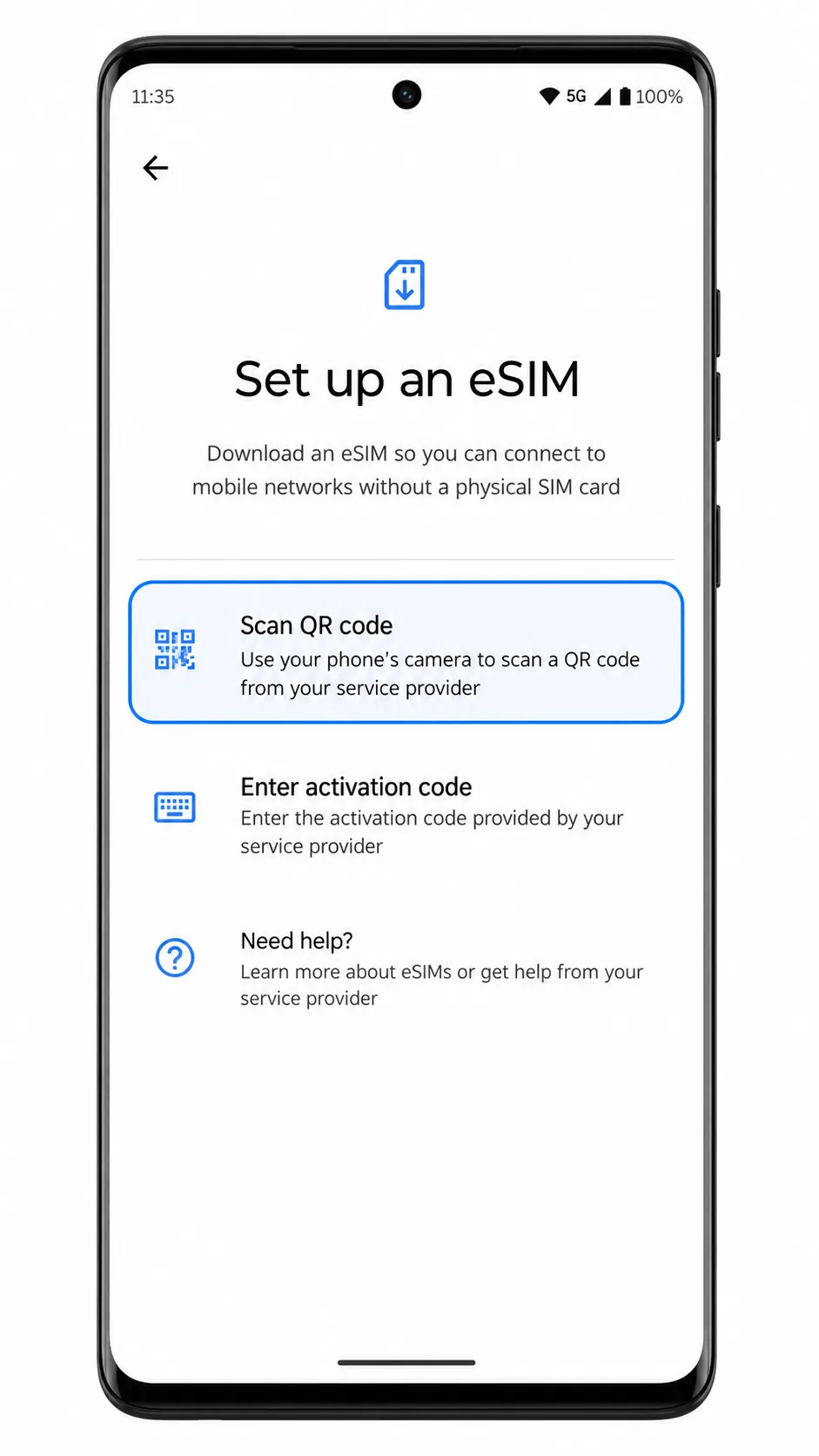
Apunta la cámara del Moto G85 hacia el código QR de iRoamly.
Mantén todo el código QR dentro del recuadro de escaneo y espera a que Android lo detecte. No utilices un código QR que ya haya sido instalado en otro teléfono.

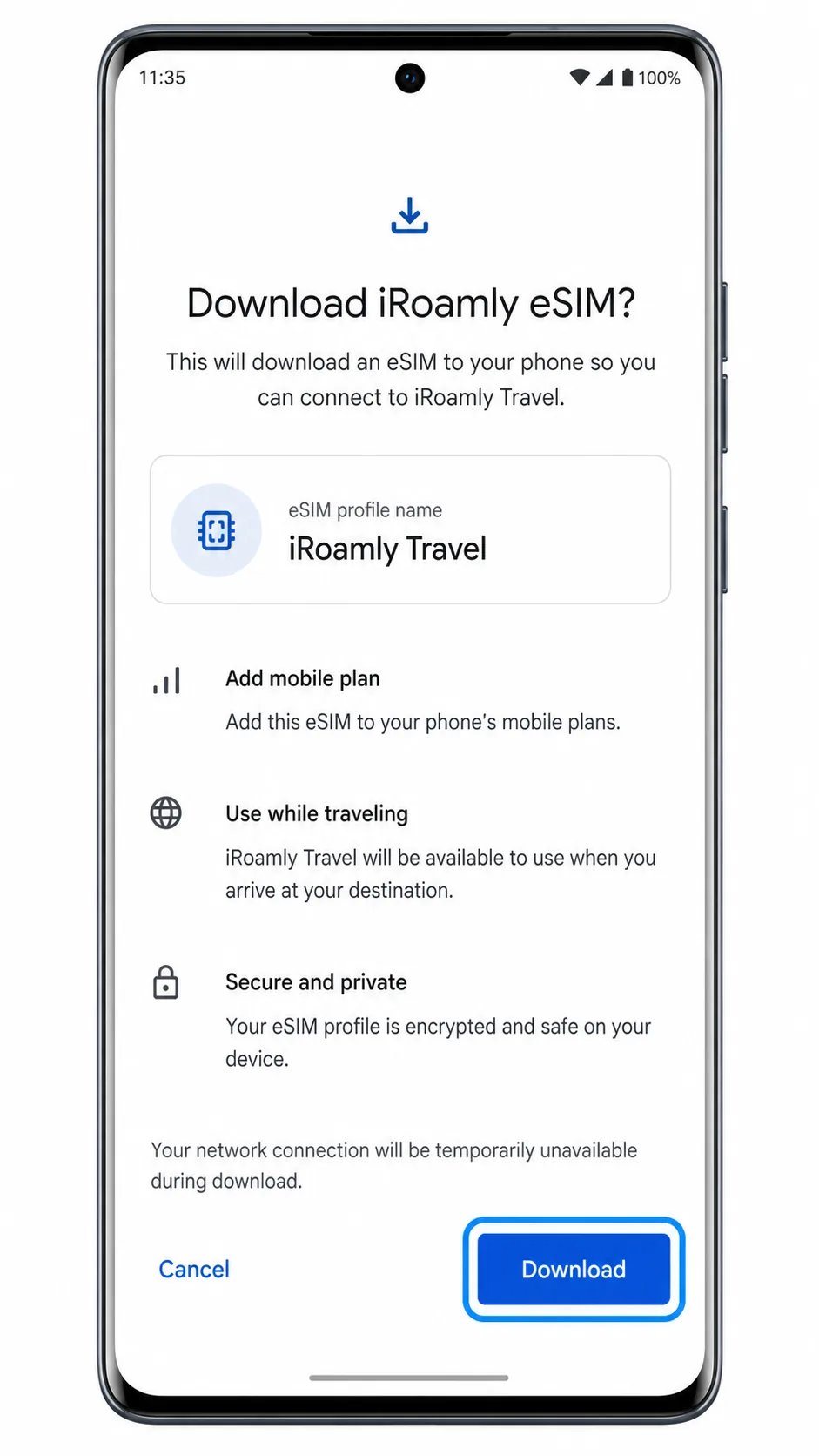
Toca Descargar o Continuar cuando Android muestre el perfil de eSIM de iRoamly.
Mantén el teléfono conectado a una red Wi-Fi hasta que finalice la descarga. Si Android te pregunta si deseas usar la nueva SIM ahora, puedes habilitarla y completar la configuración de datos más adelante en esta guía.
Método 2: Instalar manualmente una eSIM
Abre Ajustes en tu Moto G85 y, a continuación, toca Red e internet.
Este es el mismo punto de partida que para el método QR, pero el método manual utiliza la opción de código de activación en lugar del escáner de la cámara.
Toca SIMs.
El Moto G85 debería mostrar la página de administración de SIM, donde aparecen tu tarjeta SIM física y cualquier perfil de eSIM existente.
Toca Añadir SIM y, después, elige Introducir código de activación.
Si Android muestra primero Configurar una eSIM, tócalo y selecciona Introducir código de activación desde la pantalla de configuración de la eSIM o desde la pantalla del escáner QR.
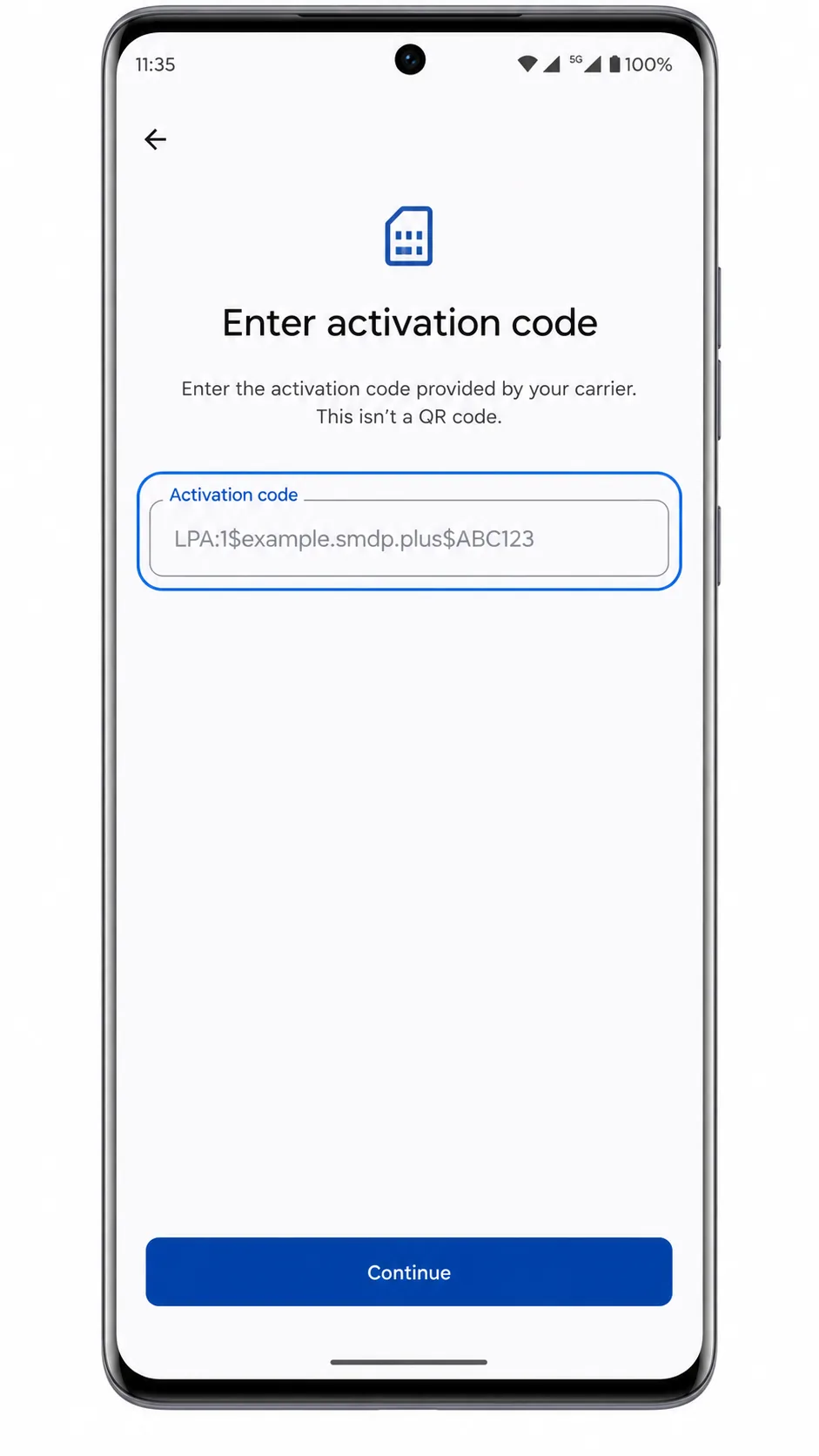
Introduce el código de activación completo de iRoamly en el campo Código de activación y toca Continuar.
En este flujo de Android para el Moto G85, la configuración manual requiere una cadena de código de activación completa. Si iRoamly te proporciona la dirección SM-DP+ y el código de activación por separado, sigue el formato manual exacto de iRoamly que aparece en tu pedido o en la página de tu cuenta para que Android reciba el código de activación completo.
Toca Descargar o Continuar cuando Android encuentre el perfil de iRoamly.
Mantén la conexión Wi-Fi activada hasta que el perfil termine de descargarse y Android te devuelva a los ajustes de SIM.
Cómo confirmar que su eSIM iRoamly está instalada
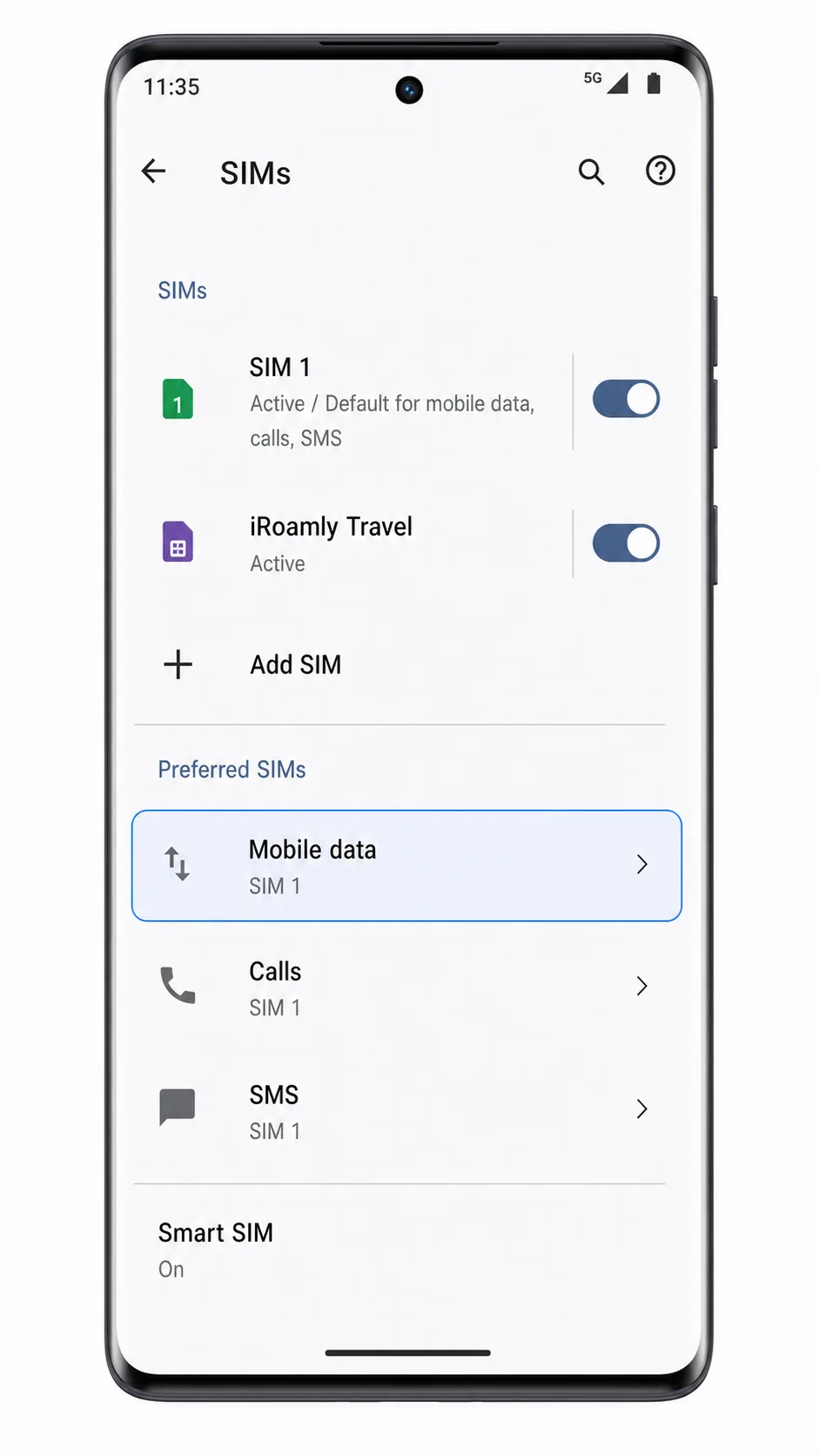
Vaya a Ajustes > Red e internet > SIMs.
Busque una nueva fila de eSIM llamada iRoamly Travel, eSIM iRoamly o una etiqueta similar. El perfil debería aparecer junto a su tarjeta SIM física.
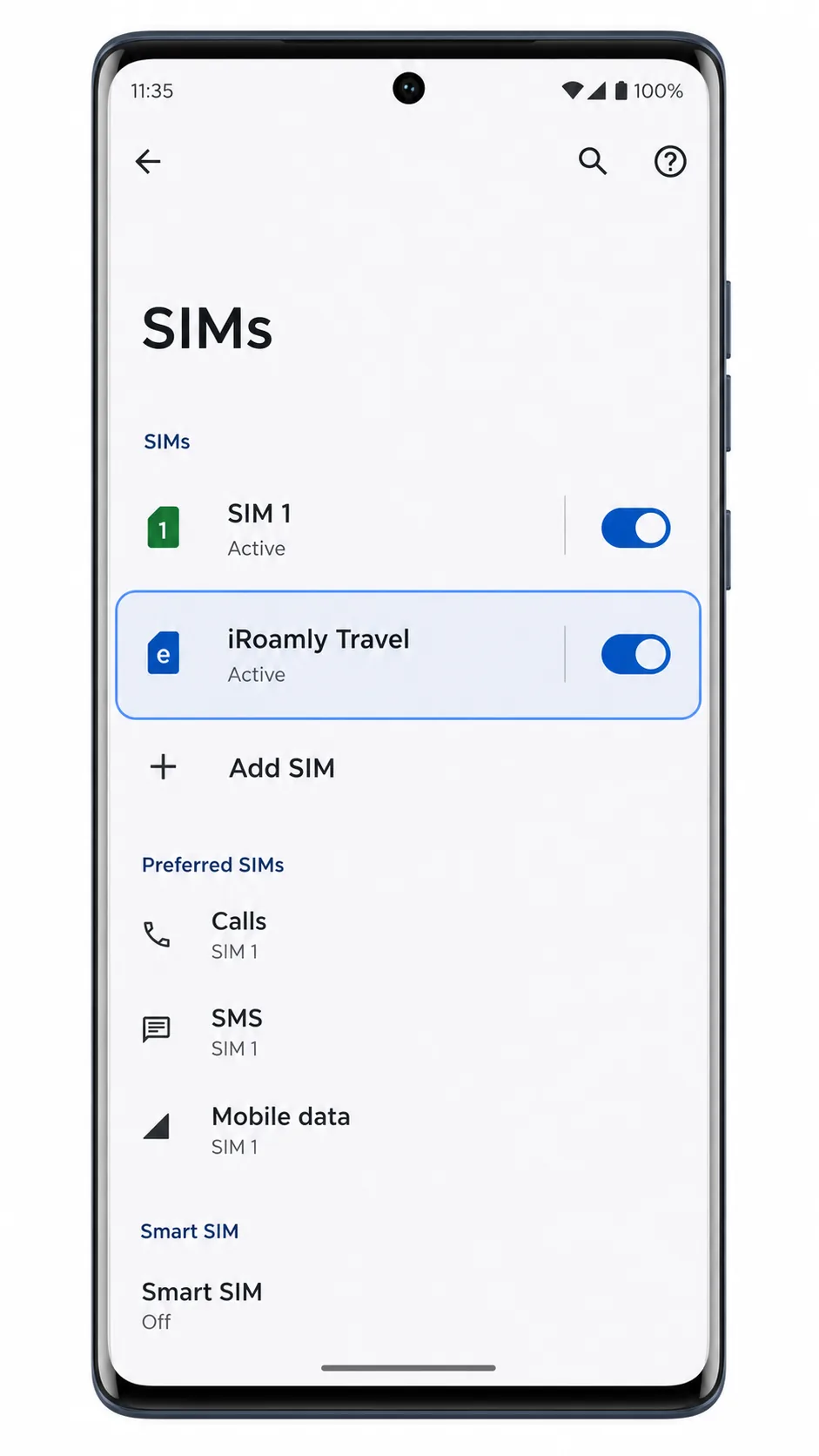
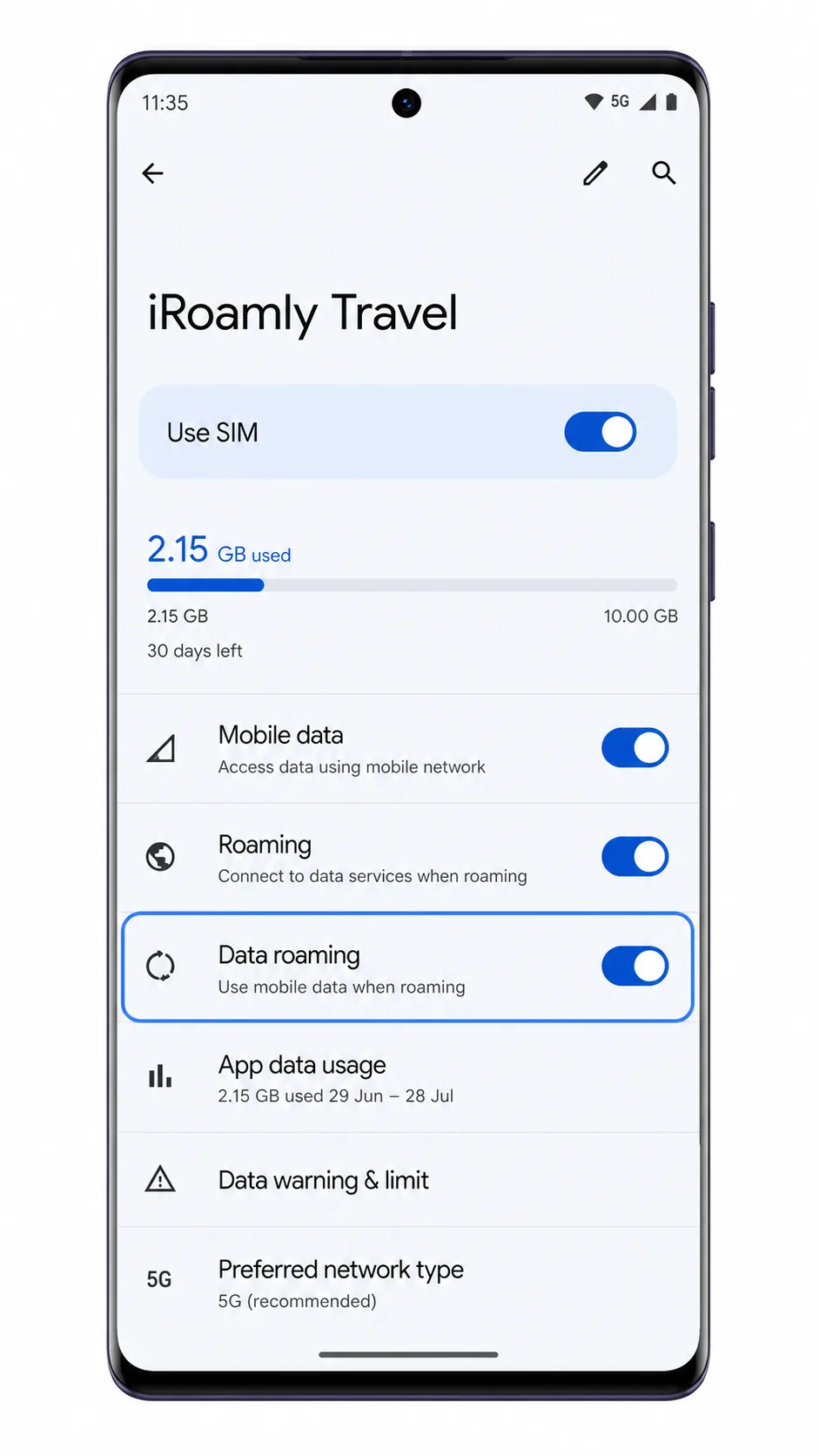
Toque la fila de la eSIM iRoamly y asegúrese de que la opción "Usar SIM" esté activada.
Si la línea está desactivada, enciéndala antes de intentar usar los datos de viaje. La señal podría aparecer como "pendiente" hasta que se encuentre en el país de destino o conectado a una red compatible.
Verifique los detalles de su plan iRoamly antes de probar las llamadas o los SMS.
La mayoría de las comprobaciones de configuración de una eSIM de viaje deben centrarse en los datos móviles. Solo pruebe los SMS o las llamadas si su plan iRoamly específico indica que dichos servicios están incluidos.
Configurar eSIM para datos móviles
Abra Ajustes > Red e internet > SIMs y, a continuación, pulse en Datos móviles dentro de SIMs preferidas.
Esto le indica a Android qué tarjeta SIM debe proporcionar acceso a internet cuando tanto la tarjeta SIM física como la eSIM de iRoamly están disponibles.
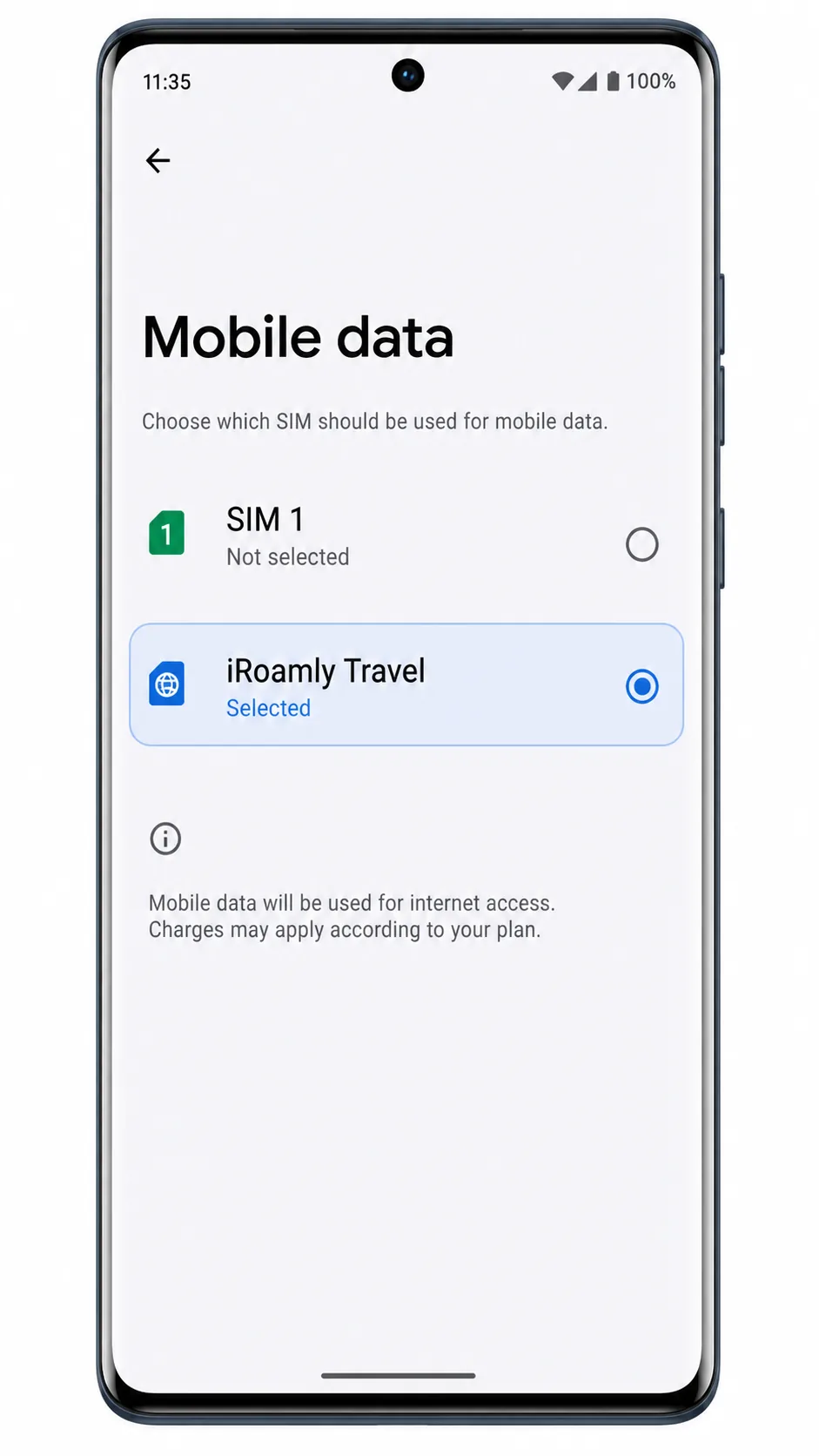
Seleccione iRoamly Travel como la SIM para datos móviles.
Tras seleccionarla, Android marcará la eSIM de iRoamly como la línea de datos activa.
Pulse sobre la eSIM iRoamly Travel y active la Itinerancia de datos si su plan de destino la requiere.
Muchas eSIM de viaje necesitan que la itinerancia de datos esté activada para conectarse a las redes asociadas. Evite que su tarjeta SIM principal asuma el control de los datos móviles si desea evitar gastos adicionales en su plan habitual.
Abra un navegador o una aplicación de mapas para probar los datos móviles una vez llegue a su destino.
Si la eSIM de iRoamly está activa y seleccionada para datos móviles, la aplicación debería cargar mediante la conexión de datos de viaje tan pronto como el teléfono se conecte a una red local compatible.
Solución de problemas
No aparece "Añadir SIM" o "Configurar una eSIM": Actualice Android, reinicie el Moto G85 y compruebe si su región o variante de operador admite eSIM. Es posible que algunas versiones del Moto G85 no permitan la configuración de eSIM.
El código QR no se escanea: Aumente el brillo de la pantalla del dispositivo que muestra el código QR, limpie la lente de la cámara del Moto G85 y asegúrese de que el código QR completo esté dentro del marco de escaneo. Si ya se utilizó, solicite ayuda al soporte de iRoamly.
La activación manual falla: Vuelva a introducir el código de activación completo exactamente tal como lo proporcionó iRoamly. No añada espacios, cambie la puntuación ni divida el código, a menos que las instrucciones de iRoamly indiquen lo contrario.
La eSIM está instalada pero no hay datos: Seleccione iRoamly Travel para los datos móviles, active la itinerancia de datos (roaming) si es necesario, active y desactive el modo avión y confirme que se encuentra en un destino con cobertura.
La activación permanece pendiente: Manténgase conectado a una red Wi-Fi y espere unos minutos. Algunos planes solo completan la activación cuando el teléfono se conecta a una red de destino compatible.
La eSIM de iRoamly desapareció tras eliminarla: No intente reinstalarla repetidamente. Póngase en contacto con el soporte de iRoamly, ya que muchos códigos QR o códigos de activación de eSIM solo pueden utilizarse una vez.
Las llamadas o SMS no funcionan: Compruebe los detalles del plan de iRoamly. Si el plan es solo de datos, utilice aplicaciones de mensajería o llamadas basadas en internet.
Conclusión
Para el Moto G85, el método del código QR es la forma más sencilla cuando puedes mostrar el código QR de iRoamly en otra pantalla: Ajustes > Red e internet > SIMs > Añadir SIM te permite acceder rápidamente a Escanear código QR. La configuración manual sigue siendo una alternativa sólida, ya que el sistema Android casi puro de Motorola permite ingresar el código de activación completo mediante la opción Introducir código de activación cuando el escaneo no es práctico.
Tras la instalación, las verificaciones importantes deben realizarse nuevamente en SIMs: confirma que aparezca iRoamly Travel, mantén activada la opción Usar SIM, selecciónala en Datos móviles y activa la Itinerancia de datos cuando tu plan o destino lo requieran. Una vez aplicados estos ajustes, tu Moto G85 estará listo para usar la eSIM de viaje de iRoamly para datos móviles en el extranjero.