
El Moto G86 utiliza la interfaz de Android casi pura de Motorola, por lo que el proceso de configuración de la eSIM emplea etiquetas habituales de Android como Red e internet, SIMs y Agregar SIM. Esta guía se basa en un Moto G86 con Motorola My UX sobre Android 15; las etiquetas pueden variar ligeramente según la versión del software, la región o el firmware del operador.
Para los viajeros, instalar una eSIM de viaje iRoamly antes de salir puede facilitar la obtención de datos móviles al llegar, sin necesidad de reemplazar la tarjeta SIM física del teléfono. Tanto la pantalla como el diseño de Configuración del Moto G86 permiten escanear fácilmente un código QR o ingresar los detalles de la eSIM de forma manual.
Esta guía abarca ambos métodos de configuración, cómo confirmar que la eSIM iRoamly se ha añadido y cómo seleccionarla para los datos móviles. Utilice el método QR cuando pueda visualizar el código en otra pantalla, y opte por la entrada manual cuando el escaneo no sea práctico.
Antes de configurar su eSIM de iRoamly
Conecte el Moto G86 a una red Wi-Fi estable antes de comenzar. El teléfono requiere acceso a internet para descargar el perfil de la eSIM.
Asegúrese de que el modelo, la región y el firmware del operador de su Moto G86 sean compatibles con eSIM. Si la opción para añadir una SIM o configurar una eSIM no aparece, es posible que dicha función no esté disponible en esa variante del dispositivo.
Tenga a mano el código QR de iRoamly o los detalles para la configuración manual. Por lo general, la configuración manual requiere la dirección SM-DP+, el código de activación y, en ocasiones, un código de confirmación opcional.
Asegúrese de que el teléfono tenga suficiente carga y evite desactivar el Wi-Fi durante la descarga.
No elimine la eSIM de iRoamly tras la instalación, a menos que el equipo de soporte de iRoamly se lo indique. Muchos perfiles de eSIM de viaje no pueden volver a instalarse una vez eliminados.
Si es posible, instale la eSIM uno o dos días antes de su viaje, pero revise primero los detalles de su plan. La vigencia del plan de iRoamly comienza en el momento de la activación; para muchos planes de datos, la activación se produce cuando la eSIM se conecta a una red compatible en el destino.
Consulte la página del plan para ver los detalles del servicio. Algunos planes de eSIM de iRoamly son solo de datos, por lo que es posible que no incluyan llamadas de voz ni SMS.
Método 1: Instalar una eSIM escaneando un código QR
1. Abre Ajustes en el Moto G86 y pulsa en Red e internet. Deberías ver la página de configuración de red de Android.

2. Pulsa en SIMs. El teléfono abrirá la página de gestión de tarjetas SIM, donde se administran las opciones de SIM física y eSIM.

3. Pulsa en Añadir SIM. Si el teléfono te pregunta si deseas usar una tarjeta SIM física o una eSIM, selecciona la opción de configuración de eSIM.

4. En la pantalla Configurar una eSIM, escanea el código QR que encontrarás en tu página de pedido o en el correo electrónico de iRoamly. Mantén el código QR visible en otra pantalla o en una hoja impresa para que la cámara del Moto G86 pueda escanearlo correctamente.

5. Revisa la solicitud de descarga de la eSIM y pulsa en Descargar. Asegúrate de mantener la conexión Wi-Fi activa mientras el Moto G86 descarga y añade el perfil de la iRoamly eSIM.
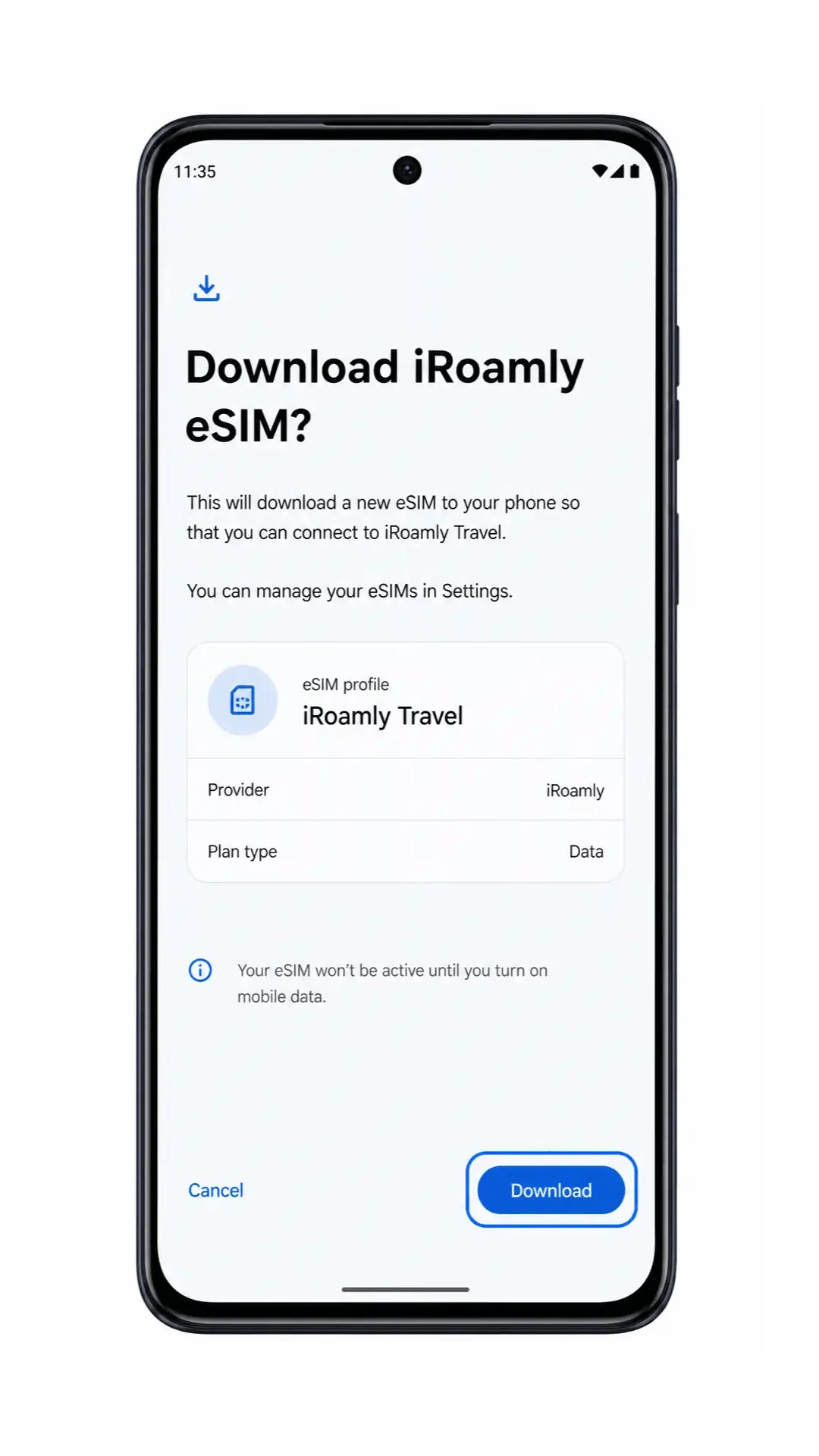
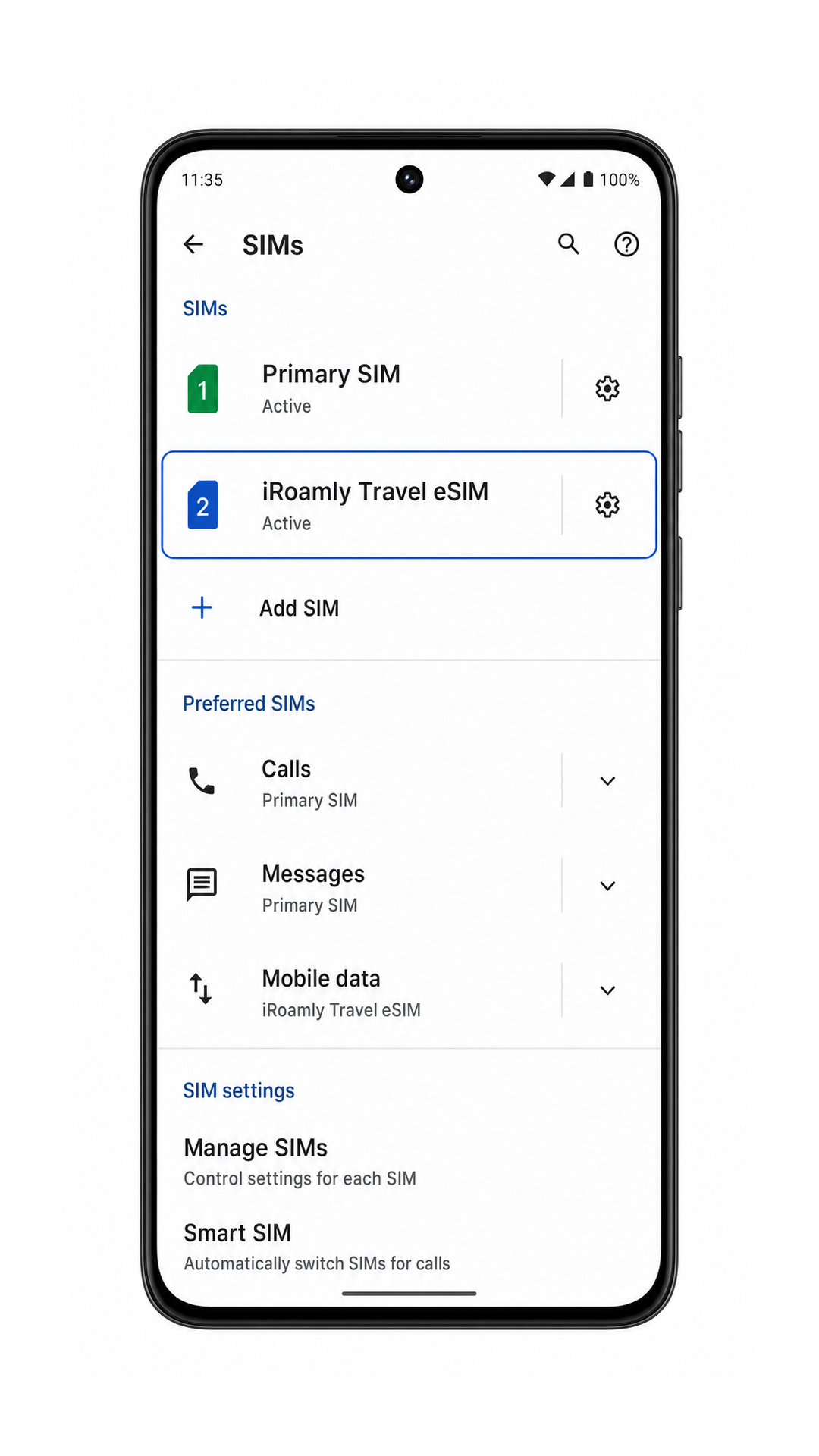
6. Espera a que finalice la configuración y regresa a Ajustes > Red e internet > SIMs. La iRoamly eSIM aparecerá ahora como un nuevo perfil de SIM.
Método 2: Instalar eSIM manualmente
1. Abra Ajustes en el Moto G86 y, a continuación, pulse en Red e internet. Este proceso comienza desde la misma ruta de configuración de Android que la configuración mediante código QR.
2. Pulse en SIMs. El Moto G86 debería mostrar la página de administración de tarjetas SIM.
3. Pulse en Añadir SIM y, si el teléfono lo solicita, elija la opción de configuración de eSIM. La siguiente pantalla debería ofrecer la configuración por código QR.
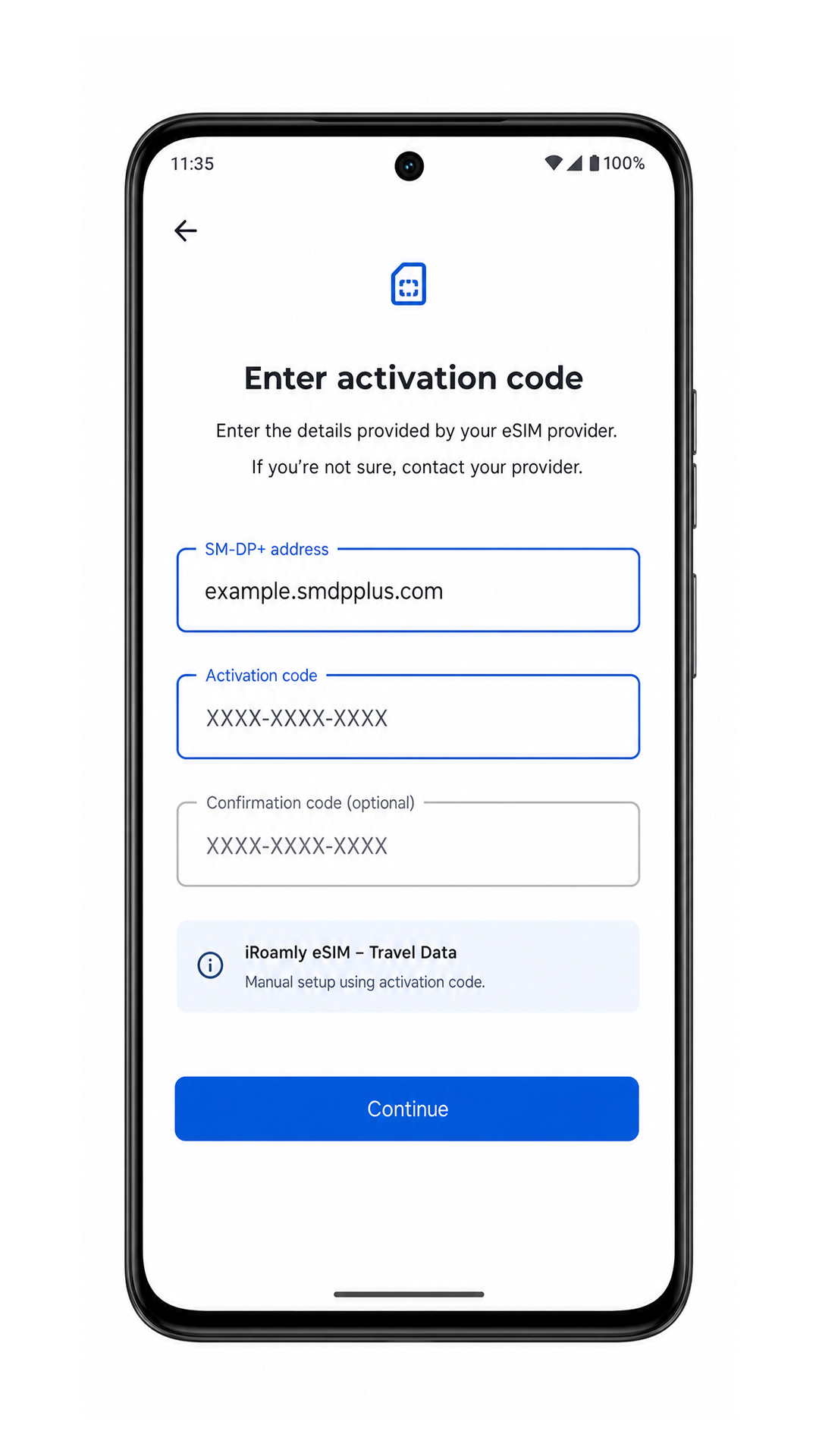
4. En la pantalla Configurar una eSIM, seleccione Introducir código de activación manualmente. Esto abrirá el formulario para la entrada manual de la eSIM.
5. Introduzca la dirección SM-DP+ de iRoamly y el código de activación tal y como se le proporcionaron. Si iRoamly le facilita un código de confirmación, introdúzcalo en el campo Código de confirmación (opcional); de lo contrario, deje el campo vacío y pulse Continuar.
6. Revise la solicitud de descarga y pulse en Descargar. Mantenga el teléfono conectado a internet hasta que Android finalice la instalación de la eSIM de iRoamly.
7. Vuelva a Ajustes > Red e internet > SIMs y verifique que iRoamly Travel eSIM aparece en la lista de tarjetas SIM.
Cómo confirmar que su eSIM iRoamly está instalada
1. Vaya a Ajustes > Red e internet > SIMs. Busque iRoamly Travel eSIM en la lista y confirme que no aparezca como eliminada o que haya fallado.
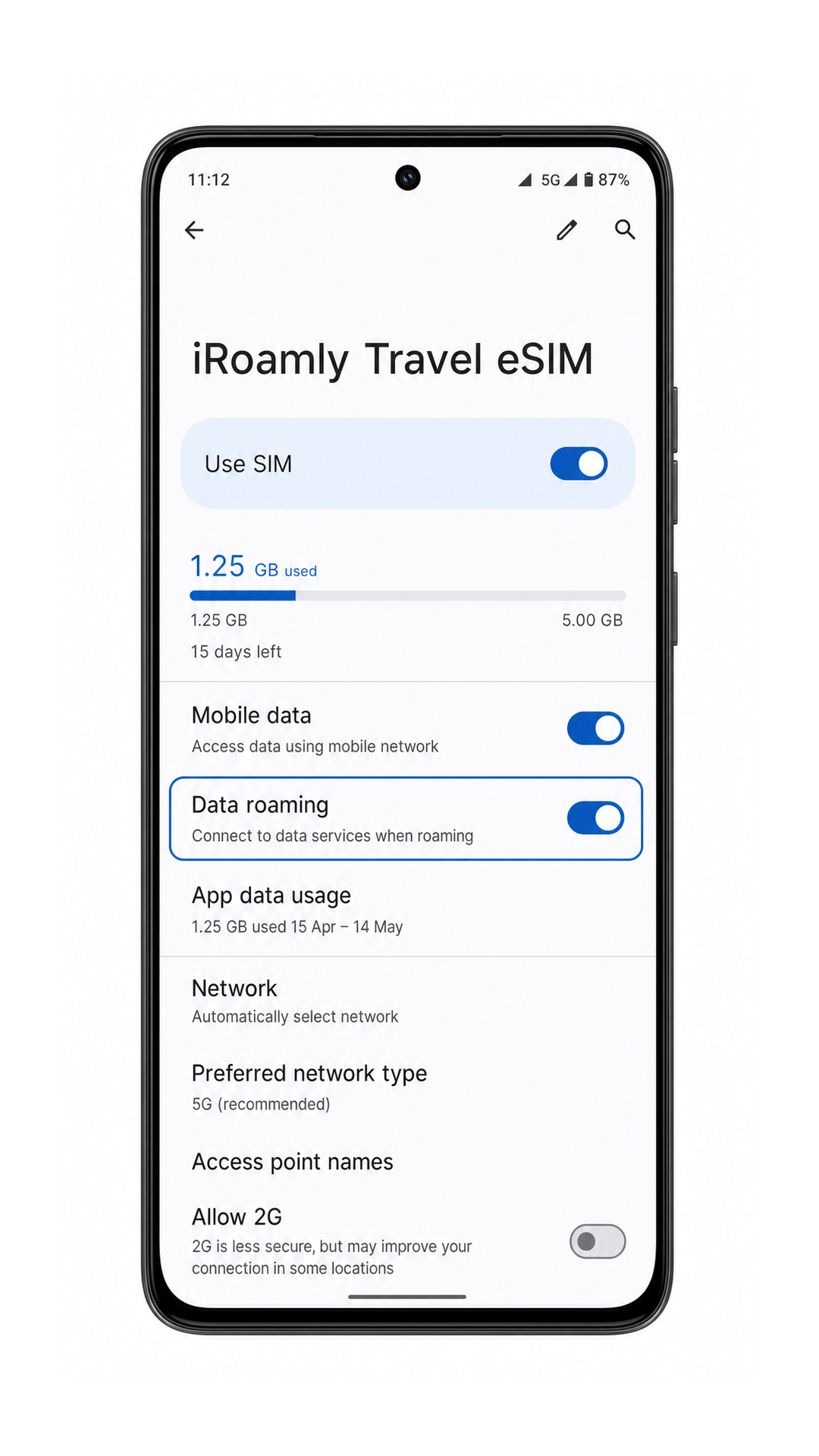
2. Pulse sobre iRoamly Travel eSIM y compruebe que el interruptor "Usar SIM" esté activado. Si no va a necesitar la eSIM hasta llegar a su destino, puede dejarla instalada y activarla justo cuando esté listo para usar su plan de viaje.
3. Si su plan iRoamly incluye solo datos, no utilice los SMS ni las llamadas como prueba de funcionamiento. En su lugar, confirme que la eSIM aparece en la lista, está habilitada y disponible para los datos móviles.
Configurar la eSIM para datos móviles
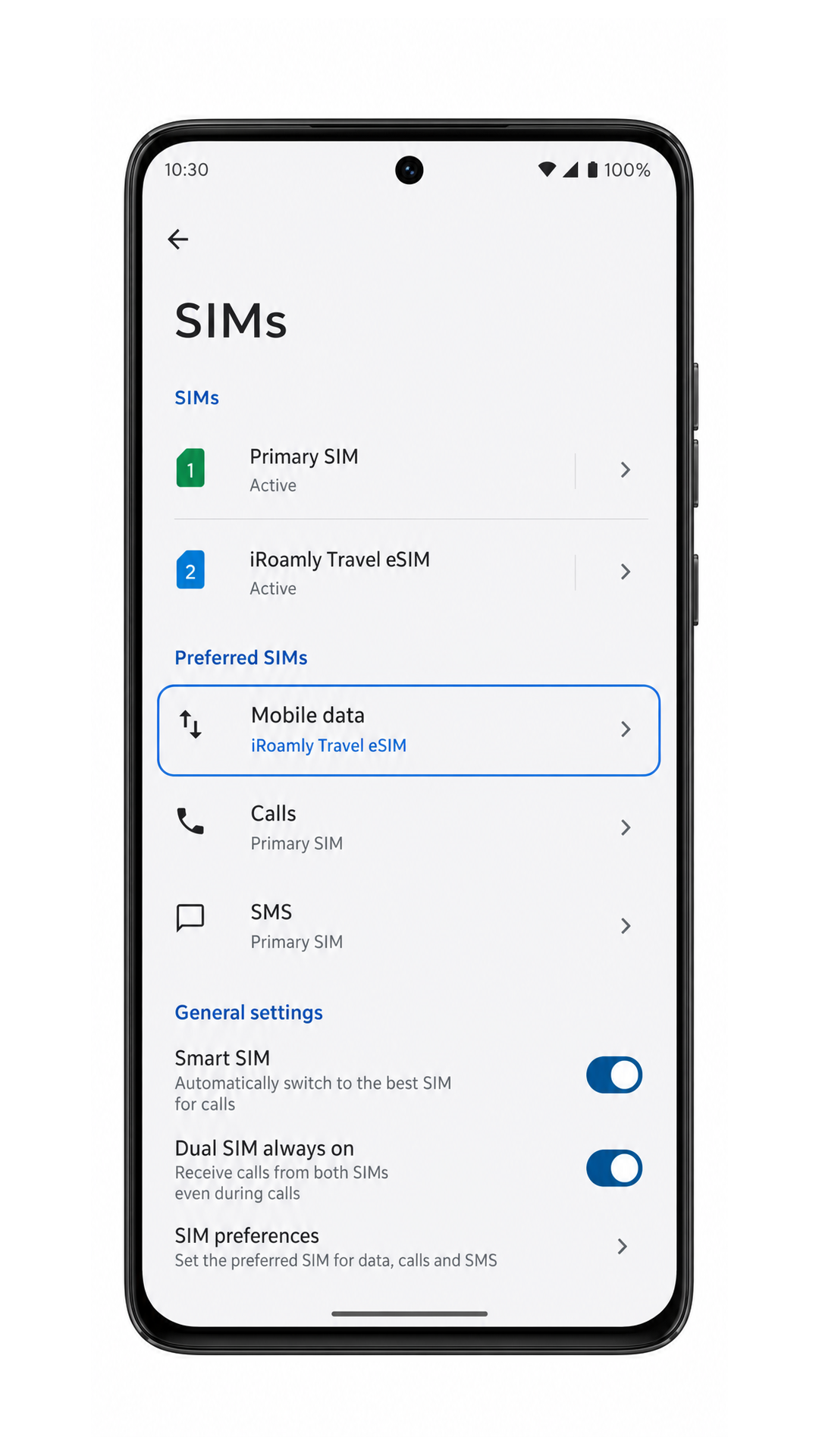
1. Abra Ajustes > Red e internet > Tarjetas SIM y, a continuación, toque la fila de Datos móviles en SIM preferida. Elija iRoamly Travel eSIM para los datos móviles.
2. Toque iRoamly Travel eSIM, active Usar SIM y habilite la Itinerancia de datos si su plan iRoamly o su destino requieren itinerancia para el servicio de datos.
3. Mantenga las llamadas y los SMS en su tarjeta SIM principal, a menos que su plan iRoamly específico indique que incluye voz o mensajería. Después, pruebe los datos móviles abriendo una página web una vez que llegue a la red de destino compatible.
Solución de problemas
Si la opción "Agregar SIM" no aparece, actualice el software del Moto G86, reinicie el teléfono y verifique si su modelo regional y el firmware de su operador son compatibles con eSIM.
Si el código QR no se escanea, aumente el brillo de la pantalla del dispositivo que muestra el código QR, limpie la lente de la cámara del Moto G86 e inténtelo de nuevo con una conexión Wi-Fi estable.
Si el código QR indica que ya ha sido utilizado, no elimine la eSIM ni siga intentándolo. Póngase en contacto con el soporte de iRoamly, ya que muchos códigos QR de eSIM son de un solo uso.
Si la entrada manual falla, verifique cada carácter de la dirección SM-DP+ y del código de activación. Evite incluir espacios adicionales antes o después del código.
Si la eSIM se descarga pero no se conecta, confirme que la opción "Usar SIM" esté activada, que los datos móviles estén configurados en iRoamly Travel eSIM y que la itinerancia de datos esté habilitada cuando sea necesario.
Si la activación permanece pendiente antes de viajar, espere hasta que el teléfono se encuentre en una red de destino compatible. Algunas eSIM de viaje solo se activan tras conectarse a la red del operador local asociado.
Si los datos móviles siguen sin funcionar tras su llegada, reinicie el Moto G86, vuelva a comprobar la configuración del APN o de la red solo si iRoamly proporciona instrucciones específicas, y asegúrese de que a su plan aún le queden datos disponibles.
Conclusión
Para el Moto G86, escanear el código QR de iRoamly suele ser la forma más rápida de configuración, ya que Android te redirige desde Red e internet a SIMs, Agregar SIM y al escáner de configuración de eSIM con solo unos pocos toques. La entrada manual es la mejor alternativa cuando el código QR se encuentra en el mismo teléfono o no se puede escanear, siempre y cuando copies exactamente la dirección SM-DP+ y el código de activación.
Tras la instalación, la comprobación útil no consiste en verificar si las llamadas o los SMS funcionan, ya que las funciones de los planes de iRoamly varían. Confirma que la eSIM de viaje de iRoamly aparezca en SIMs, selecciónala para Datos móviles y activa la Itinerancia de datos cuando el plan de destino lo requiera, para que el Moto G86 esté listo para el uso de datos en el extranjero.