
Para viajeros, trabajadores remotos y usuarios que cambian de plan móvil con frecuencia, eSIM ofrece una forma más flexible de mantenerse conectado en los dispositivos Samsung Galaxy.
Tanto el Galaxy S21 como el Galaxy S21 5G son compatibles con la funcionalidad eSIM, lo que le permite activar un plan móvil de forma digital sin necesidad de hardware adicional ni procedimientos de configuración complicados.
Instalar una eSIM de iRoamly solo lleva unos minutos, siempre que su dispositivo esté conectado a una red Wi-Fi y tenga listos los detalles de activación.
En este artículo, aprenderá a instalar la eSIM mediante un código QR o un código de activación, a habilitar el plan móvil y a verificar que la conexión de red funcione correctamente en su dispositivo de la serie Galaxy S21.
Preparativos antes de configurar iroamly eSIM
Antes de comenzar el proceso de instalación, asegúrese de tener listos los siguientes elementos:
Una conexión a internet estable (se recomienda Wi-Fi)
Un código QR de eSIM válido o un código de activación proporcionado por su operador
Su Galaxy S21 o Galaxy S21 5G encendido y desbloqueado
El dispositivo actualizado a la última versión disponible de One UI para una mejor compatibilidad con eSIM
La cuenta del operador activada y habilitada para el servicio de eSIM
Método 1: Instalar eSIM usando un código QR
Paso 1: Abrir el Administrador de tarjetas SIM
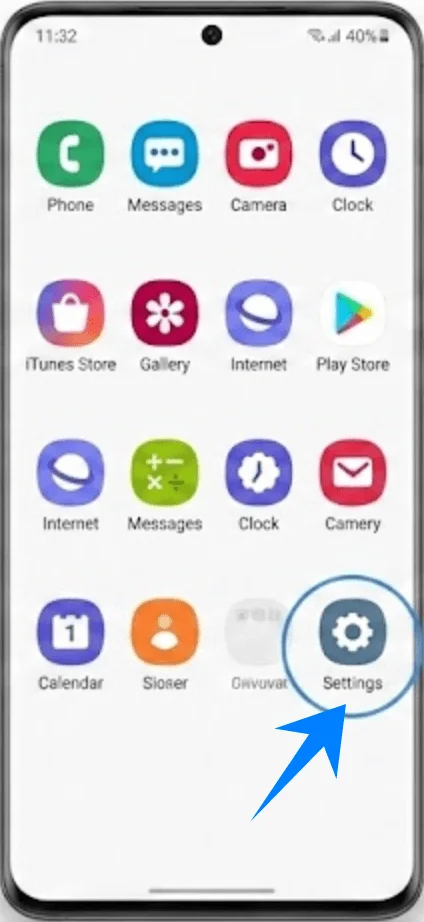
Abra Ajustes
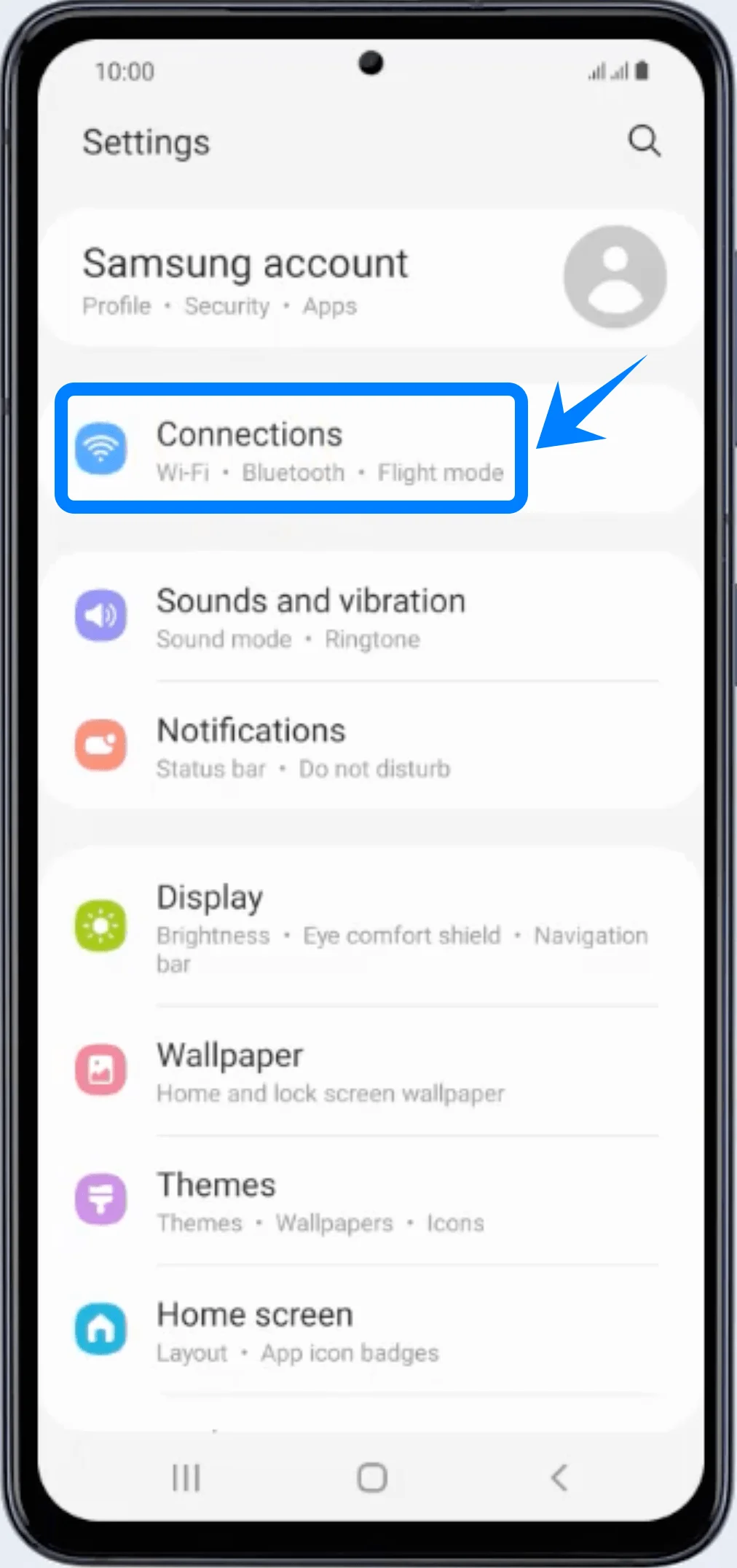
Toque Conexiones
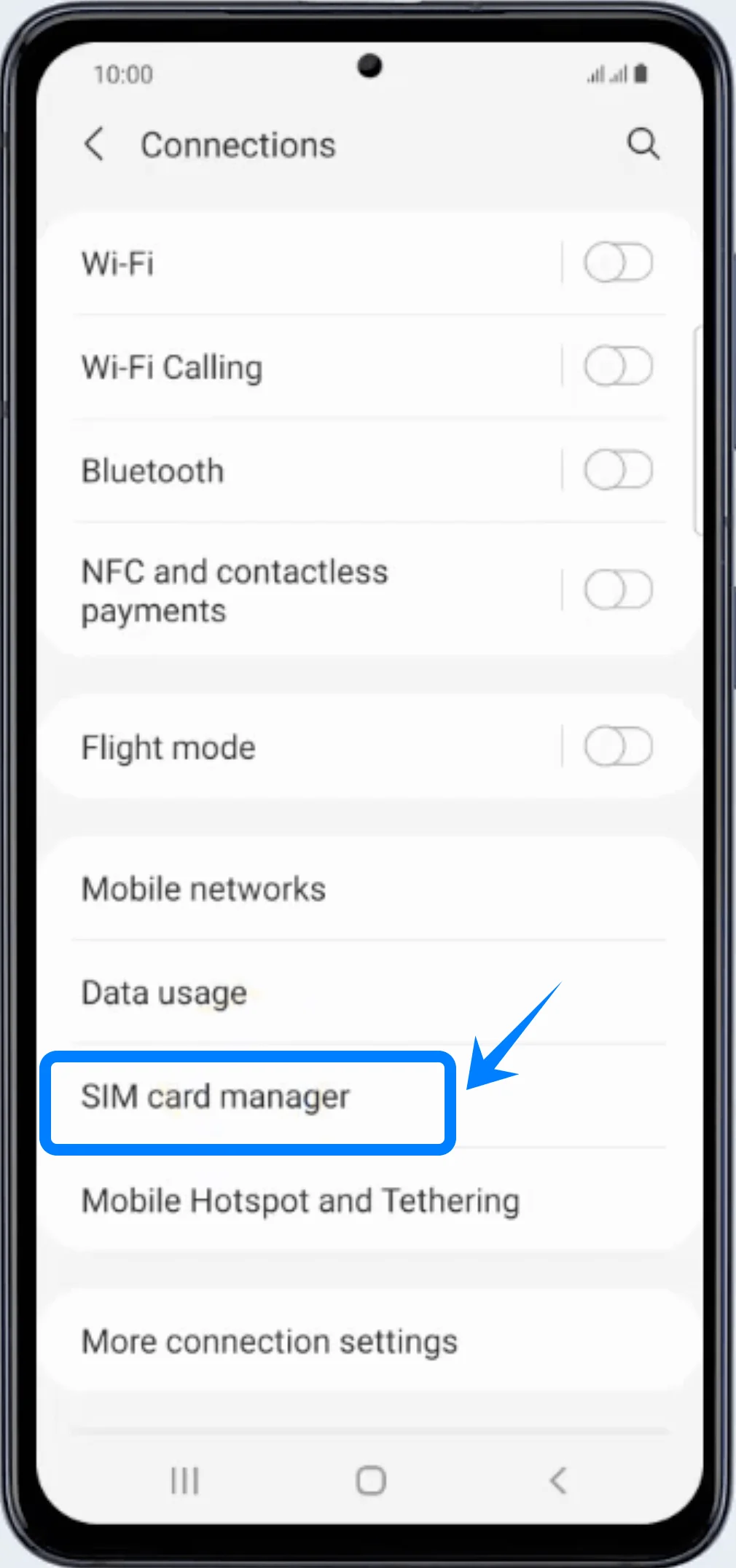
Toque Administrador de tarjetas SIM
Paso 2: Comenzar a añadir una eSIM
Toque Añadir plan móvil
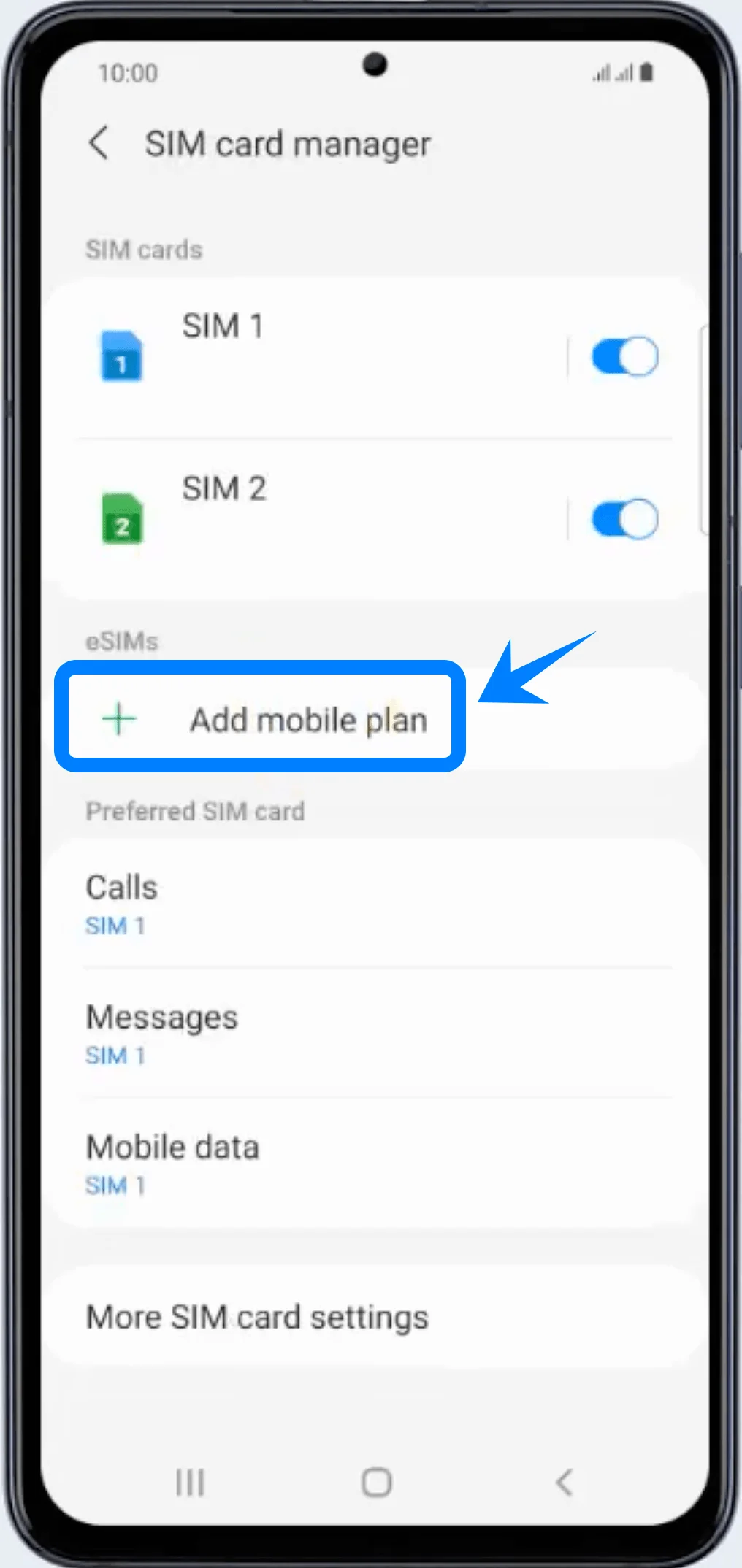
El teléfono buscará los planes de operador disponibles.
Paso 3: Abrir el escáner de código QR
En la sección Otras formas de añadir planes
Toque Escanear código QR del operador
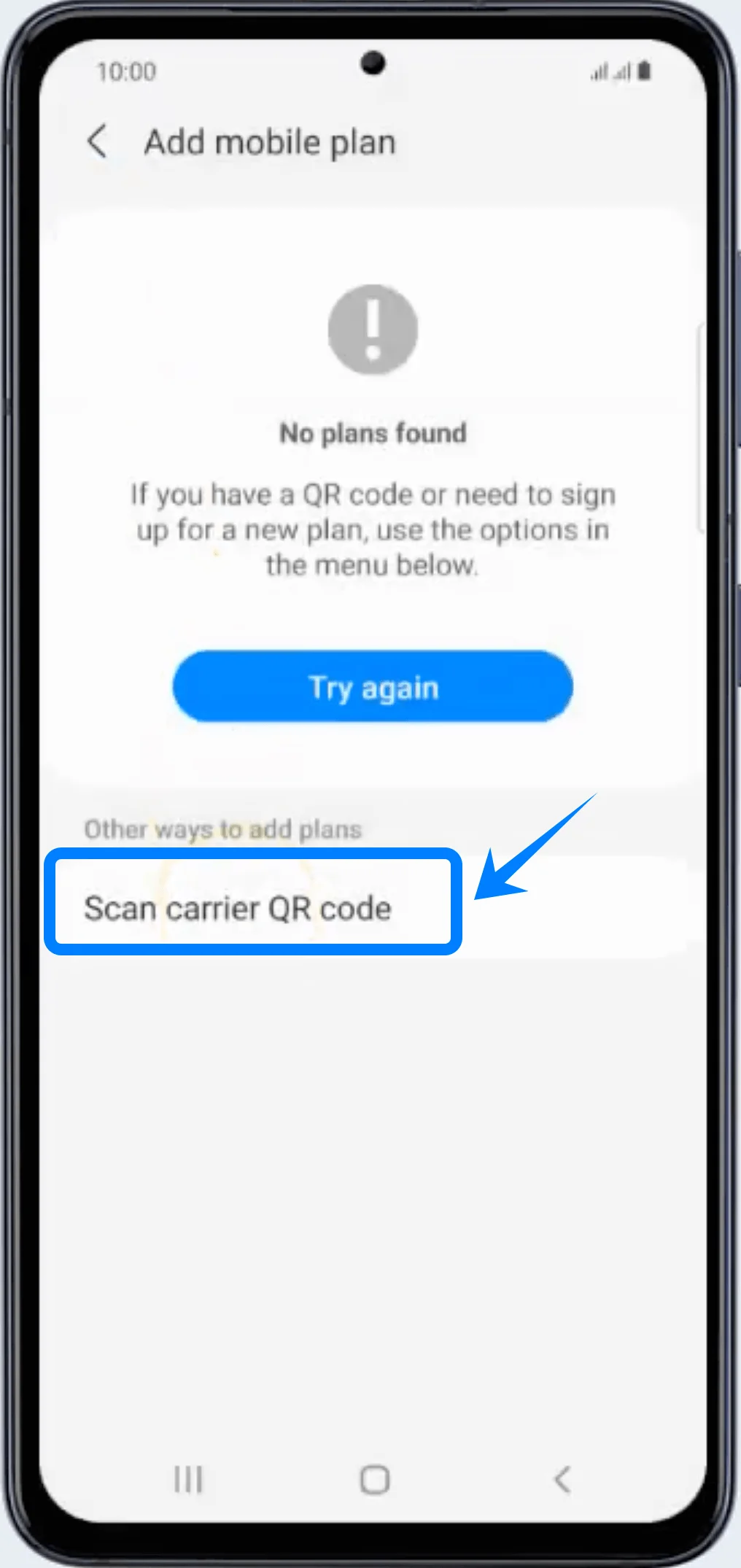
El escáner de código QR se abrirá automáticamente.
Paso 4: Escanear el código QR del operador
Coloque el código QR dentro del marco de escaneo
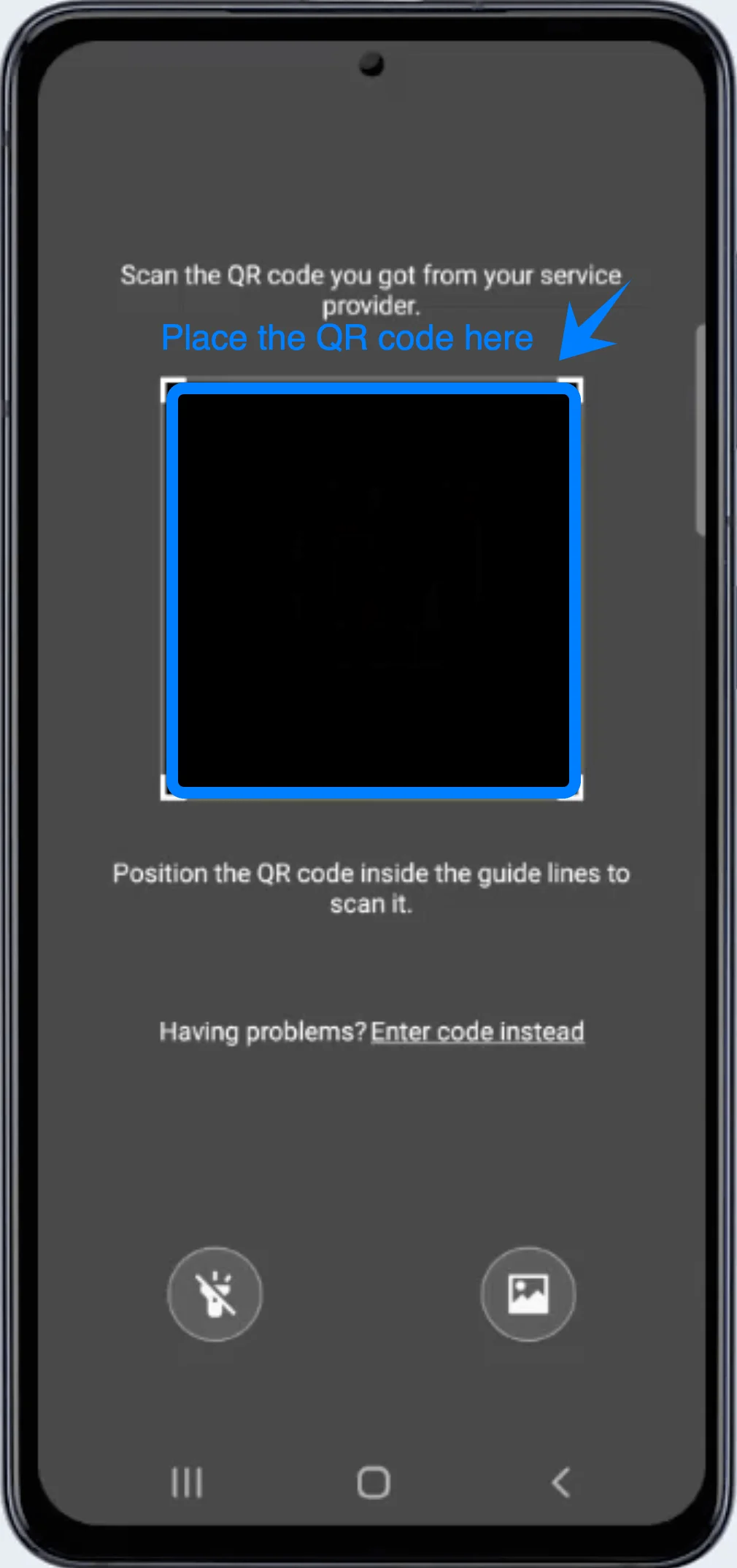
Espere a que el dispositivo reconozca el código QR automáticamente
Cuando aparezca el plan móvil, toque Añadir
El Galaxy S21 comenzará a descargar el perfil de la eSIM.
Paso 5: Completar la instalación
Espere a que el proceso de instalación finalice
Toque Aceptar si se le solicita
Toque Hecho
El perfil de la eSIM instalado aparecerá ahora en el Administrador de tarjetas SIM.
Paso 6: Habilitar la eSIM
Permanezca en Ajustes → Conexiones → Administrador de tarjetas SIM
Localice el plan móvil recién instalado
Toque el interruptor junto a la eSIM para activarla
Si se le solicita:
Toque Reiniciar
La eSIM se activará después de que el dispositivo se reinicie.
Método 2: Instalar eSIM usando código de activación manual
Paso 1: Abrir el Administrador de tarjetas SIM
Abre Ajustes
Toca Conexiones
Toca Administrador de tarjetas SIM
Paso 2: Comenzar a agregar una eSIM
Toca Agregar plan móvil
Se abrirá la página de configuración del plan móvil.
Paso 3: Abrir la página del escáner de código QR
Debajo de Otras formas de agregar planes
Toca Escanear código QR del operador
Aparecerá la pantalla de escaneo de código QR.
Paso 4: Abrir la opción de ingresar código manualmente
En la pantalla del escáner de código QR
Toca Ingresar código en su lugar
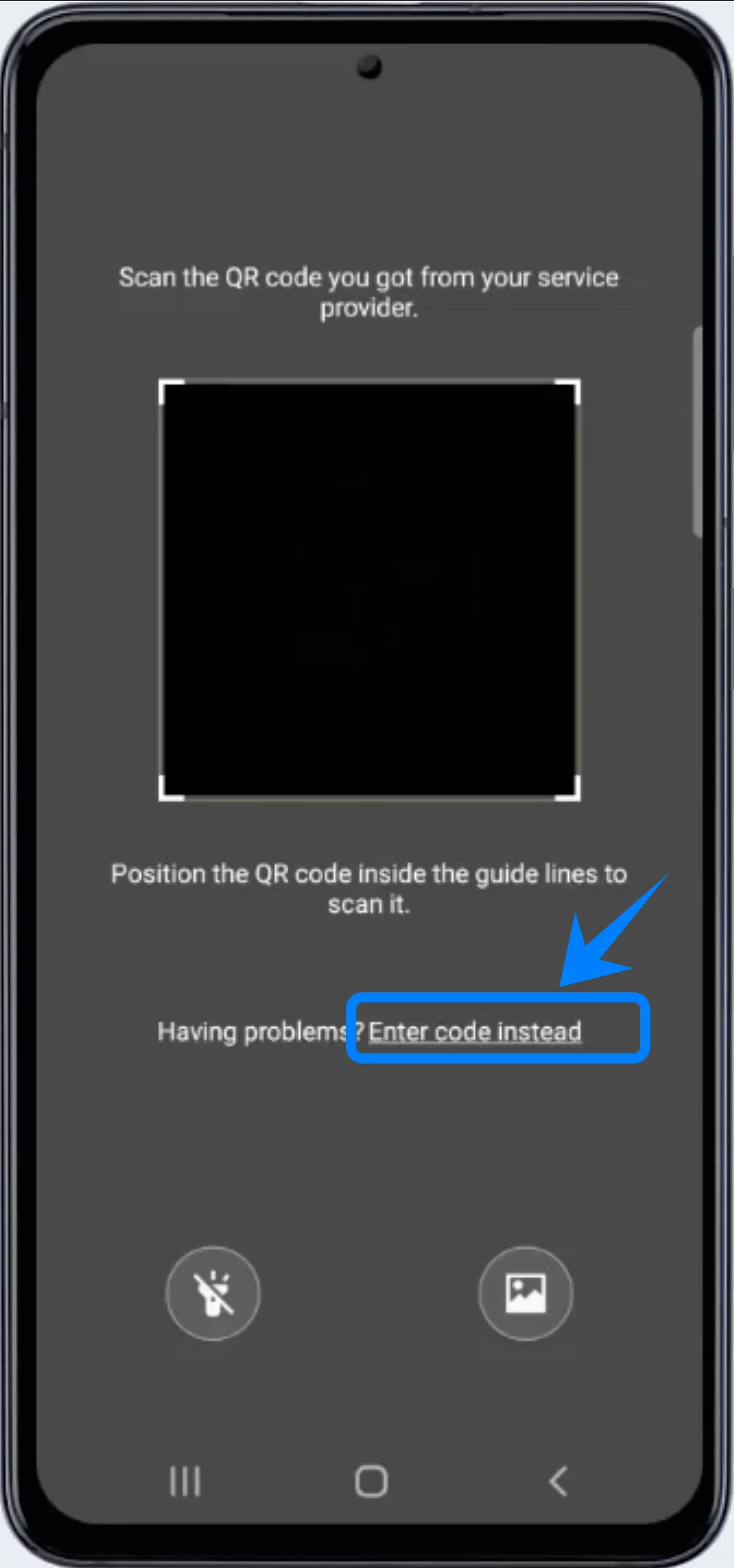
Esta opción aparece debajo del marco de escaneo de QR.
Paso 5: Ingresar el código de activación
El teléfono abrirá la página Agregar usando código de activación.
Toca el campo Código de activación
Ingresa el código de activación exactamente como lo proporcionó tu operador
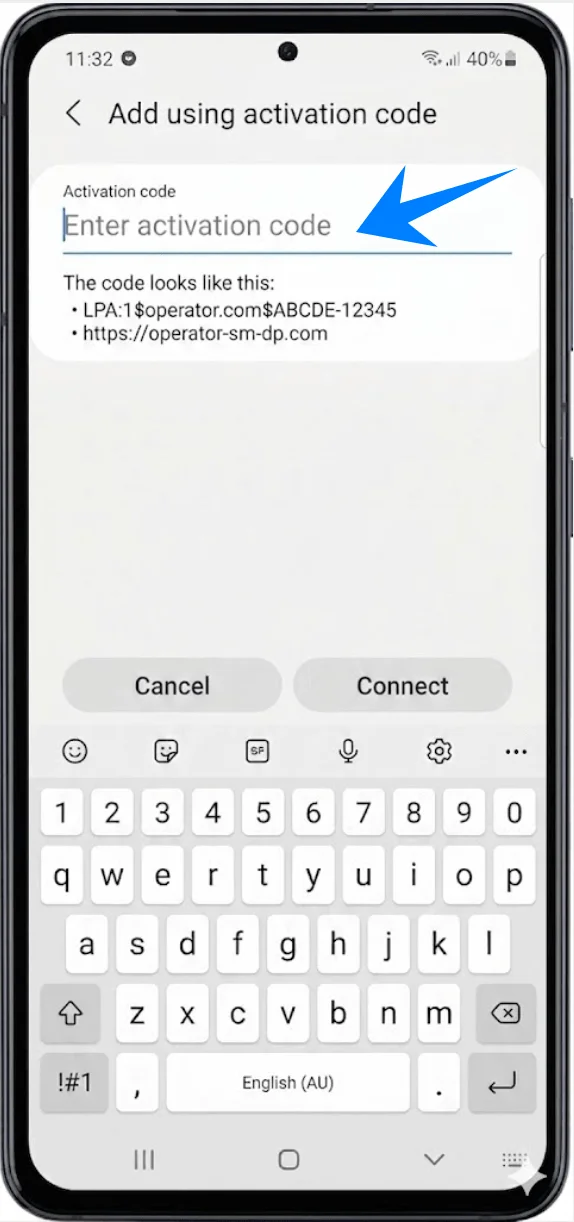
Después de ingresar el código:
Toca Conectar
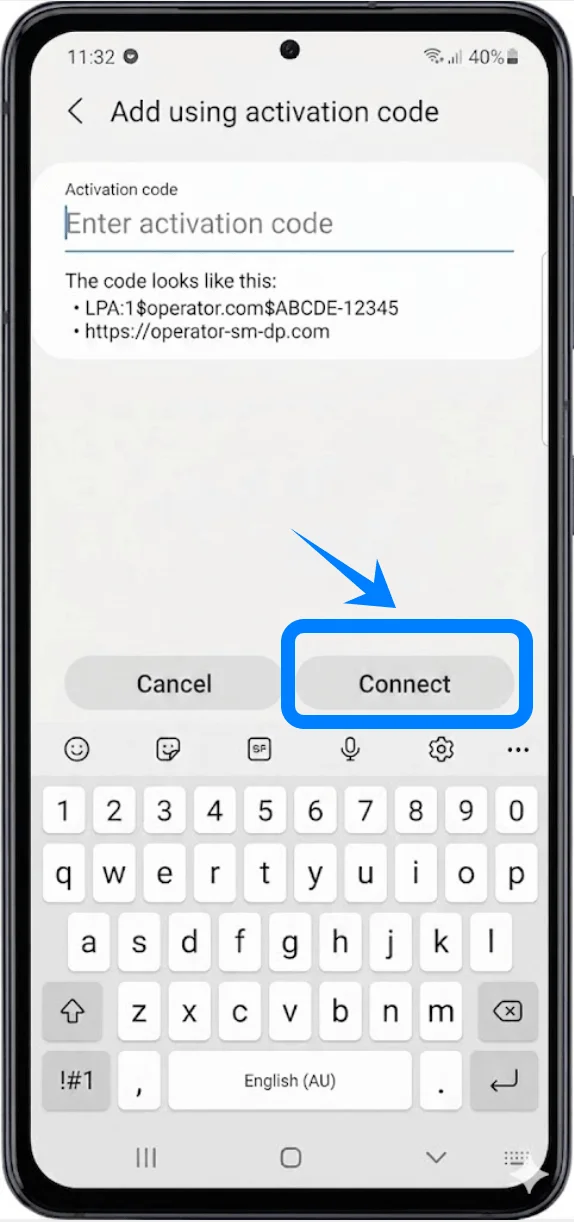
El Galaxy S21 se comunicará con el servidor del operador y comenzará a descargar el perfil de la eSIM.
Paso 6: Finalizar la instalación
Espera a que el perfil de la eSIM se instale por completo
Toca Hecho
El perfil de la eSIM instalada aparecerá ahora en el Administrador de tarjetas SIM.
Paso 7: Habilitar la eSIM
En Administrador de tarjetas SIM, localiza la eSIM instalada
Toca el interruptor junto al plan móvil para activarlo en Encendido
Toca Reiniciar si se te solicita
La eSIM se activará después de reiniciar el dispositivo.
Cómo confirmar que la eSIM se instaló correctamente
Compruebe el Administrador de tarjetas SIM
Abra Ajustes
Toque en Conexiones
Toque en Administrador de tarjetas SIM
Debería ver lo siguiente:
El nombre del operador
El plan móvil instalado
El interruptor de la eSIM en posición Encendido
Compruebe la señal de red
Mire la esquina superior derecha de la pantalla.
Debería ver:
Las barras de señal
El nombre de la red del operador
El indicador LTE, 4G o 5G
Pruebe la conectividad móvil
Realice las siguientes pruebas:
Realice una llamada telefónica
Envíe un mensaje de texto
Abra una página web utilizando los datos móviles
Si todos los servicios funcionan con normalidad, la instalación de la eSIM se realizó correctamente.
Nota: Es posible que algunos planes de eSIM no incluyan soporte para llamadas de voz, por lo que esta función podría no estar disponible dependiendo de su plan.
Conclusión
Una vez finalizada la configuración, su Galaxy S20 Ultra o Galaxy S20 Ultra 5G debería estar completamente configurado para utilizar la eSIM de iRoamly instalada. En la mayoría de los casos, el teléfono se conectará a la red de forma automática poco después de que finalice la activación.
Si lo necesita, puede volver al administrador de tarjetas SIM en cualquier momento para habilitar o deshabilitar la eSIM, cambiar las líneas de datos preferidas o gestionar múltiples perfiles SIM directamente desde los ajustes de su dispositivo Samsung.