
Mantenerse conectado durante sus viajes ya no requiere cambiar tarjetas SIM diminutas ni acudir a tiendas de telefonía locales.
Gracias a la tecnología eSIM, su Galaxy S21 Ultra 5G puede activar un plan móvil de forma digital en solo unos minutos.
Ya sea que se esté preparando para un viaje internacional o configurando sus datos móviles antes de llegar, instalar una eSIM de iRoamly es una solución rápida y sencilla.
Esta guía le mostrará el proceso completo de configuración en el Samsung Galaxy S21 Ultra 5G, incluyendo la instalación mediante código QR, la activación manual y cómo verificar que todo funcione correctamente.
Preparativos Antes de Configurar iroamly eSIM
Antes de comenzar el proceso de instalación, asegúrese de tener lo siguiente preparado:
Una conexión a internet estable (se recomienda Wi-Fi)
Un código QR de eSIM válido o un código de activación proporcionado por su operador
Su Galaxy S21 Ultra 5G encendido y desbloqueado
El dispositivo actualizado a la última versión disponible de One UI para una mejor compatibilidad con eSIM
La cuenta del operador activada y habilitada para el servicio eSIM
Método 1: Instalar eSIM usando un código QR
Paso 1: Abrir el Administrador de tarjetas SIM
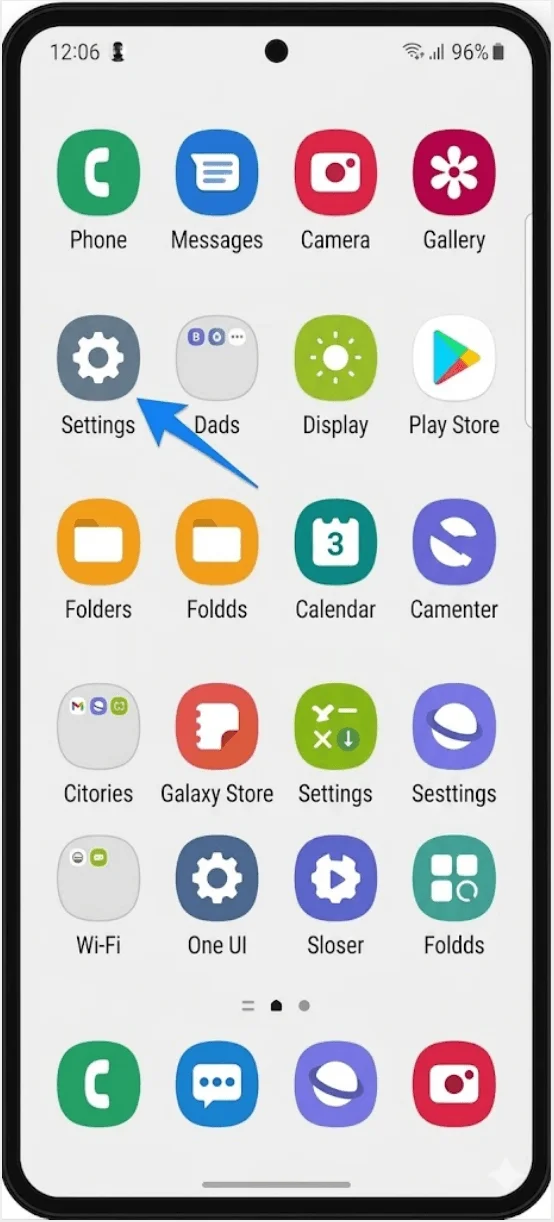
Abra Ajustes.
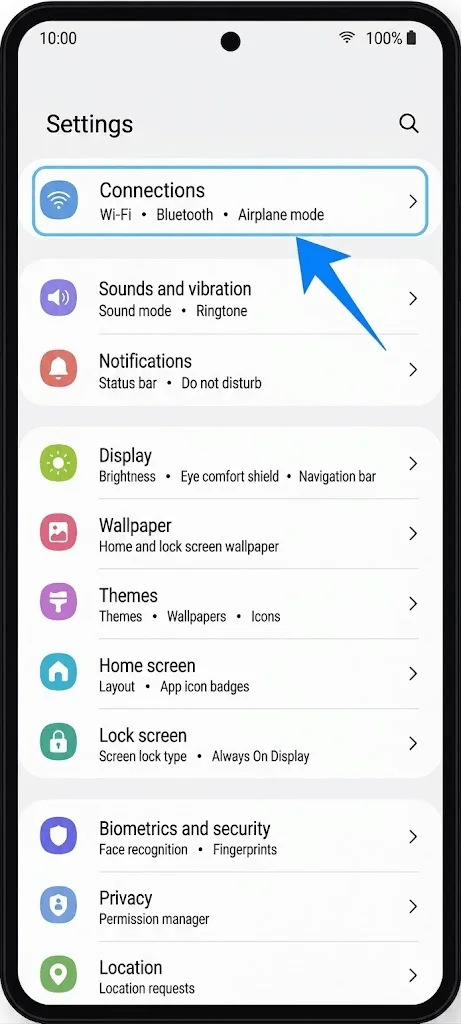
Toque Conexiones.
Toque Administrador de tarjetas SIM.
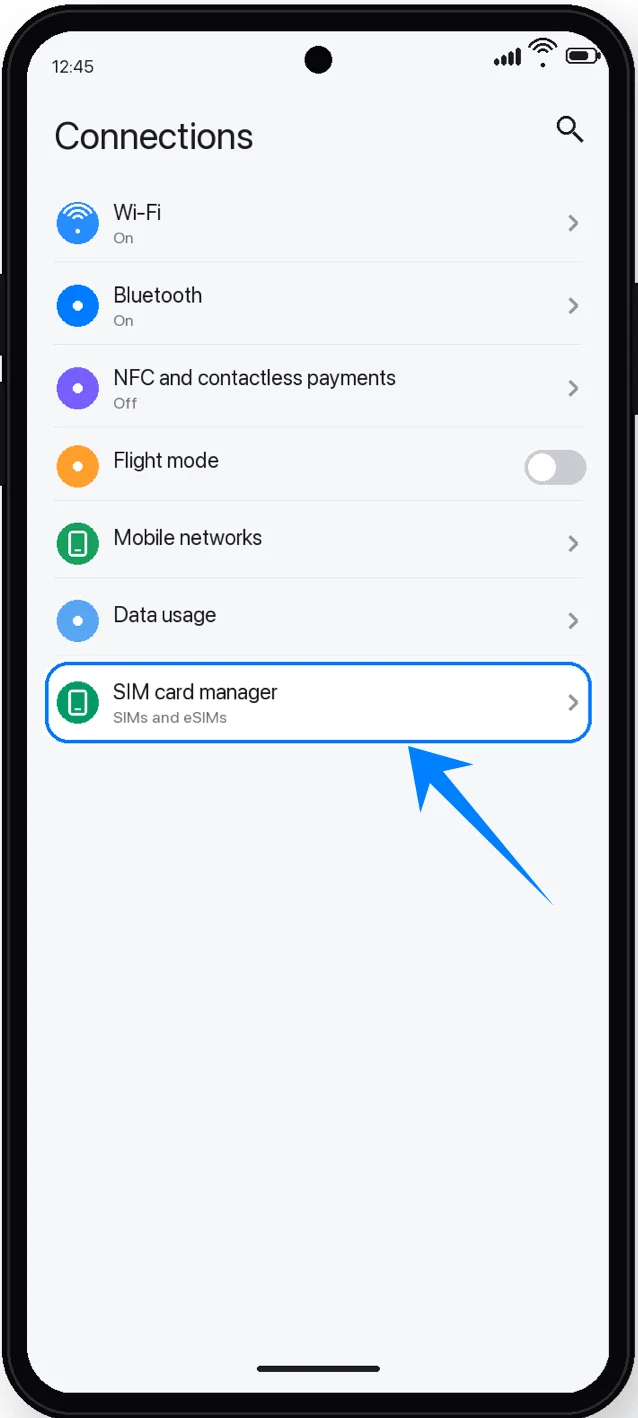
Este menú permite gestionar tanto las tarjetas SIM físicas como los perfiles eSIM.
Paso 2: Comenzar a añadir una eSIM
En el Administrador de tarjetas SIM, toque Añadir plan móvil.
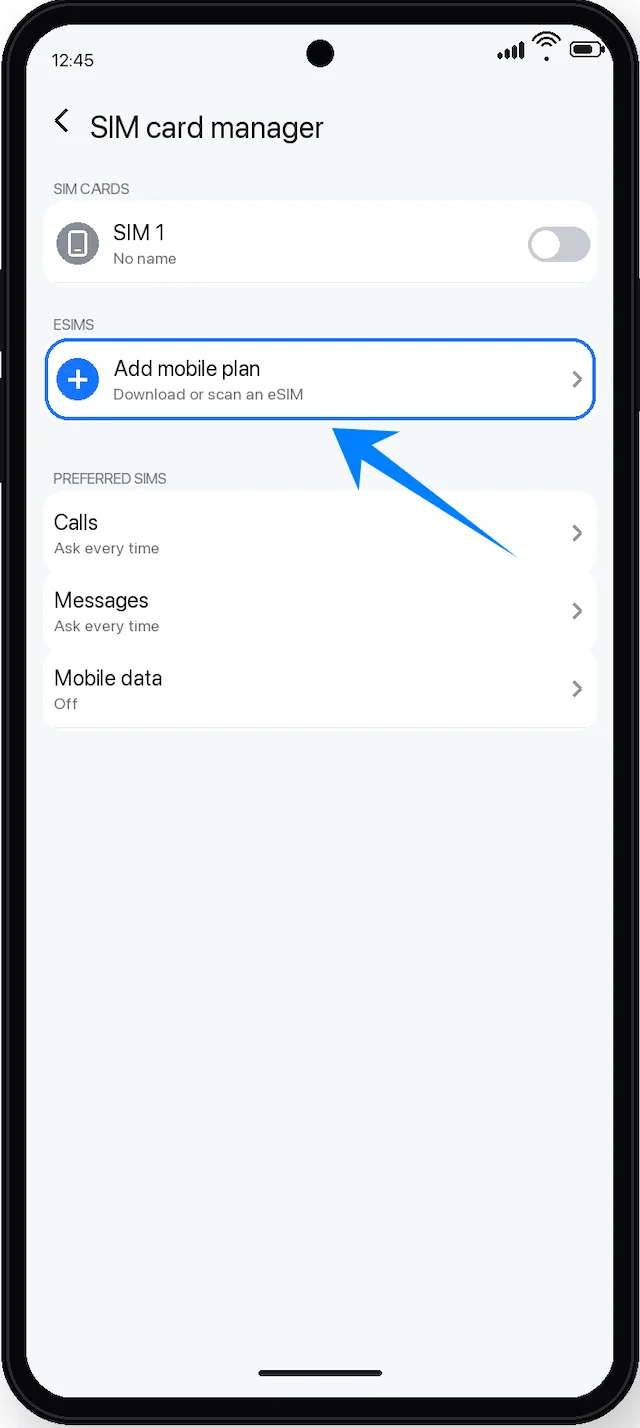
Espere mientras el teléfono busca planes disponibles.
Si no se encuentra ningún plan automáticamente, proceda a la opción de escaneo de QR.
Paso 3: Seleccionar la opción de código QR
Toque Escanear código QR del operador.
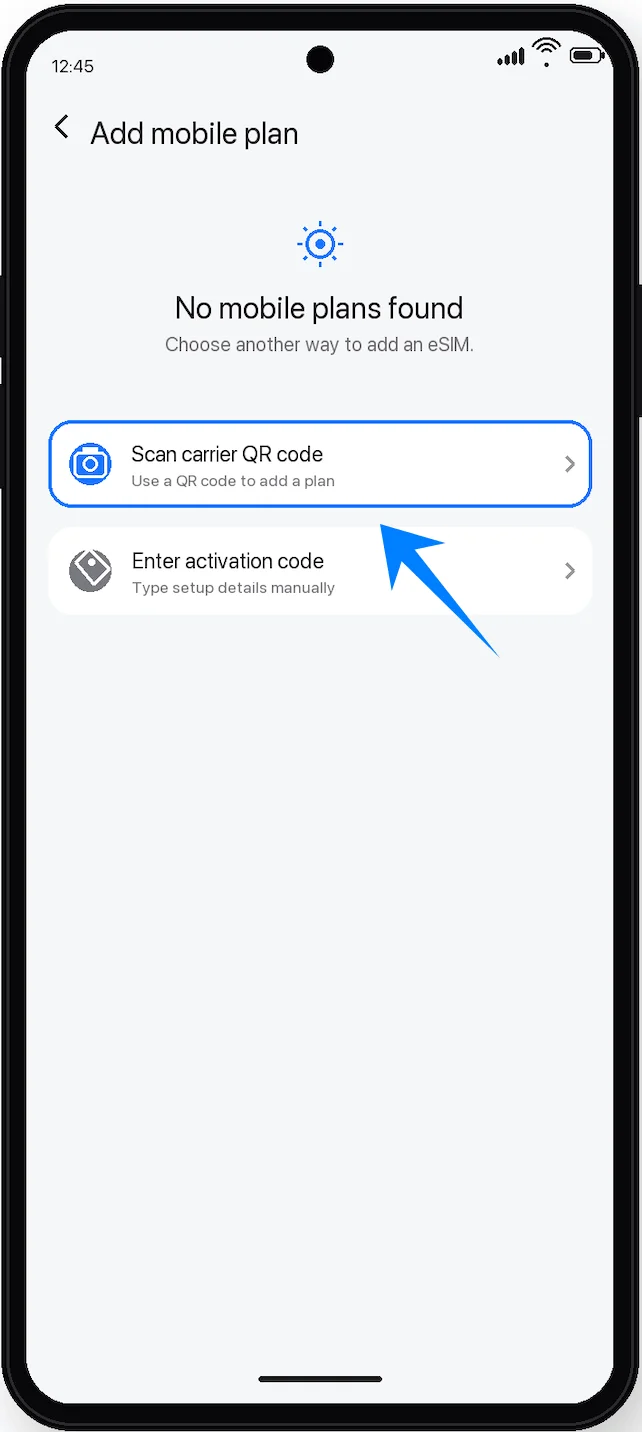
La pantalla del escáner de la cámara se abrirá automáticamente.
Paso 4: Escanear el código QR del operador
Mantenga el código QR frente a la cámara.
Mantenga el código QR centrado dentro del marco de escaneo.
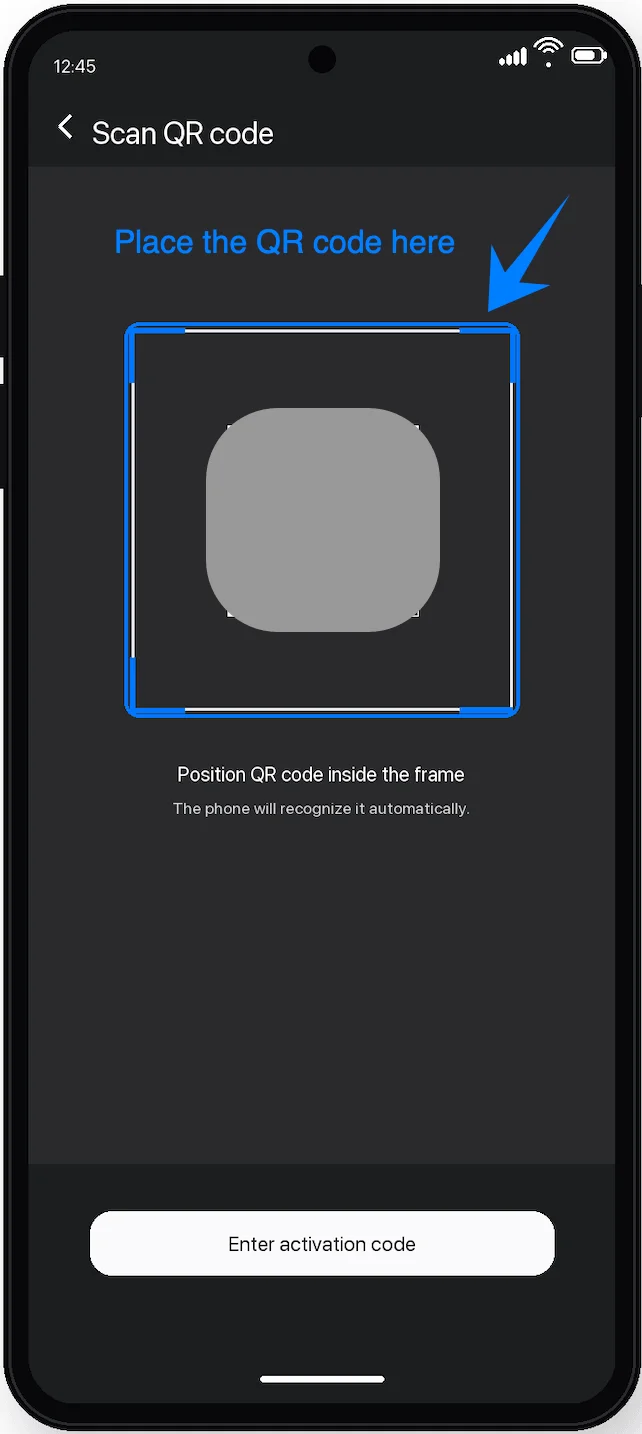
Espere a que el teléfono reconozca el código.
Una vez detectado, el dispositivo mostrará la información del perfil del operador.
Paso 5: Descargar el perfil eSIM
Toque Añadir o Descargar cuando se le solicite.
Espere mientras el Galaxy S21 Ultra descarga la configuración de la eSIM desde el operador.
Este proceso puede tardar varios minutos.
No haga lo siguiente:
Cerrar la aplicación de Ajustes
Apagar el teléfono
Desconectarse de la red Wi-Fi
Paso 6: Activar la eSIM
Una vez completada la descarga, toque Ajustes si se le solicita.
Regrese a Ajustes → Conexiones → Administrador de tarjetas SIM.
Localice la eSIM recién instalada.
Mueva el interruptor junto a la eSIM a la posición de Activado.
La eSIM ya está activa.
Método 2: Instalar eSIM mediante entrada manual
Paso 1: Abrir el Administrador de tarjetas SIM
Abra Ajustes.
Toque Conexiones.
Toque Administrador de tarjetas SIM.
Paso 2: Iniciar la configuración de la eSIM
Pulsa en Añadir plan móvil.
Espera a que finalice el proceso de búsqueda.
Paso 3: Abrir la entrada manual
Pulsa en Escanear código QR del operador.
En la pantalla del escáner QR, pulsa en Introducir código de activación.
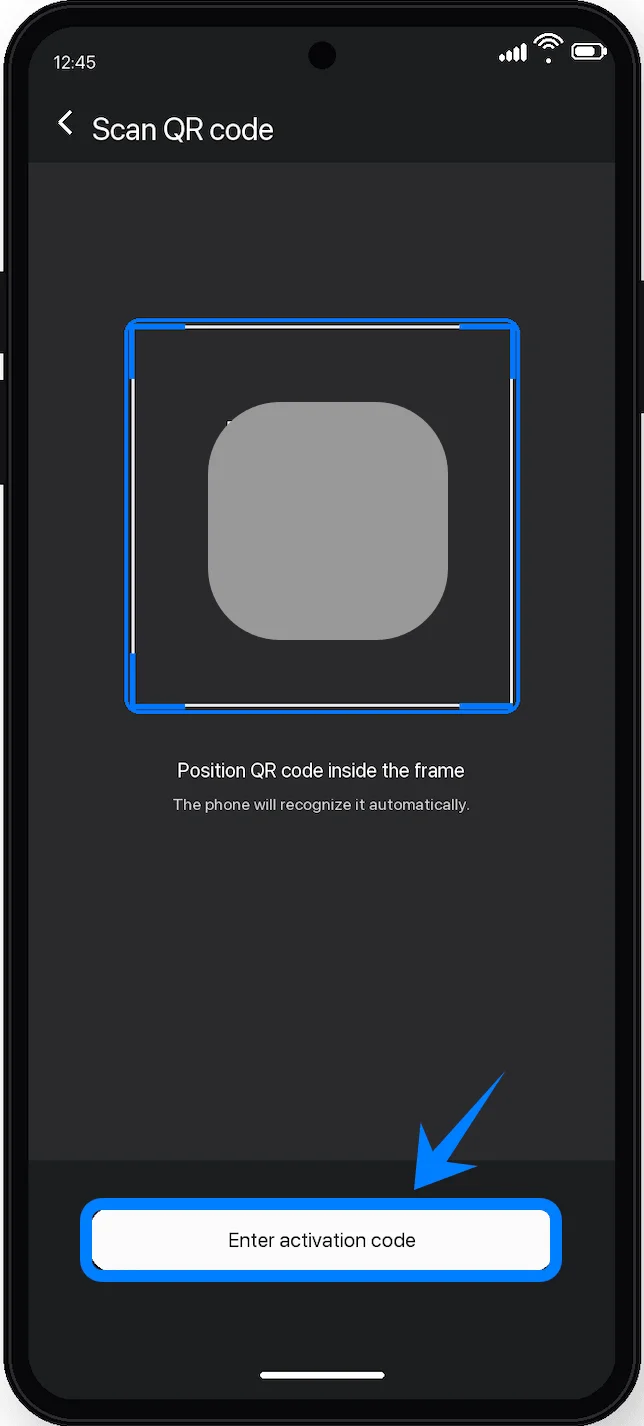
Es posible que algunas versiones de One UI muestren:
Introducir código manualmente
¿Necesitas ayuda?
Activación manual
Selecciona la opción de entrada manual que aparece en tu dispositivo.
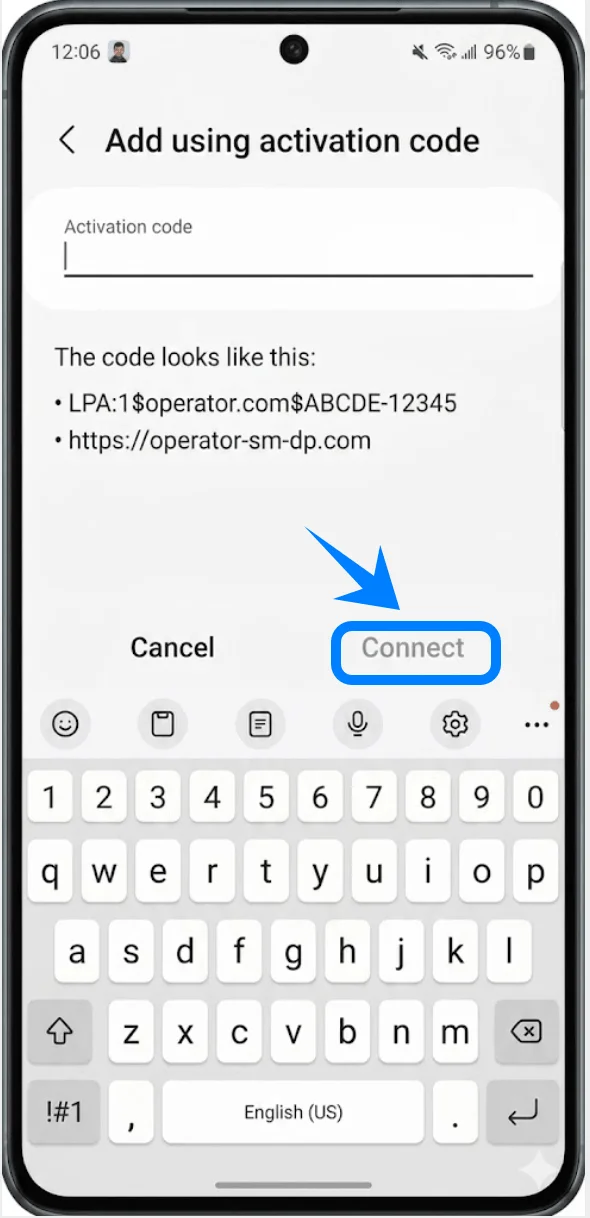
Paso 4: Introducir el código de activación
Pulsa sobre el campo Código de activación.
Introduce el código de activación proporcionado por tu operador.
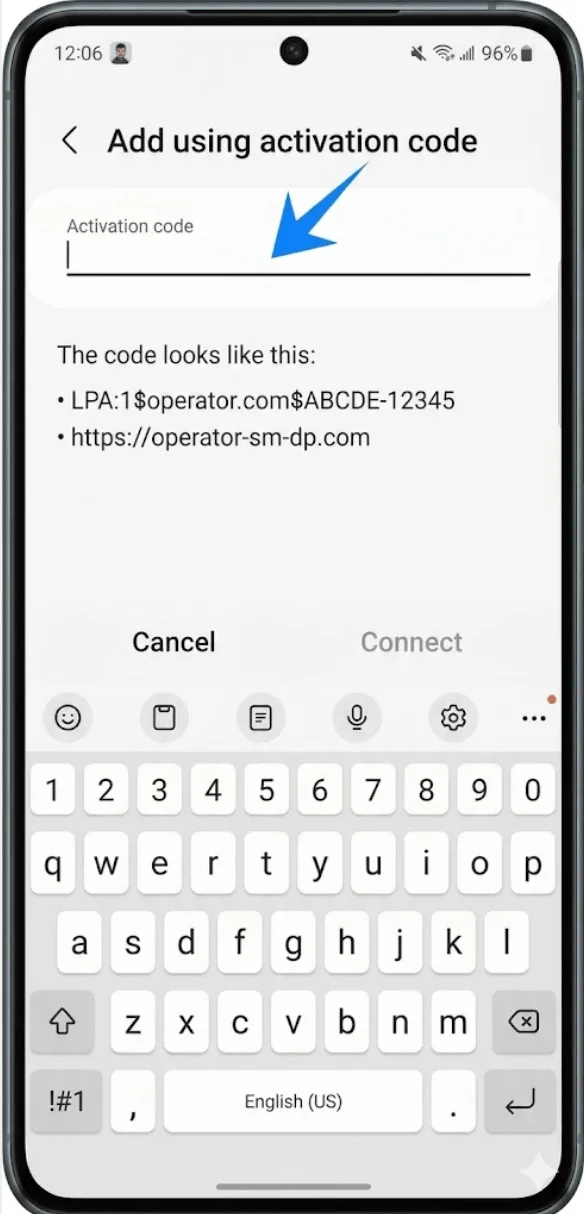
Pulsa en Conectar.
Paso 5: Descargar e instalar la eSIM
Espera mientras el teléfono Galaxy se conecta al servidor del operador.
El dispositivo descargará e instalará automáticamente el perfil de la eSIM.
El proceso de instalación puede tardar varios minutos.
Paso 6: Activar la eSIM
Vuelve a Ajustes → Conexiones → Administrador de tarjeta SIM.
Localiza el perfil de la eSIM instalado.
Activa el interruptor de la eSIM moviéndolo a la posición Activado.
La eSIM ya está activada.
Cómo confirmar que la eSIM se instaló correctamente
Comprobar el estado de la SIM
Abra los Ajustes.
Toque en Conexiones.
Toque en Administrador de tarjetas SIM.
Ahora debería ver lo siguiente:
El nombre del operador
Un interruptor de eSIM activo
Barras de señal para la red eSIM
Comprobar la conectividad de red móvil
Deslice el dedo hacia abajo desde la parte superior de la pantalla.
Verifique que aparezcan las barras de señal móvil.
Busque:
4G
LTE
5G
cerca del indicador de señal.
Probar las llamadas y los datos
Realice las siguientes pruebas:
Abra la aplicación de Teléfono.
Realice una llamada de prueba.
Nota: Algunos planes eSIM pueden no incluir soporte para llamadas de voz, por lo que esta función podría no estar disponible dependiendo de su plan.
Después:
Abra un navegador web.
Desactive el Wi-Fi temporalmente.
Confirme que los datos móviles funcionan correctamente.
Conclusión
Ahora que tu eSIM de iRoamly está instalada en el Galaxy S21 Ultra 5G, puedes disfrutar de la comodidad de la activación móvil digital sin necesidad de una tarjeta SIM física.
El proceso de configuración solo lleva unos minutos y la compatibilidad con eSIM de Samsung hace que gestionar los planes móviles sea sencillo y flexible. Si lo necesitas, siempre puedes volver al administrador de tarjetas SIM para ajustar la configuración o gestionar perfiles de eSIM adicionales más adelante.