
Usar una eSIM en el Galaxy S22 Ultra 5G ofrece una experiencia móvil más moderna y práctica.
Dado que la eSIM está integrada directamente en el dispositivo, puede activar un plan móvil de forma digital sin necesidad de retirar su tarjeta SIM actual ni esperar a recibir una tarjeta física.
Esto hace que las eSIM sean especialmente útiles para viajes, uso profesional y para usuarios que cambian de red con frecuencia.
Con iRoamly eSIM, la configuración se puede completar directamente desde los ajustes del teléfono en solo unos minutos. En este artículo, le guiaremos paso a paso por todo el proceso de instalación y activación.
Preparativos antes de configurar iroamly eSIM
Antes de comenzar el proceso de instalación, asegúrese de tener listos los siguientes elementos:
Una conexión a internet estable (se recomienda Wi-Fi)
Un código QR de eSIM o un código de activación válido proporcionado por su operador
Su Galaxy S22 Ultra 5G encendido y desbloqueado
El dispositivo actualizado a la última versión de One UI disponible para una mejor compatibilidad con eSIM
La cuenta del operador activada y apta para el servicio de eSIM
Método 1: Instalar una eSIM usando un código QR
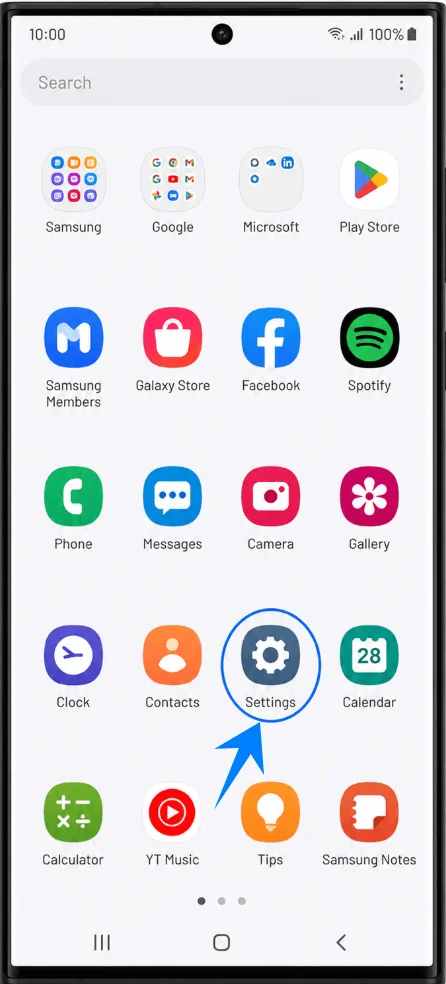
Paso 1: Abre los Ajustes
Abre la aplicación de Ajustes
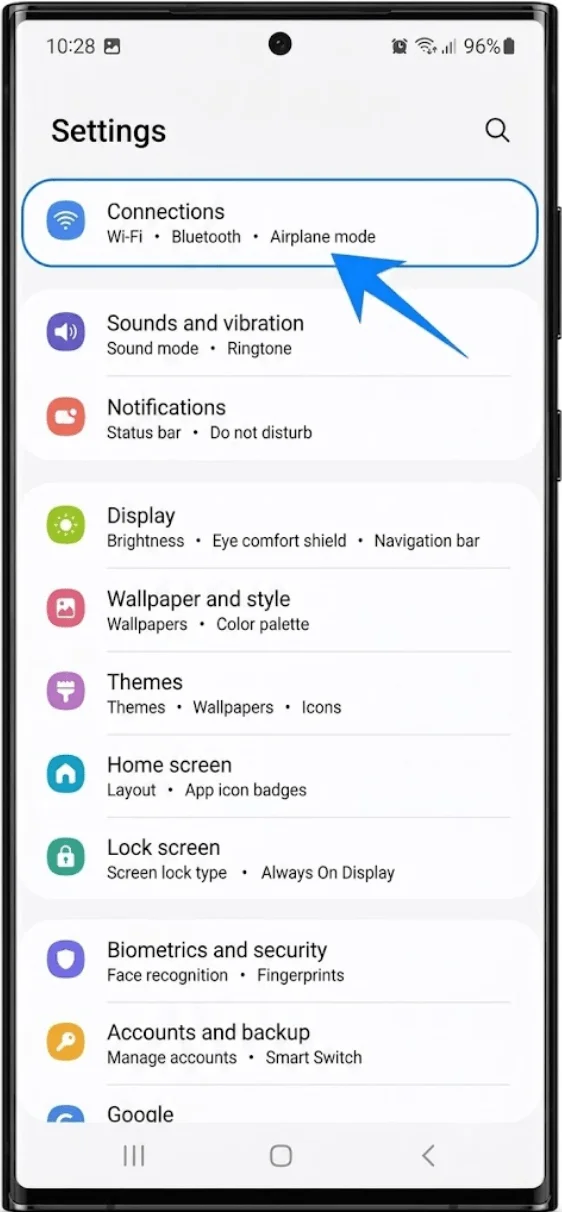
Paso 2: Abre el Administrador de tarjetas SIM
Pulsa en Conexiones
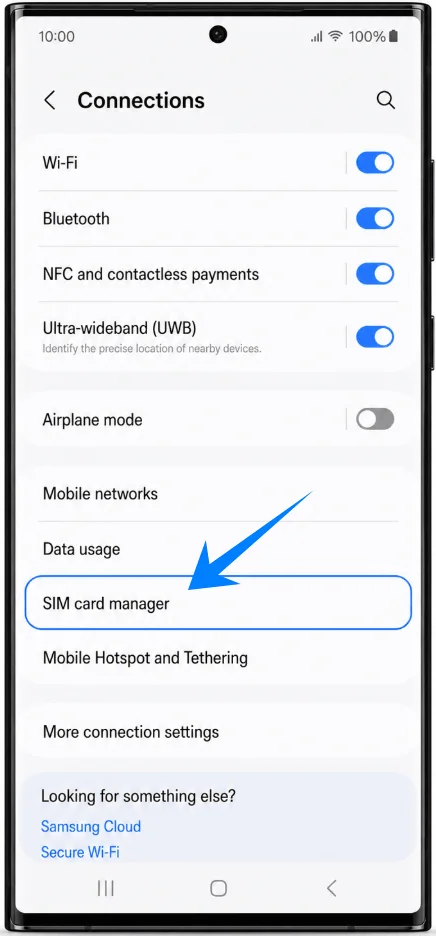
Pulsa en Administrador de tarjetas SIM
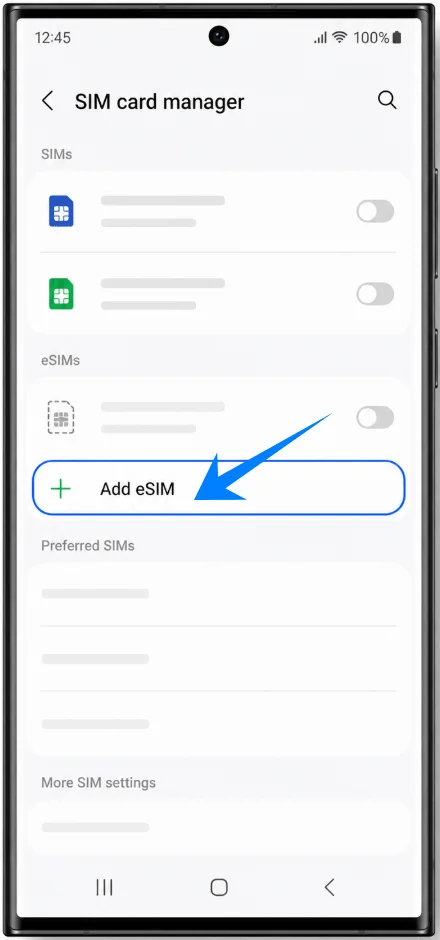
Paso 3: Inicia la configuración de la eSIM
Pulsa en Añadir eSIM
Paso 4: Abre la instalación mediante código QR
Pulsa en Escanear código QR del proveedor de servicios
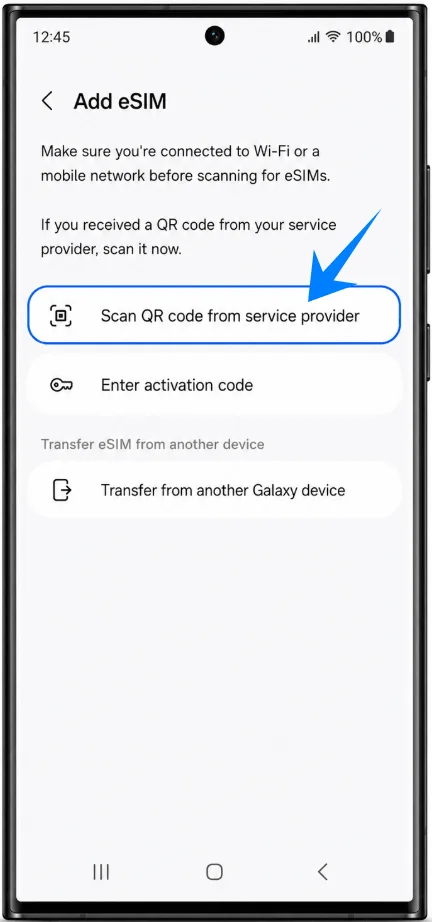
La cámara del teléfono se abrirá automáticamente.
Paso 5: Escanea el código QR del operador
Coloca el código QR dentro del marco de la cámara
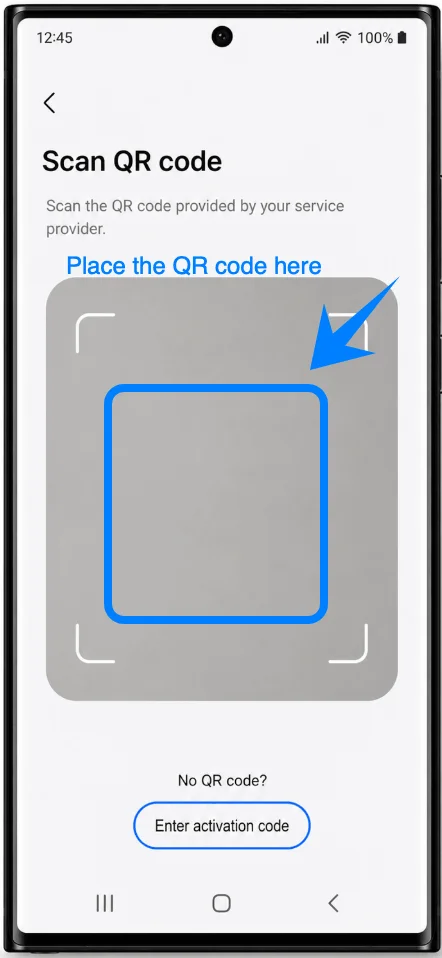
Espera a que el dispositivo reconozca el perfil de la eSIM
Pulsa en Añadir o Conectar
El Galaxy S22 Ultra 5G descargará ahora el perfil de eSIM desde el servidor del operador.
Paso 6: Completa la activación
Espera a que finalice el proceso de instalación
Pulsa en OK si se te solicita
Reinicia el teléfono si es necesario
No cierres la aplicación de Ajustes ni te desconectes de Internet durante la instalación.
Método 2: Instalar la eSIM mediante entrada manual
Paso 1: Abrir Ajustes
Abre la aplicación de Ajustes
Paso 2: Abrir el Administrador de tarjeta SIM
Pulsa en Conexiones
Pulsa en Administrador de tarjeta SIM
Paso 3: Iniciar la configuración de la eSIM
Pulsa en Añadir eSIM
Paso 4: Abrir la pantalla de activación manual
Pulsa en Escanear código QR del proveedor de servicios
Pulsa en Introducir código de activación
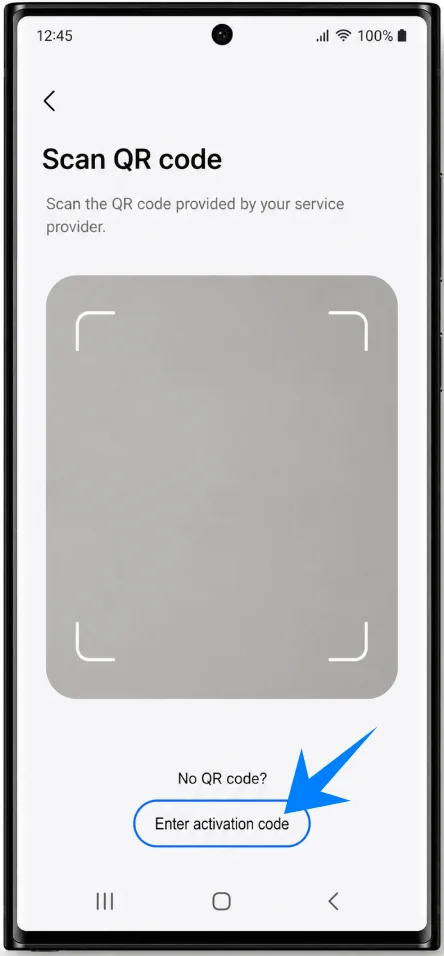
Esta opción suele aparecer en la parte inferior de la pantalla del código QR.
Paso 5: Introducir el código de activación
Pulsa en el campo Código de activación
Introduce el código de activación proporcionado por tu operador
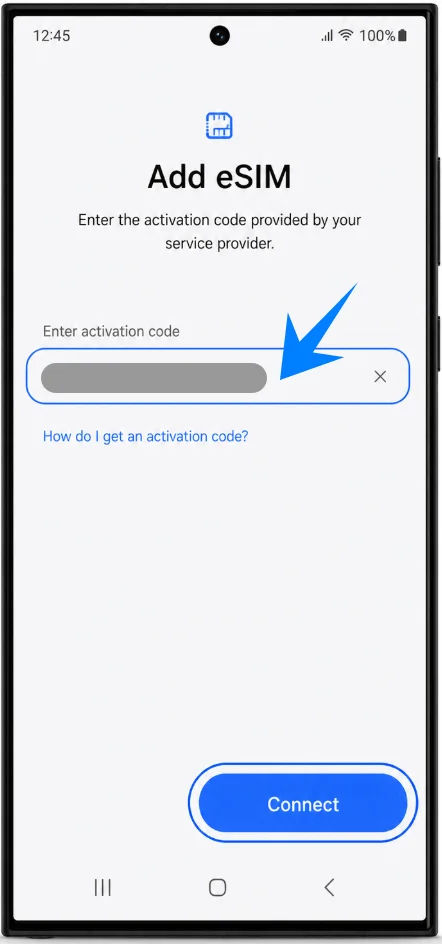
Paso 6: Instalar la eSIM
Pulsa en Conectar.
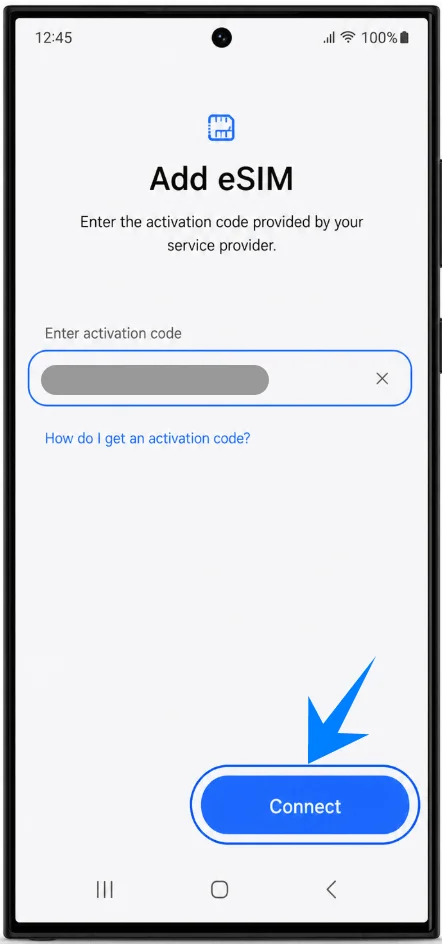
El Galaxy S22 Ultra 5G descargará e instalará ahora el perfil de la eSIM.
Paso 7: Completar la activación
Espera a que finalice el proceso de instalación
Pulsa en Aceptar si se te solicita
Reinicia el dispositivo si es necesario
Cómo confirmar que la eSIM se instaló correctamente
Comprobar el estado de la eSIM
Abre Ajustes
Toca en Conexiones
Toca en Administrador de tarjeta SIM
Ahora deberías ver:
el nuevo perfil de eSIM
las barras de señal junto a la eSIM
el interruptor de la eSIM activado
Probar la conectividad de la red móvil
Confirma que:
aparece el nombre del operador
la señal LTE o 5G es visible
los datos móviles funcionan correctamente
También deberías:
hacer una llamada telefónica
enviar un mensaje de texto
probar el acceso a internet sin Wi-Fi
Si todos los servicios funcionan con normalidad, la instalación de la eSIM se realizó correctamente.
Nota: Algunos planes de eSIM pueden no incluir soporte para llamadas de voz, por lo que esta función podría no estar disponible según tu plan.
Conclusión
Tras completar los pasos de instalación de esta guía, la eSIM de iRoamly ya debería estar activada correctamente en el Galaxy S22 Ultra 5G.
Gracias al soporte de eSIM integrado, el dispositivo permite instalar planes móviles de forma digital sin necesidad de una tarjeta SIM física, lo que hace que la configuración sea más rápida y flexible.
Una vez que la conexión de red y los datos móviles funcionen correctamente, el Galaxy S22 Ultra 5G estará listo para ofrecer una conectividad diaria fiable.