
Gracias a la tecnología eSIM, activar la conectividad móvil se ha vuelto mucho más sencillo que el proceso de instalación de las tarjetas SIM tradicionales.
En lugar de insertar o sustituir una tarjeta SIM física, los usuarios pueden descargar un perfil de SIM digital directamente en su dispositivo. Esto permite una activación más rápida, un cambio de red más fluido y una gestión más flexible de múltiples planes móviles, todo ello sin necesidad de manipular una tarjeta física.
Si ya está listo para configurar su iRoamly eSIM, esta guía le llevará paso a paso a través del proceso de activación de la eSIM en su dispositivo Galaxy S23 o Galaxy S23 5G, ya sea escaneando un código QR o introduciendo manualmente un código de activación.
Preparativos Antes de Configurar iroamly eSIM
Antes de comenzar el proceso de instalación, asegúrese de tener listos los siguientes elementos:
Una conexión a internet estable (se recomienda Wi-Fi)
Un código QR o código de activación de eSIM válido proporcionado por su operador
Su Galaxy S23 o Galaxy S23 5G encendido y desbloqueado
El dispositivo actualizado a la última versión de One UI disponible para una mejor compatibilidad con eSIM
La cuenta del operador activada y habilitada para el servicio de eSIM
Método 1: Instalar la eSIM mediante un código QR
Paso 1: Abrir Ajustes
Toca Ajustes.
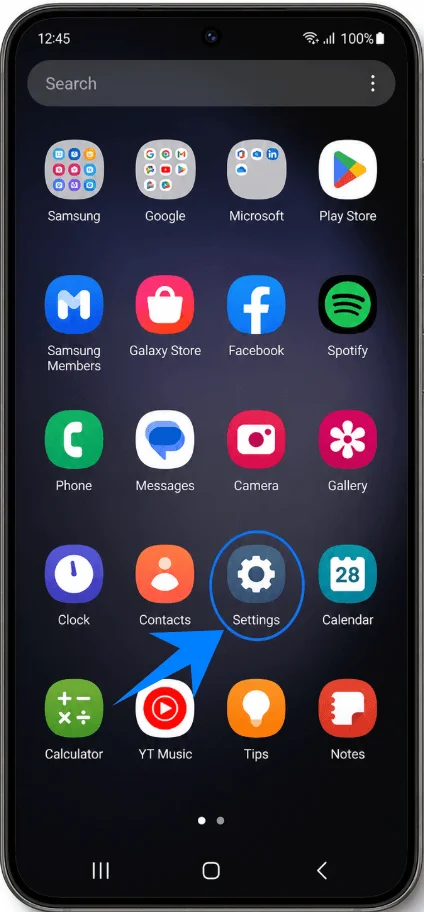
Paso 2: Abrir el Administrador de SIM
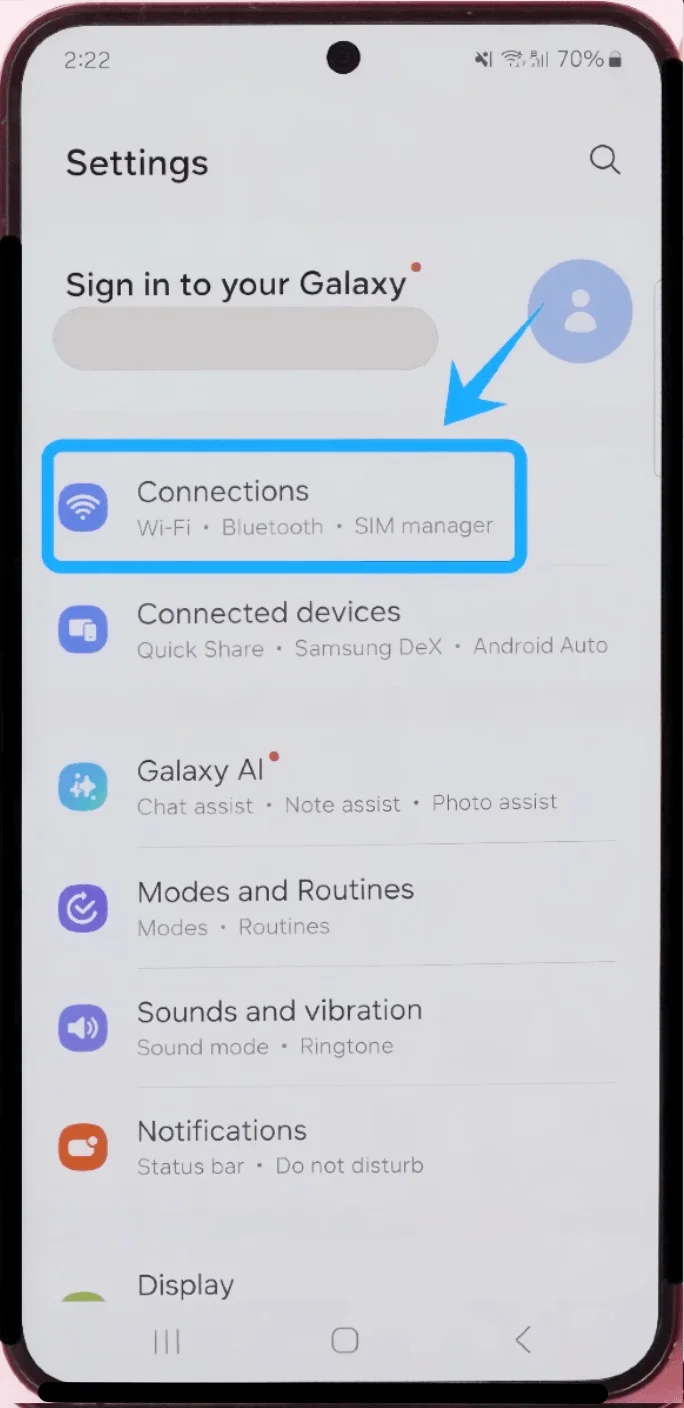
En Ajustes, toca Conexiones.
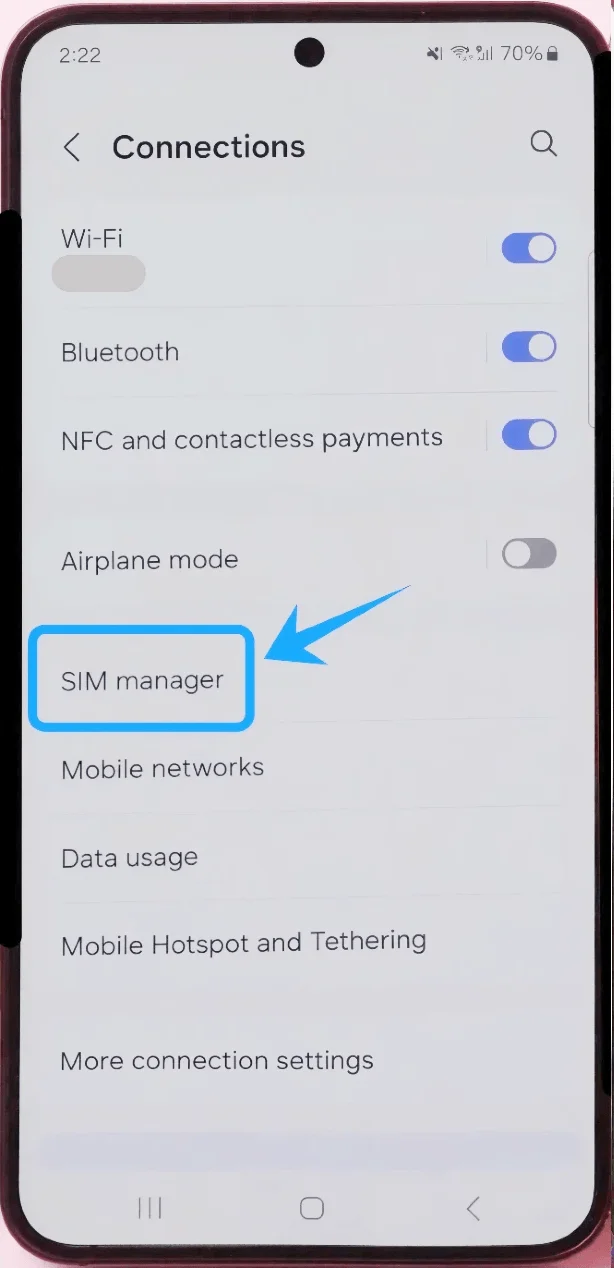
Toca Administrador de SIM.
Paso 3: Iniciar el proceso de instalación de la eSIM
Dentro del administrador de SIM, toca Añadir eSIM.
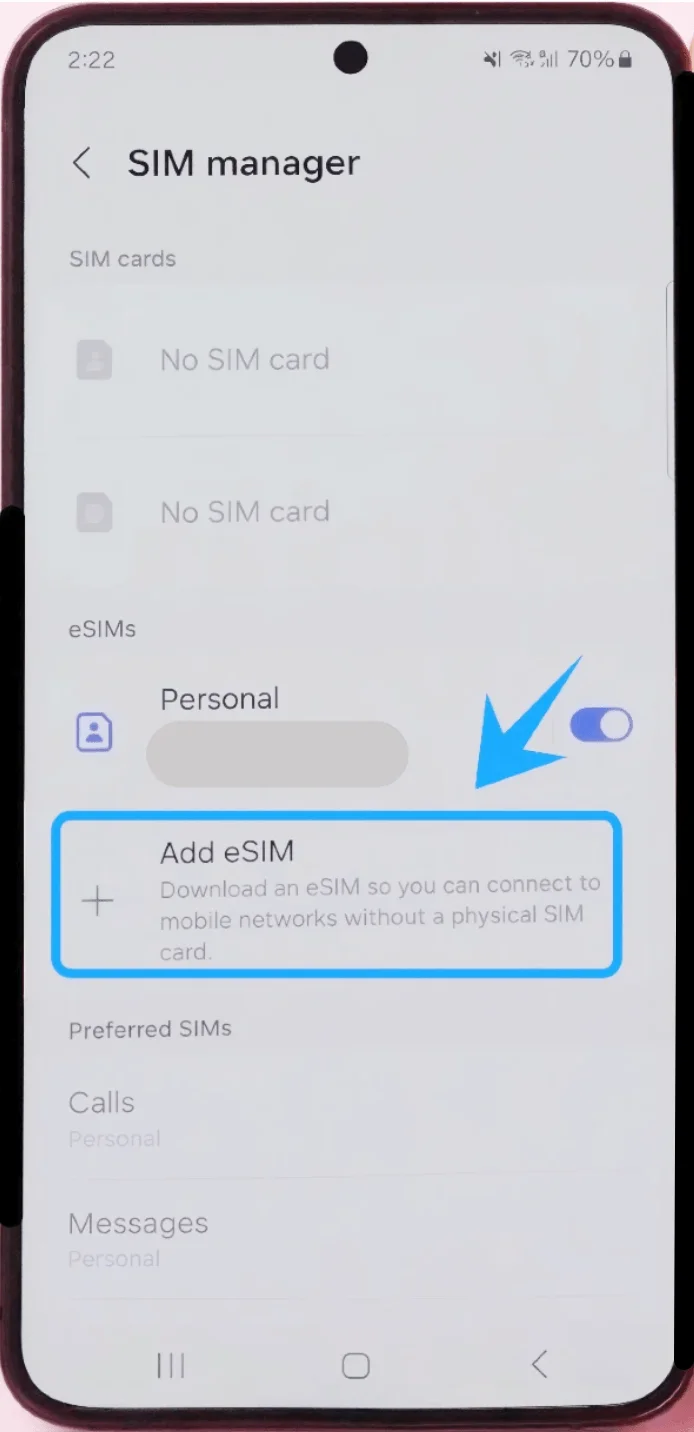
El teléfono abrirá la página de configuración de la eSIM.
Paso 4: Seleccionar la instalación por código QR
En la pantalla "Elige cómo añadir tu eSIM":
Toca Escanear código QR.
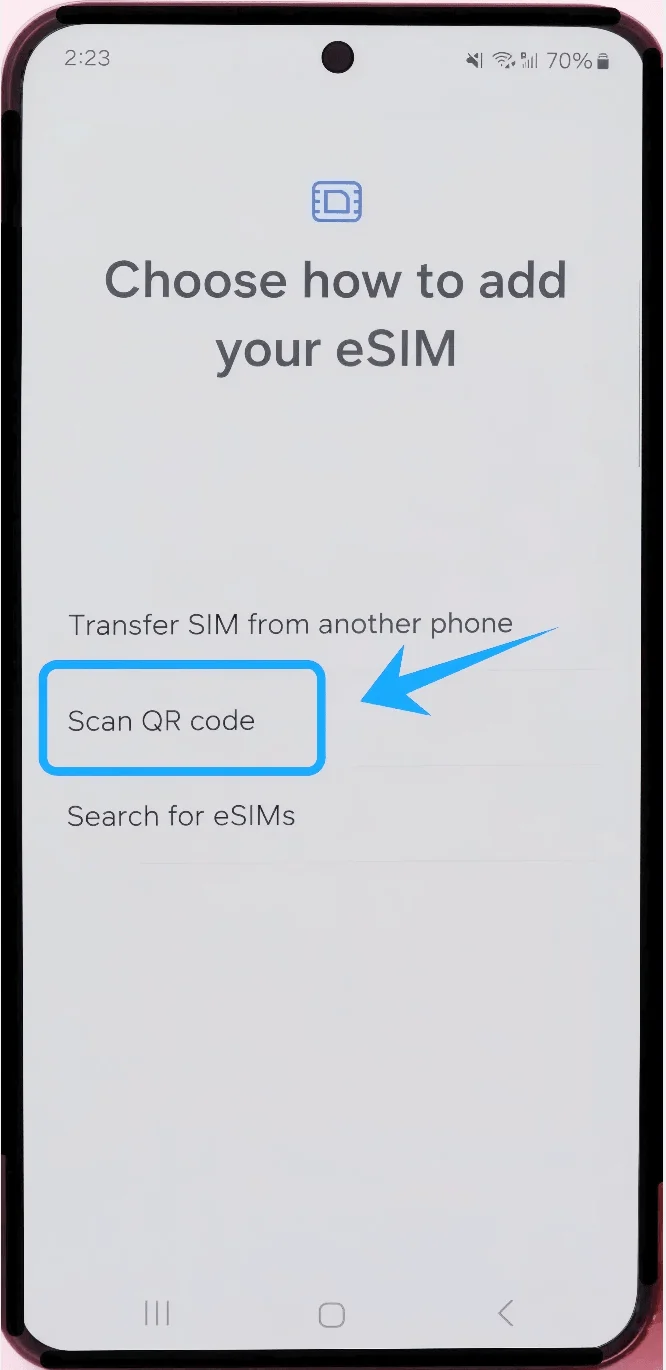
El escáner de la cámara se abrirá automáticamente.
Paso 5: Escanear el código QR del operador
Coloca el Galaxy S23 sobre el código QR proporcionado por tu operador.
Mantén el código QR centrado dentro del marco de escaneo.
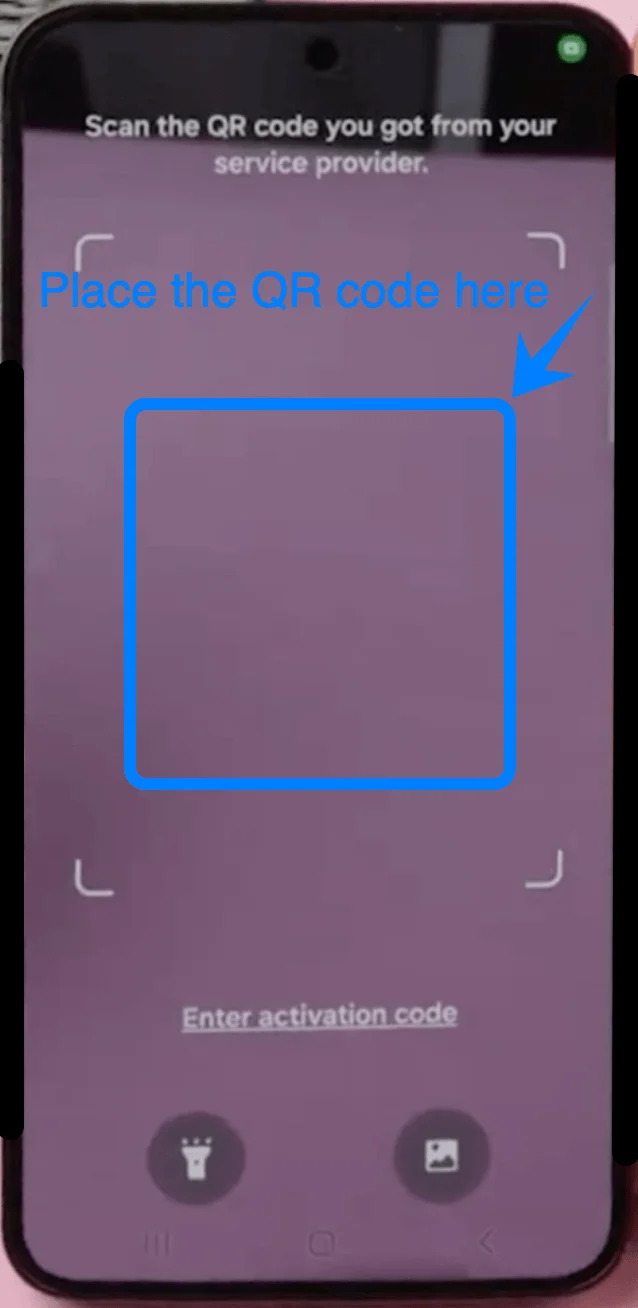
Espera a que el dispositivo reconozca el perfil de la eSIM.
El teléfono obtendrá automáticamente la configuración del operador.
Paso 6: Descargar el perfil de la eSIM
Una vez reconocido el código QR:
Toca Añadir cuando aparezca el perfil del operador.
Espera mientras el Galaxy S23 descarga la información de la eSIM.
No cierres la aplicación Ajustes ni te desconectes de internet durante este proceso.
Paso 7: Activar la eSIM
Cuando finalice la descarga:
Toca Aceptar o Hecho si se te solicita.
Regresa al Administrador de SIM.
Localiza el perfil de la eSIM recién añadido.
Activa el interruptor junto a la eSIM si está desactivado.
Paso 8: Configurar los ajustes de la SIM preferida
Si utilizas tanto una tarjeta SIM física como una eSIM:
En Administrador de SIM, selecciona:
Llamadas
Mensajes
Datos móviles
Elige qué SIM quieres utilizar para cada función.
Método 2: Instalar eSIM usando entrada manual
Paso 1: Abrir Ajustes
Toque Ajustes.
Paso 2: Abrir Administrador de SIM
Toque Conexiones.
Toque Administrador de SIM.
Paso 3: Comenzar configuración de eSIM
Toque Añadir eSIM.
Aparecerá la página “Elija cómo añadir su eSIM”.
Paso 4: Abrir la página del código QR
Toque Escanear código QR.
Los dispositivos Samsung suelen colocar la opción de activación manual dentro de la pantalla de escaneo de QR.
Paso 5: Abrir Activación Manual
En la pantalla del escáner de código QR:
Toque Introducir código de activación.
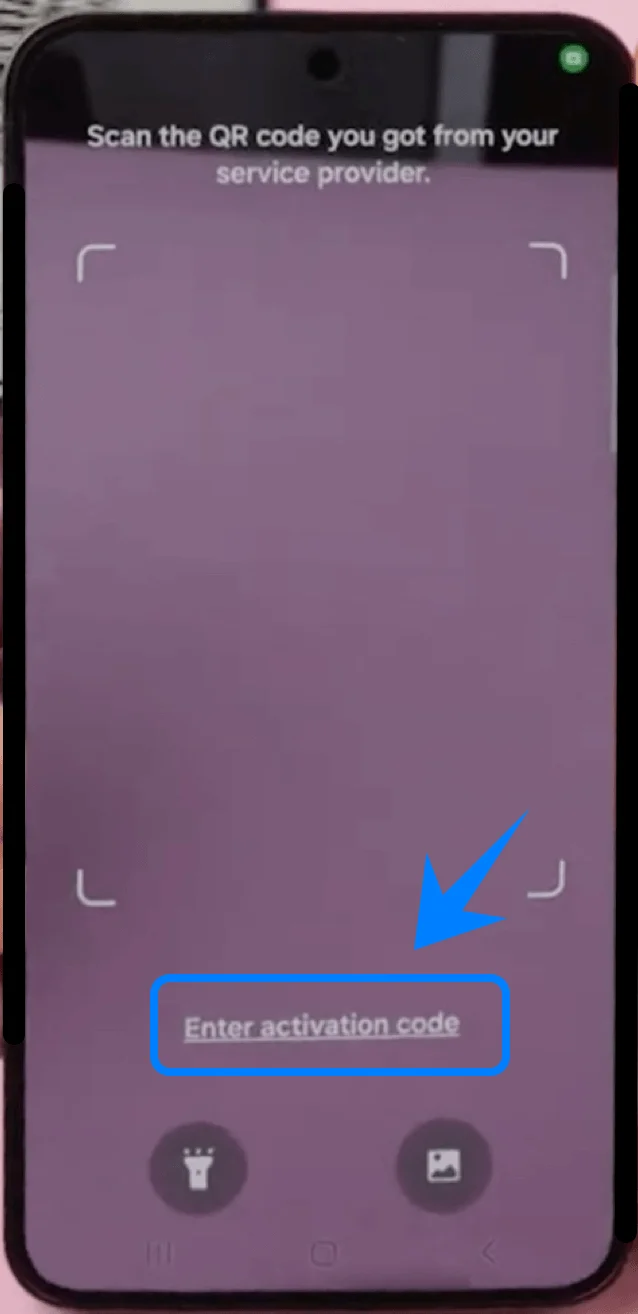
Dependiendo de la versión de One UI, esta opción puede aparecer en la parte inferior de la pantalla.
Paso 6: Introducir el código de activación
Toque el campo Código de activación.
Escriba la información de activación exactamente como la proporcionó su operador.
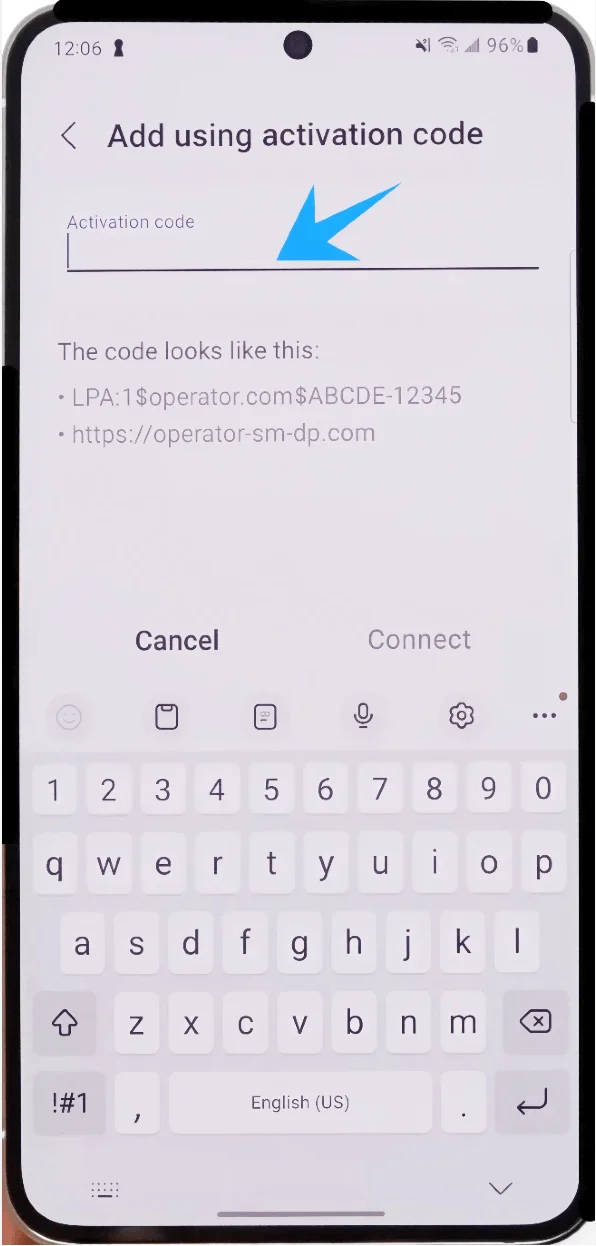
Asegúrese de introducir todos los caracteres, símbolos y mayúsculas correctamente.
Paso 7: Conectar al servidor del operador
Después de introducir el código de activación, toque Conectar.
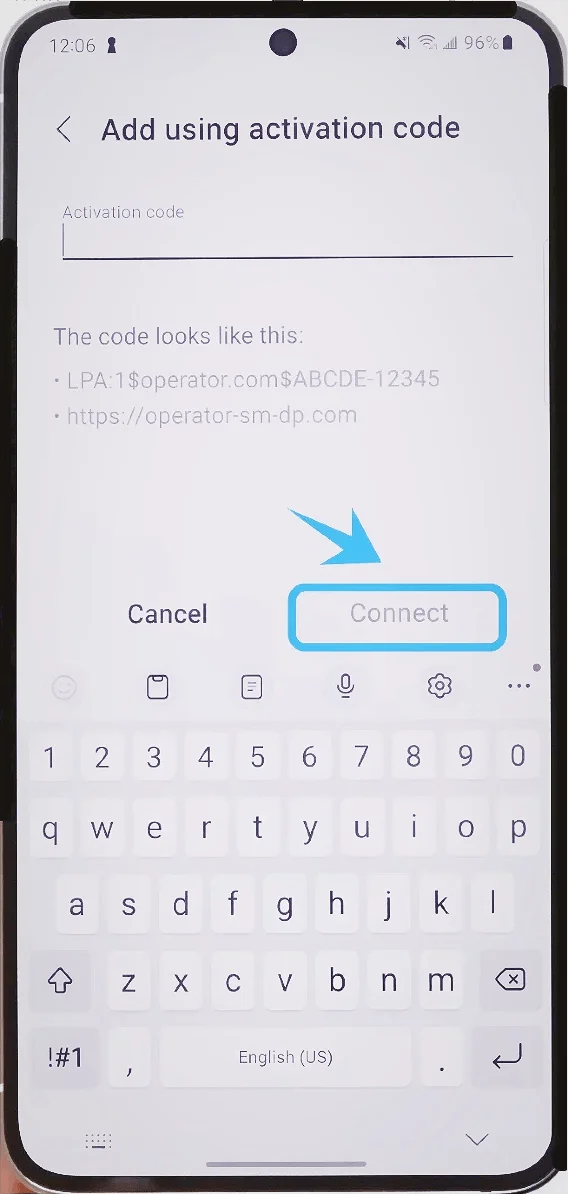
Espere mientras el Galaxy S23 descarga el perfil eSIM de la red del operador.
Este proceso puede tomar varios minutos.
Paso 8: Habilitar la eSIM instalada
Después de que la instalación se complete:
Regrese al Administrador de SIM.
Encuentre el perfil eSIM recién instalado.
Encienda el interruptor junto al perfil eSIM si es necesario.
Paso 9: Configurar preferencias de SIM
Si hay varias SIM activas:
En Administrador de SIM, configure:
Llamadas
Mensajes
Datos móviles
Seleccione la SIM preferida para cada categoría.
Cómo confirmar que la eSIM se instaló correctamente
Verificación 1: Comprobar que la eSIM aparece en el Administrador de SIM
Abra:
Ajustes → Conexiones → Administrador de SIM
Debería ver lo siguiente:
El nombre del operador
El perfil de la eSIM activo
El interruptor de estado activado
Verificación 2: Confirmar la conectividad de red
Observe la barra de estado en la parte superior derecha del teléfono.
Una instalación correcta suele mostrar:
Barras de señal
El nombre del operador
Indicador de LTE, 4G o 5G
Verificación 3: Probar los datos móviles
Desactive el Wi-Fi.
Abra un navegador.
Visite un sitio web.
Si la página se carga correctamente, la eSIM está activa y conectada a la red móvil.
Conclusión
Ahora que tu eSIM de iRoamly está instalada en el dispositivo, puedes disfrutar de la comodidad de la activación móvil digital sin necesidad de una tarjeta SIM física.
El proceso de configuración solo lleva unos minutos, y la compatibilidad con eSIM de Samsung hace que la gestión de planes móviles sea sencilla y flexible.
Si es necesario, siempre puedes volver al administrador de tarjetas SIM para ajustar la configuración o gestionar perfiles adicionales de eSIM más adelante.