
A medida que la tecnología eSIM está cada vez más extendida, configurar una red móvil es ahora más rápido y sencillo que nunca.
A diferencia de las tarjetas SIM tradicionales, una eSIM funciona de forma digital, lo que permite a los usuarios activar un plan móvil directamente desde la configuración de su dispositivo sin necesidad de insertar una tarjeta física. Esto simplifica considerablemente el cambio de red, la gestión de planes y la conexión.
Si está configurando una eSIM de iRoamly en el Galaxy S23 FE, el proceso es muy sencillo, siempre que su dispositivo sea compatible con la funcionalidad eSIM y tenga a mano los datos de activación necesarios.
En esta guía, aprenderá a instalar y activar su eSIM paso a paso, incluyendo tanto la configuración mediante código QR como los métodos de activación manual.
Preparativos antes de configurar iroamly eSIM
Antes de comenzar el proceso de instalación, asegúrese de tener listos los siguientes elementos:
Una conexión a internet estable (se recomienda Wi-Fi)
Un código QR de eSIM válido o un código de activación proporcionado por su operador
Su Galaxy S23 FE encendido y desbloqueado
El dispositivo actualizado a la última versión de One UI disponible para una mejor compatibilidad con eSIM
La cuenta del operador activada y apta para el servicio de eSIM
Nota: La funcionalidad de eSIM en el Galaxy S23 FE solo está disponible en modelos regionales compatibles. Las variantes de China continental y Hong Kong generalmente no admiten eSIM.
Método 1: Instalar eSIM usando un código QR
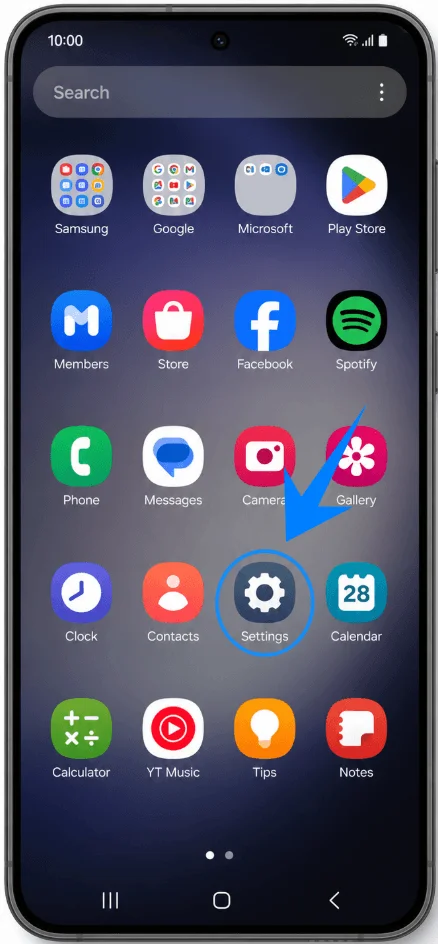
Paso 1: Abrir la aplicación de Ajustes
Toque la aplicación de Ajustes desde la pantalla de inicio o el cajón de aplicaciones.
Paso 2: Abrir el Administrador de SIM
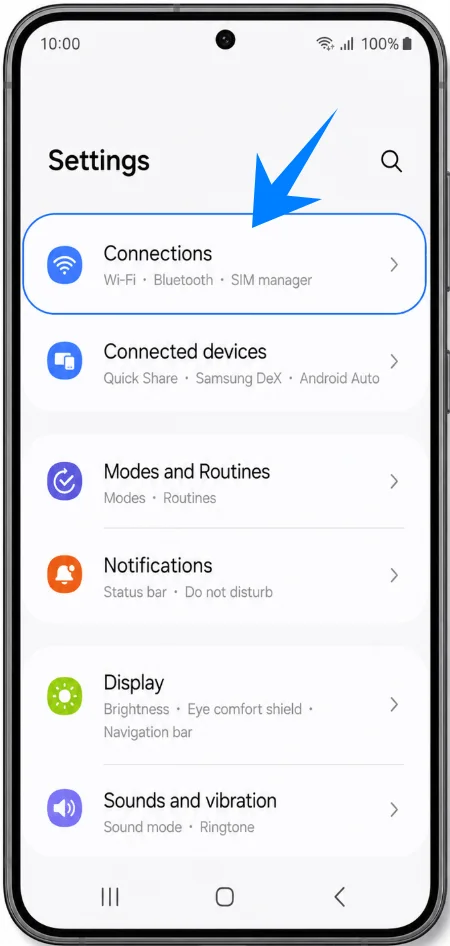
En Ajustes, toque Conexiones.
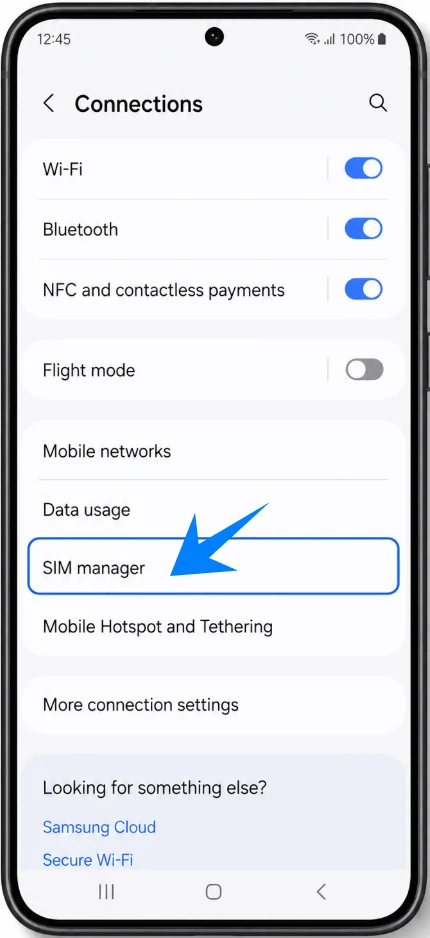
Toque Administrador de SIM.
Paso 3: Añadir un plan móvil
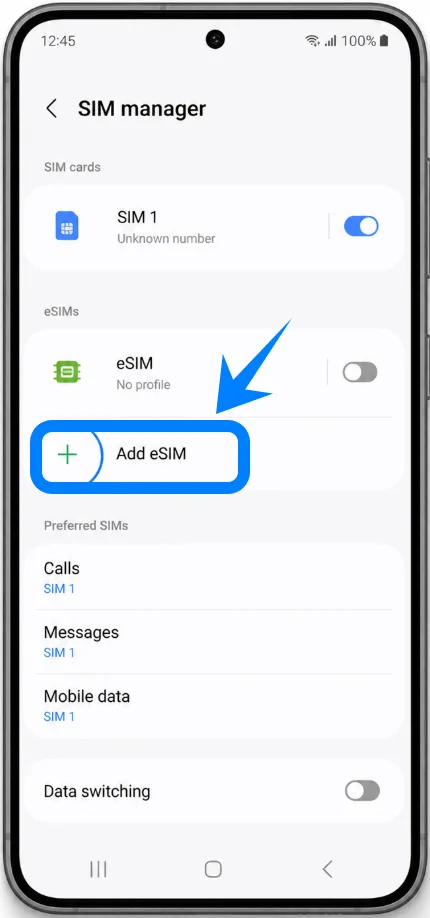
Dentro de Administrador de SIM, toque Añadir eSIM.
Toque Escanear código QR del proveedor de servicios.
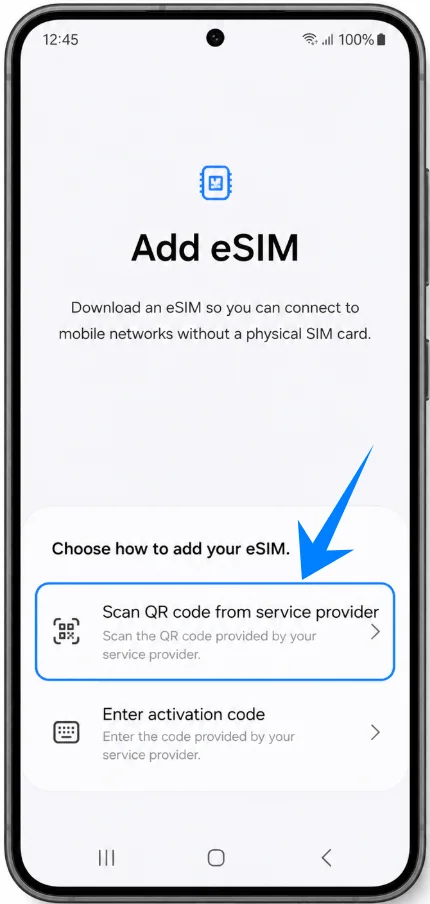
El escáner de la cámara del teléfono se abrirá automáticamente.
Paso 4: Escanear el código QR
Sostenga el Galaxy S23 FE sobre el código QR proporcionado por su operador.
Alinee el código QR dentro del marco de la cámara.
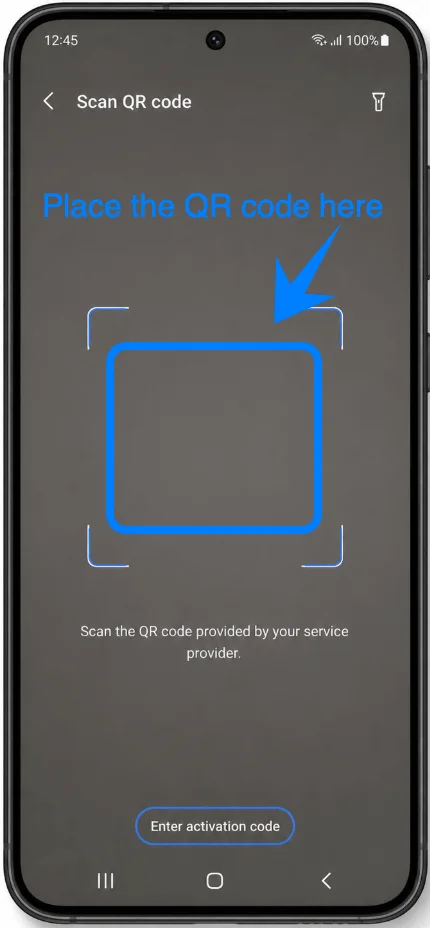
Espere a que el dispositivo reconozca el perfil de activación.
Una vez detectado, los detalles del operador aparecerán en la pantalla.
Paso 5: Descargar el perfil de eSIM
Toque Añadir cuando se le solicite añadir el plan móvil.
Espere mientras el Galaxy S23 FE descarga el perfil de eSIM.
No:
Cierre la aplicación de Ajustes
Apague el Wi-Fi
Reinicie el teléfono durante la instalación
El proceso de descarga puede llevar varios minutos dependiendo del tiempo de respuesta del operador.
Paso 6: Activar la eSIM
Después de que el perfil termine de descargarse:
Toque Ajustes si se le solicita.
Asegúrese de que la nueva eSIM esté habilitada:
En Administrador de SIM, localice el nuevo plan móvil
Encienda el interruptor al lado de la eSIM
Paso 7: Configurar los ajustes de SIM preferida
Si usa tanto una tarjeta SIM física como una eSIM:
En Administrador de SIM, seleccione:
SIM principal
Llamadas
Mensajes
Datos móviles
Elija qué SIM debe manejar cada función.
Método 2: Instalar eSIM mediante entrada manual
Paso 1: Abrir Ajustes
Pulsa en Ajustes.
Paso 2: Acceder al Administrador de SIM
Pulsa en Conexiones.
Pulsa en Administrador de SIM.
Paso 3: Iniciar la configuración de la eSIM
Pulsa en Añadir eSIM.
Pulsa en Escanear código QR del proveedor de servicios.
Cuando se abra la pantalla del escáner QR, continúa con el siguiente paso.
Paso 4: Abrir la pantalla de entrada manual
En la pantalla del código QR, pulsa Introducir código de activación en la parte inferior de la pantalla.
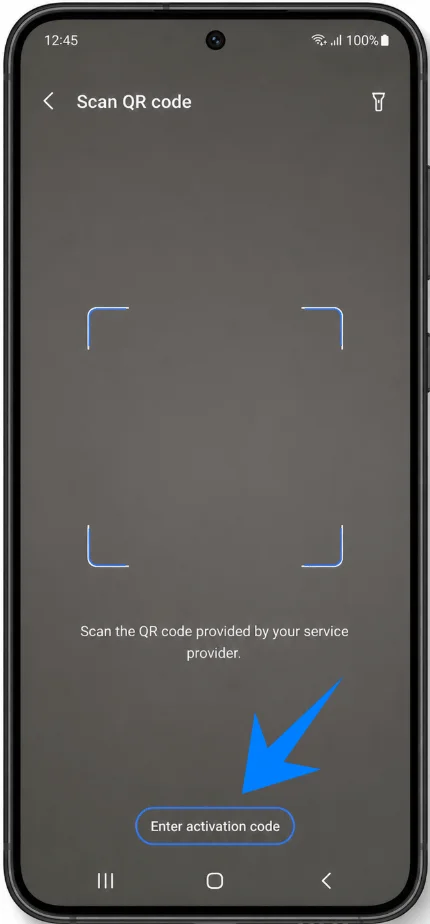
Esto abrirá el formulario de activación manual.
Paso 5: Introducir la información de activación
Introduce la información exactamente como te la ha proporcionado tu operador.
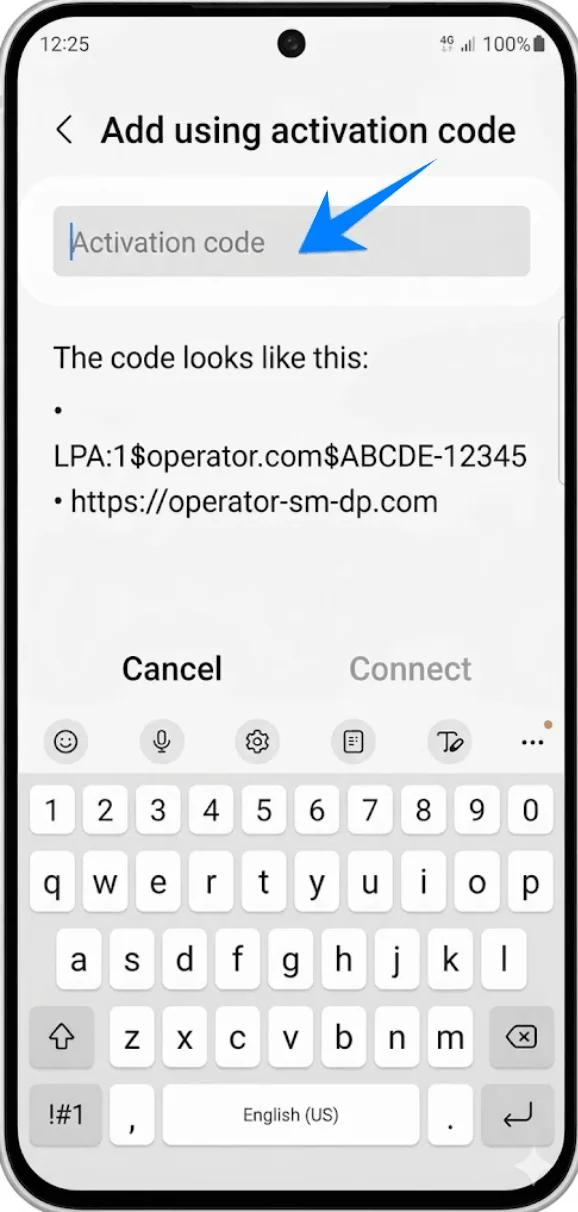
Paso 6: Confirmar la instalación
Una vez introducidos los datos, pulsa en Conectar.
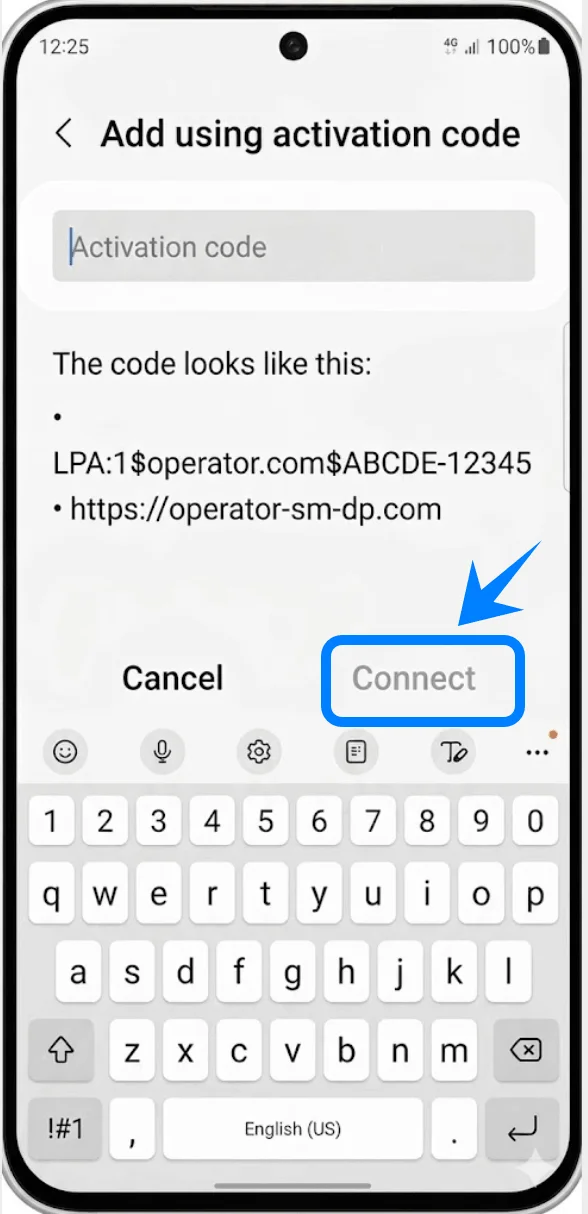
Espera mientras el Galaxy S23 FE se conecta con el servidor del operador.
Cuando aparezca el perfil de la eSIM, pulsa Añadir.
El teléfono descargará e instalará el perfil de la eSIM automáticamente.
Paso 7: Habilitar la eSIM
Una vez completada la instalación:
Vuelve al Administrador de SIM.
Verifica que la nueva eSIM aparezca en la lista.
Activa el interruptor situado junto a la eSIM si está deshabilitado.
Cómo confirmar que la eSIM se ha instalado correctamente
Comprobar el Administrador de SIM
Abre Ajustes.
Toca Conexiones.
Toca Administrador de SIM.
Deberías ver:
El nombre del operador
La eSIM aparece como activa
El interruptor activado
Comprobar el estado de la señal
Observa la barra de estado en la parte superior de la pantalla.
Una instalación correcta suele mostrar:
Las barras de señal móvil
El nombre de la red del operador
El indicador LTE, 5G o 4G
Probar la conectividad móvil
Para confirmar que la eSIM está totalmente operativa:
Desactiva el Wi-Fi temporalmente.
Abre un navegador web.
Visita un sitio web.
Si las páginas se cargan correctamente utilizando los datos móviles, la eSIM funciona a la perfección.
Conclusión
Ahora ha completado con éxito el proceso de instalación de iRoamly eSIM. El perfil de eSIM se ha añadido a su dispositivo, lo que le permite utilizar el servicio móvil sin depender de una tarjeta SIM física tradicional.
Dado que el proceso de configuración se realiza directamente a través de los ajustes del dispositivo, la gestión de su conexión móvil resulta más sencilla y eficiente. Ya puede empezar a utilizar su red móvil a través del perfil de eSIM instalado.