
La tecnología eSIM facilita mucho mantenerse conectado al permitir a los usuarios activar un plan móvil de forma digital sin tener que manipular una tarjeta SIM física.
En lugar de cambiar bandejas de tarjetas SIM o visitar una tienda de telefonía, se puede instalar una eSIM directamente en su teléfono en solo unos pocos pasos.
Esto proporciona una experiencia de configuración más rápida y hace que gestionar varios planes móviles sea más cómodo, especialmente para viajes o para un uso temporal de datos.
Si recientemente adquirió una iRoamly eSIM, esta guía le mostrará paso a paso cómo instalarla y activarla en su Galaxy S23+. Ya sea utilizando un código QR o un código de activación manual, el proceso de configuración es sencillo una vez que todo está preparado correctamente.
Preparativos antes de configurar iroamly eSIM
Antes de iniciar el proceso de instalación, asegúrese de tener listo lo siguiente:
Una conexión a internet estable (se recomienda Wi-Fi)
Un código QR de eSIM válido o un código de activación proporcionado por su operador
Su Galaxy S23+ encendido y desbloqueado
El dispositivo actualizado a la última versión de One UI disponible para una mejor compatibilidad con eSIM
La cuenta del operador activada y elegible para el servicio de eSIM
Método 1: Instalar eSIM usando un código QR
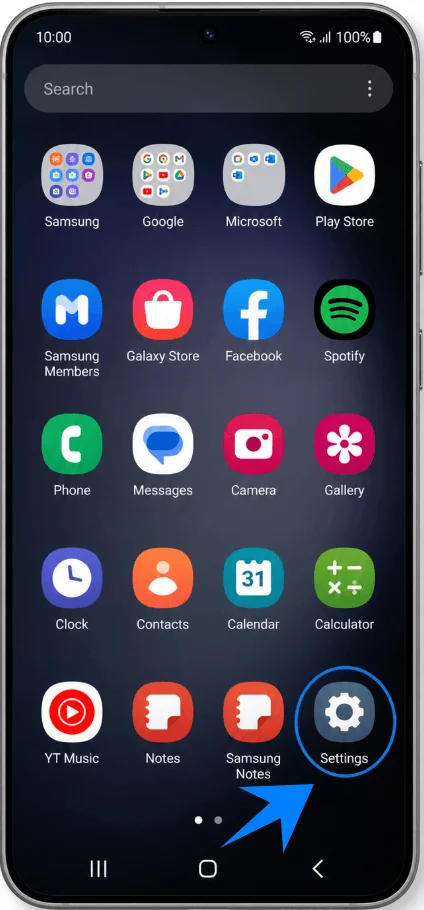
Paso 1: Abra la aplicación Ajustes
Abra la aplicación Ajustes desde la pantalla de inicio o el cajón de aplicaciones
Paso 2: Navegue al Administrador de SIM
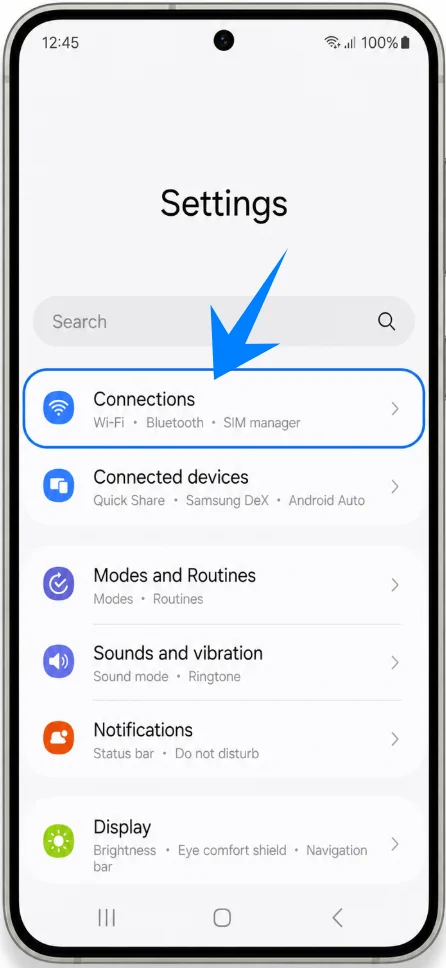
En Ajustes, toque Conexiones
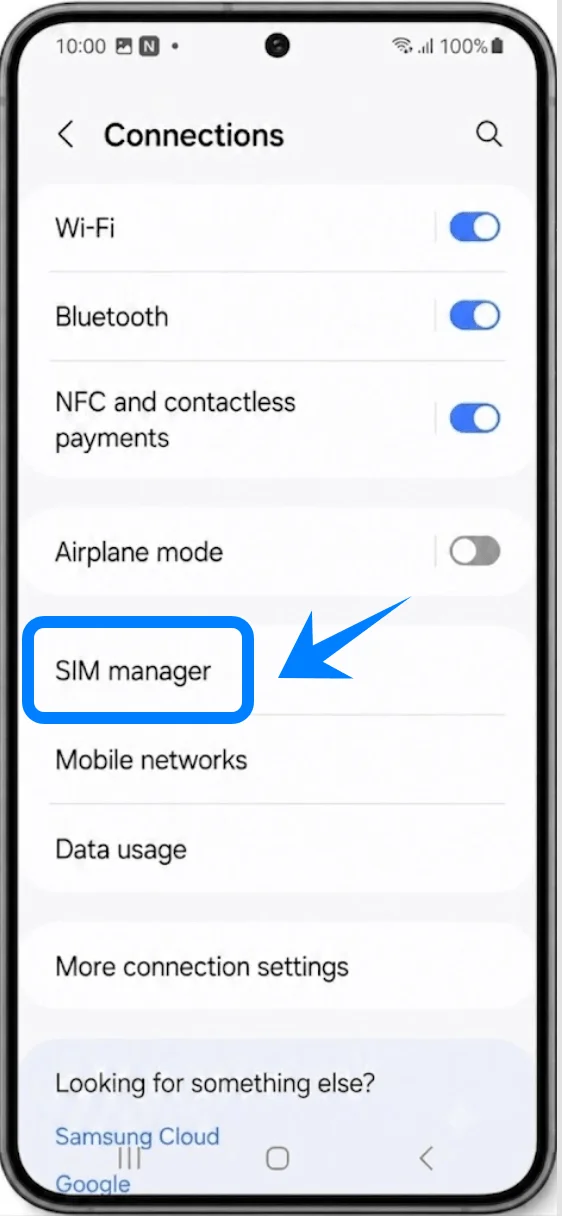
Toque Administrador de SIM
Paso 3: Agregar una eSIM
Dentro del Administrador de SIM, toque Agregar eSIM
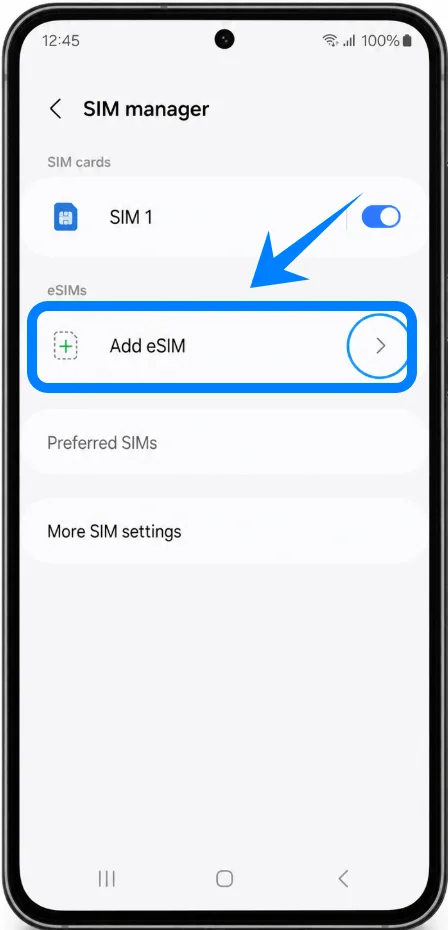
El teléfono comenzará a buscar métodos de activación de eSIM disponibles.
Paso 4: Seleccione Activación por código QR
Toque Escanear código QR del proveedor de servicios
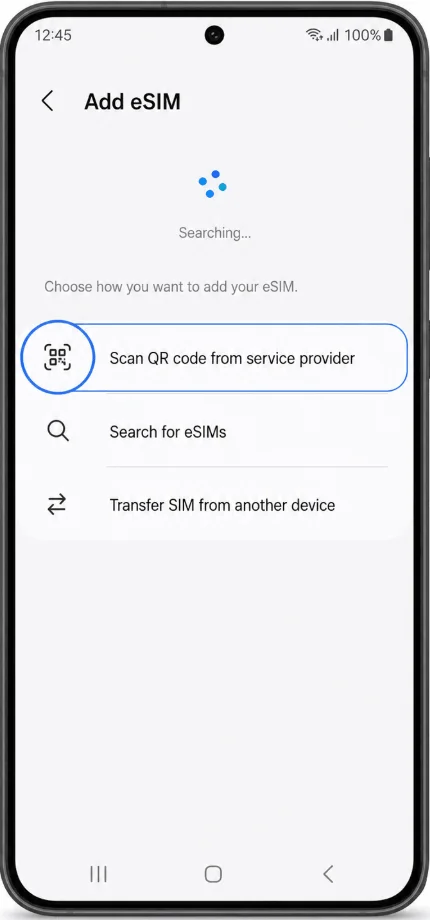
El escáner de la cámara se abrirá automáticamente.
Paso 5: Escanee el código QR
Coloque el código QR dentro del marco de la cámara
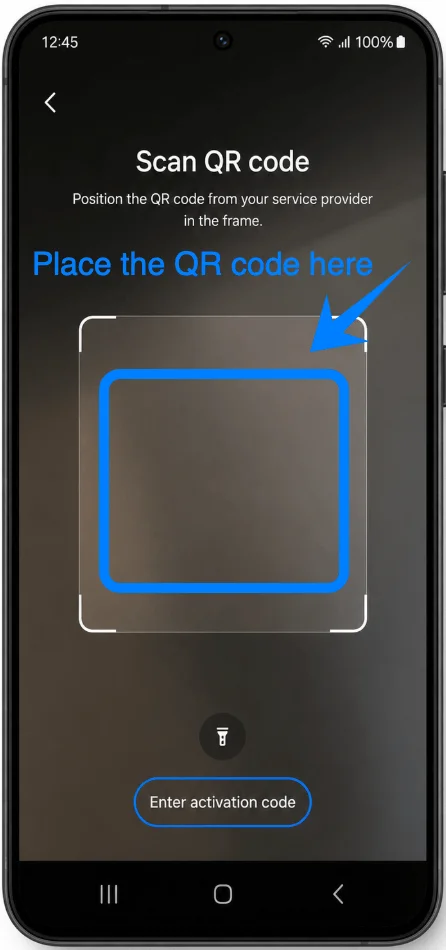
Espere a que el teléfono reconozca la información de activación
Después del reconocimiento:
Toque Agregar
Toque Confirmar si se le solicita
El Galaxy S23+ ahora descargará el perfil de eSIM del operador.
Este proceso puede tomar varios minutos.
Paso 6: Completar la activación
Después de que finalice la descarga:
Toque Ajustes si se le solicita
Configure:
SIM preferida para llamadas
SIM preferida para datos móviles
SIM preferida para mensajes
Si solo se utilizará la eSIM:
Desactive la SIM física si es necesario
Paso 7: Reinicie el dispositivo
Aunque no siempre es necesario, se recomienda reiniciar.
Mantenga presionados el botón lateral y el botón para bajar el volumen
Toque Reiniciar
Espere a que el teléfono se vuelva a conectar a la red móvil.
Método 2: Instalar eSIM mediante código de activación manual
Paso 1: Abrir Ajustes
Abra la aplicación Ajustes
Paso 2: Abrir el Administrador de tarjeta SIM
Toque Conexiones
Toque Administrador de tarjeta SIM
Paso 3: Iniciar la configuración de la eSIM
Toque Añadir eSIM
El dispositivo abrirá la pantalla de activación de la eSIM.
Paso 4: Abrir la pantalla del código de activación
Toque Escanear código QR del proveedor de servicios
En la página del código QR, toque Introducir código de activación
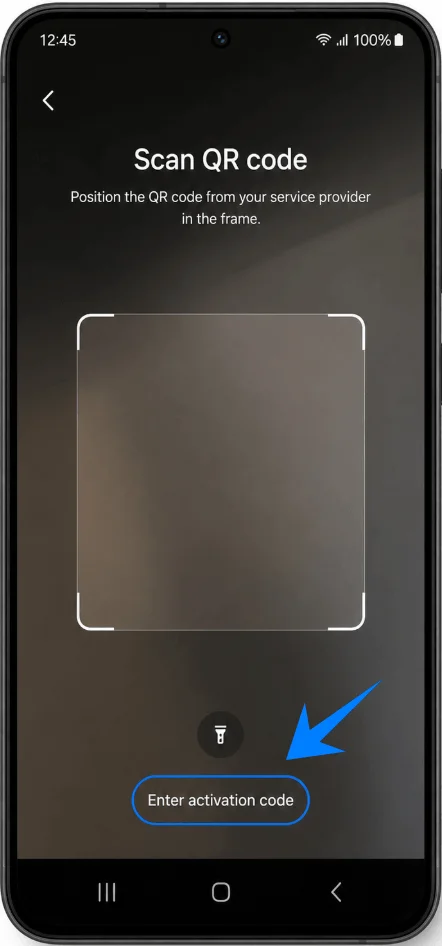
Esto abre la página de activación manual.
Paso 5: Introducir el código de activación
Toque el campo de entrada
Introduzca el código de activación exactamente como se lo proporcionó su operador o proveedor de eSIM
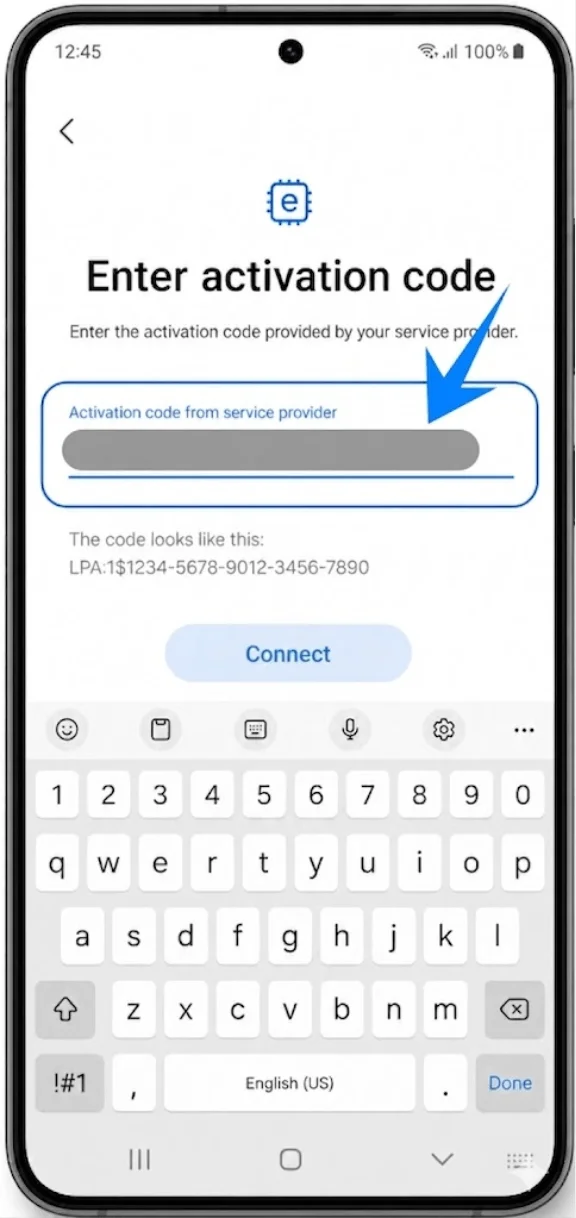
Asegúrese de lo siguiente:
que todas las letras y números se introduzcan correctamente,
que no haya espacios adicionales,
que coincidan las mayúsculas y minúsculas si es necesario.
Paso 6: Descargar el perfil eSIM
Después de introducir el código:
Toque Conectar
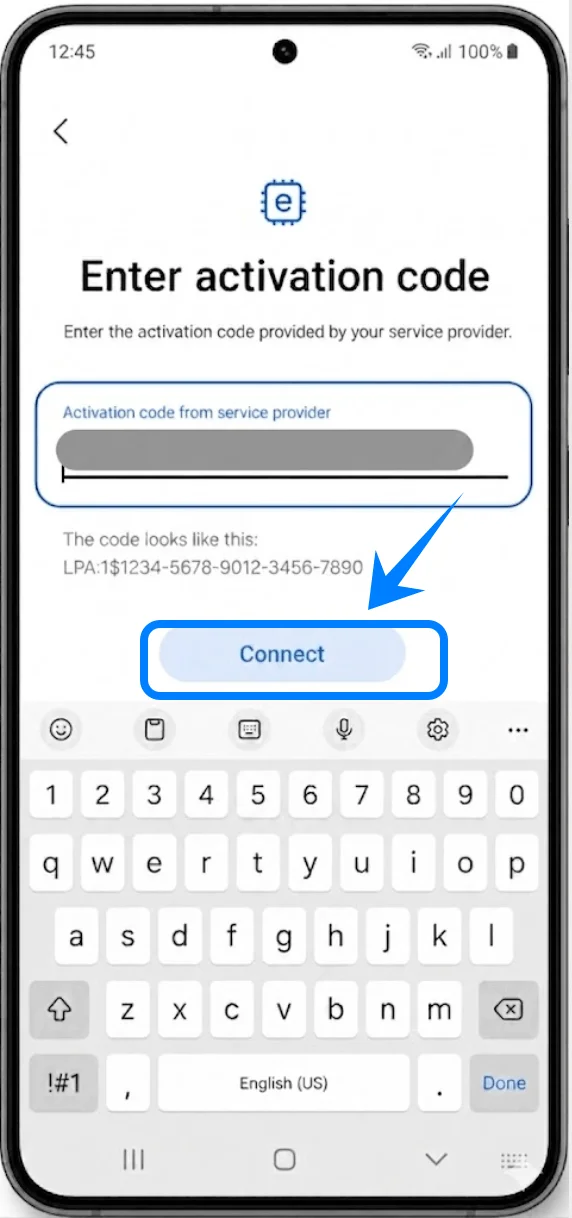
Espere mientras el Galaxy S23+ descarga el perfil de la eSIM
No haga lo siguiente:
cerrar la aplicación Ajustes,
apagar el teléfono,
desconectar el Wi-Fi o los datos móviles durante la instalación.
El proceso de descarga puede tardar varios minutos.
Paso 7: Configurar las preferencias de SIM
Una vez completada la instalación:
Toque Aceptar
Seleccione su SIM preferida para:
Datos móviles
Llamadas
Mensajes
Si es necesario:
Regrese al Administrador de tarjeta SIM
Desactive la tarjeta SIM física
Paso 8: Reiniciar el Galaxy S23+
Mantenga pulsados el botón lateral y el botón de bajar volumen
Toque Reiniciar
Después de reiniciar, el dispositivo debería conectarse automáticamente a la red del operador.
Cómo confirmar que la eSIM se ha instalado correctamente
Comprobar el Administrador de SIM
Abre Ajustes
Pulsa en Conexiones
Pulsa en Administrador de SIM
La eSIM recién instalada debería aparecer en la lista de tarjetas SIM con:
el nombre del operador
el estado activo
Comprobar el estado de la señal
Mira la barra de estado en la parte superior de la pantalla.
Una instalación correcta debería mostrar:
las barras de señal móvil
el indicador LTE/4G/5G
Si no hay señal:
espera varios minutos,
reinicia el dispositivo de nuevo, o
ponte en contacto con el operador para solicitar asistencia técnica
Probar la conectividad móvil
Desactiva el Wi-Fi temporalmente:
Desliza hacia abajo desde la parte superior de la pantalla
Pulsa el icono de Wi-Fi para desactivarlo
Después:
Abre un navegador web
Visita cualquier sitio web
Si la página se carga utilizando los datos móviles, la eSIM funciona correctamente.
Conclusión
Su eSIM de iRoamly se ha instalado y activado correctamente en su dispositivo. Una vez finalizada la configuración, podrá disfrutar de conectividad móvil sin necesidad de una tarjeta SIM física, lo que hace que el acceso a la red sea más flexible y cómodo para su uso diario o sus viajes.
Gracias a la simplicidad de la tecnología eSIM, administrar planes móviles y cambiar entre redes resulta mucho más sencillo directamente desde los ajustes de su dispositivo. Una vez activada, su eSIM de iRoamly estará lista para usar siempre que necesite conectividad de datos móviles.