
La tecnología eSIM ofrece una forma más flexible de mantenerse conectado al permitir que los planes móviles se descarguen directamente en un dispositivo sin utilizar tarjetas SIM físicas.
Esto hace que la activación sea más rápida y cómoda, especialmente al prepararse para viajar o al cambiar entre diferentes redes móviles. En lugar de buscar tarjetas SIM locales o reemplazarlas manualmente, la configuración puede completarse de manera digital desde los ajustes del teléfono en solo unos pasos.
eSIM también ayuda a simplificar la gestión de múltiples líneas al permitir almacenar varios perfiles móviles en un mismo dispositivo al mismo tiempo.
Esta guía explica cómo instalar y activar una eSIM de iRoamly en el Samsung Galaxy S24+ utilizando tanto el método de configuración mediante código QR como los métodos de activación manual.
Preparativos antes de configurar iroamly eSIM
Antes de comenzar el proceso de instalación, asegúrese de tener listos los siguientes elementos:
Una conexión a internet estable (se recomienda Wi-Fi)
Un código QR de eSIM válido o un código de activación proporcionado por su operador
Su Galaxy S24+ encendido y desbloqueado
El dispositivo actualizado a la última versión de One UI disponible para una mejor compatibilidad con eSIM
La cuenta del operador activada y apta para el servicio de eSIM
Método 1: Instalar eSIM mediante un código QR
Paso 1: Abrir Ajustes
Abra la aplicación de Ajustes.
Paso 2: Abrir el Administrador de SIM
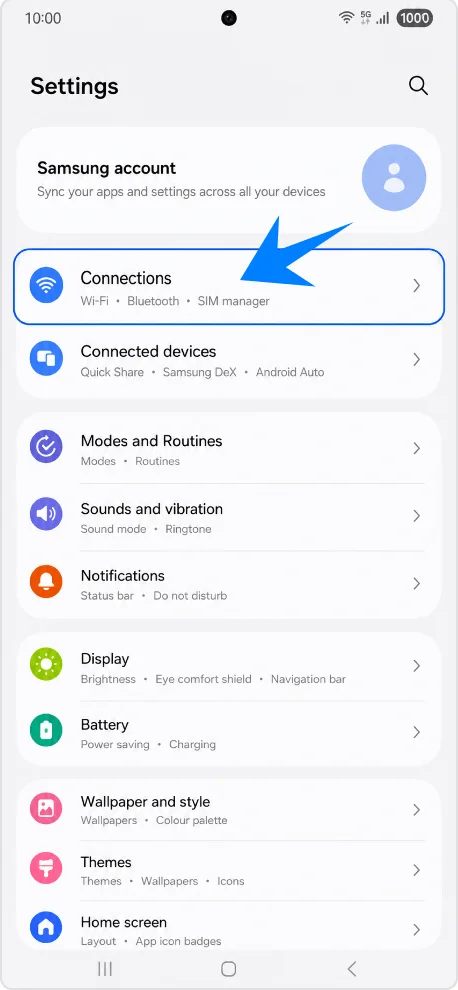
En Ajustes, toque Conexiones.
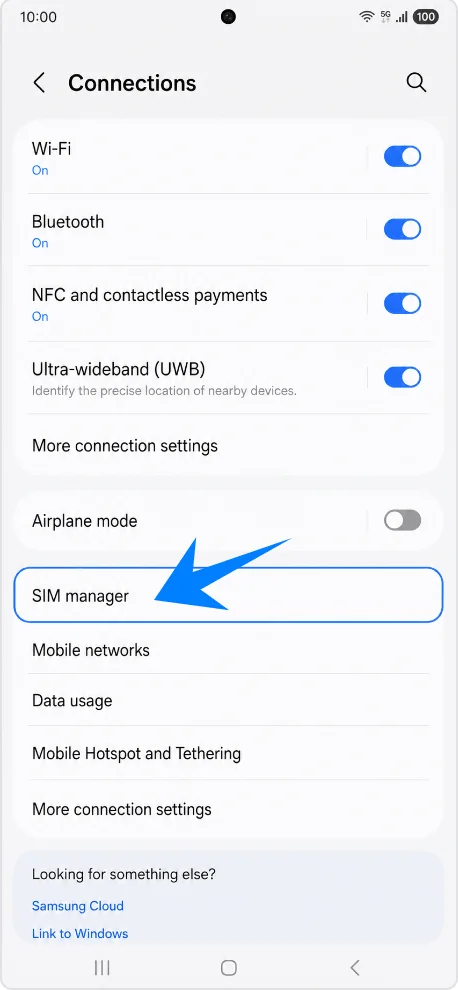
Toque en Administrador de SIM.
Paso 3: Iniciar la configuración de eSIM
Dentro del Administrador de SIM, toque Añadir eSIM.
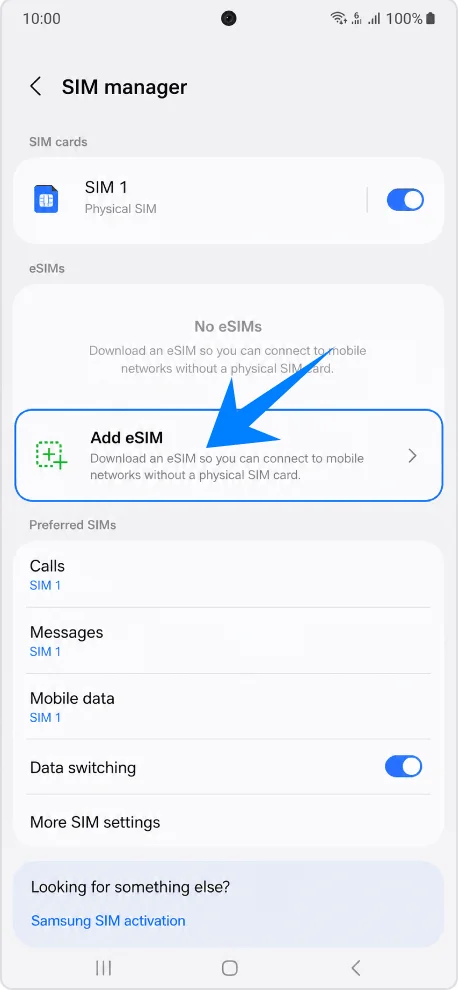
El teléfono abrirá la interfaz de configuración de eSIM.
Paso 4: Seleccionar la instalación por código QR
Toque Escanear código QR.
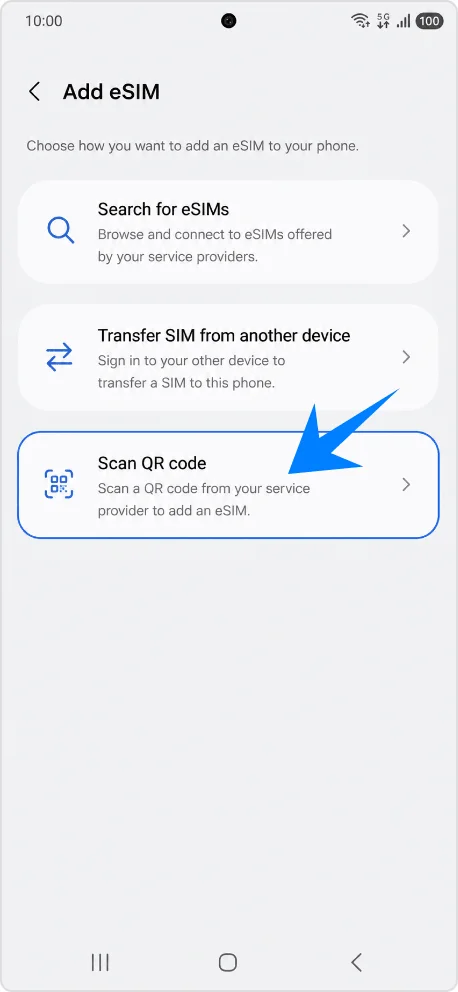
El escáner de la cámara se abrirá automáticamente.
Paso 5: Escanear el código QR del operador
Sostenga el teléfono sobre el código QR proporcionado por su operador.
Posicione el código QR dentro del marco de escaneo que aparece en pantalla.
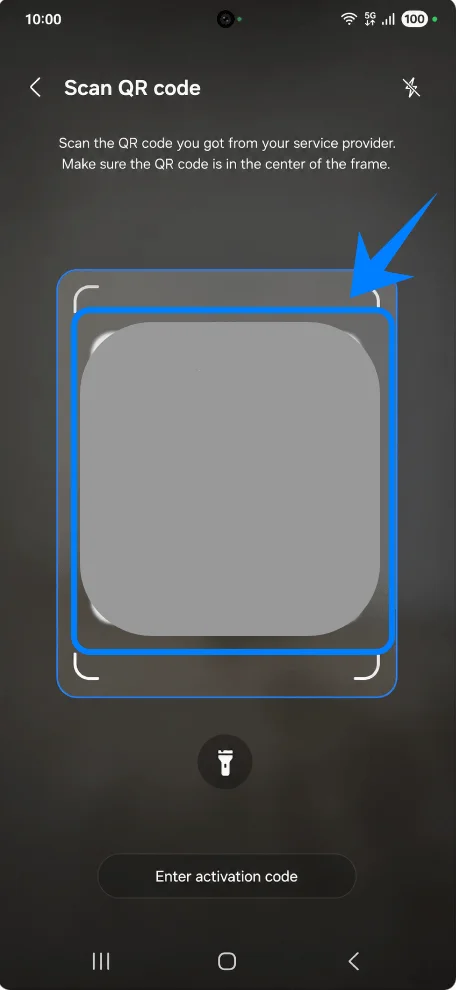
Espere a que el teléfono reconozca el perfil de eSIM.
Una vez detectado, la información del operador aparecerá en pantalla.
Paso 6: Descargar el perfil de eSIM
Toque Añadir cuando el dispositivo se lo solicite.
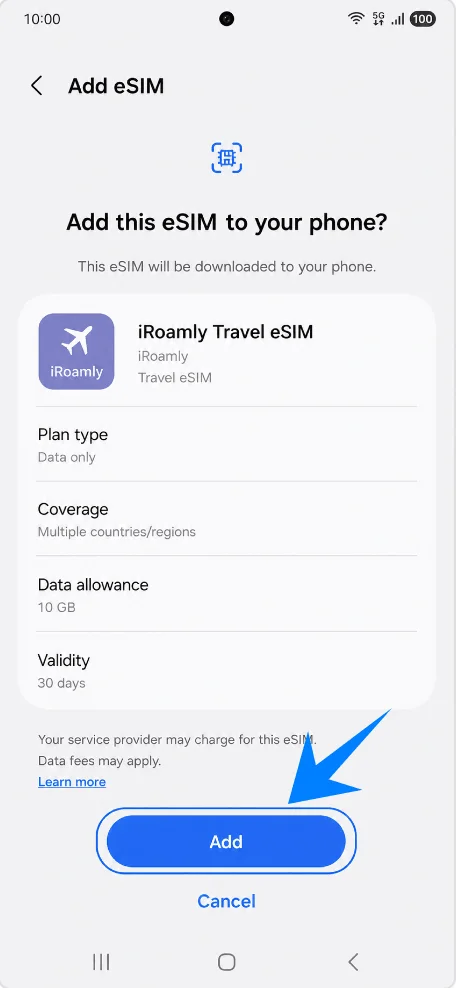
Espere mientras el Galaxy S24+ descarga la configuración de la eSIM.
Importante:
Mantenga la conexión a internet activa.
No cierre la aplicación de Ajustes.
No reinicie el dispositivo durante el proceso de instalación.
Paso 7: Activar la eSIM
Una vez completada la instalación:
Vuelva al Administrador de SIM si es necesario.
Localice la eSIM recién instalada.
Toque el interruptor junto a la eSIM para activarla.
Paso 8: Configurar las opciones de SIM preferidas
Si tiene varias tarjetas SIM instaladas:
En el Administrador de SIM, seleccione:
Llamadas
Mensajes
Datos móviles
Elija la eSIM recién instalada para cada una de estas funciones preferidas.
Método 2: Instalar eSIM mediante activación manual
Paso 1: Abrir Ajustes
Abra Ajustes.
Paso 2: Abrir Administrador de SIM
Toque Conexiones.
Toque Administrador de SIM.
Paso 3: Iniciar la instalación de la eSIM
Toque Añadir eSIM.
Paso 4: Abrir la pantalla de activación manual
Toque Escanear código QR.
En la página del escáner QR, toque Introducir código de activación.
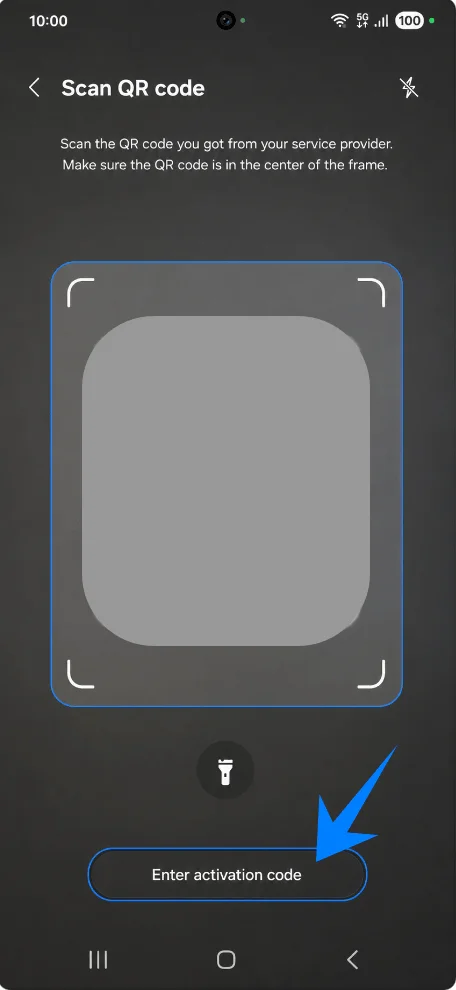
Aparecerá la pantalla de activación manual.
Paso 5: Introducir la información de activación
En la pantalla “Introducir código de activación”:
Escriba los detalles de activación exactamente tal y como los proporcionó el operador.
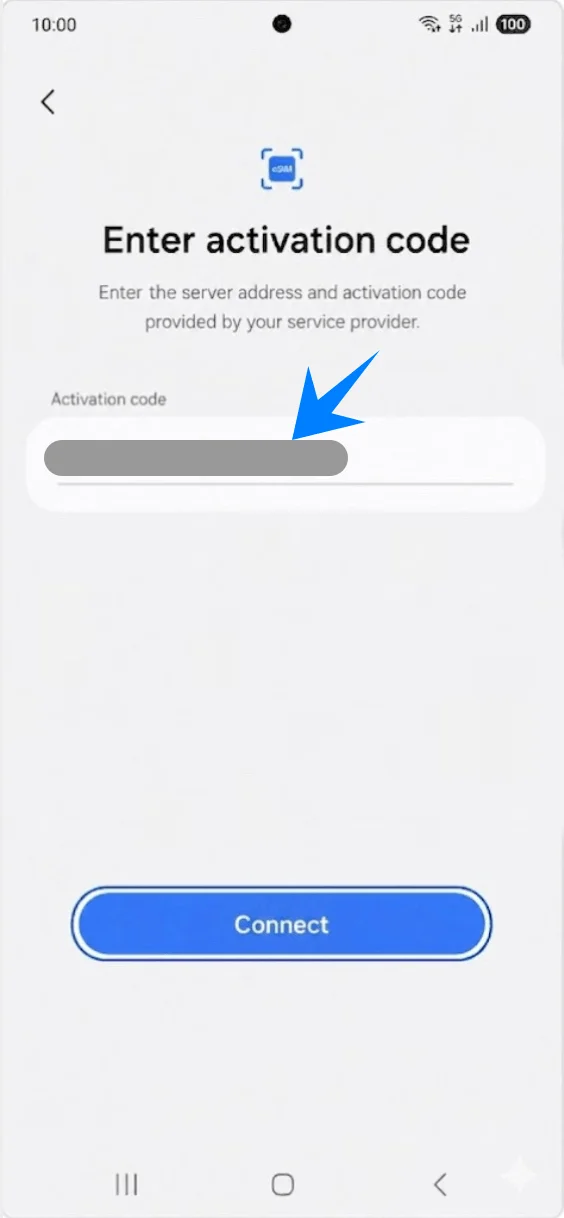
Paso 6: Confirmar el código de activación
Toque Hecho en el teclado Samsung.
Toque Conectar.
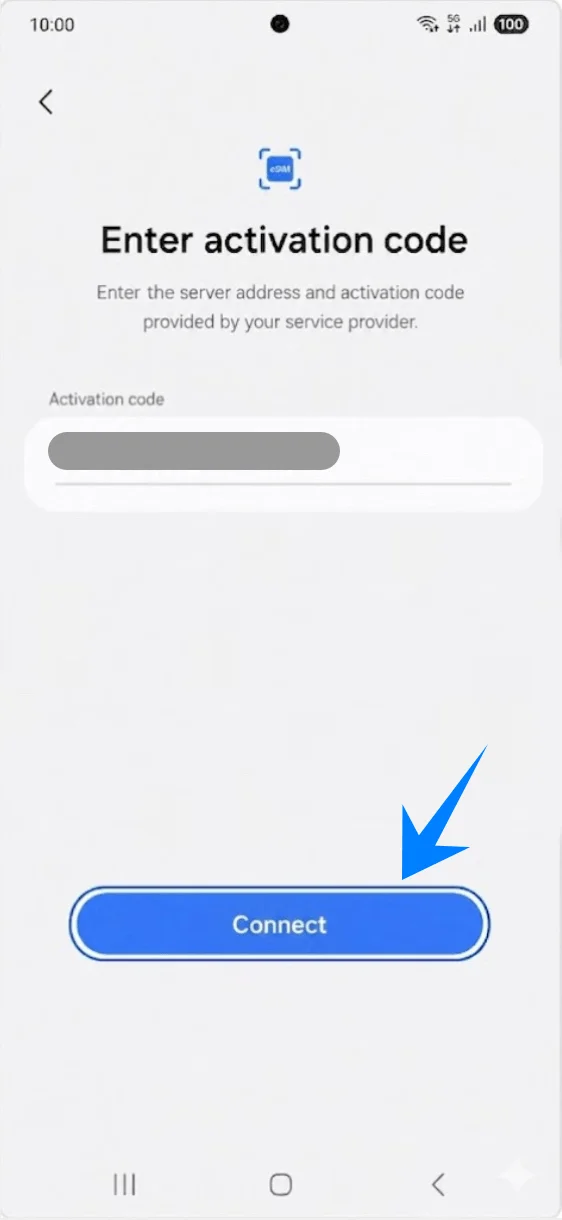
El teléfono contactará con el servidor del operador y comenzará a descargar el perfil de la eSIM.
Paso 7: Esperar a que la instalación finalice
El Galaxy S24+ instalará la eSIM automáticamente.
Durante este proceso:
Mantenga el Wi-Fi activado.
No salga de la pantalla de configuración.
No apague el dispositivo.
Paso 8: Activar la eSIM instalada
Una vez finalizada la instalación:
Abra: Ajustes → Conexiones → Administrador de SIM
Localice el nuevo perfil de la eSIM.
Active el interruptor situado junto a la eSIM.
Paso 9: Configurar las preferencias de la SIM
Si utiliza varios perfiles SIM:
En el Administrador de SIM, seleccione:
SIM principal
Llamadas
Mensajes
Datos móviles
Elija la nueva eSIM según corresponda.
Cómo confirmar que la eSIM se instaló correctamente
Comprobación 1: Verifique que la eSIM aparece en el Administrador de SIM
Abra Ajustes
Toque en Conexiones
Toque en Administrador de SIM
Una eSIM instalada correctamente debería mostrar:
Nombre del operador
Interruptor de activación
Indicador de señal
Comprobación 2: Confirme la señal de red
Mire la barra de estado en la parte superior derecha del teléfono.
Debería ver:
Las barras de señal
El indicador de red LTE, 4G o 5G
Comprobación 3: Pruebe los datos móviles
Desactive el Wi-Fi.
Abra un navegador web.
Acceda a cualquier sitio web.
Si la página carga, la conexión de datos de la eSIM funciona correctamente.
Comprobación 4: Pruebe las llamadas y los mensajes
Abra la aplicación Teléfono.
Realice una llamada de prueba.
Abra la aplicación Mensajes.
Envíe un mensaje SMS de prueba.
Nota: Algunos planes de eSIM no incluyen soporte para llamadas de voz, por lo que esta función podría no estar disponible dependiendo de su plan.
Si las llamadas y los mensajes funcionan, la activación se ha completado correctamente.
Conclusión
Una vez completada la configuración, la iRoamly eSIM debería registrarse automáticamente en una red de operador compatible y mostrar las barras de señal en el área de estado del dispositivo. El perfil recién instalado también aparecerá dentro del Administrador de SIM, donde se pueden ajustar los datos móviles y otras preferencias de la SIM si fuera necesario.
Dado que la eSIM se instala de forma digital, no es necesario manipular tarjetas SIM adicionales tras la activación. Una vez que los datos móviles funcionan correctamente y la conexión se mantiene estable, el proceso de instalación finaliza por completo y el dispositivo está listo para su uso normal.