
Una de las mayores ventajas de la tecnología eSIM es la comodidad que aporta a la conectividad durante los viajes.
En lugar de cargar con varias tarjetas SIM o tener que reemplazar su tarjeta SIM principal mientras está en el extranjero, puede activar un plan de datos para viajes de forma digital en solo unos minutos.
Gracias al soporte integrado para eSIM en el Samsung Galaxy S25, todo el proceso de configuración es más rápido, sencillo y mucho más cómodo para los viajeros.
Para ayudarle a empezar con su eSIM de iRoamly, esta guía le llevará paso a paso por todo el proceso de configuración, incluyendo la instalación mediante código QR, la activación manual, los ajustes de datos móviles y consejos prácticos para solucionar problemas comunes. Incluso si es la primera vez que utiliza una eSIM, podrá instalarla y activarla en su Galaxy S25 con rapidez y total confianza.
Preparativos antes de configurar la eSIM de iRoamly
Conecte su Galaxy S25 a una red Wi-Fi estable antes de añadir la eSIM.
Confirme que su teléfono esté desbloqueado y sea compatible con eSIM en su región. Aunque el Galaxy S25 es compatible con eSIM, el firmware del operador, las variantes regionales o un bloqueo de red pueden influir en que aparezca la opción "Agregar eSIM".
Tenga a mano el código QR de iRoamly o los detalles de activación manual que encontrará en el correo electrónico de su pedido de iRoamly o en la página de su cuenta.
No elimine una eSIM de iRoamly instalada sin motivo. Muchos perfiles de eSIM de viaje no se pueden reinstalar simplemente tras ser eliminados; en su lugar, desactive la línea a menos que el servicio de soporte de iRoamly le indique que debe borrarla.
Realice la instalación 1 o 2 días antes de viajar, siempre que el tiempo de su plan de iRoamly lo permita. El periodo de validez comienza cuando la eSIM se conecta a cualquier red compatible, aunque esto puede variar según el destino y el paquete contratado.
Compruebe si su plan específico de iRoamly incluye llamadas de voz o SMS. Algunos planes de eSIM no incluyen soporte para llamadas, por lo que esta función podría no estar disponible dependiendo de su plan.
Método 1: Instalar la eSIM de iRoamly escaneando el código QR
Abra Ajustes y luego toque Conexiones. Debería ver la página de configuración de red del Galaxy S25.
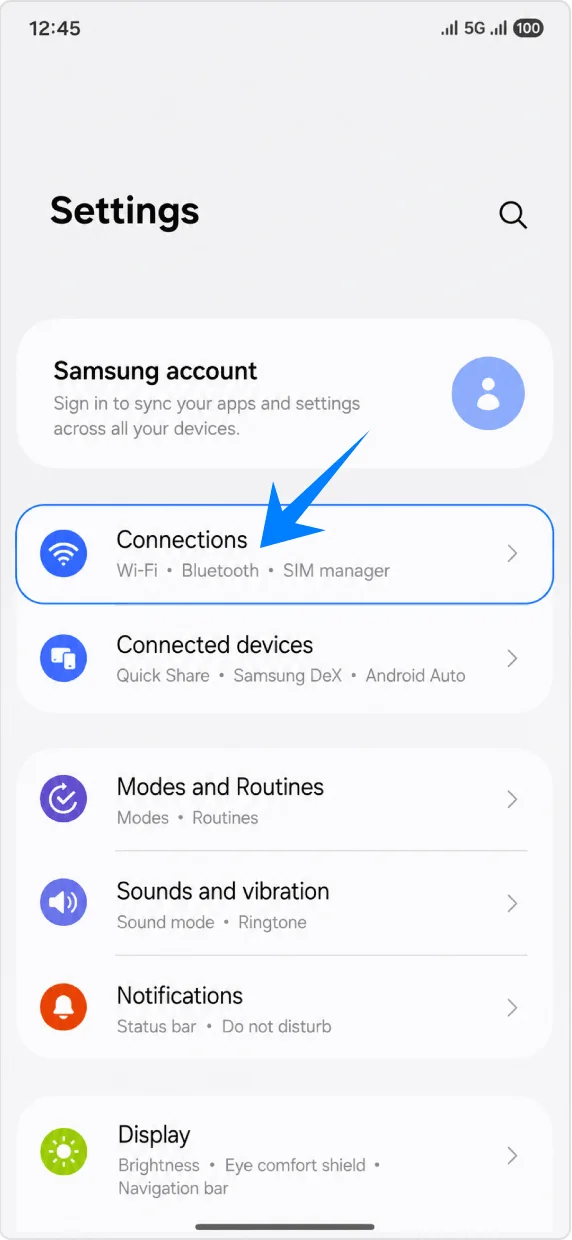
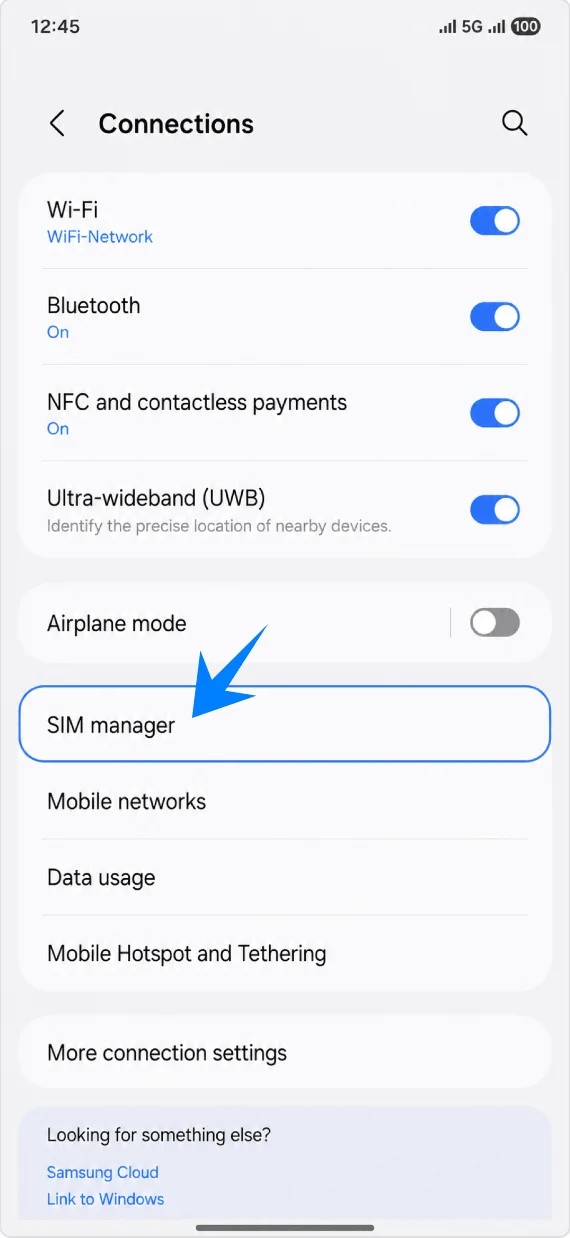
Toque Administrador de SIM. Debería ver su SIM física, la sección de eSIM y la configuración de la SIM preferida.
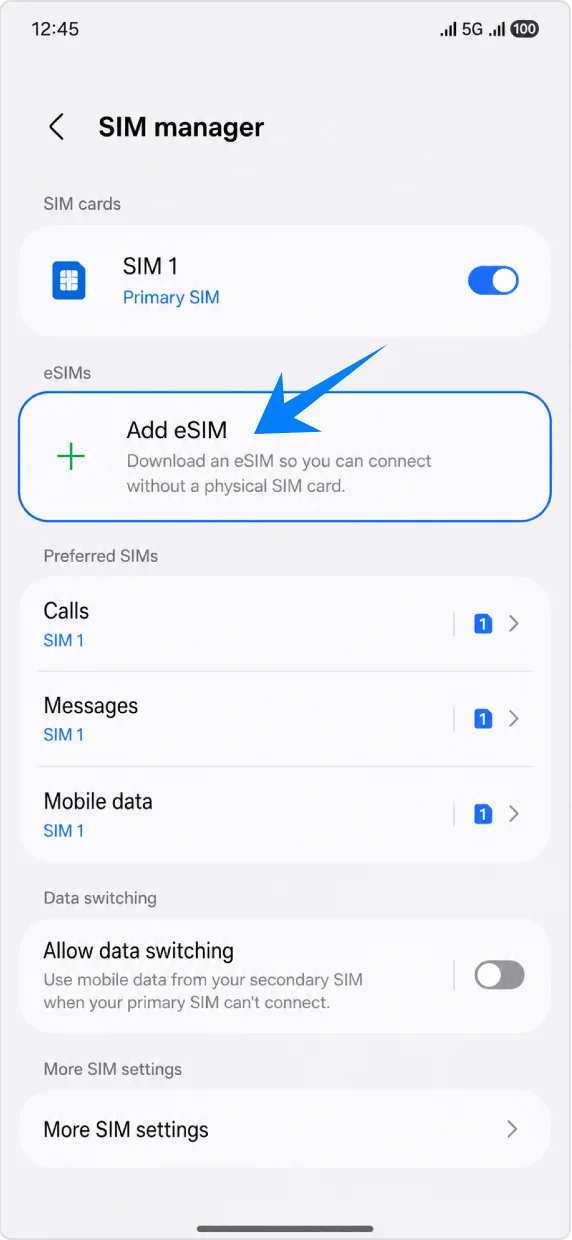
Toque Añadir eSIM en la sección de eSIMs. El Galaxy S25 debería abrir las opciones de configuración de eSIM de Samsung.
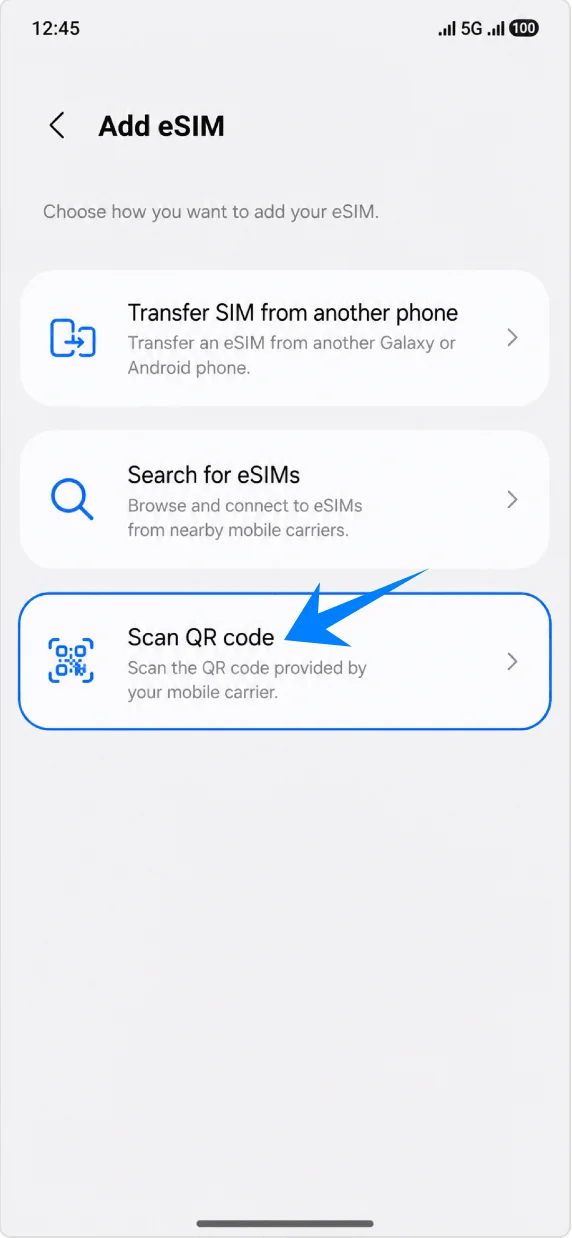
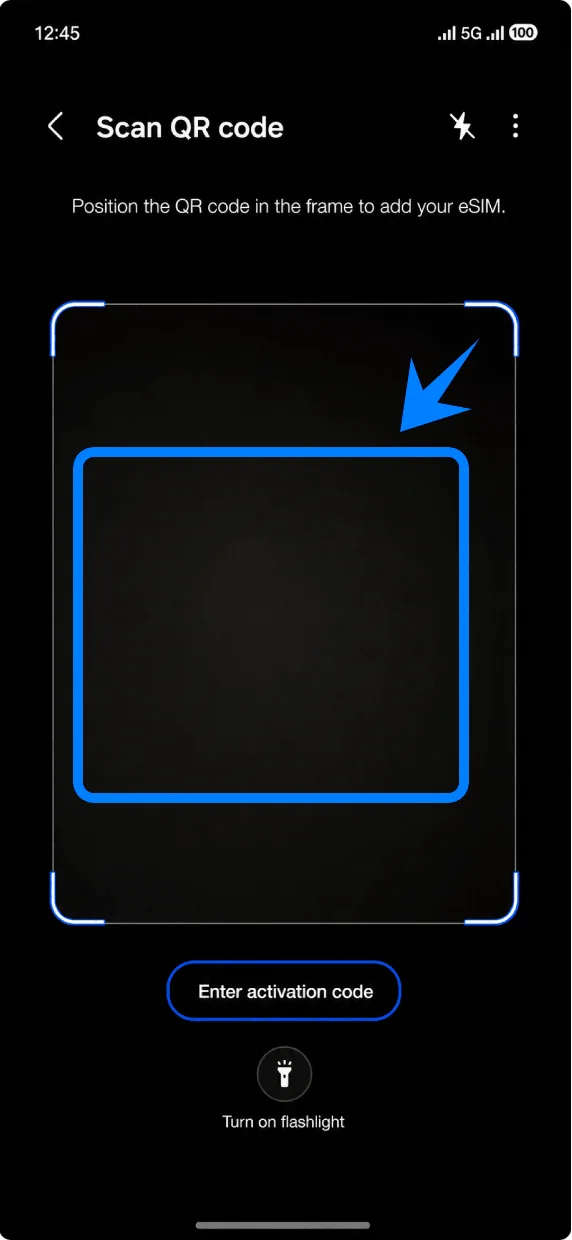
Toque Escanear código QR. Se abrirá el escáner de códigos QR para añadir una eSIM.
Apunte con el escáner al código QR de iRoamly que recibió en el correo electrónico de su pedido o en la página de su cuenta de iRoamly. Mantenga el código dentro del recuadro hasta que el teléfono lo reconozca.
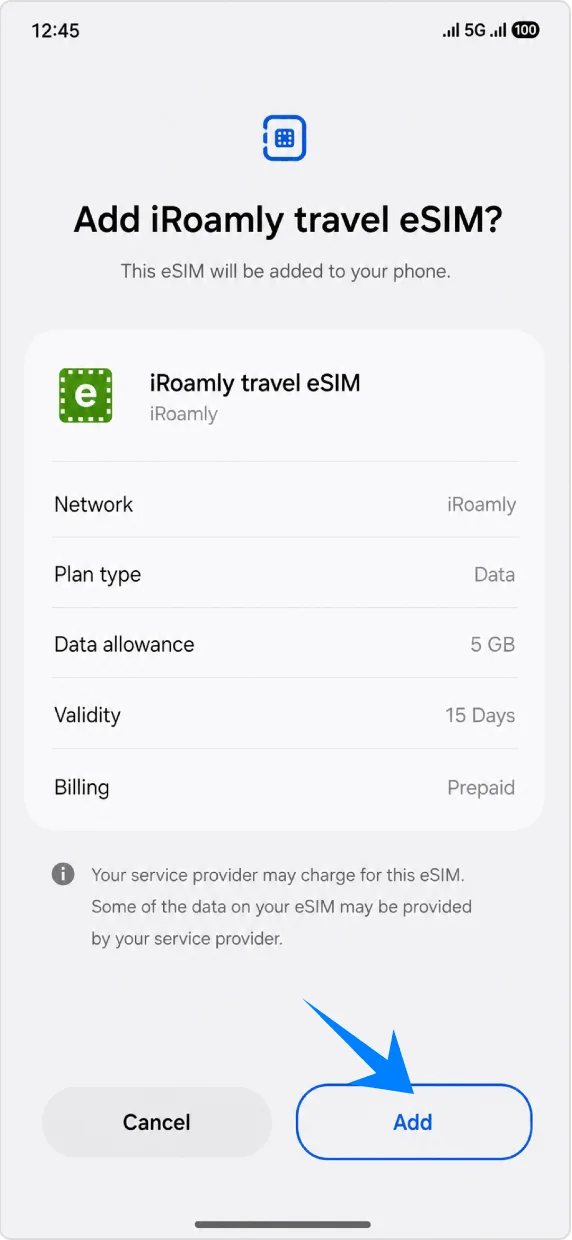
Toque Añadir cuando el teléfono muestre ¿Añadir eSIM de viaje iRoamly?. Mantenga la conexión Wi-Fi activa mientras se descarga el perfil de la eSIM.
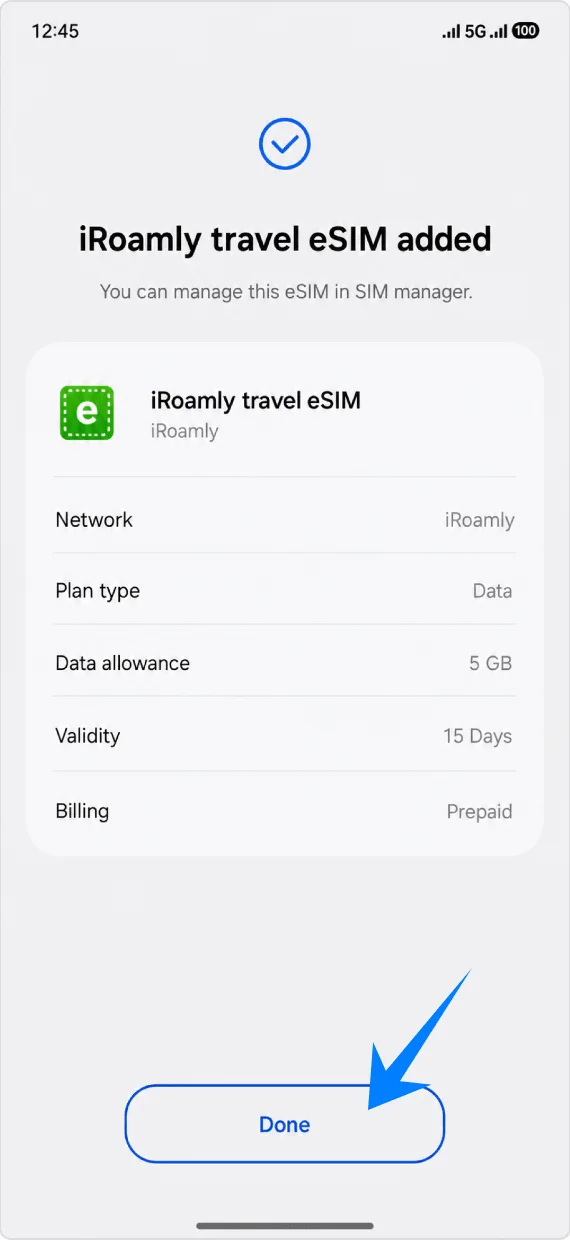
Toque Hecho cuando la pantalla indique que la eSIM de viaje iRoamly ha sido añadida. Reinicie el dispositivo solo si el teléfono o el operador se lo solicitan.
Método 2: Instalar la eSIM de iRoamly mediante entrada manual
Abra Ajustes y, a continuación, pulse Conexiones. Esto iniciará el flujo manual desde la página de configuración de red del Galaxy S25.
Pulse Administrador de SIM. Debería ver las tarjetas SIM, la sección de eSIM y las opciones de SIM preferida.
Pulse Añadir eSIM en el apartado de eSIMs. El Galaxy S25 debería abrir la página de configuración de la eSIM.
Pulse Escanear código QR. Samsung sitúa la opción de entrada manual en la página del escáner de códigos QR.
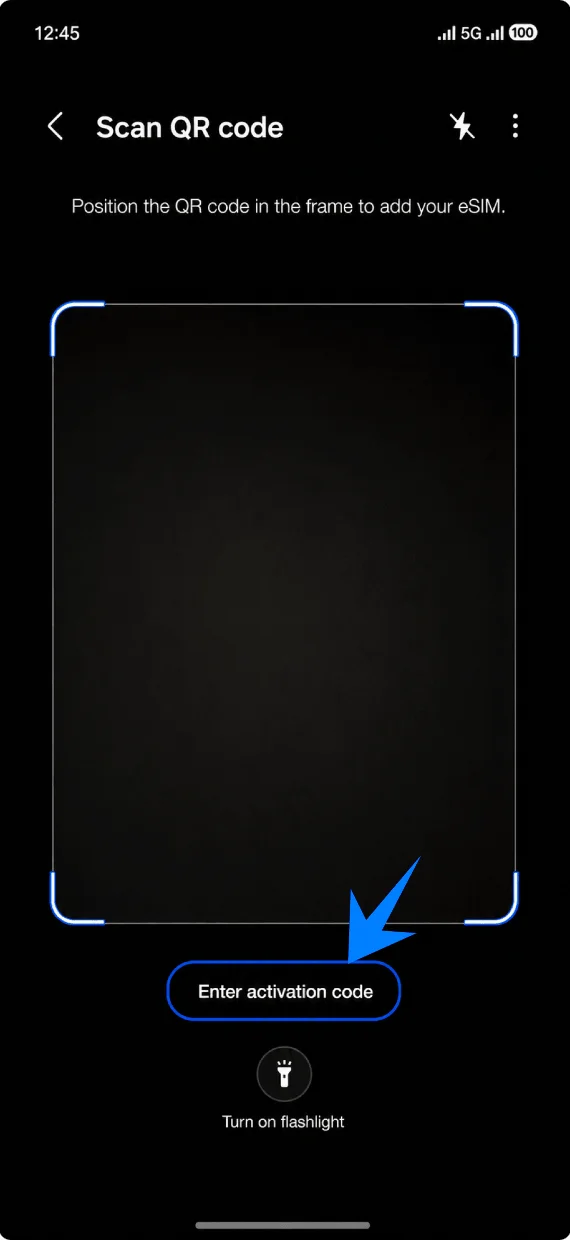
Pulse Introducir código de activación en la parte inferior de la página del escáner. El teléfono debería abrir la pantalla de activación manual.
Pegue la cadena completa del código de activación de iRoamly en el campo Código de activación y pulse Añadir. La pantalla de entrada manual actual de Samsung utiliza un único campo de Código de activación; la cadena completa sigue normalmente el formato LPA:1$Dirección SM-DP+$Código de activación, añadiendo un código de confirmación solo si iRoamly lo proporciona e indica que debe incluirse.
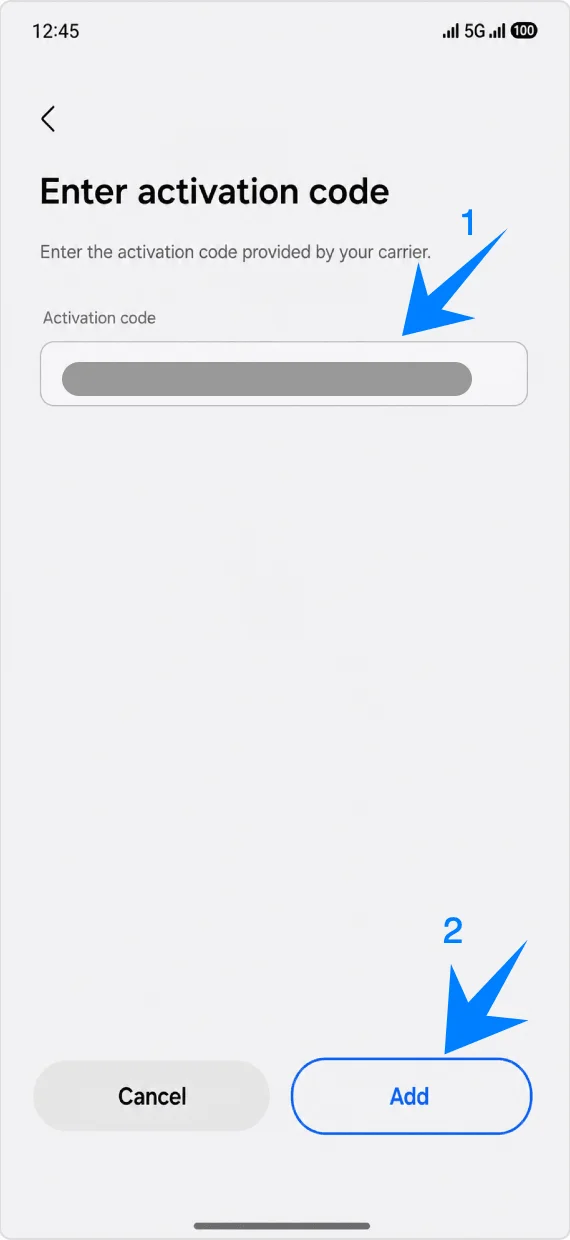
Pulse Añadir cuando el teléfono muestre ¿Añadir la eSIM de viaje iRoamly?. Mantenga el Galaxy S25 conectado a una red Wi-Fi mientras descarga el perfil de la eSIM.
Pulse Listo después de que el teléfono confirme que se ha añadido la eSIM de viaje iRoamly. Reinicie el dispositivo solo si se le solicita.
Cómo confirmar que la eSIM de iRoamly se instaló correctamente
Vaya a Ajustes > Conexiones > Administrador de tarjeta SIM y confirme que la eSIM de viaje de iRoamly aparece en la sección de eSIMs y que está activada. Si el interruptor está desactivado, púlselo para habilitar la eSIM.
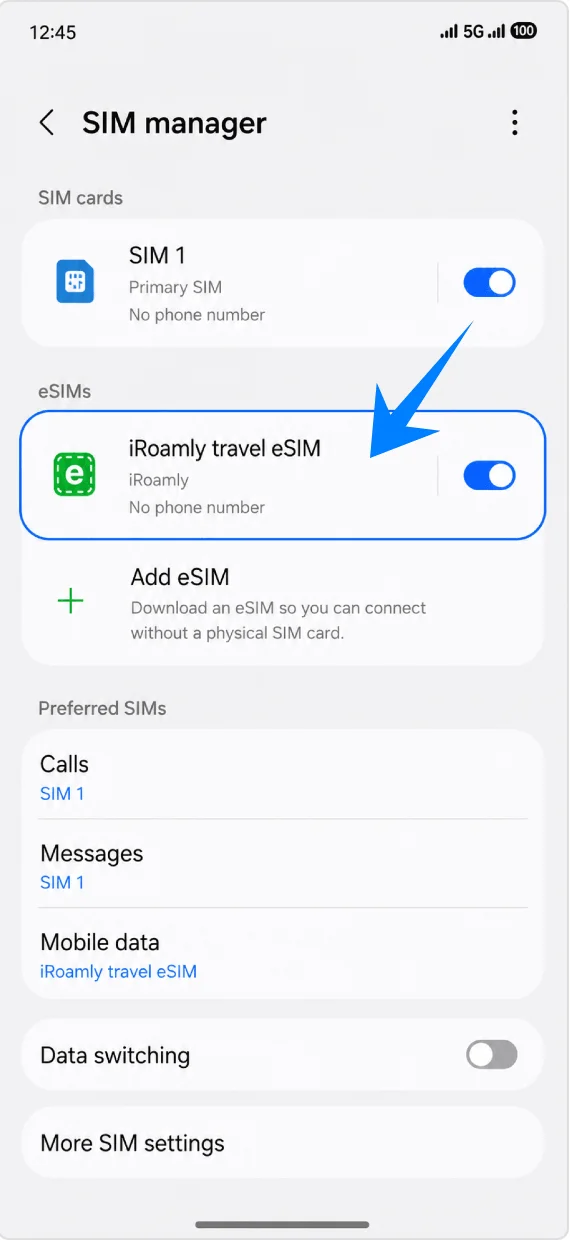
Configurar la eSIM iRoamly para datos de viaje
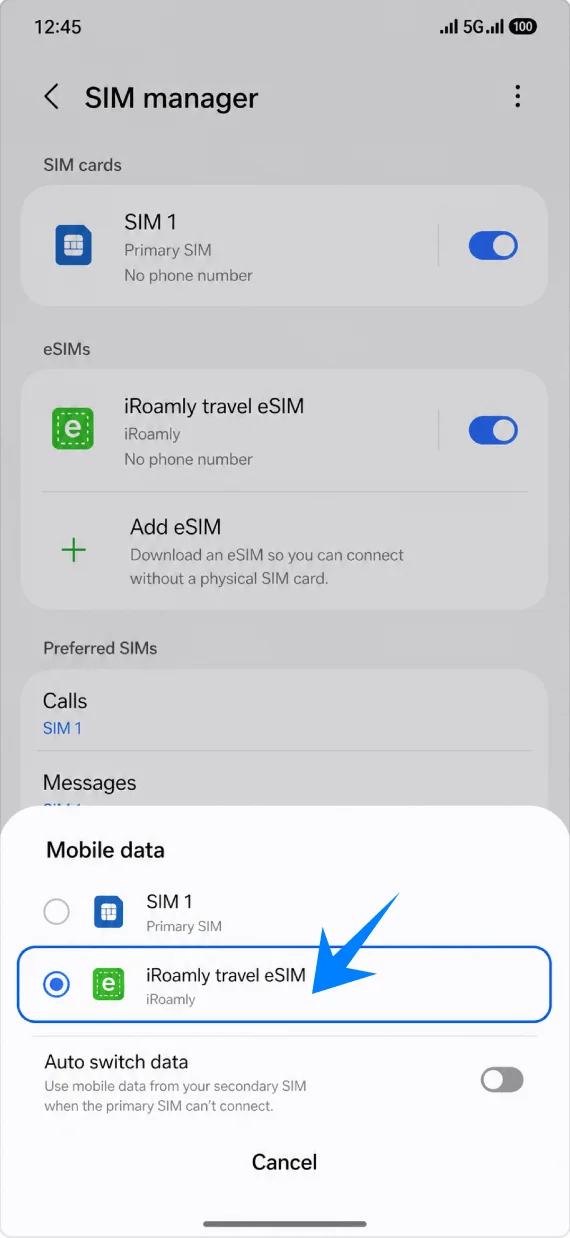
En Ajustes > Conexiones > Administrador de SIM, pulsa en Datos móviles y selecciona la eSIM de viaje iRoamly. Mantén las llamadas y mensajes en tu SIM principal, a menos que tu plan iRoamly incluya específicamente esos servicios.
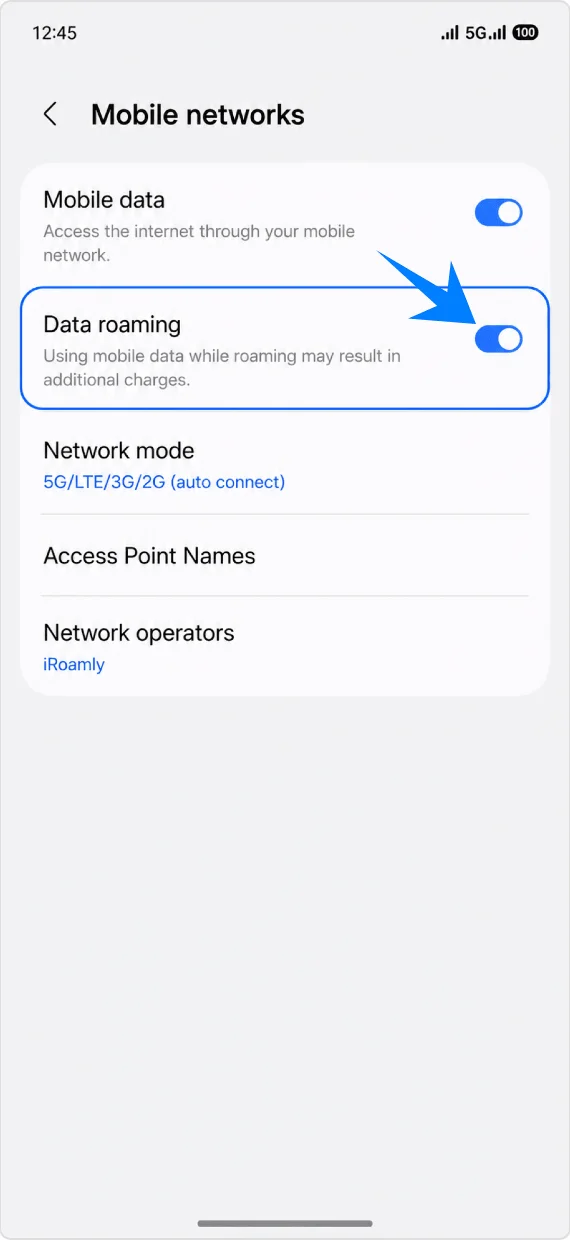
Abre Ajustes > Conexiones > Redes móviles, mantén activados los Datos móviles y enciende la Itinerancia de datos si el plan iRoamly o las instrucciones del destino requieren itinerancia.
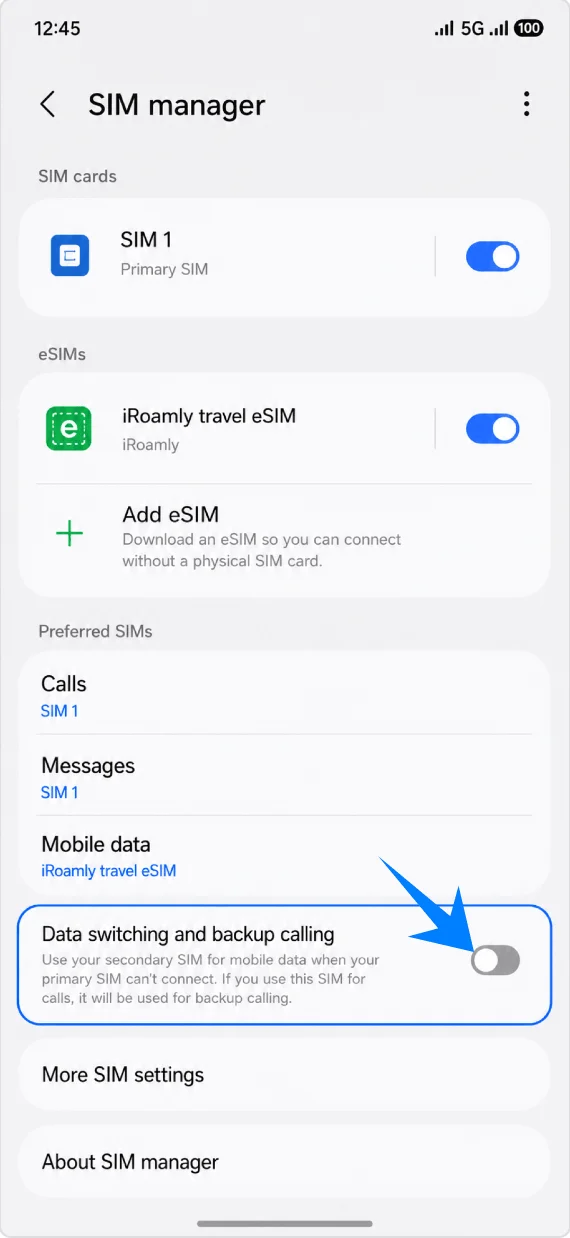
Regresa a Ajustes > Conexiones > Administrador de SIM y mantén desactivados el Cambio de datos y las llamadas de respaldo, a menos que quieras que el teléfono utilice otra SIM para los datos. Esto ayuda a evitar costes imprevistos por itinerancia en tu SIM principal.
Solución de problemas
Problemas para agregar eSIM: actualice One UI, confirme que el Galaxy S25 esté desbloqueado, verifique el EID en el estado del teléfono y asegúrese de que el modelo regional y el firmware de su operador admitan eSIM.
El código QR ya ha sido utilizado o no se puede escanear: utilice el método manual, confirme que el Wi-Fi funciona correctamente y contacte al soporte de iRoamly antes de eliminar una eSIM instalada. Muchos códigos QR de eSIM son de un solo uso.
Instalada pero sin datos: seleccione la eSIM de viaje de iRoamly para los datos móviles, active la itinerancia de datos (Data roaming) cuando sea necesario, reinicie el teléfono y confirme que su plan de iRoamly cubre el destino en el que se encuentra.
La activación está pendiente: mantenga la eSIM instalada y espere a que el Galaxy S25 se conecte a una red de destino compatible. Algunas eSIM de viaje solo cuentan la validez o completan su activación después de establecer la conexión a la red.
Limitaciones de región o de operador: las etiquetas en los menús de Samsung y la disponibilidad de eSIM pueden variar según el país, el firmware del operador y el estado de bloqueo de red, incluso en el mismo modelo de Galaxy S25.
La voz o los SMS no funcionan: verifique los detalles específicos de su plan de iRoamly. Un plan listado como "Solo Datos" (Data Only) es únicamente para datos móviles y no incluye llamadas de voz ni SMS convencionales.
Riesgo al reinstalar: si aún no está listo para usar la eSIM de iRoamly, deshabilite la línea desde el administrador de SIM en lugar de eliminarla, a menos que el soporte de iRoamly confirme que es seguro hacerlo.
Conclusión
Has terminado de configurar la eSIM de iRoamly en tu Samsung Galaxy S25. Con la eSIM instalada y activada, tu teléfono está listo para acceder a datos móviles en el extranjero sin la molestia de tener que cambiar tarjetas SIM físicas durante tu viaje.
Para obtener la mejor experiencia, asegúrate de que la eSIM de iRoamly permanezca seleccionada como la línea de datos móviles activa cuando llegues a tu destino. Con todo configurado correctamente, tu Galaxy S25 está listo para brindarte una experiencia de conectividad de viaje más fluida y cómoda.