
La eSIM se ha convertido en una de las formas más sencillas de mantenerse conectado en el extranjero, ya que elimina la necesidad de cambiar físicamente la tarjeta SIM.
En lugar de buscar tarjetas SIM locales al llegar a tu destino, puedes preparar tu plan de datos móviles con antelación y activarlo directamente desde los ajustes de tu teléfono. El Samsung Galaxy S25 Edge simplifica este proceso gracias a sus herramientas integradas de gestión de eSIM.
Si planeas usar una iRoamly eSIM en tu Galaxy S25 Edge, este artículo te guiará a través de todo el proceso de configuración.
Aprenderás a instalar la eSIM mediante un código QR o los detalles de activación manual, a cambiar correctamente tu línea de datos móviles y a configurar los ajustes de roaming para garantizar una conexión fluida durante tus viajes.
Preparativos antes de configurar la eSIM de iRoamly
Conecte el Galaxy S25 Edge a una red Wi-Fi estable.
Asegúrese de que el teléfono esté liberado y sea compatible con eSIM en su región y según el firmware de su operador. Samsung indica que el servicio de eSIM puede variar según el país y el operador.
Tenga a mano su código QR de iRoamly, la aplicación iRoamly, el correo electrónico de compra o la página "Mi eSIM".
Instale la eSIM uno o dos días antes de viajar si es posible, mientras aún disponga de una conexión a internet fiable. Tras la instalación, mantenga la línea de iRoamly desactivada hasta el inicio del viaje si las instrucciones de su plan así lo indican.
No elimine la eSIM de iRoamly sin motivo. La mayoría de los perfiles de eSIM para viajes son de un solo uso y no pueden reinstalarse tras ser eliminados, a menos que el servicio de soporte de iRoamly los vuelva a emitir.
La validez del plan de iRoamly comienza en el momento de la activación. El recordatorio de compra de iRoamly sugiere realizar la instalación antes del viaje, mantener la eSIM desactivada y activarla junto con el roaming al llegar a su destino; la activación y la validez comienzan de forma automática. Algunas páginas de productos de iRoamly especifican que la validez comienza cuando la eSIM se conecta a una red compatible, por lo que le recomendamos verificar los detalles de su plan.
Es posible que los planes de eSIM de iRoamly no incluyan llamadas de voz o SMS. La disponibilidad varía según el plan: consulte el "Tipo de plan" o los detalles del paquete antes de depender de llamadas o mensajes de texto.
Pasos de configuración compartidos para ambos métodos
Abra Ajustes y luego toque Conexiones. Debería ver la lista de ajustes de conexión de Samsung.
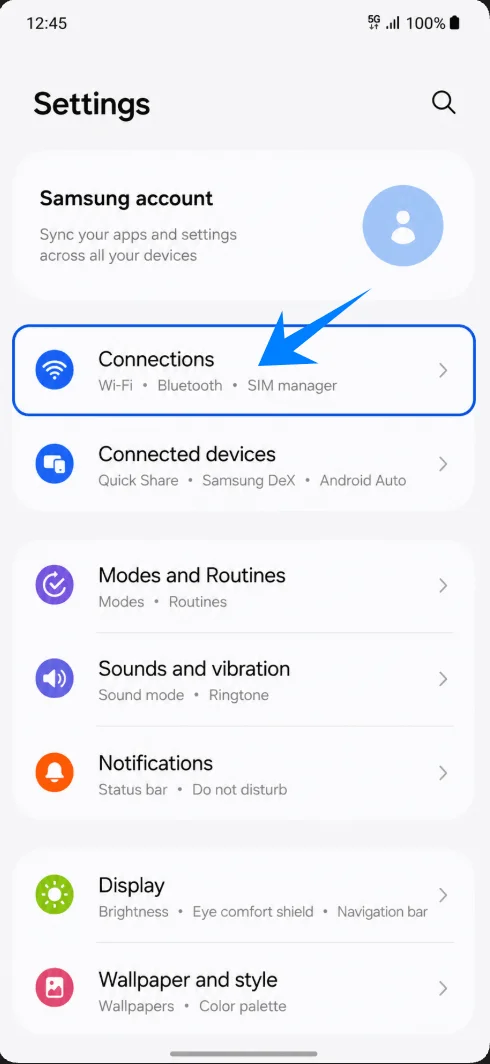
Toque Administrador de SIM en la página de Conexiones. Se abrirá la pantalla donde Samsung administra las tarjetas SIM físicas y las eSIM.
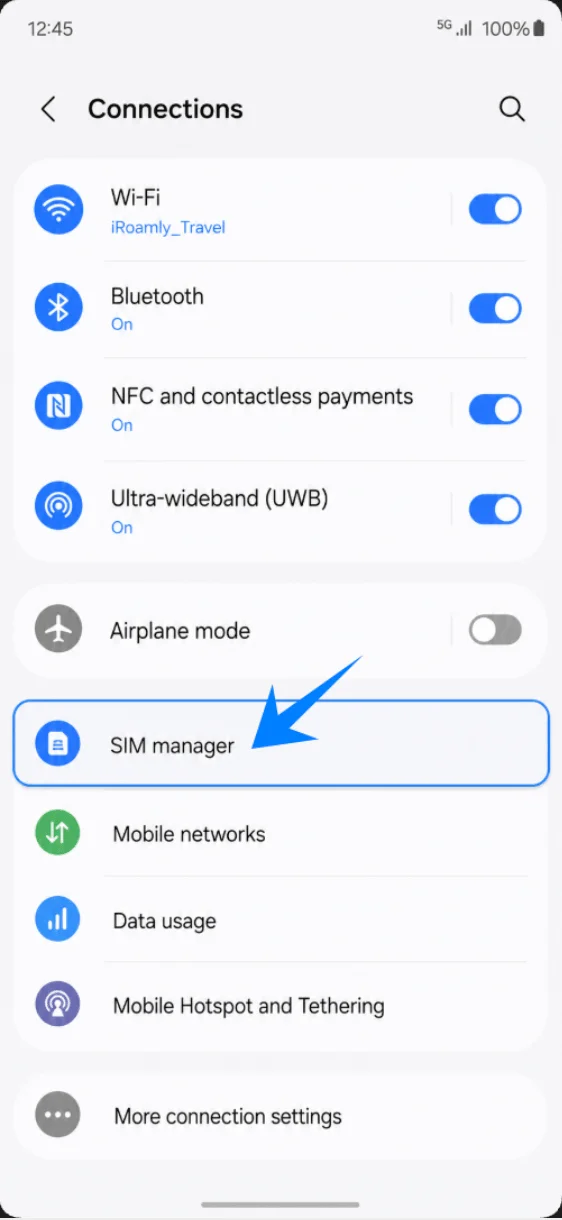
Toque Añadir eSIM en el Administrador de SIM. El teléfono mostrará las opciones de instalación de eSIM de Samsung.
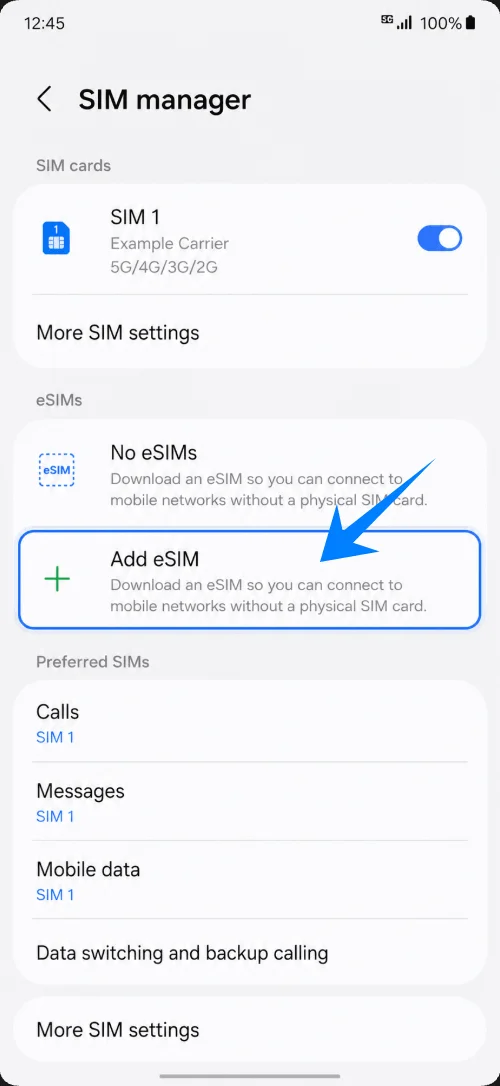
Método 1: Instalar la eSIM de iRoamly escaneando un código QR
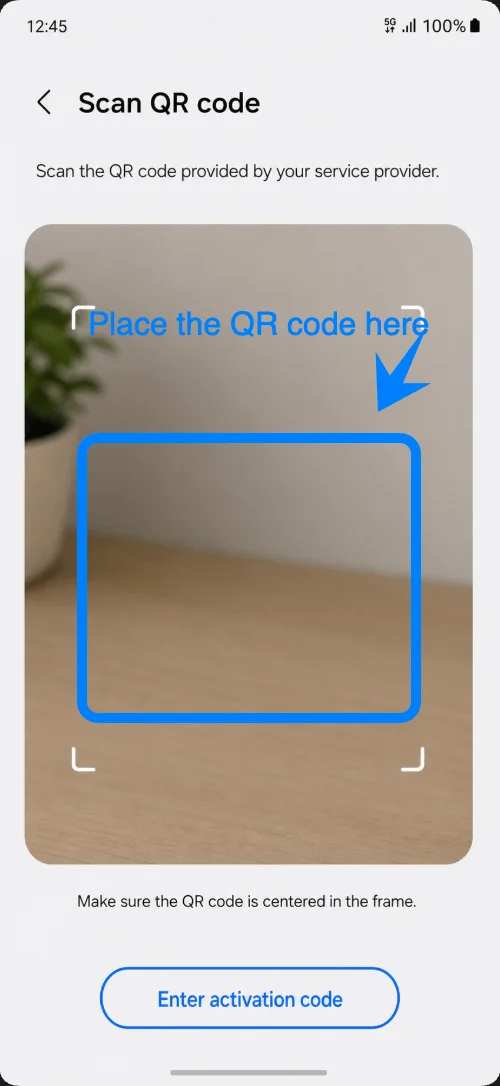
Toque "Escanear código QR" en la pantalla "Agregar eSIM". Samsung abrirá el escáner de códigos QR para perfiles de eSIM de operador o de viaje.
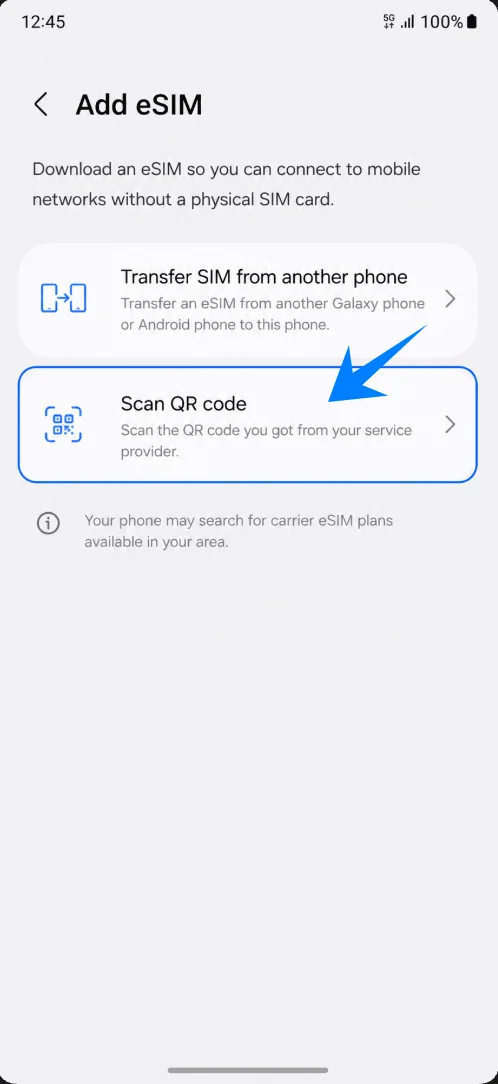
Escanee el código QR de iRoamly que recibió en su correo electrónico de compra, desde su cuenta de iRoamly o desde otro dispositivo. Mantenga el código QR completo dentro del marco del escáner hasta que Samsung detecte el perfil.
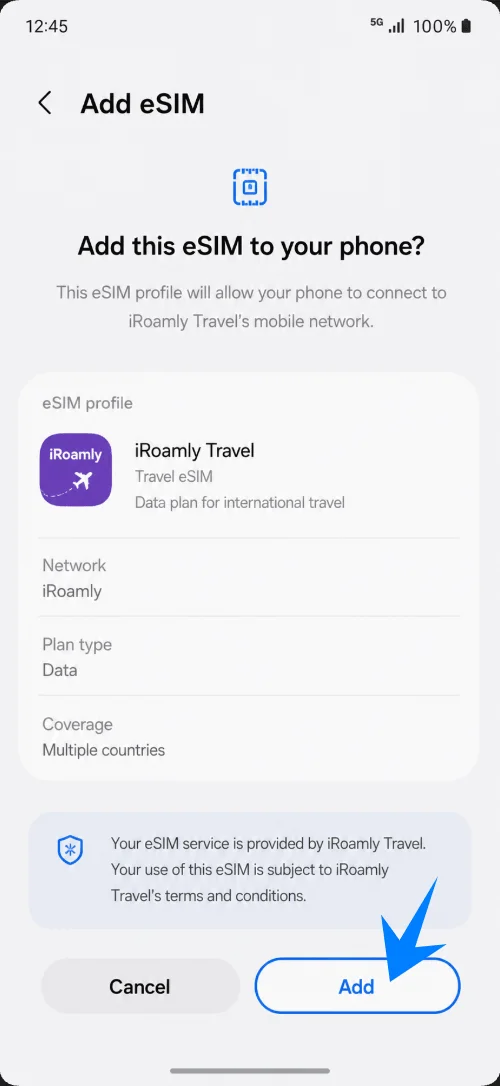
Toque "Agregar" cuando Samsung muestre la confirmación del perfil de la eSIM de iRoamly. Manténgase conectado a la red Wi-Fi mientras se descarga el perfil.
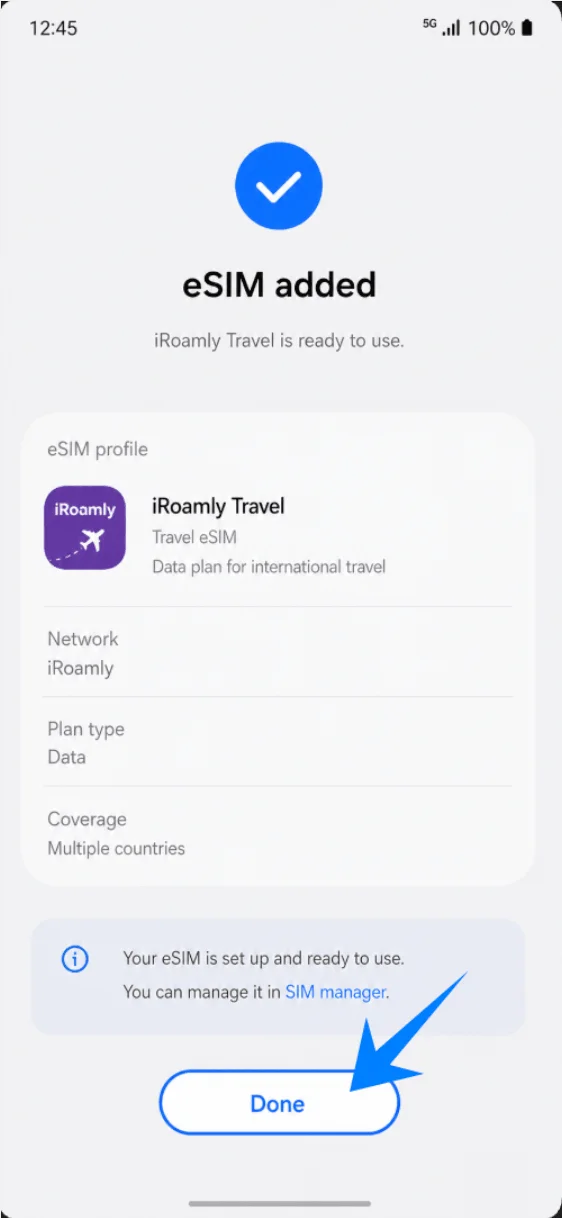
Toque "Listo" cuando Samsung indique que la eSIM se ha añadido correctamente. Si la pantalla sugiere reiniciar el dispositivo, hágalo antes de comprobar la conexión de datos.
Método 2: Instalar la eSIM de iRoamly mediante entrada manual
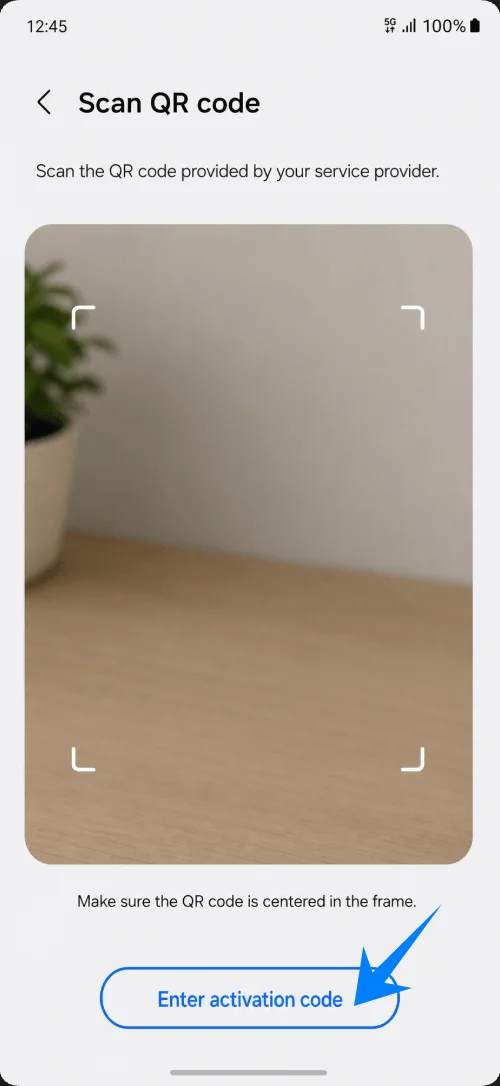
Pulse Escanear código QR en la pantalla Añadir eSIM. Samsung utiliza la pantalla del escáner de códigos QR como punto de entrada para la configuración manual mediante código de activación.
Pulse Introducir código de activación en la parte inferior de la pantalla de escaneo. Esto abrirá la página de activación manual de Samsung.
Introduzca la cadena completa del código de activación de iRoamly en el campo Código de activación y pulse Conectar. Si iRoamly le proporciona una cadena que comienza por LPA:1$, pegue la cadena completa. Si iRoamly solo muestra por separado la dirección SM-DP+ y el código de activación, utilice la cadena de activación completa compatible con Samsung que encontrará en su cuenta o correo electrónico de iRoamly, o contacte con el soporte de iRoamly; este proceso de Samsung no dispone de campos separados.
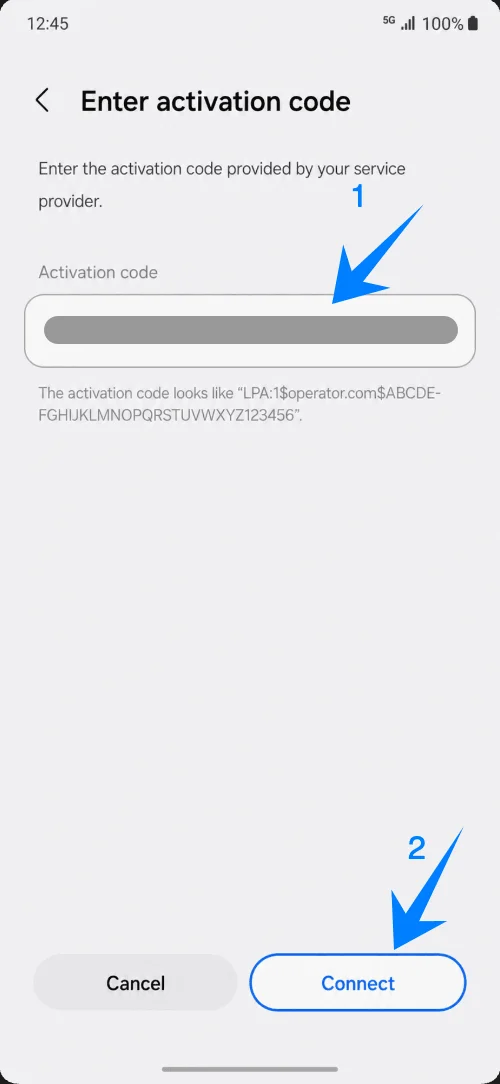
Pulse Añadir si Samsung muestra la confirmación del perfil de la eSIM de iRoamly. Mantenga la conexión Wi-Fi activa hasta que finalice la descarga.
Pulse Hecho una vez que la eSIM de iRoamly se haya añadido correctamente. Si Samsung le solicita reiniciar el dispositivo, hágalo antes de empezar a utilizar los datos móviles.
Cómo confirmar que la eSIM de iRoamly se ha instalado correctamente
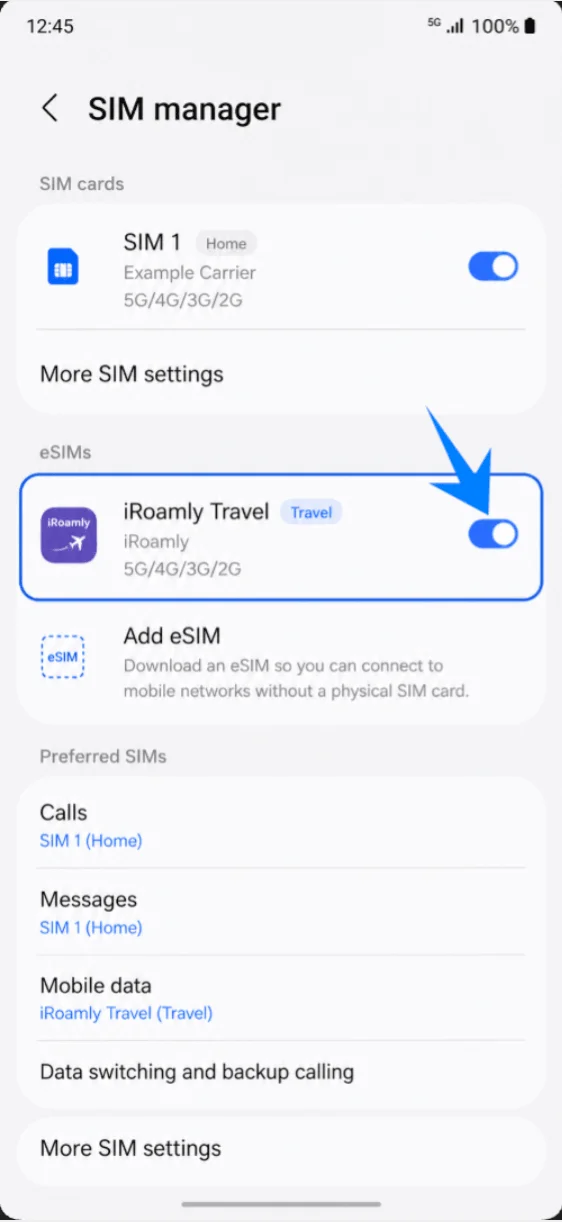
Abra Ajustes > Conexiones > Administrador de tarjetas SIM, y confirme que iRoamly Travel aparece en la sección de eSIMs y que el interruptor está activado. Esto indica que el perfil está almacenado en el teléfono.
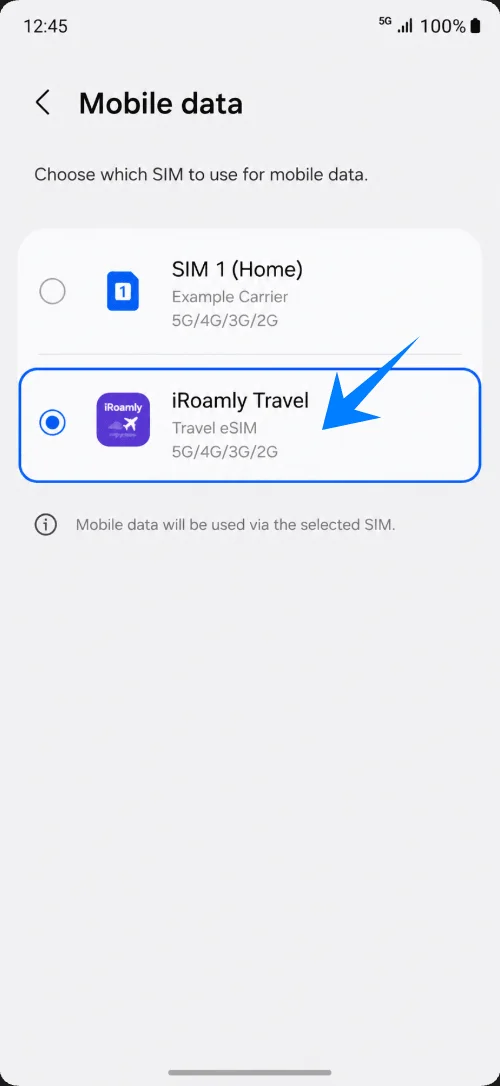
Toque la opción de Datos móviles dentro de los ajustes de SIM preferida de Samsung y elija iRoamly Travel. Mantenga seleccionada su SIM de origen para llamadas o mensajes únicamente si todavía la necesita para recibir códigos bancarios, llamadas o SMS.
Configura la eSIM de iRoamly para tus datos de viaje
Ve a Ajustes > Conexiones > Administrador de tarjetas SIM y asegúrate de que el interruptor de la eSIM de viaje iRoamly esté activado cuando estés listo para usarla. Mantenlo desactivado antes de viajar si las instrucciones de tu plan indican que la activación debe realizarse al llegar al destino.
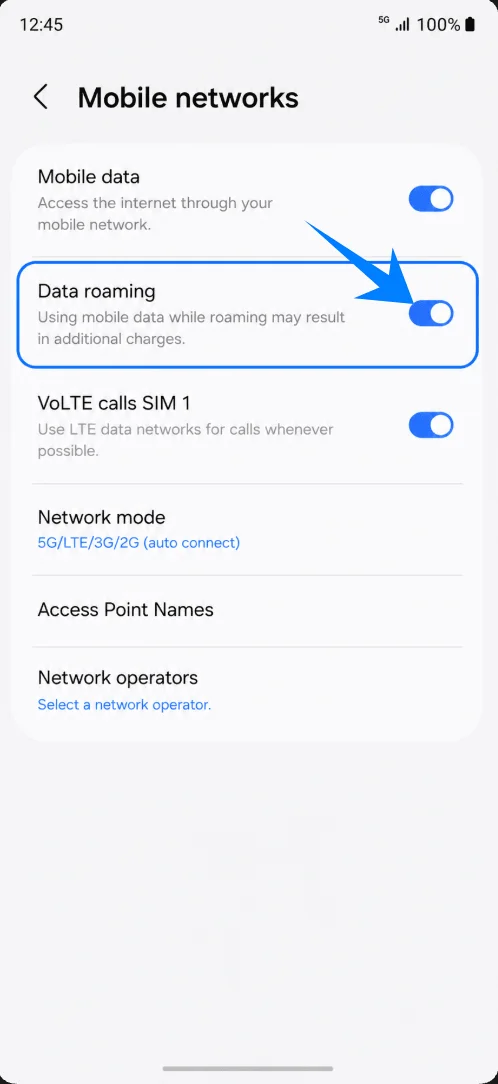
Ve a Ajustes > Conexiones > Redes móviles y activa la Itinerancia de datos si tu destino o plan de iRoamly lo requiere. Por lo general, las eSIM de viaje necesitan tener activada la itinerancia para conectarse a las redes asociadas.
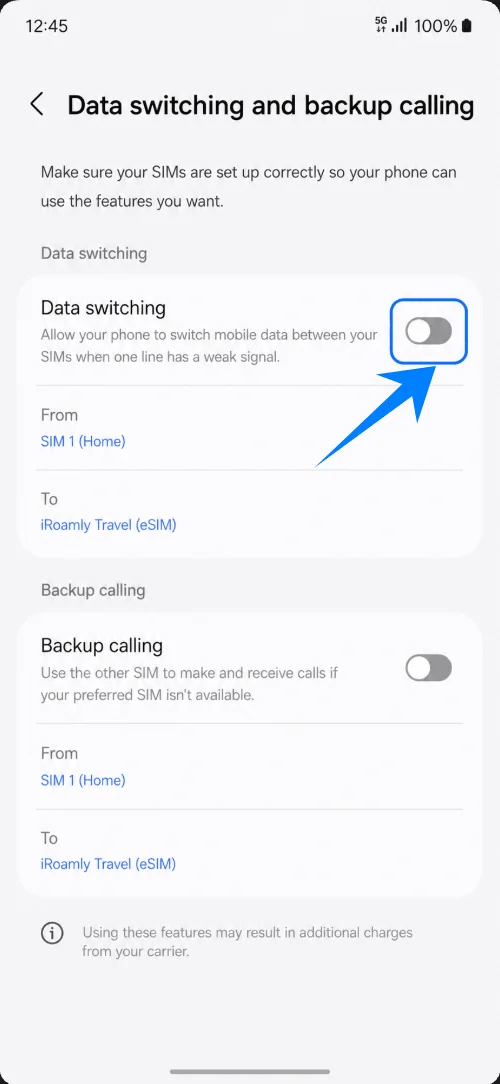
Ve a Administrador de tarjetas SIM > Cambio de datos y llamadas de respaldo y mantén desactivado el Cambio de datos, a menos que quieras que Samsung cambie los datos a otra SIM cuando la señal sea débil. Esto ayuda a evitar cargos de itinerancia imprevistos en tu SIM principal.
Solución de problemas
No se añade la eSIM: actualice One UI, confirme que el modelo y la región sean compatibles con eSIM, verifique que el teléfono esté desbloqueado y busque el EID en la información del dispositivo. Algunas versiones según el país o el operador pueden ocultar las funciones de eSIM.
El código QR falla: aumente el brillo de la pantalla que muestra el código QR, mantenga el código completo dentro del encuadre, intente conectarse a otra red Wi-Fi o utilice el Método 2. No intente utilizar un código que ya ha sido empleado en otros teléfonos.
El código QR indica que ya fue utilizado: la mayoría de los códigos de activación de eSIM son de un solo uso. Compruebe si la eSIM ya se encuentra instalada en el administrador de tarjetas SIM; si fue eliminada, póngase en contacto con el servicio de asistencia de iRoamly.
Sin conexión a datos tras la instalación: seleccione iRoamly Travel para los datos móviles, active la itinerancia de datos cuando sea necesario, confirme que su destino cuenta con cobertura en su plan, reinicie el teléfono y espere unos minutos a que se registre en la red local.
Activación pendiente: manténgase conectado a una red Wi-Fi, no elimine la eSIM y manténgala instalada. Si la activación solo debe comenzar al llegar a su destino, mantenga la línea desactivada hasta arribar.
Las llamadas o los SMS no funcionan: verifique los detalles de su plan iRoamly. Muchas eSIM de viaje son exclusivamente para datos, aunque algunos paquetes de iRoamly pueden incluir llamadas o SMS según el destino y el tipo de paquete contratado.
Red incorrecta o señal débil: abra los ajustes de redes móviles y deje la selección de red en modo automático inicialmente. Si el servicio de soporte de iRoamly le indica una red asociada específica, selecciónela manualmente.
Limitaciones de región o de operador: Samsung indica que el servicio de eSIM puede variar según el país y el operador. Si su modelo de Galaxy S25 Edge está bloqueado por un operador, es posible que la eSIM de iRoamly no se descargue.
Conclusión
Ahora que la eSIM iRoamly se ha añadido a tu Galaxy S25 Edge, puedes gestionar tu conectividad durante tus viajes sin necesidad de cambiar tarjetas SIM físicas. Tras confirmar que los ajustes de datos móviles y roaming están configurados correctamente, tu dispositivo estará listo para conectarse a redes locales compatibles durante tu viaje.
Instalar la eSIM antes de viajar también facilita la transición al aterrizar, ya que el proceso de configuración se ha completado con antelación. Mientras la eSIM permanezca activa en la configuración del administrador de SIM, podrás cambiar a la línea de datos iRoamly siempre que lo necesites.