
Estar conectado mientras viajas es mucho más sencillo cuando tu plan de telefonía móvil puede activarse de forma digital.
Gracias a la tecnología eSIM, puedes configurar los datos móviles directamente en tu Galaxy Z Flip3 5G sin necesidad de manipular una tarjeta SIM física ni de visitar una tienda local al llegar a tu destino. Todo se puede gestionar desde los ajustes de tu teléfono en solo unos minutos.
Si es la primera vez que utilizas una eSIM, es posible que el proceso de configuración te resulte extraño al principio, pero las herramientas integradas de Samsung para eSIM hacen que la instalación sea relativamente sencilla.
En esta guía, aprenderás paso a paso cómo instalar y activar tu eSIM iRoamly en el Galaxy Z Flip3 5G, incluyendo la configuración mediante código QR, la activación manual y los ajustes necesarios para empezar a utilizar tus datos de viaje con éxito.
Preparativos antes de configurar iRoamly eSIM
Conecte el Galaxy Z Flip3 5G a una red Wi-Fi estable antes de instalar la eSIM.
Confirme que el teléfono esté desbloqueado y sea compatible con eSIM. Algunas regiones, operadores y versiones de firmware pueden ocultar las opciones de eSIM.
Tenga a mano su código QR de iRoamly o los detalles manuales desde su correo electrónico, página de pedido o cuenta de iRoamly.
No elimine la eSIM por descuido después de la instalación. Muchas eSIM no se pueden reinstalar simplemente una vez eliminadas.
Realice la instalación antes de viajar cuando tenga una buena conexión Wi-Fi, pero verifique la vigencia de su plan. En los planes de iRoamly, la validez comienza en el momento en que la eSIM se conecta a una red compatible.
Los planes de viaje de eSIM de iRoamly podrían no incluir llamadas de voz o SMS. La disponibilidad de voz y SMS varía según el plan, por lo que debe verificar los detalles específicos de cada uno.
Pasos de configuración compartidos
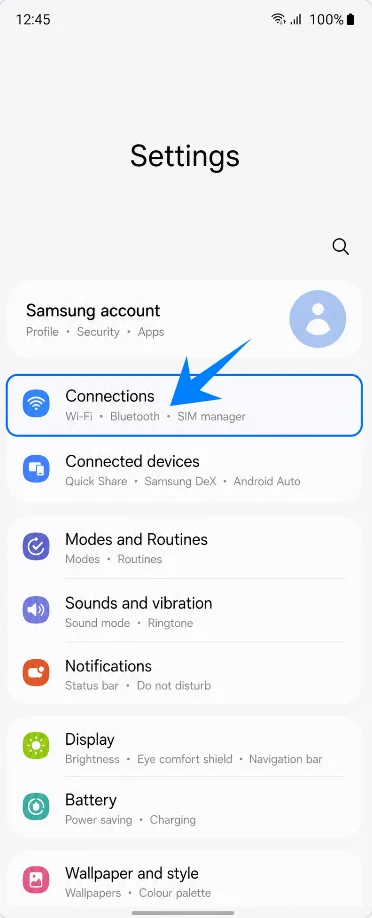
Abra Configuración y toque Conexiones. Debería ver la lista de configuraciones de red y SIM.
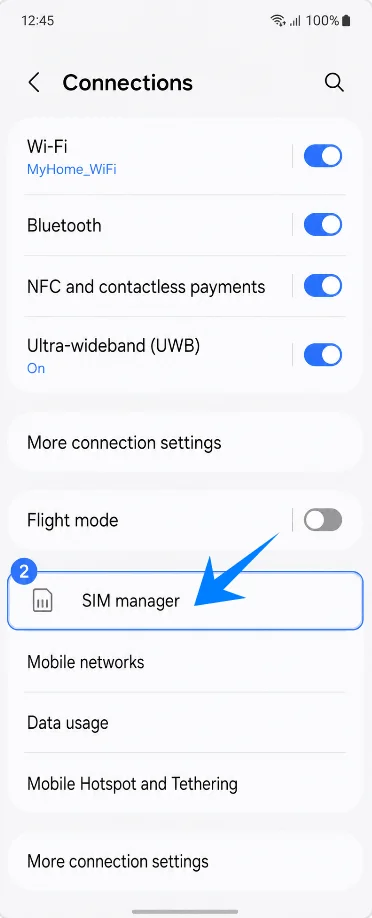
Toque Administrador de SIM. Esto abrirá la página donde Samsung gestiona las tarjetas SIM físicas, eSIM y las preferencias de SIM.
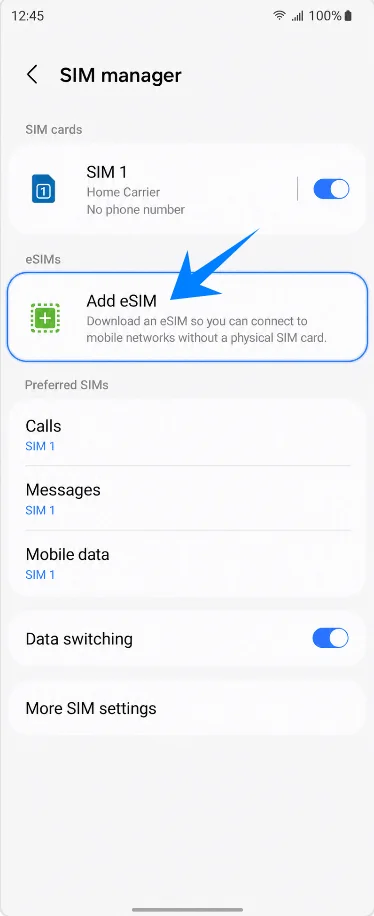
Toque Agregar eSIM. El teléfono abrirá las opciones de configuración de eSIM de Samsung.
Método 1: Instalar la eSIM de iRoamly mediante el escaneo de un código QR
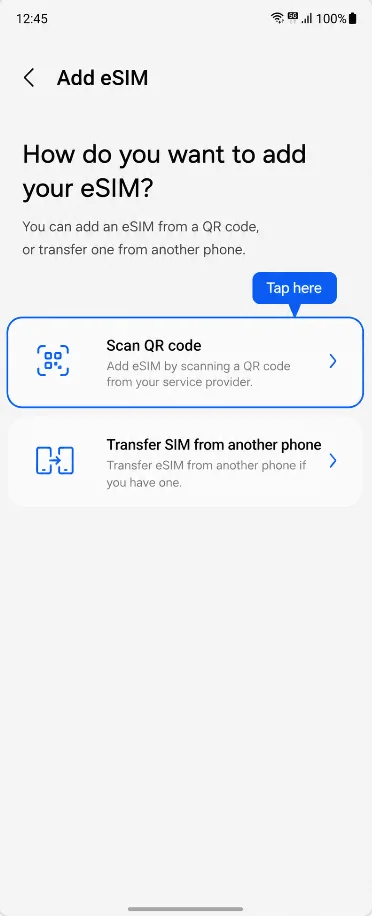
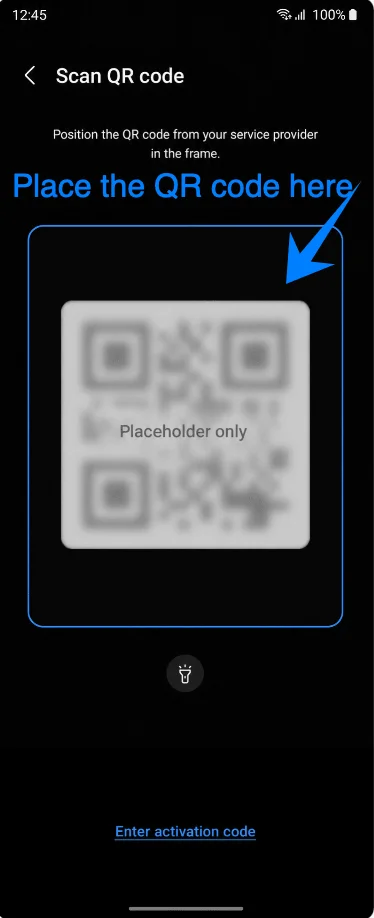
En la pantalla de Agregar eSIM, pulsa en Escanear código QR. Se abrirá el escáner de la cámara.
Apunta con el escáner hacia el código QR de iRoamly. Mantén el código completo dentro del cuadro de escaneo hasta que el teléfono reconozca el perfil de la eSIM.
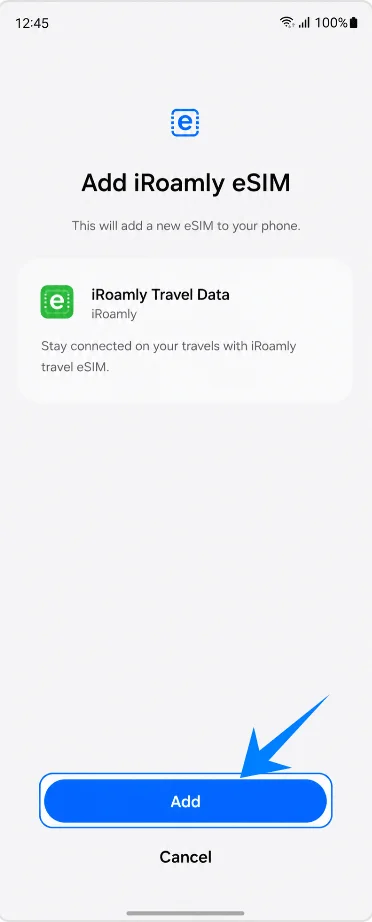
Cuando Samsung muestre la eSIM de iRoamly detectada, pulsa en Agregar. Esto iniciará la descarga del perfil.
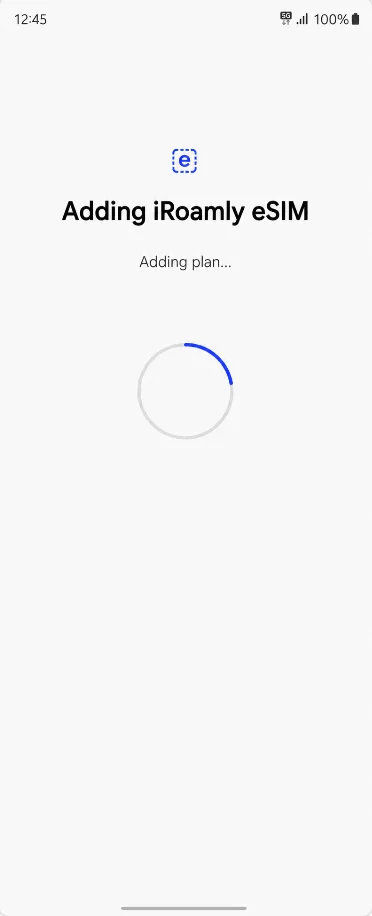
Espera mientras el Galaxy Z Flip3 5G añade la eSIM. Mantén la conexión Wi-Fi activa y no cierres Ajustes hasta que la configuración haya finalizado.
Método 2: Instalar la eSIM de iRoamly mediante entrada manual
Abra Ajustes, toque Conexiones, seleccione Administrador de SIM, pulse Añadir eSIM y elija Escanear código QR. En la pantalla del escáner, seleccione Introducir código de activación.
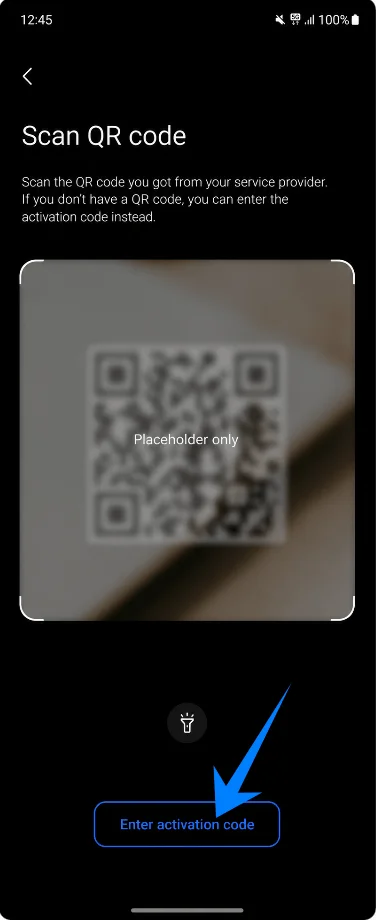
Introduzca los datos manuales de iRoamly: la dirección SM-DP+, el código de activación y el código de confirmación, solo si iRoamly lo proporciona. Después, pulse Añadir.
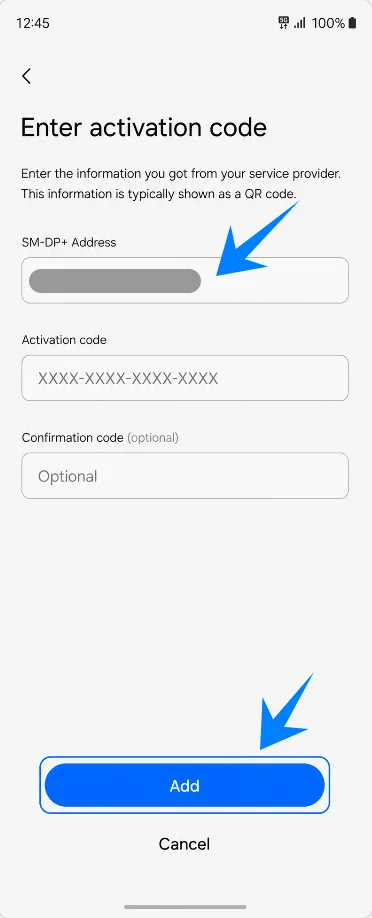
Espere mientras el teléfono descarga el perfil de eSIM de iRoamly. Manténgase conectado a la red Wi-Fi hasta que Samsung confirme que la eSIM se ha añadido correctamente.
Cómo confirmar que la eSIM de iRoamly se instaló
Vaya a Ajustes > Conexiones > Administrador de tarjeta SIM y confirme que iRoamly Travel Data aparece en eSIMs. Mantenga el interruptor activado cuando esté listo para usarla.
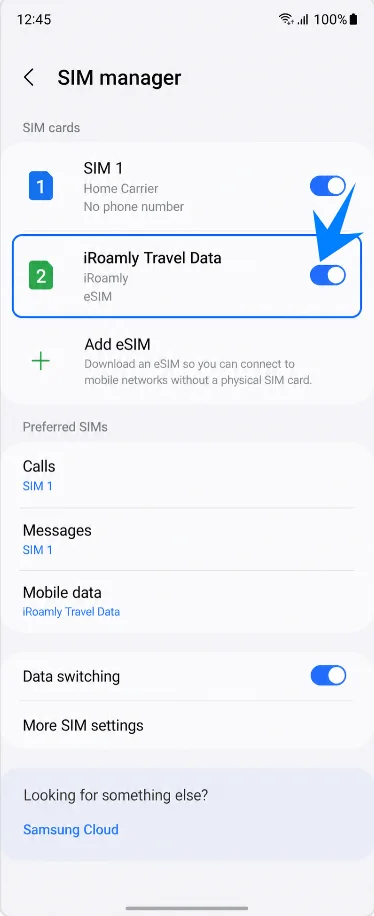
Configurar la eSIM iRoamly para datos de viaje
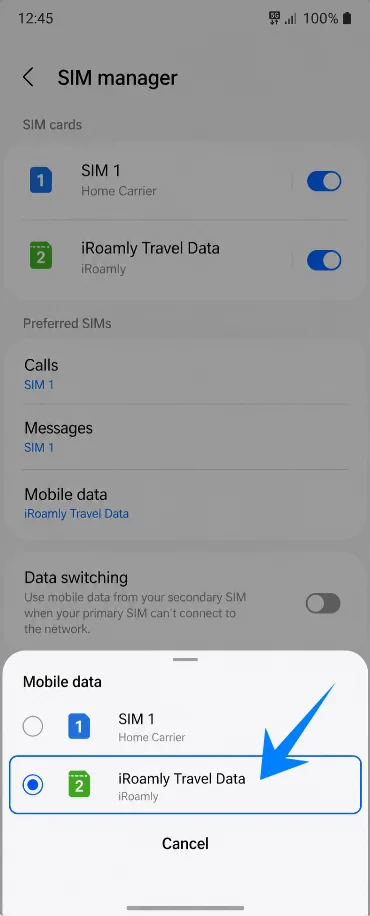
En el administrador de SIM, toque Datos móviles y, a continuación, seleccione iRoamly Travel Data. Esto establecerá la eSIM iRoamly como su línea de datos para el viaje.
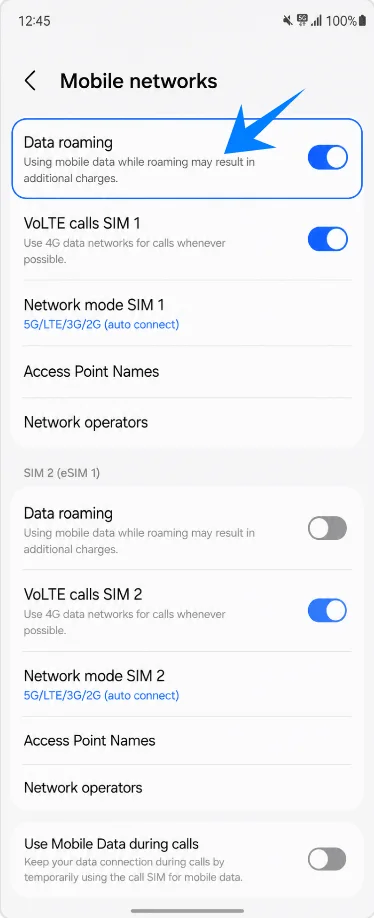
Vaya a Ajustes > Conexiones > Redes móviles y active la Itinerancia de datos si su plan iRoamly o las instrucciones de su destino así lo requieren.
Solución de problemas
No se puede agregar eSIM: actualice el software del teléfono, confirme que la variante del Galaxy Z Flip3 5G sea compatible con eSIM, verifique que el teléfono esté desbloqueado y busque un EID en la información del dispositivo. Es posible que el firmware de ciertas regiones u operadores no muestre la opción eSIM.
Código QR ya utilizado o error al escanear: utilice la opción "Ingresar código de activación" y escriba los detalles manuales de iRoamly. No elimine una eSIM instalada a menos que el equipo de soporte de iRoamly se lo indique.
Instalada pero sin datos: seleccione iRoamly Travel Data en la sección de Datos móviles, active la Itinerancia de datos si es necesario, reinicie el teléfono y confirme que el destino esté cubierto por su plan.
Activación pendiente: mantenga el Wi-Fi encendido durante la instalación y luego espere hasta estar en una red de destino compatible, en caso de que el plan se active al conectarse a la red.
Voz o SMS no funcionan: verifique los detalles del plan. Muchas eSIM de viaje son únicamente de datos, y la disponibilidad de voz y SMS varía según el plan contratado.
La SIM principal utiliza los datos: regrese al administrador de SIM y asegúrese de que los Datos móviles estén configurados en iRoamly Travel Data.
Conclusión
Una vez que su iRoamly eSIM esté instalada en el Galaxy Z Flip3 5G, podrá gestionar su conexión de datos de viaje directamente desde el administrador de tarjetas SIM siempre que lo necesite. Ya sea que utilice el método de código QR o la entrada manual, el proceso de instalación solo requiere poco tiempo si tiene preparada de antemano su conexión Wi-Fi y los detalles de activación.
Antes de su viaje, es recomendable confirmar que los datos móviles estén asignados a la iRoamly eSIM y que la configuración de itinerancia coincida con los requisitos de su plan. Completar estas comprobaciones con antelación puede ayudar a que su teléfono se conecte de forma más fluida una vez que llegue a su destino.