
Una de las mejores ventajas de la tecnología eSIM es la comodidad que aporta a la conectividad durante los viajes.
En lugar de buscar una tarjeta SIM local después de aterrizar, puede preparar sus datos móviles directamente en su Galaxy Z Fold4 incluso antes de que comience su viaje. No es necesario abrir la bandeja SIM, cambiar tarjetas ni esperar a que llegue una tarjeta física.
En comparación con las tarjetas SIM tradicionales, la eSIM le ofrece una experiencia de configuración más rápida y flexible. Puede almacenar múltiples perfiles eSIM en el mismo dispositivo y cambiar de plan con mayor facilidad cuando viaje entre países o regiones.
Siempre que disponga de una conexión Wi-Fi estable y de los detalles de activación de iRoamly, el proceso de instalación suele durar solo unos minutos. Esta guía le mostrará cómo instalar, activar y configurar su eSIM de iRoamly en el Galaxy Z Fold4.
Preparativos antes de configurar la eSIM de iRoamly
Conecte el Galaxy Z Fold4 a una red Wi-Fi estable antes de descargar la eSIM.
Confirme que el teléfono esté desbloqueado y sea compatible con eSIM según su región y el firmware del operador. Si la opción «Añadir eSIM» no aparece, verifique la existencia de un EID y actualice One UI antes de volver a intentarlo.
Tenga a mano su código QR de iRoamly o los datos de activación manual obtenidos en el correo electrónico de confirmación, la página de éxito o la sección de cuenta de iRoamly.
Realice la instalación 1 o 2 días antes del viaje, siempre que el periodo de validez de su plan lo permita, para asegurar que dispone de Wi-Fi por si fuera necesario reintentar la configuración.
La validez de la eSIM de iRoamly comienza en el momento de la activación. En la mayoría de los planes de viaje de iRoamly, la activación se produce cuando la eSIM se conecta a una red compatible en el destino; no obstante, debe consultar la política de activación específica en los detalles de su plan actual.
No elimine una eSIM de iRoamly ya instalada sin motivo. La mayoría de los perfiles de eSIM de viaje no pueden reinstalarse simplemente con el mismo código QR una vez borrados.
Es posible que los planes eSIM de iRoamly no incluyan llamadas de voz o SMS. La disponibilidad de estos servicios varía según el plan, por lo que le recomendamos verificar su plan específico antes de depender de ellos para realizar llamadas o enviar mensajes.
Pasos de configuración compartidos para ambos métodos
Despliegue el Galaxy Z Fold4, abra Ajustes y toque Conexiones en el panel de Ajustes de la izquierda. La página de Conexiones debería aparecer en el lado derecho de la pantalla.
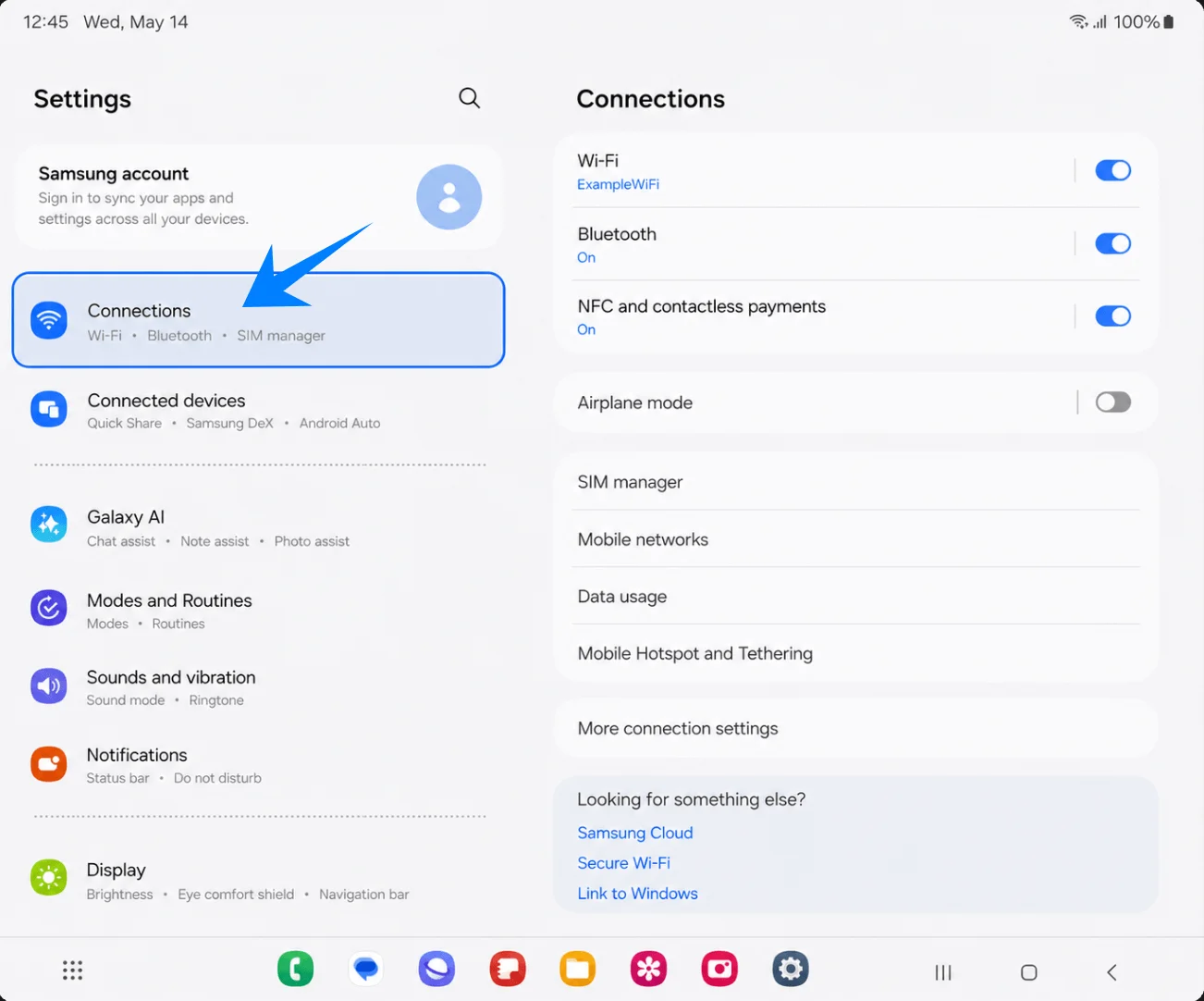
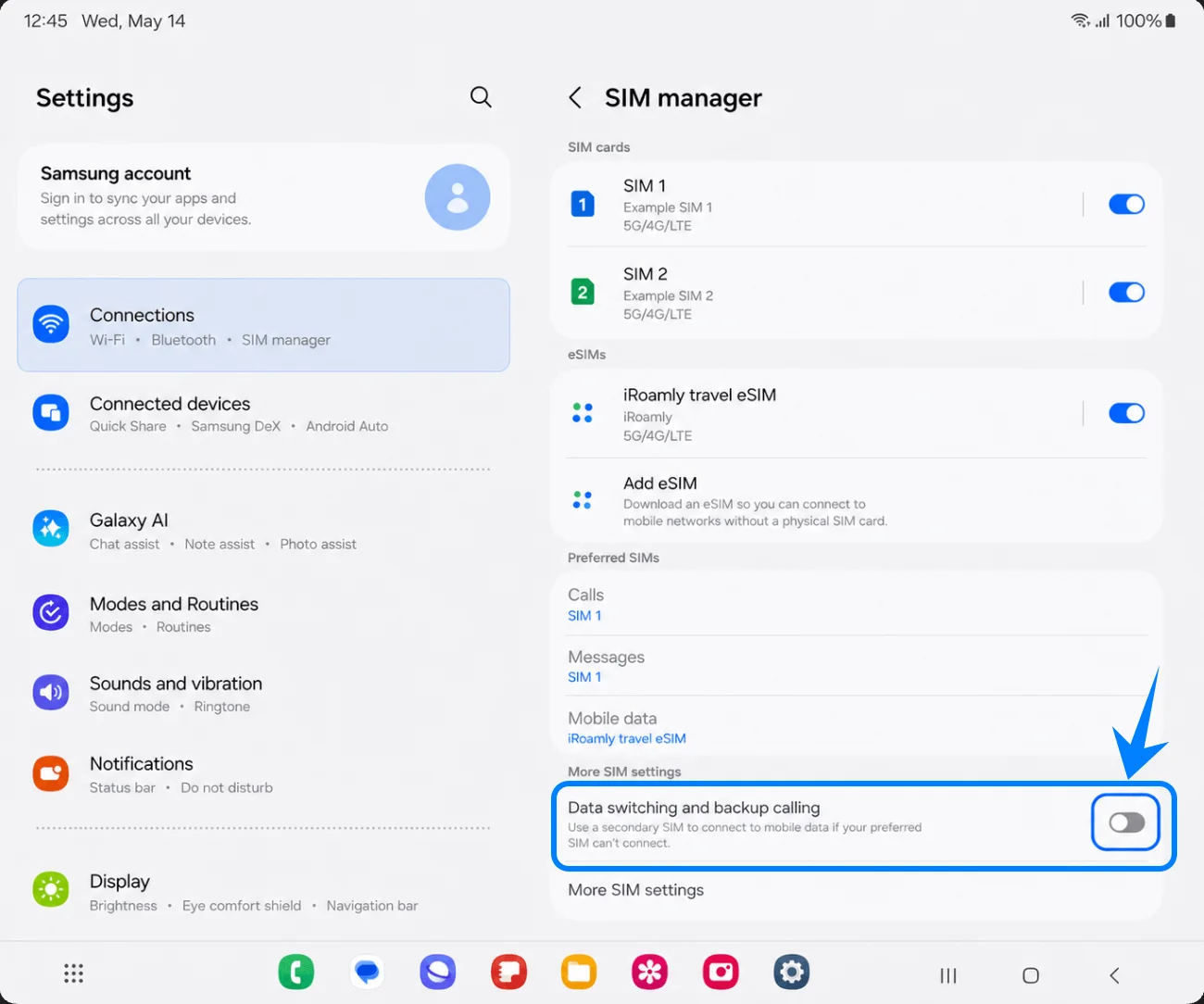
Toque Administrador de SIM en la página de Conexiones. El Galaxy Z Fold4 debería mostrar las tarjetas SIM, las eSIM, los controles de SIM preferida y más ajustes de SIM.
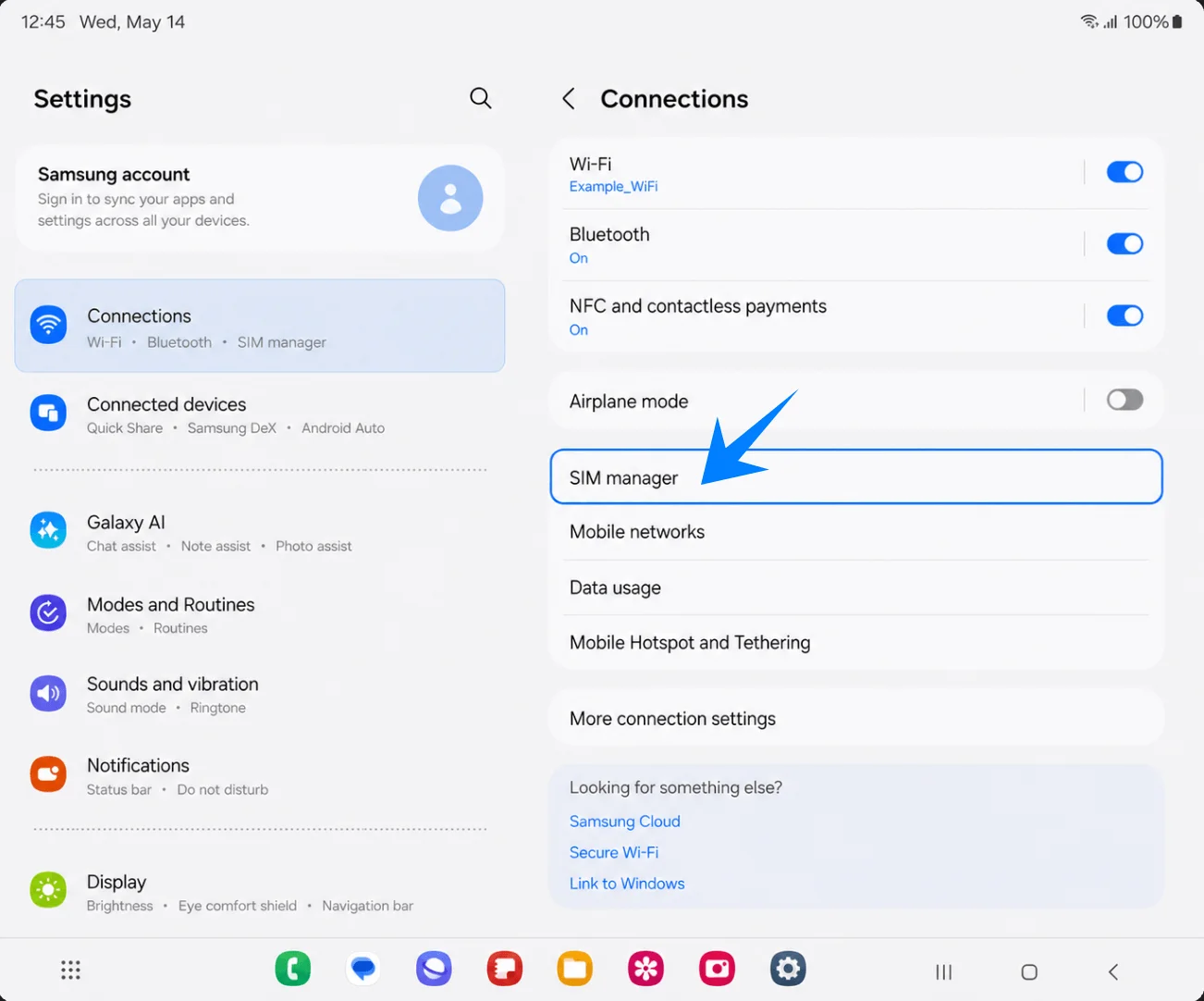
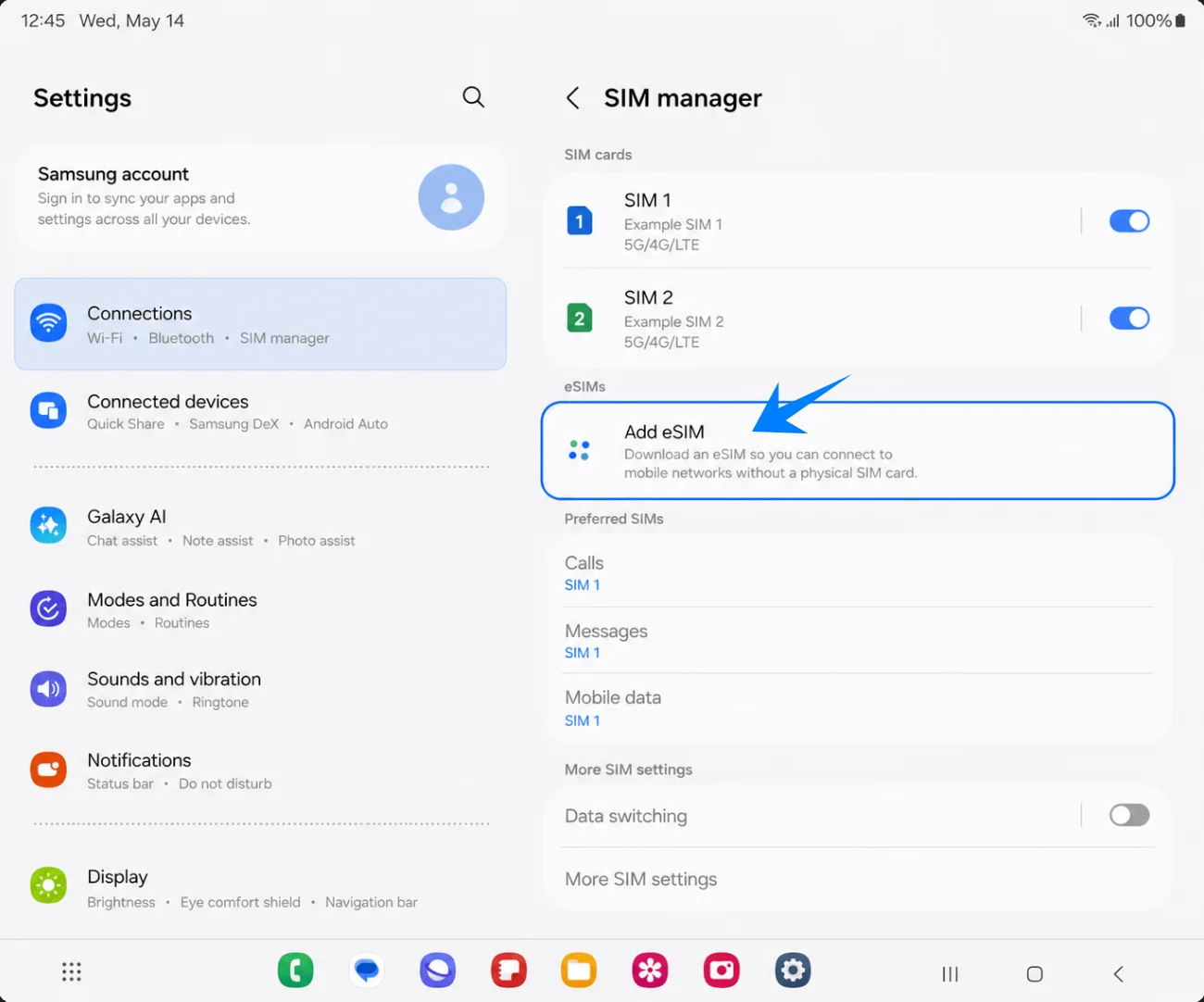
Toque Añadir eSIM en la sección de eSIM. Deberían abrirse las opciones de configuración de Añadir eSIM.
Método 1: Instalar la eSIM de iRoamly escaneando un código QR
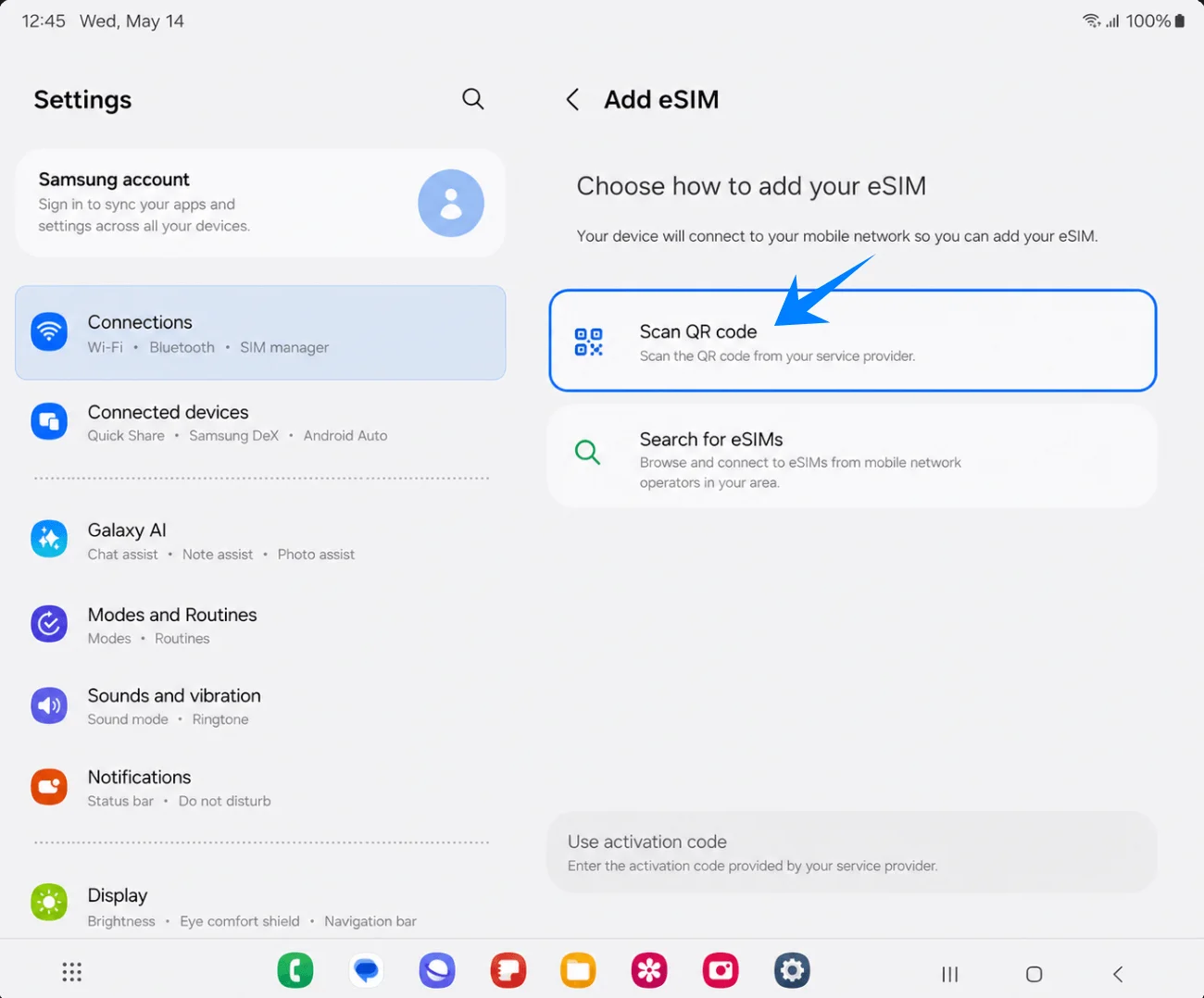
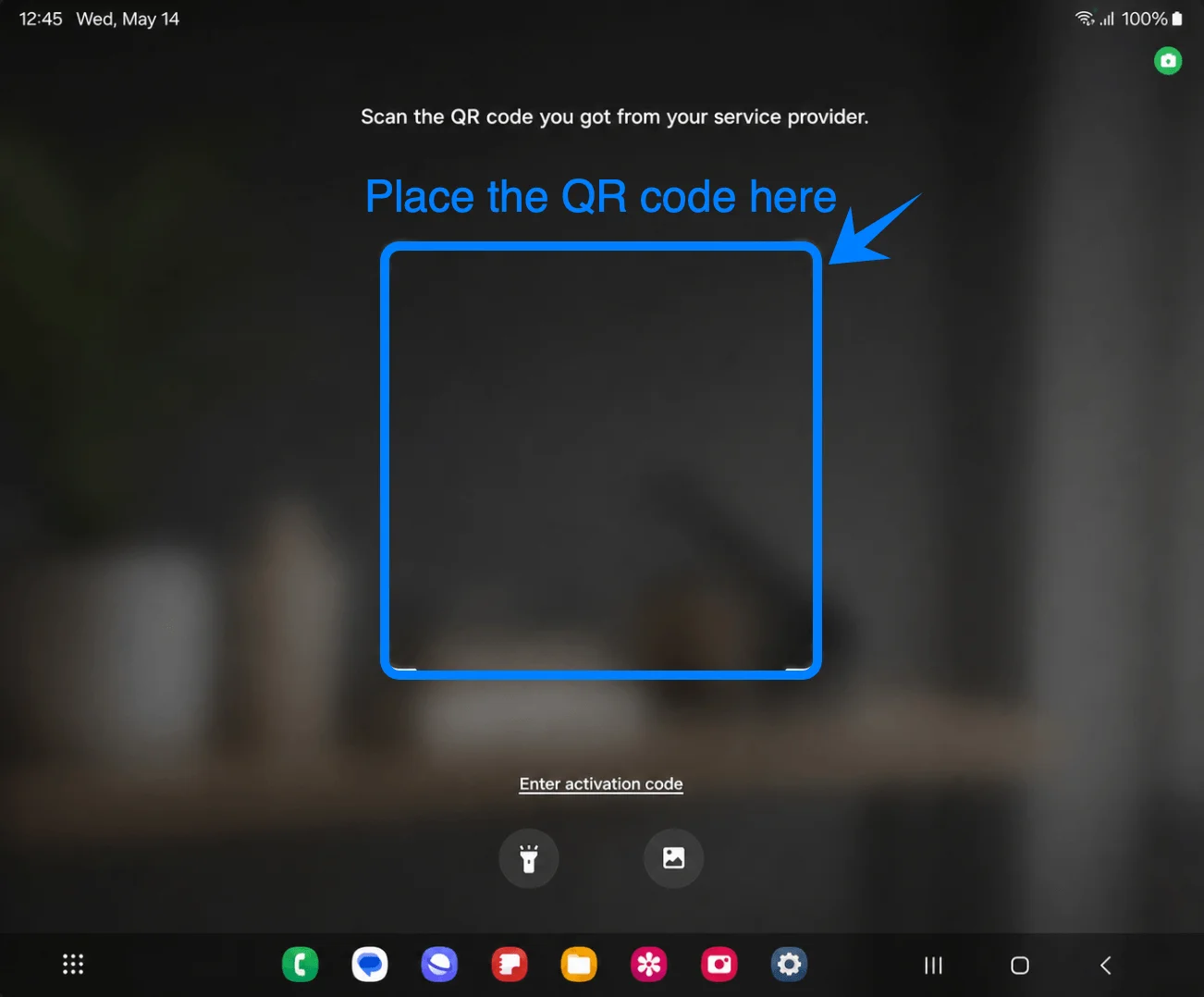
Toque Escanear código QR en la página Agregar eSIM. El Galaxy Z Fold4 debería abrir el escáner de códigos QR de pantalla completa de Samsung.
Apunte el escáner hacia el código QR de iRoamly y mantenga el código completo dentro de los corchetes de las esquinas. La pantalla debería mostrar: Escanee el código QR que obtuvo de su proveedor de servicios.
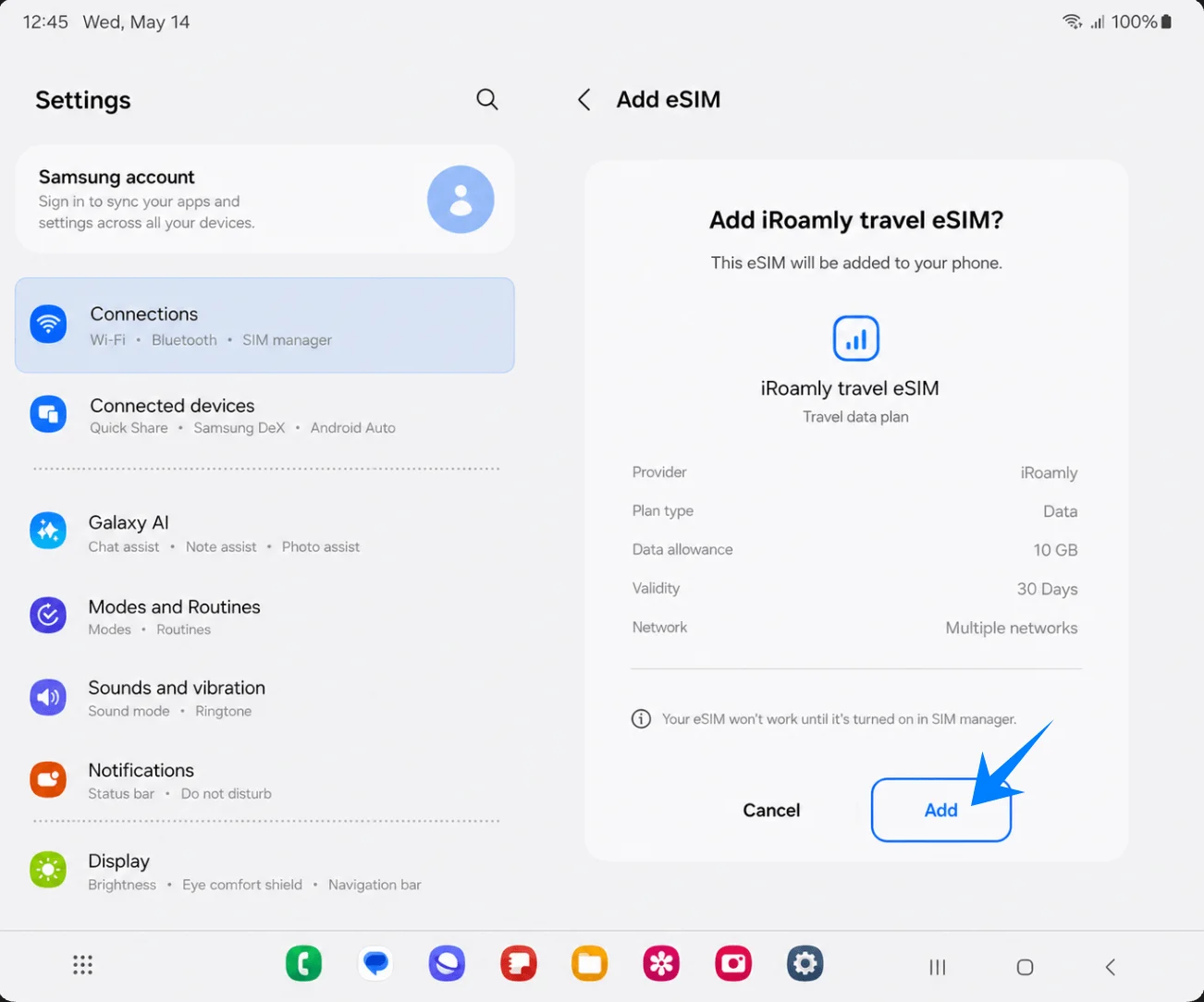
Toque Agregar cuando el teléfono muestre "¿Agregar la eSIM de viaje de iRoamly?". Mantenga el Wi-Fi conectado mientras se descarga el perfil de la eSIM.
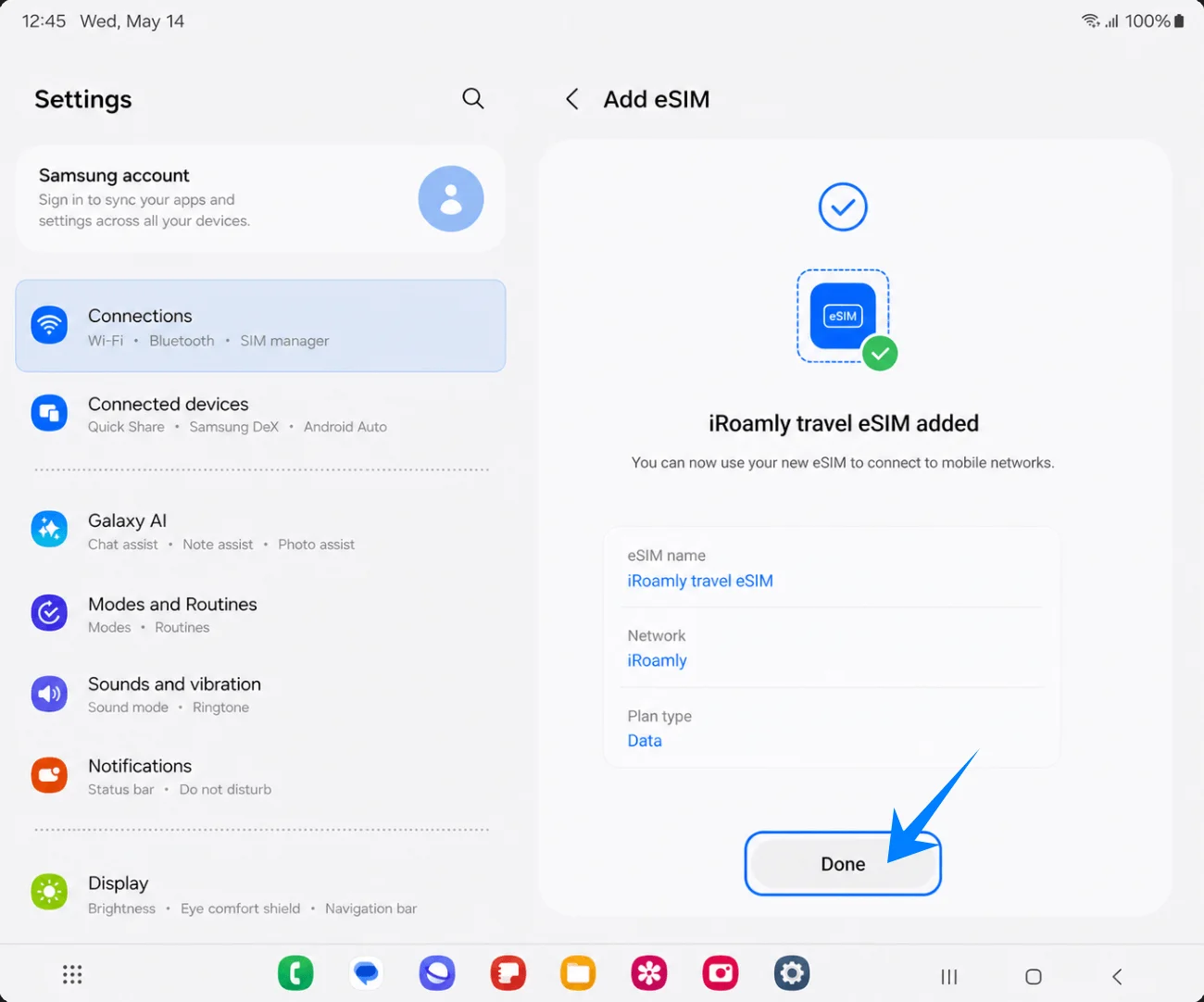
Toque Hecho cuando la pantalla confirme que la eSIM de viaje de iRoamly se ha añadido. Reinicie el dispositivo solo si Samsung o su operador se lo solicitan.
Método 2: Instalar la eSIM de iRoamly mediante entrada manual
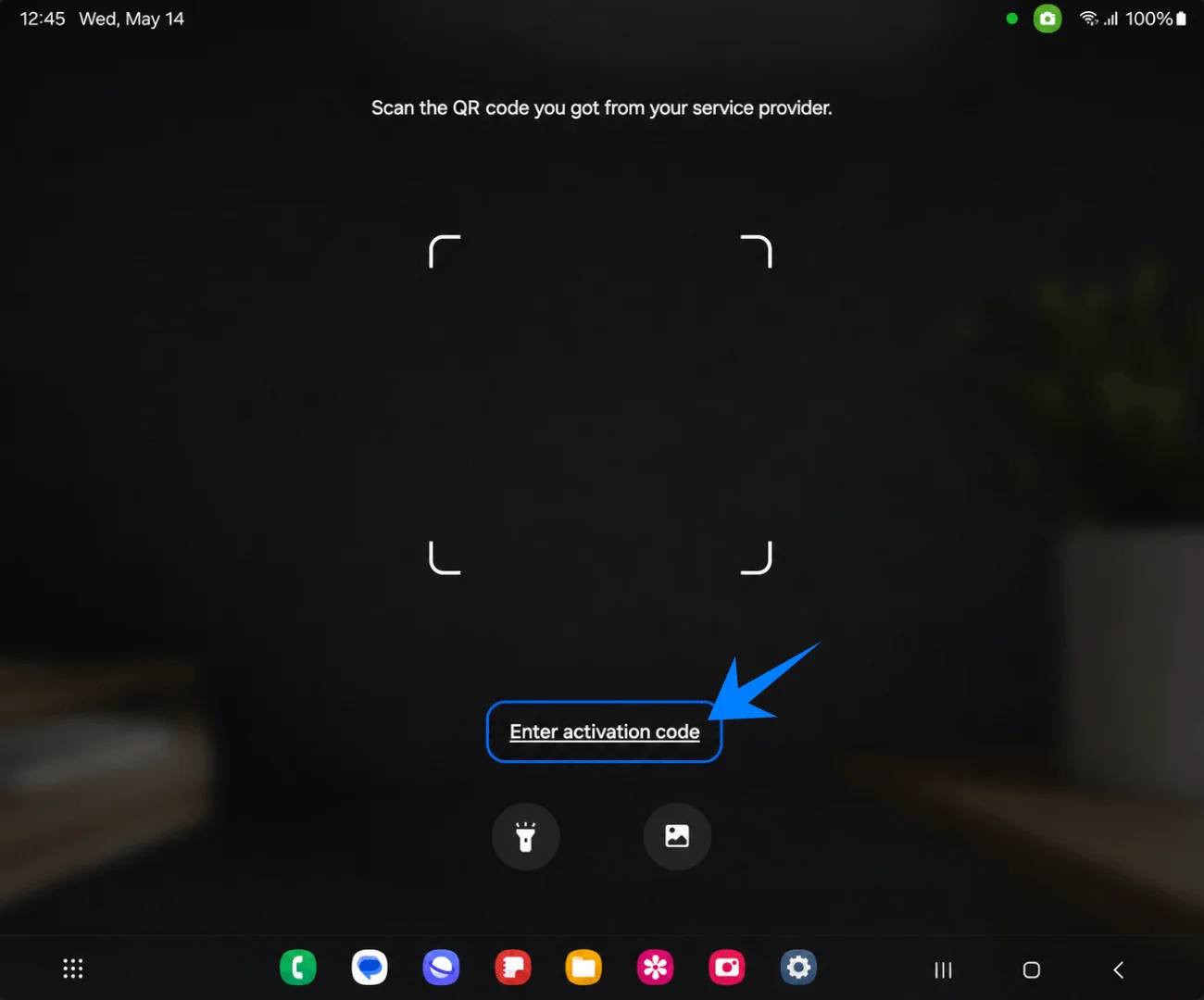
Toque Escanear código QR en la página Agregar eSIM. Samsung sitúa la opción de entrada manual en la pantalla del escáner QR, por lo que es necesario realizar esta acción.
Toque Ingresar código de activación cerca de la parte inferior de la pantalla del escáner QR. Debería abrirse la página de activación manual.
Pegue la cadena de activación completa de iRoamly en Código de activación y luego toque Agregar o Conectar. En la interfaz Samsung One UI, esta página de configuración manual utiliza un campo único para el Código de activación, generalmente en un formato Android como LPA:1$Dirección SM-DP+$Código de activación, en lugar de campos separados para la Dirección SM-DP+ y el Código de activación.
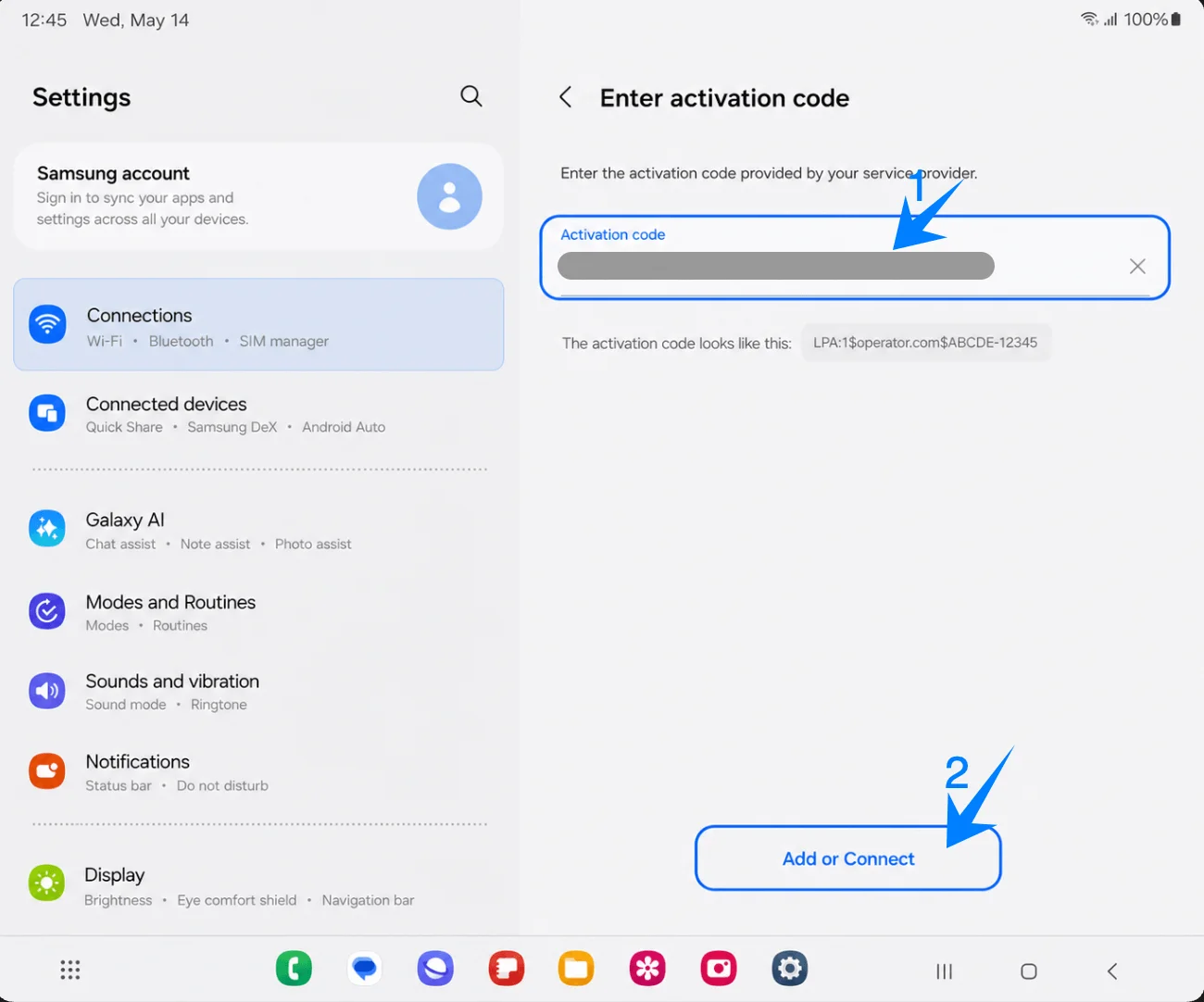
Toque Agregar cuando el teléfono le pregunte ¿Agregar eSIM de viaje de iRoamly? Mantenga el Galaxy Z Fold4 conectado a una red Wi-Fi hasta que el perfil de eSIM termine de descargarse.
Toque Listo una vez que el teléfono confirme que la eSIM de viaje de iRoamly se ha añadido correctamente. Reinicie el dispositivo solo si el teléfono se lo solicita.
Cómo confirmar que la eSIM de iRoamly se ha instalado
Abra Ajustes > Conexiones > Administrador de SIM y confirme que la eSIM de viaje de iRoamly aparece en el apartado de eSIM con el interruptor activado. Esto confirma que el perfil está instalado y disponible en el Galaxy Z Fold4.
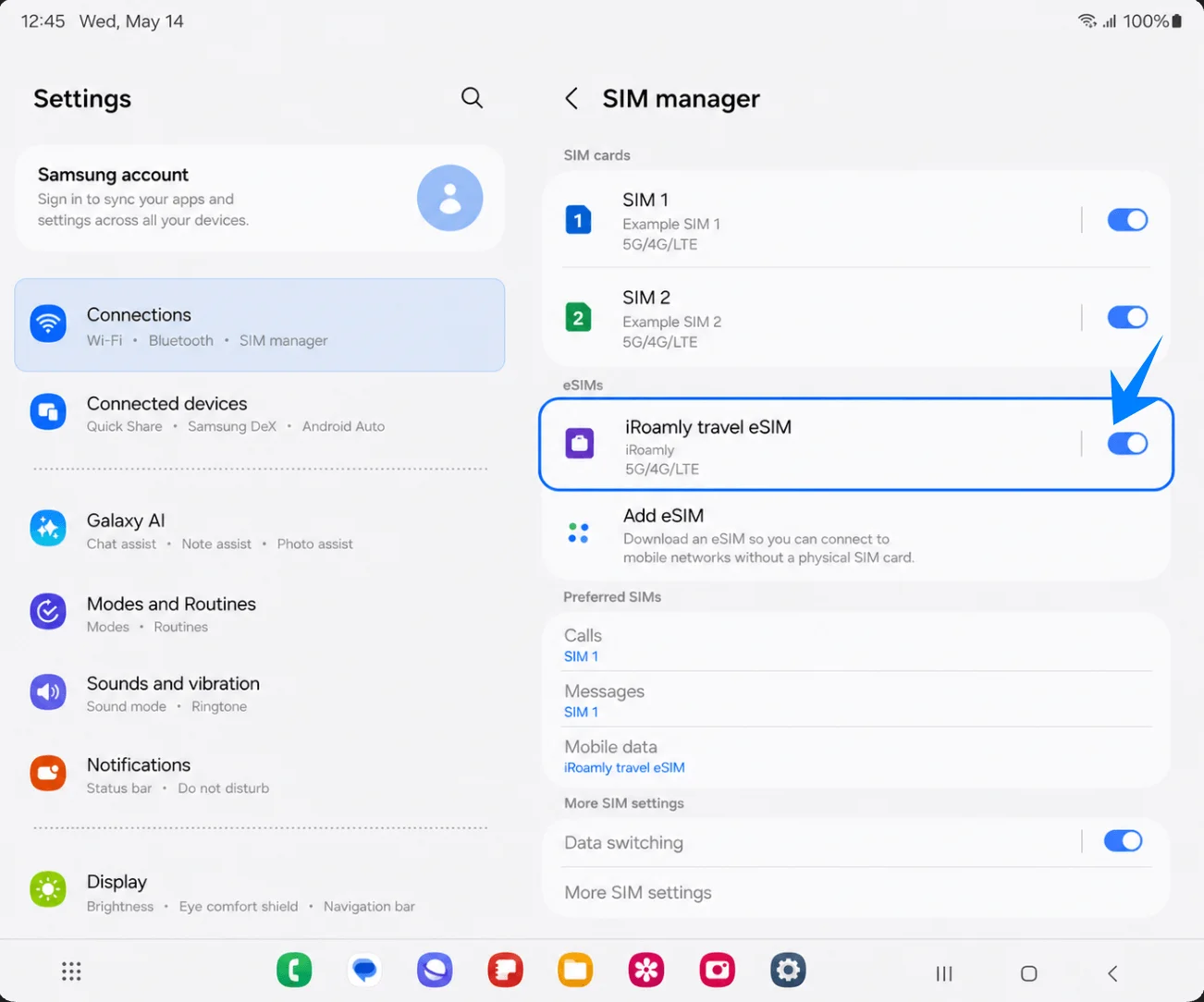
Configure la eSIM de iRoamly para datos de viaje
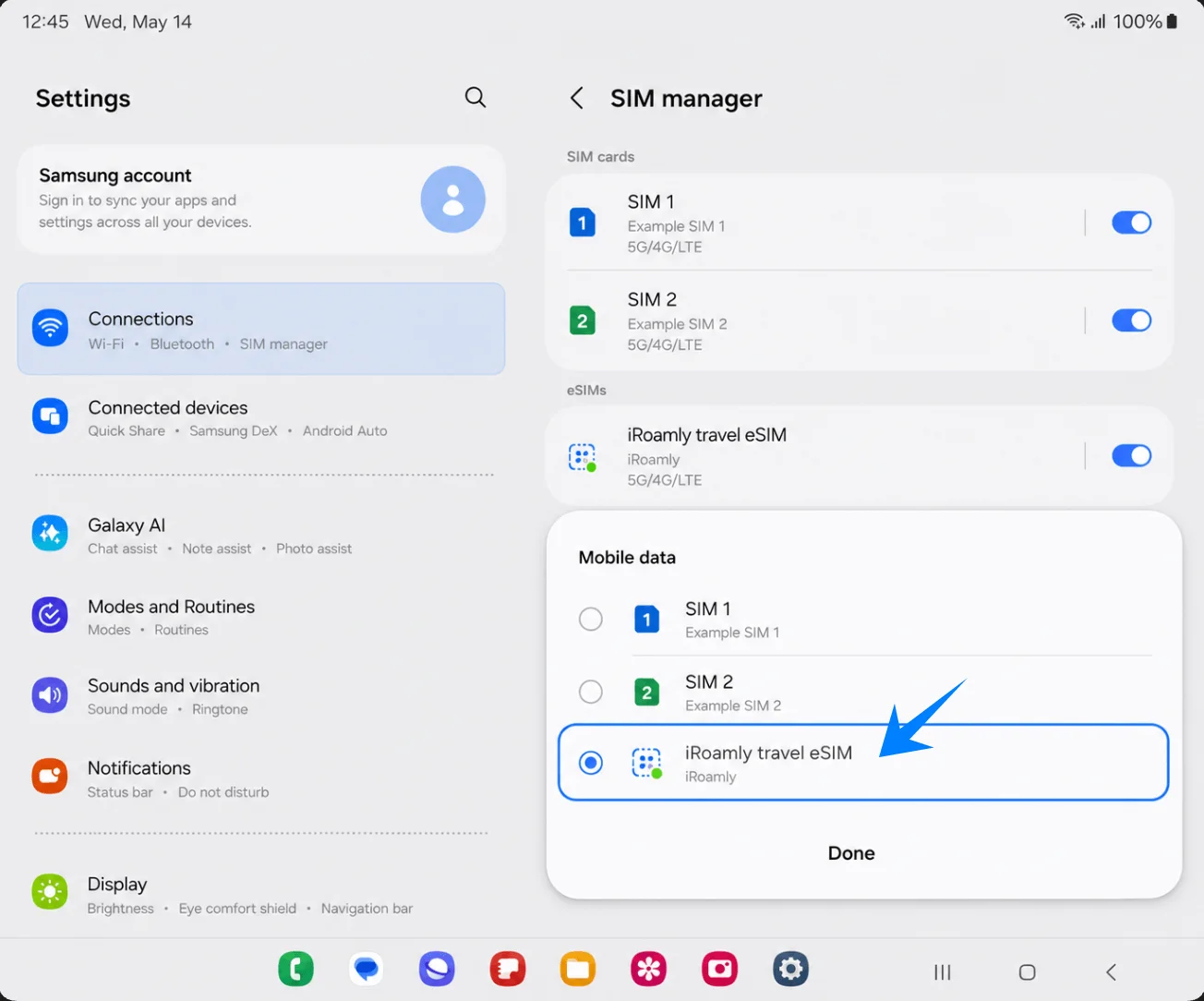
En Ajustes > Conexiones > Administrador de tarjeta SIM, pulse Datos móviles, elija la eSIM de viaje iRoamly y, a continuación, pulse Realizado. Mantenga las llamadas y los mensajes en su tarjeta SIM principal, a menos que su plan de iRoamly incluya específicamente dichos servicios.
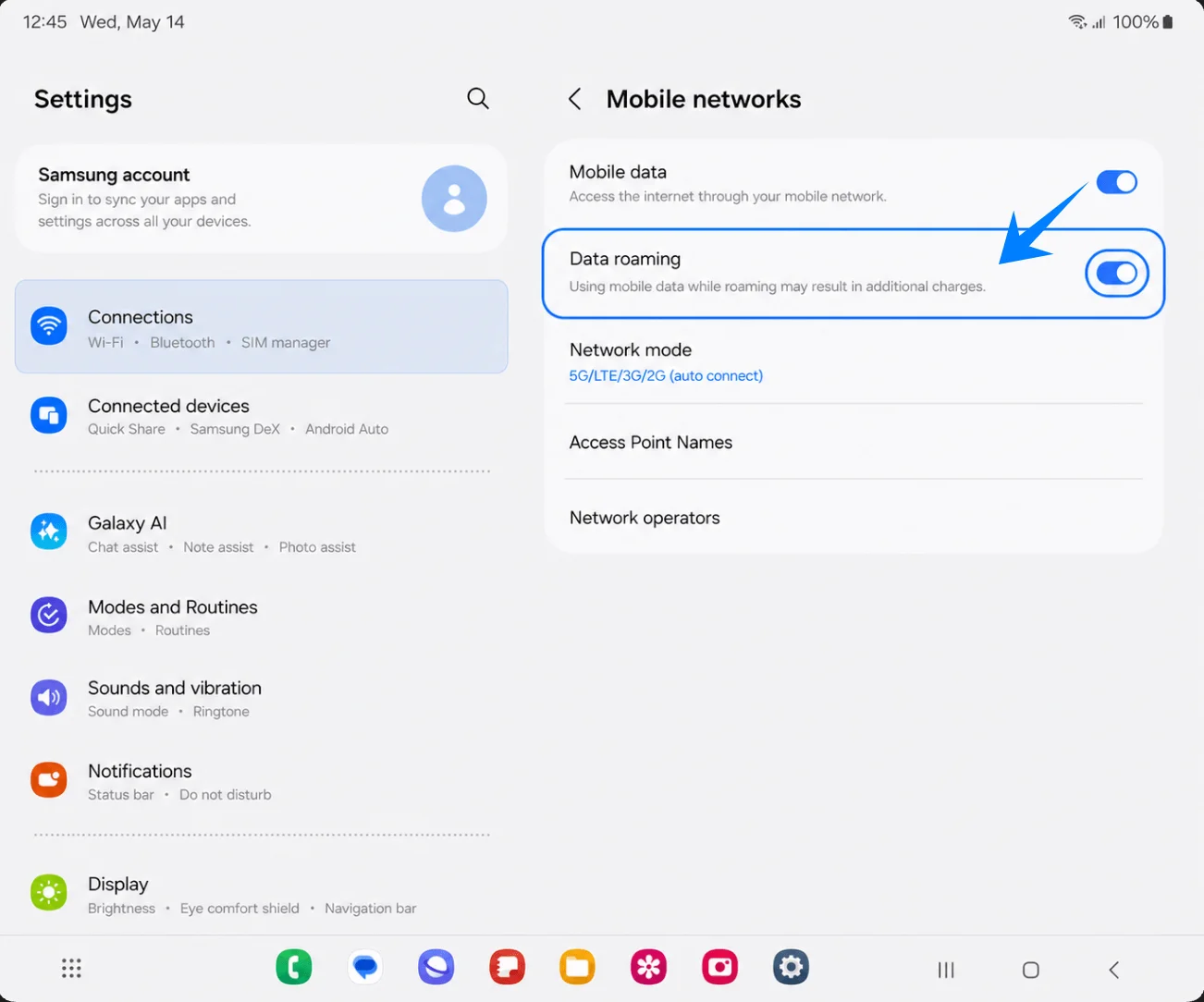
Vaya a Ajustes > Conexiones > Redes móviles, mantenga activados los Datos móviles y encienda la Itinerancia de datos si su plan de iRoamly o las instrucciones de su destino requieren el uso de itinerancia.
Regrese a Ajustes > Conexiones > Administrador de tarjeta SIM y mantenga desactivadas las opciones de Cambio de datos y Llamadas de respaldo, a menos que desee intencionadamente que otra tarjeta SIM gestione los datos. Mantenerlas desactivadas ayuda a prevenir el uso inesperado de datos de la SIM principal mientras viaja.
Solución de problemas
No es posible añadir la eSIM: actualice One UI, confirme que el teléfono esté desbloqueado, verifique que el Galaxy Z Fold4 muestre un EID y compruebe que su modelo regional y el firmware del operador sean compatibles con eSIM.
El código QR no se escanea: limpie el lente de la cámara, aumente el brillo de la pantalla que muestra el código QR, mantenga el código completo dentro de los corchetes o utilice la opción Ingresar código de activación.
Código QR ya utilizado: verifique si la eSIM de iRoamly ya está instalada en el administrador de SIM. No elimine ni intente repetir el proceso constantemente; contacte al soporte de iRoamly si el perfil fue eliminado o la instalación falló.
El código manual no funciona: pegue la cadena completa del código de activación de Samsung en el campo único de Código de activación. No separe la dirección SM-DP+ del código de activación a menos que iRoamly proporcione explícitamente un formato compatible con Samsung.
Instalada pero sin datos: seleccione la eSIM de viaje de iRoamly para Datos móviles, active la Itinerancia de datos cuando sea necesario, reinicie el teléfono y confirme que el plan tenga cobertura en el país o región donde se encuentra.
La activación permanece pendiente: la instalación y la activación en la red no siempre ocurren al mismo tiempo. Es posible que la eSIM termine de activarse solo después de conectarse a una red de destino compatible.
Cargos inesperados en la SIM principal: mantenga los Datos móviles asignados a iRoamly, deje desactivado el cambio de datos y considere desactivar los datos en su SIM principal mientras esté en el extranjero.
La voz o SMS no funcionan: consulte el plan específico de iRoamly. Muchos paquetes de eSIM de viaje son solo de datos y no incluyen un número de teléfono convencional, llamadas de voz o SMS.
Aparecen limitaciones de región o de operador: el comportamiento de la eSIM en Samsung puede variar según el país, el firmware del operador y la variante del modelo, incluso si el nombre del teléfono es el mismo.
Conclusión
Ahora ya sabe cómo instalar y activar la eSIM de iRoamly en su Galaxy Z Fold4 mediante un código QR o configuración manual. En comparación con las tarjetas SIM físicas, la eSIM ofrece una experiencia más ágil al permitirle descargar y gestionar planes móviles de forma digital, sin necesidad de manipular tarjetas o herramientas adicionales.
También puede seguir utilizando su número habitual mientras emplea la eSIM de iRoamly para datos de viaje, lo que hace que mantenerse conectado sea mucho más sencillo durante sus viajes internacionales. Una vez que los ajustes estén configurados correctamente, estará listo para usar los datos móviles con mayor facilidad y evitará las complicaciones de cambiar de tarjeta SIM mientras viaja.