
Si es la primera vez que utiliza una eSIM en el Galaxy Z Fold7, el proceso de configuración suele ser mucho más sencillo de lo que muchos esperan. En lugar de esperar la entrega de una tarjeta SIM física o modificar la configuración de su SIM actual, puede instalar su eSIM de viaje de forma digital a través del menú de ajustes de Samsung en solo unos pocos pasos.
Esto le brinda una forma más rápida y cómoda de preparar sus datos móviles antes del viaje, a la vez que evita las molestias de gestionar tarjetas SIM físicas.
Muchos viajeros prefieren instalar su eSIM antes de partir para poder conectarse a las redes locales con mayor rapidez tras su llegada.
En esta guía, aprenderá a instalar y activar su eSIM iRoamly en el Galaxy Z Fold7, lo que incluye la instalación mediante código QR, la activación manual, la configuración de datos móviles y los pasos para solucionar problemas, con el fin de ayudarle a completar el proceso de manera fluida.
Preparativos antes de configurar la eSIM de iRoamly
Conecte su Galaxy Z Fold7 a una red Wi-Fi estable antes de descargar la eSIM.
Confirme que el teléfono esté desbloqueado, sea compatible con eSIM y no presente restricciones de firmware por parte del operador o de la región.
Tenga a mano el código QR de iRoamly y los detalles de activación manual. Podrá encontrarlos en su cuenta de iRoamly, en la página de su pedido, en el correo electrónico de confirmación de compra o en las instrucciones de configuración.
No elimine la eSIM de iRoamly después de la instalación, a menos que el equipo de soporte de iRoamly se lo indique. Muchos perfiles de eSIM no se pueden volver a descargar una vez eliminados.
Instale la eSIM uno o dos días antes de su viaje, aprovechando una conexión Wi-Fi estable, pero verifique su plan antes de activar los datos móviles. La validez de la eSIM de iRoamly comienza a partir de la activación; tenga en cuenta que el momento preciso de la activación puede variar según el plan.
Los planes de eSIM para viajes de iRoamly pueden incluir solo datos. La disponibilidad de llamadas de voz y mensajes SMS varía según el plan, por lo que le recomendamos verificar los detalles del mismo antes de depender de ellos.
Pasos de configuración compartidos para ambos métodos
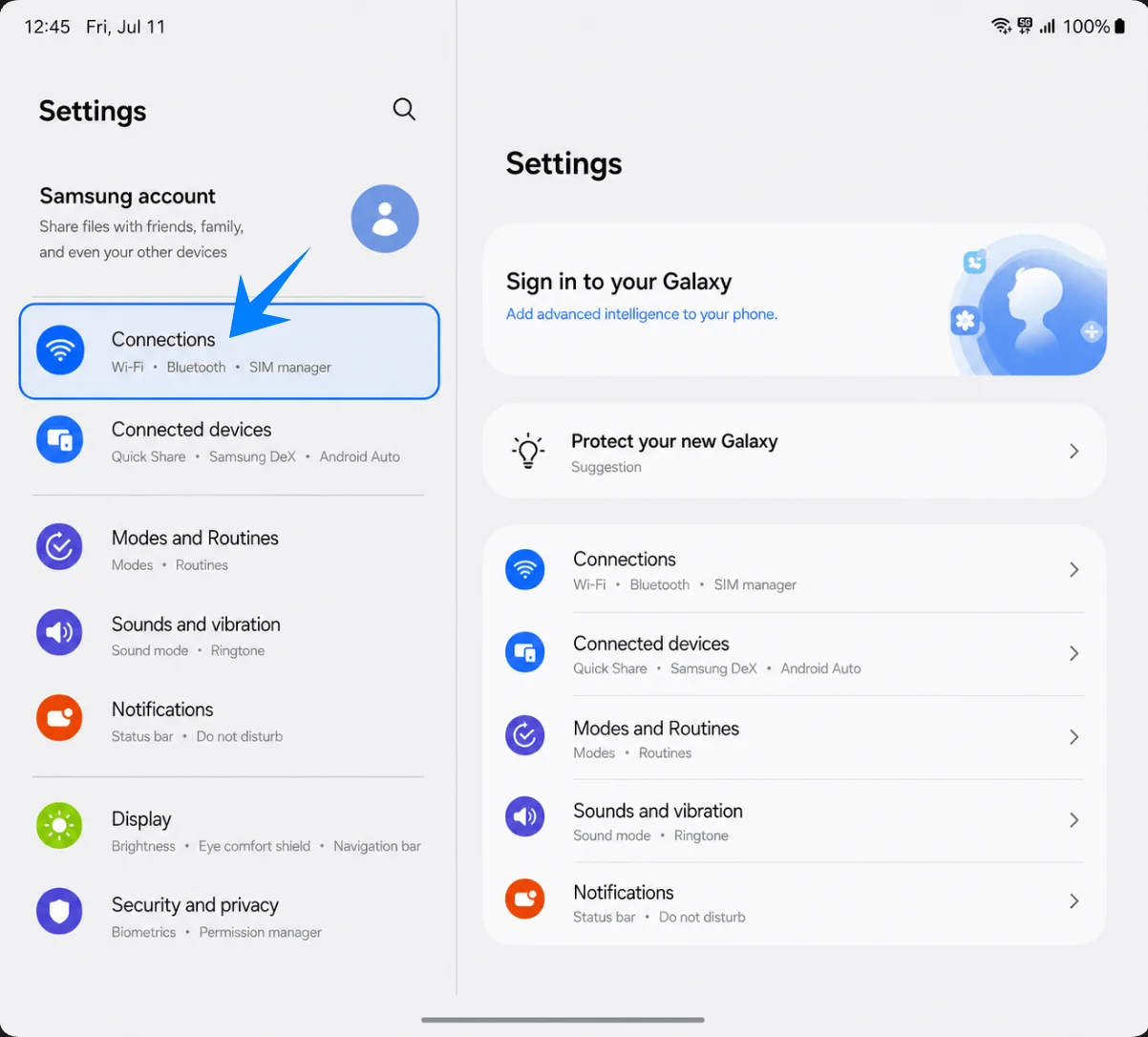
Abre Ajustes y, a continuación, pulsa en Conexiones en el panel izquierdo. El panel derecho mostrará los ajustes de conexión para Wi-Fi, Bluetooth, tarjetas SIM y redes móviles.
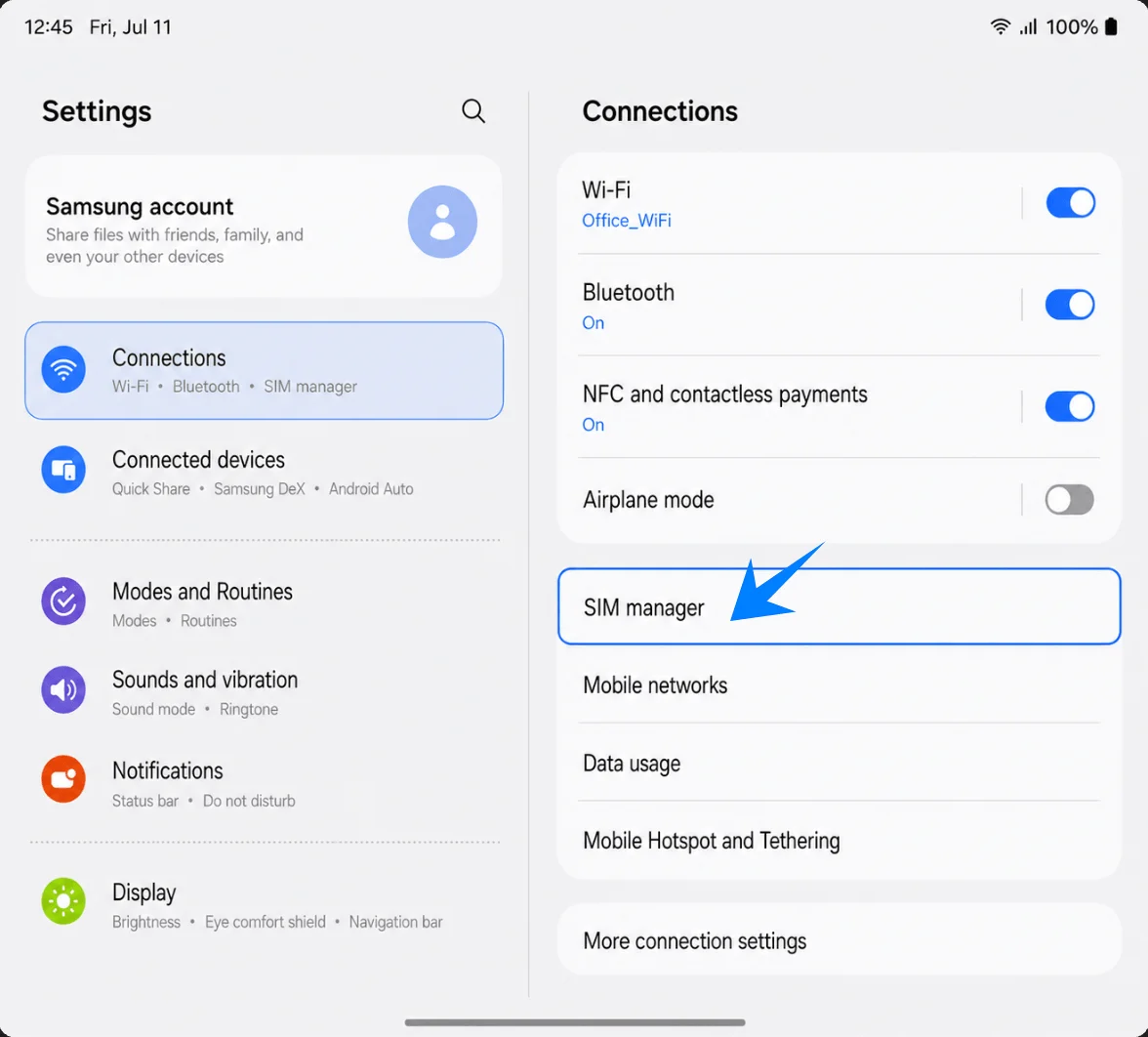
Pulsa en Administrador de tarjetas SIM dentro del panel de Conexiones. Samsung abrirá la página donde se gestionan las tarjetas SIM físicas, las eSIM y las opciones de SIM preferidas.
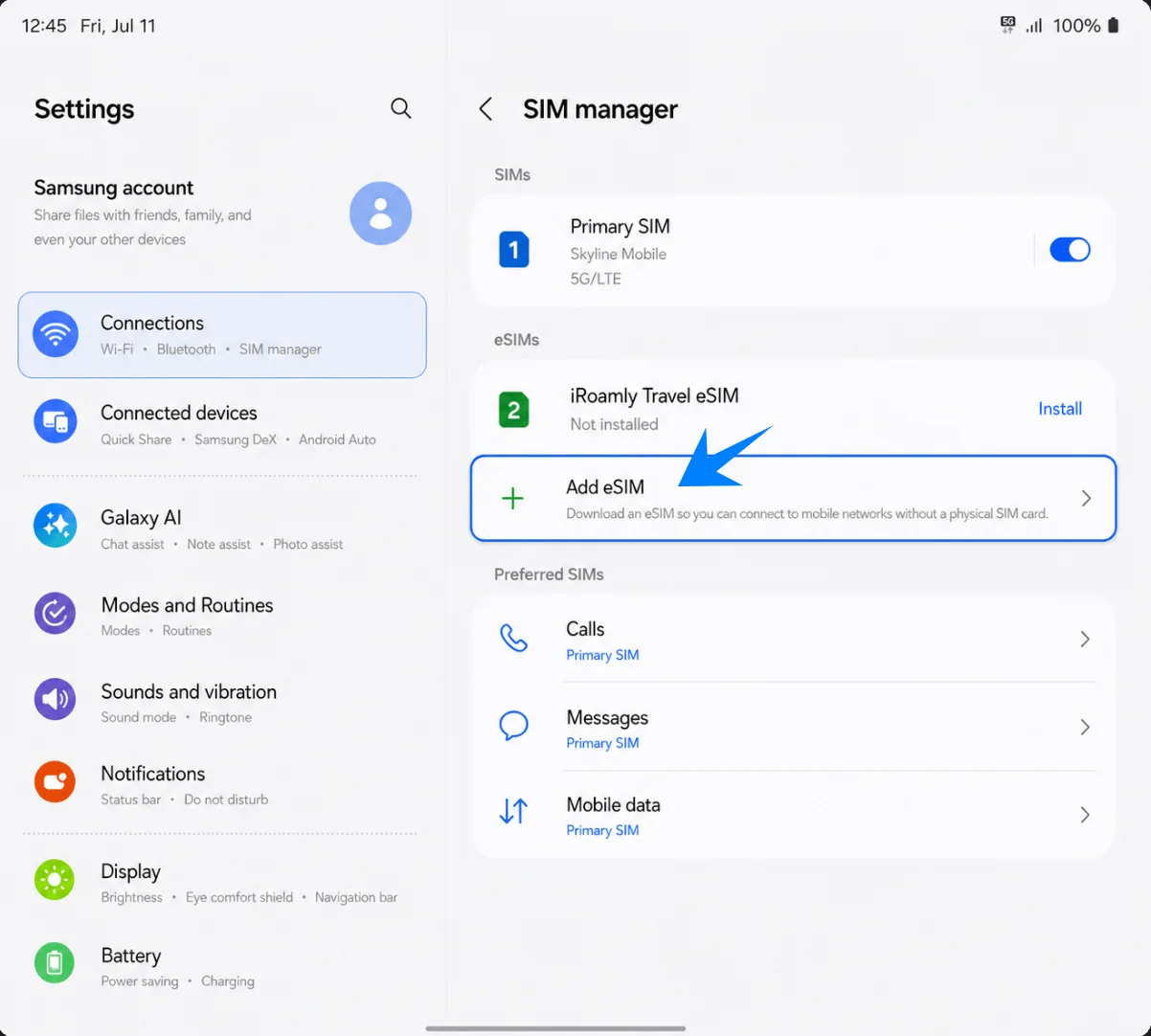
Pulsa en Añadir eSIM en la sección de eSIM. El Galaxy Z Fold7 abrirá las opciones de configuración de la eSIM.
Método 1: Instalar la eSIM de iRoamly escaneando un código QR
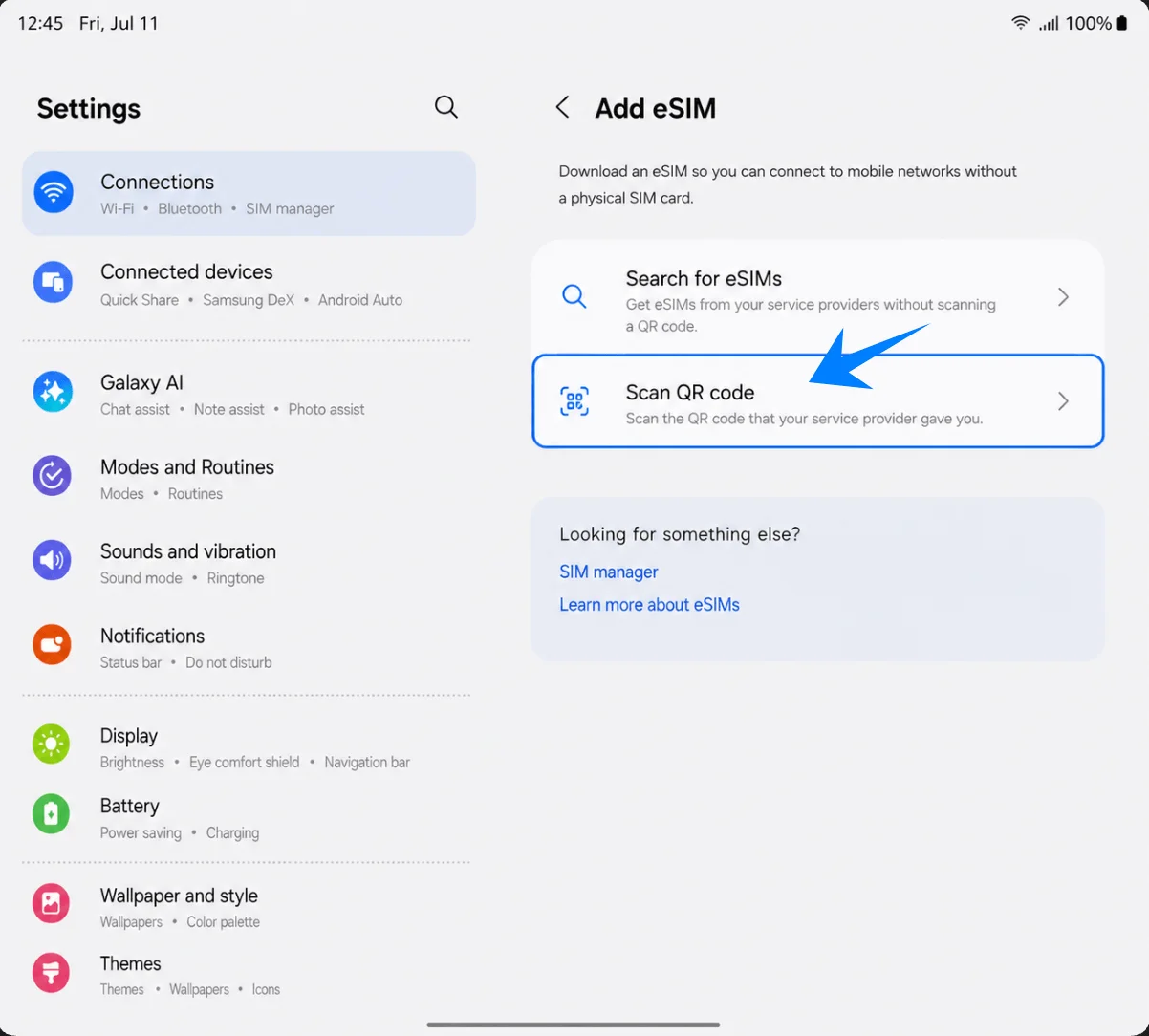
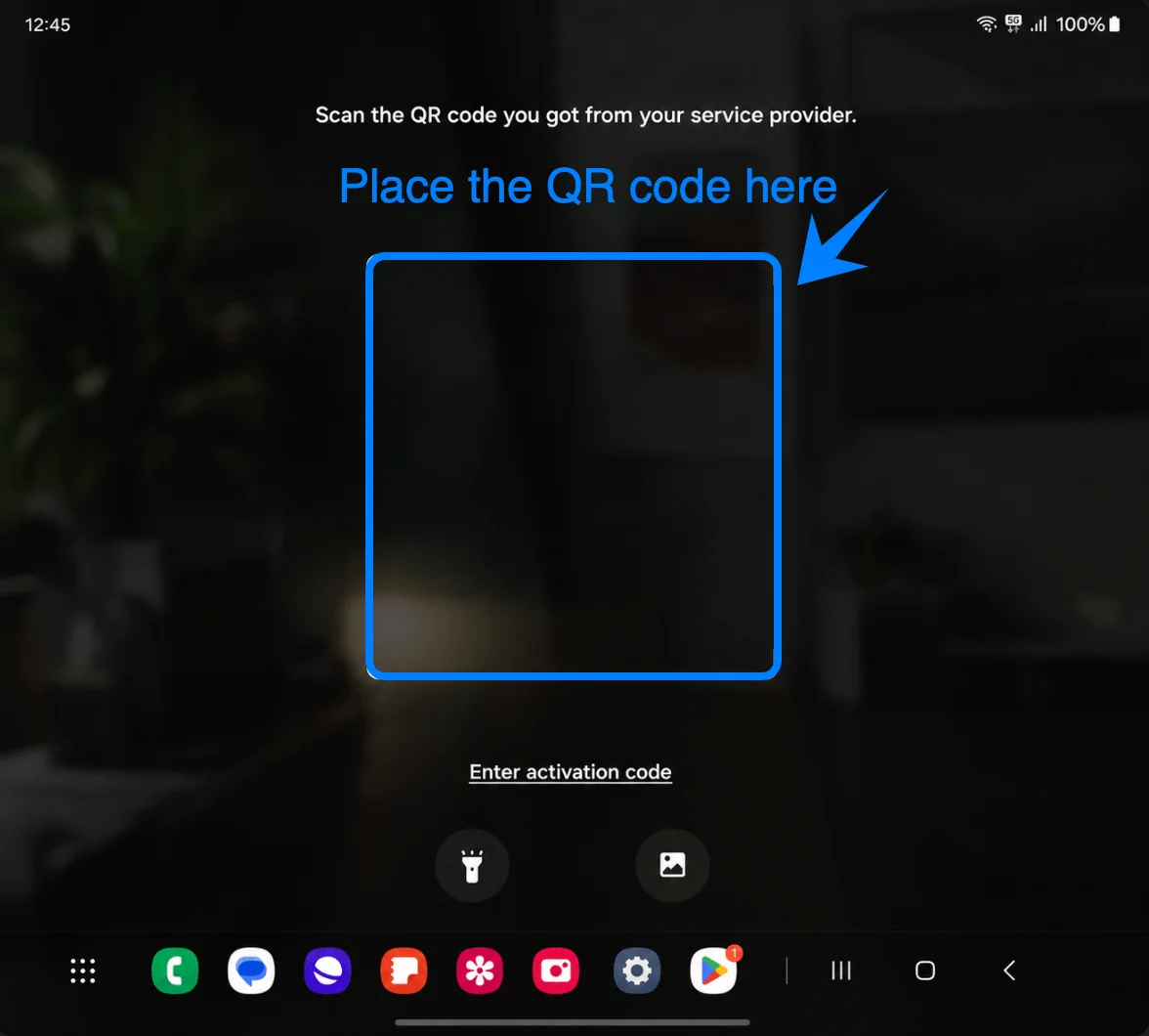
Toque Escanear código QR en la pantalla Agregar eSIM. Esto abrirá el escáner QR de Samsung para descargar el perfil de la eSIM.
Coloque el código QR de iRoamly dentro del marco del escáner. Mantenga el código completo visible hasta que el Galaxy Z Fold7 lo reconozca.
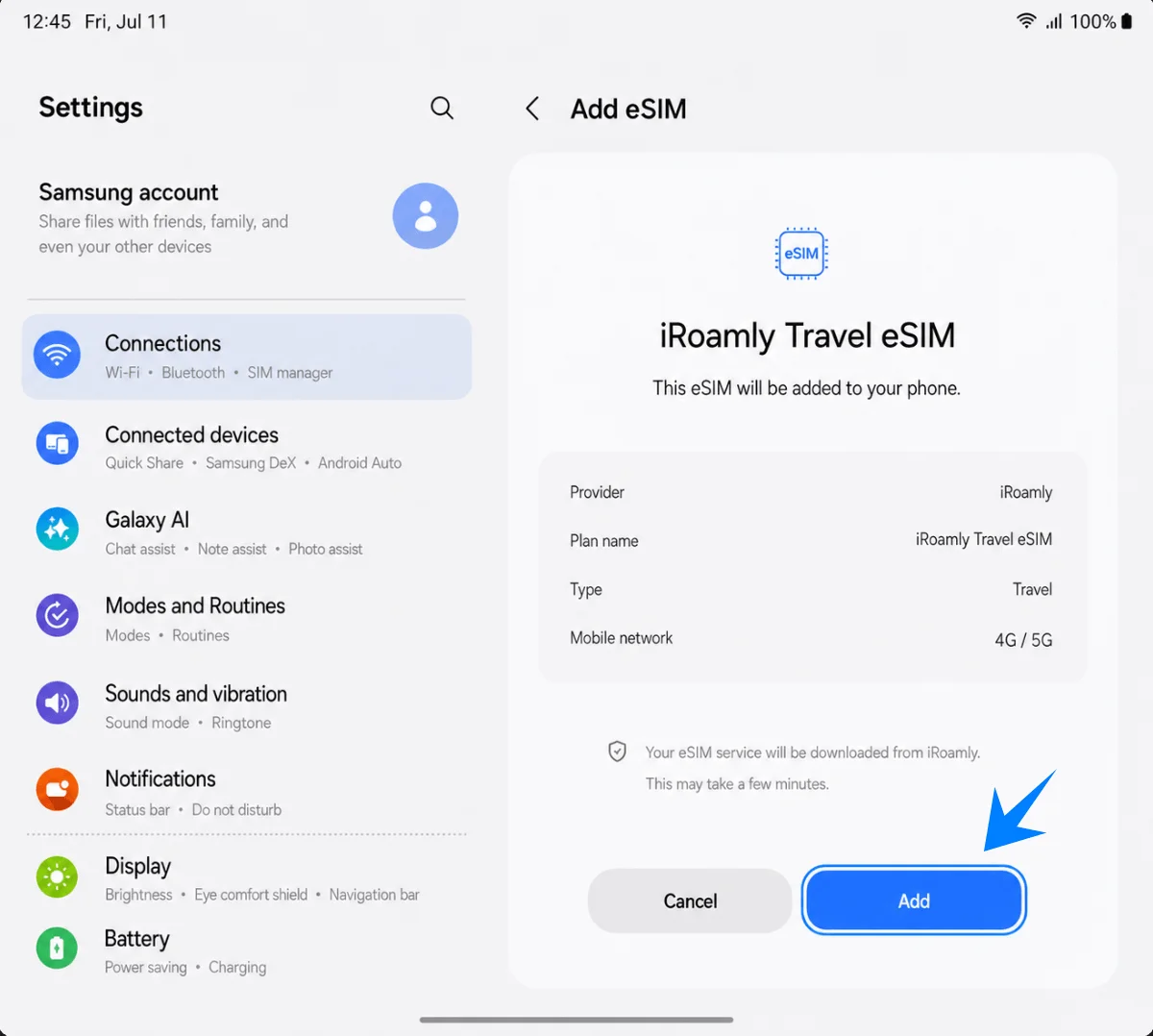
Revise la eSIM de viaje de iRoamly detectada y toque Agregar. Mantenga la conexión Wi-Fi activa mientras se descarga el perfil de la eSIM.
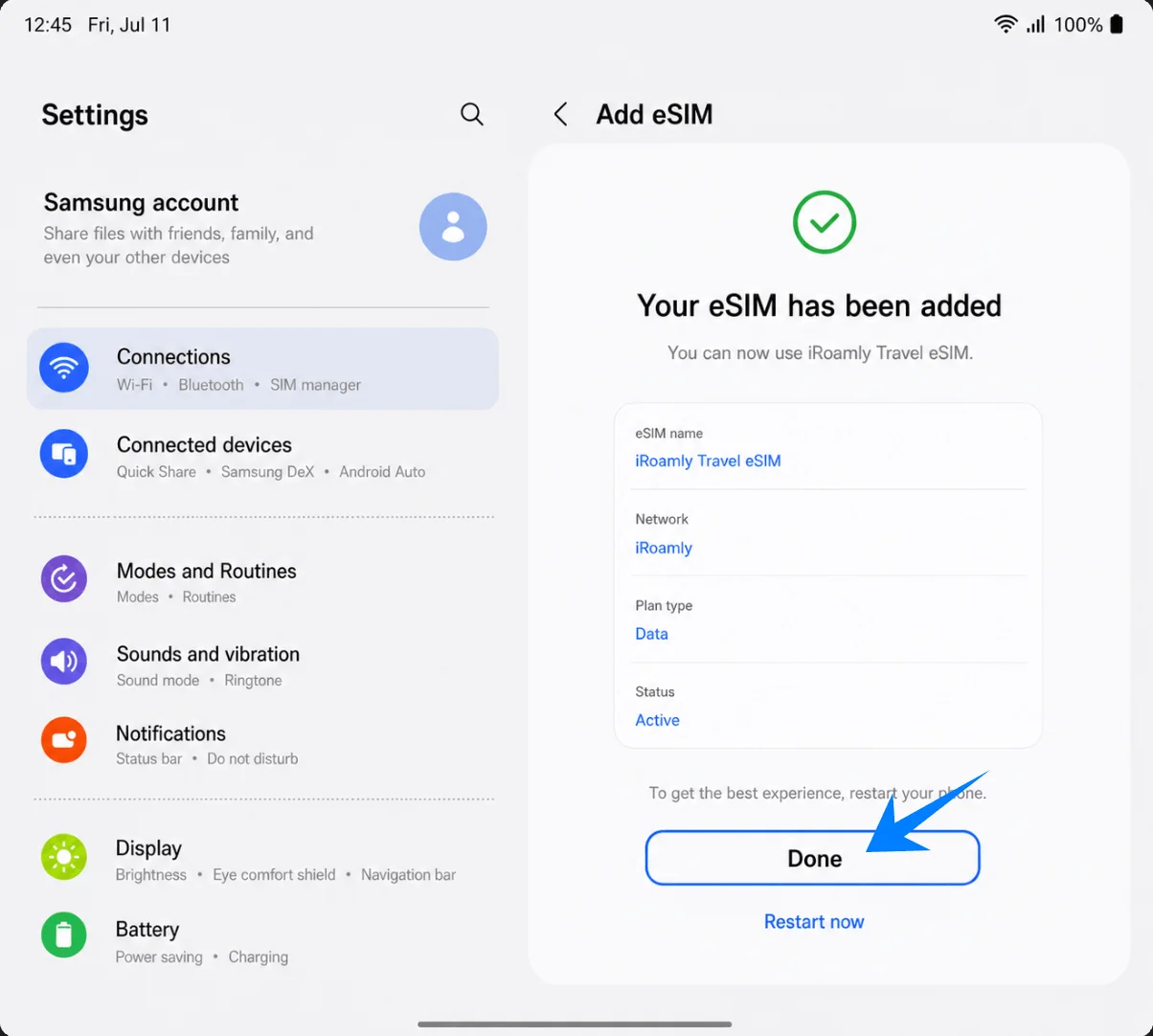
Toque Listo cuando Samsung confirme que la eSIM se ha añadido correctamente. Si el teléfono solicita un reinicio, reinícielo antes de probar la línea de viaje.
Método 2: Instalar la eSIM de iRoamly mediante entrada manual
La ruta manual de Samsung para este proceso utiliza un único campo para el código de activación. Si iRoamly proporciona una cadena completa de código de activación, péguela tal cual. Si iRoamly proporciona la dirección SM-DP+ y el código de activación por separado, introdúzcalos como una única cadena de activación con el formato LPA:1$DIRECCIÓN-SM-DP$CÓDIGO-DE-ACTIVACIÓN. Solo incluya un código de confirmación si las instrucciones de iRoamly lo indican explícitamente.
Desde la misma pantalla de Añadir eSIM, pulse en Escanear código QR. Se accede a la entrada manual desde la página del escáner en este proceso de configuración de Samsung.
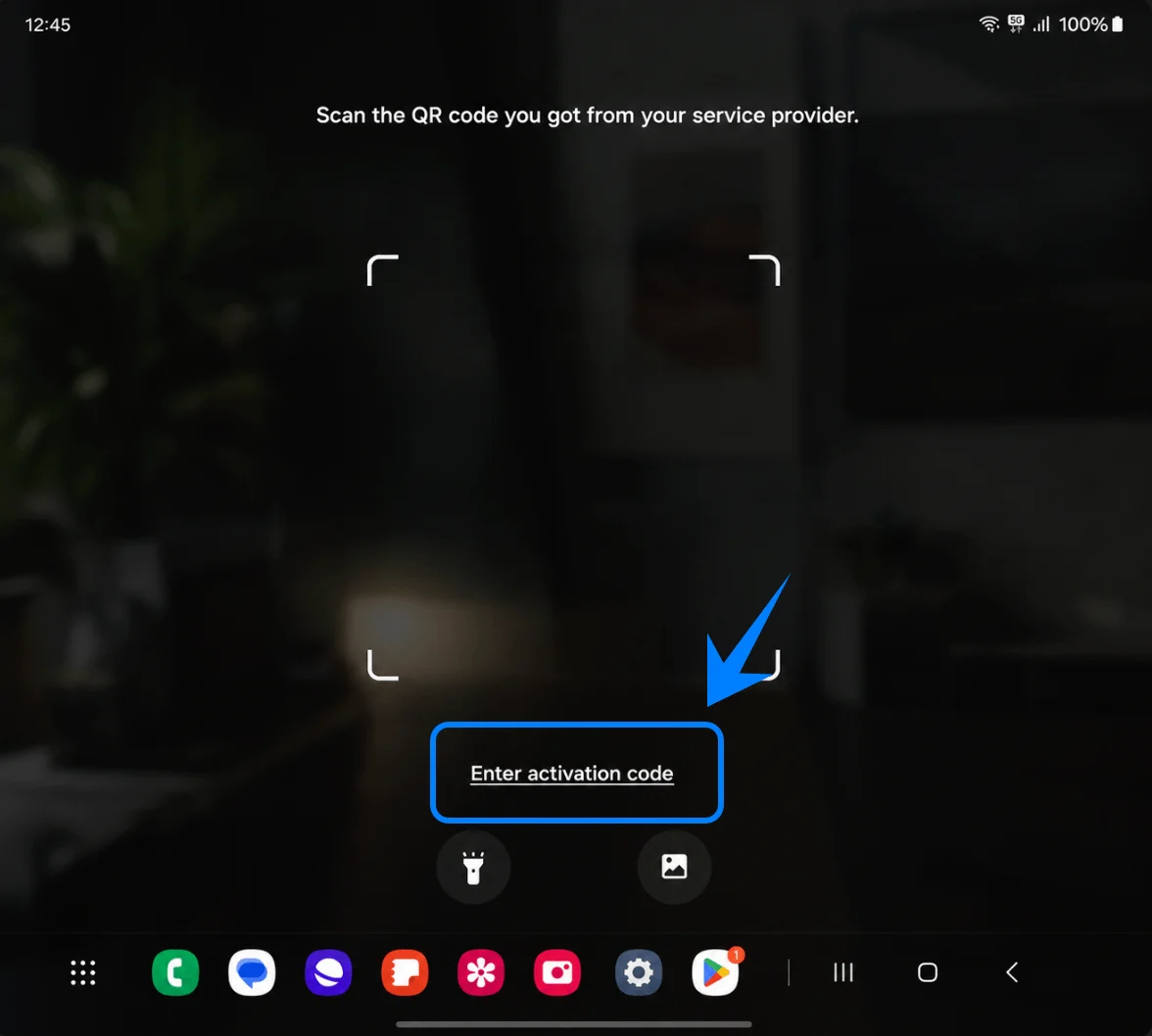
Pulse en Introducir código de activación en la pantalla de Escanear código QR. El Galaxy Z Fold7 debería abrir la página de activación manual.
Escriba o pegue la cadena de activación de iRoamly en el campo Código de activación y, a continuación, pulse Siguiente. Mantenga la conexión Wi-Fi activa mientras Samsung verifica el código.
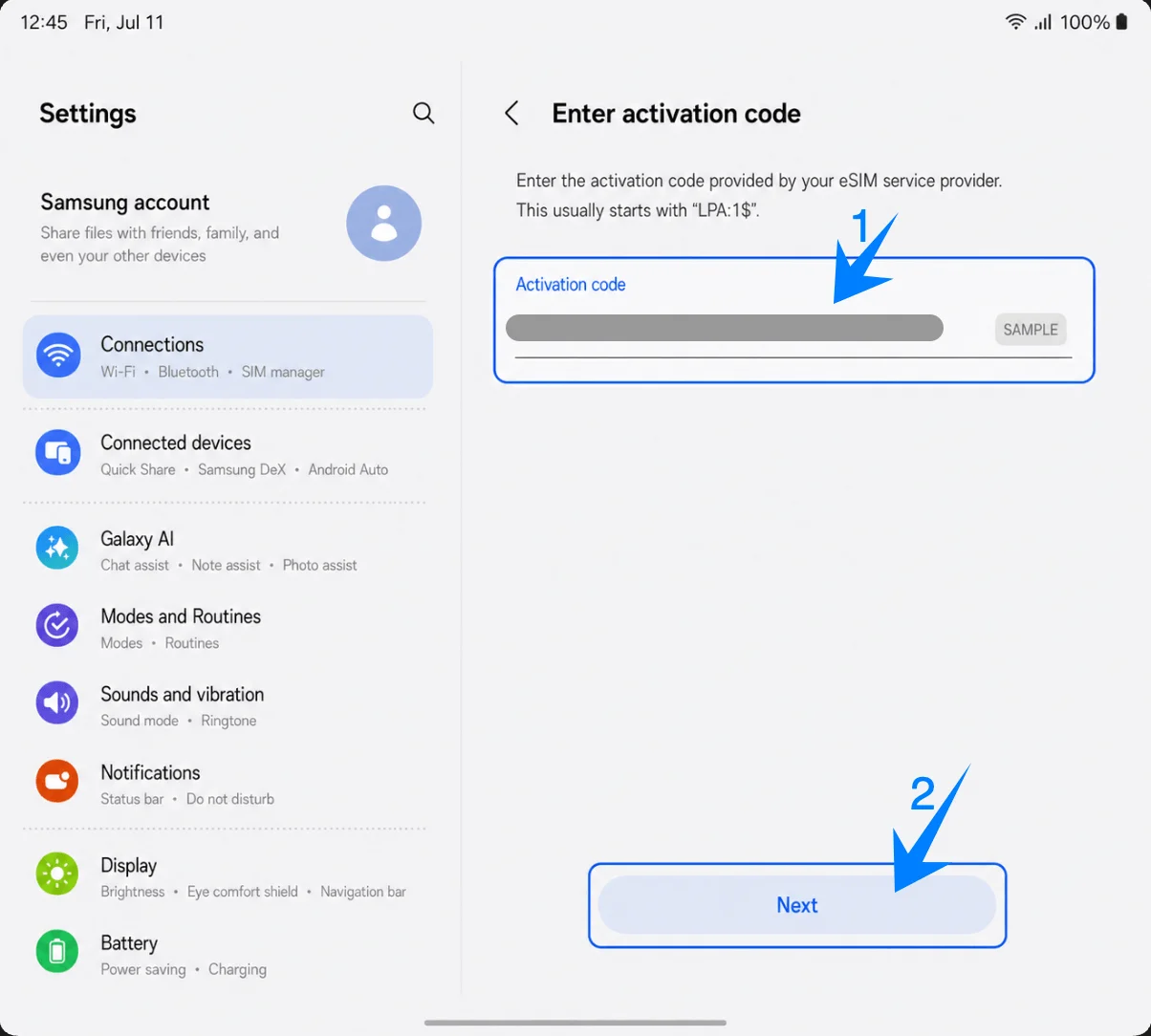
Revise la eSIM de viaje de iRoamly detectada y pulse Añadir. El teléfono comenzará a descargar el perfil de la eSIM.
Pulse Hecho cuando aparezca la confirmación de que la eSIM se ha añadido. Si Samsung recomienda reiniciar, hágalo antes de cambiar la configuración de datos móviles.
Cómo confirmar que la eSIM de iRoamly se ha instalado
Abra Ajustes > Conexiones > Administrador de SIM, luego confirme que la eSIM de viaje de iRoamly aparece bajo eSIMs y está activada.
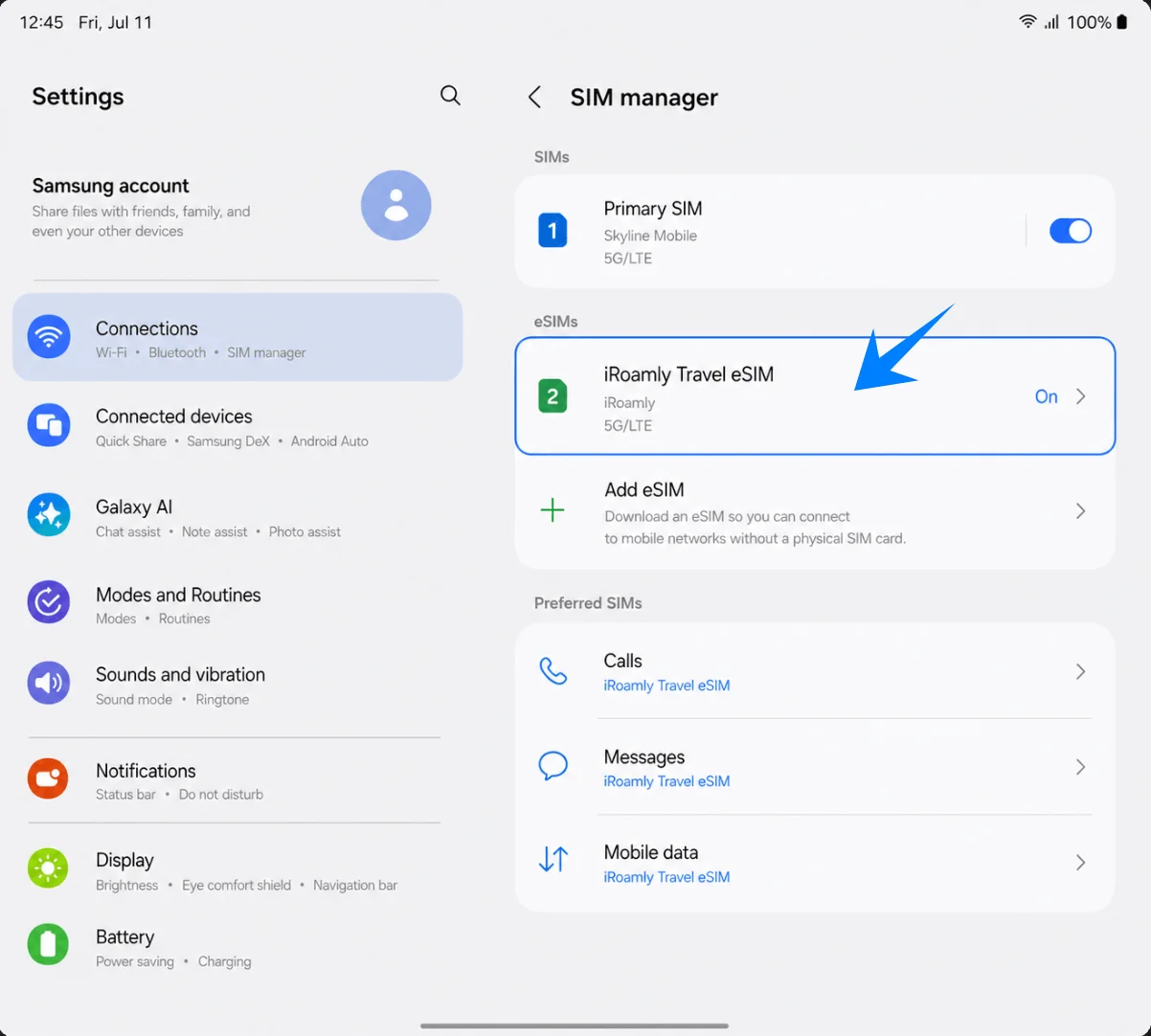
Configura la eSIM de iRoamly para tus datos de viaje
En el administrador de SIM, toca en Datos móviles y selecciona la eSIM de viaje de iRoamly. Mantén las llamadas y los mensajes en tu SIM principal, a menos que tu plan de iRoamly incluya específicamente servicios de voz o SMS.
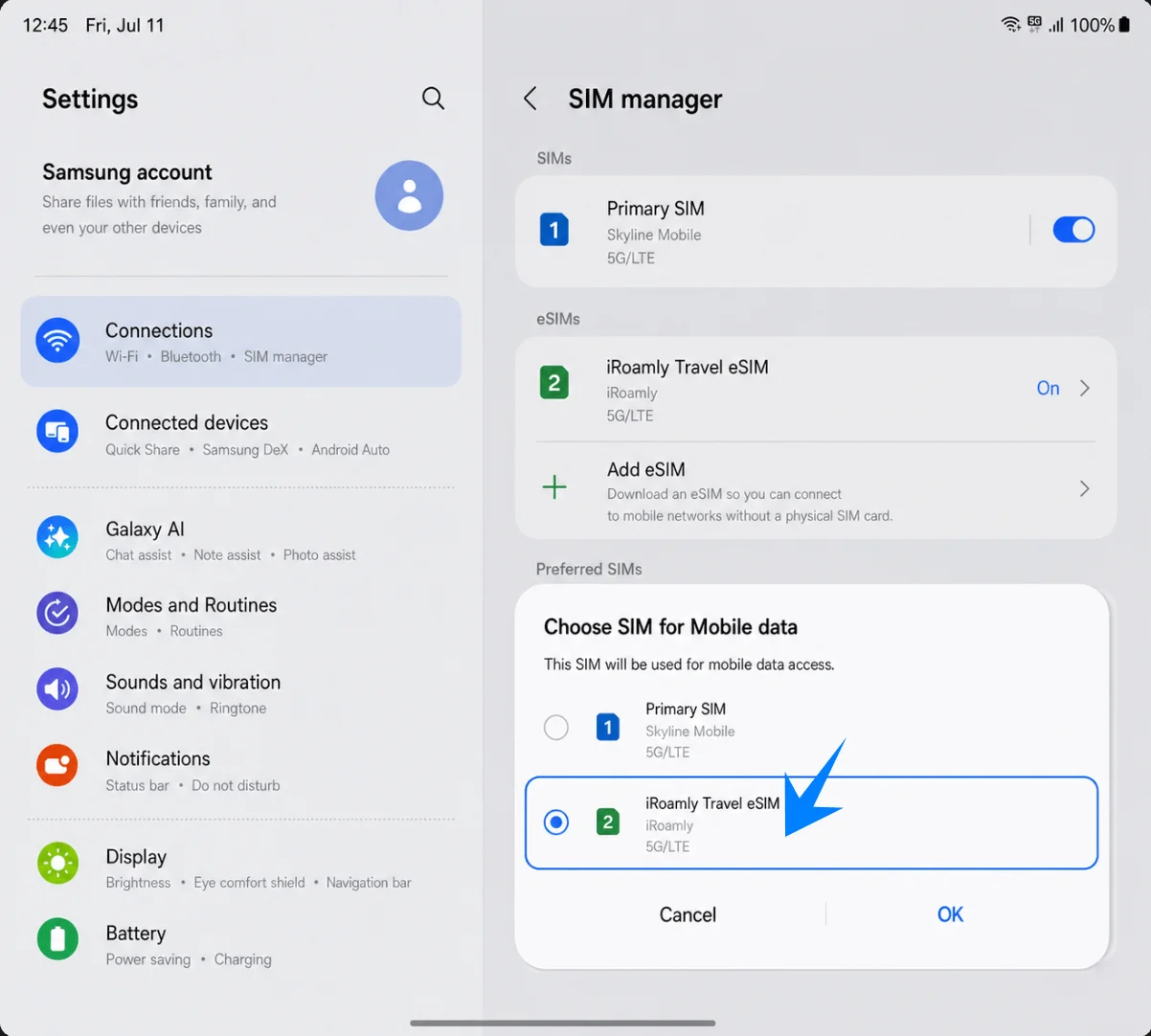
Abre los ajustes de la línea eSIM de viaje de iRoamly y activa la itinerancia de datos (roaming) si el plan de tu destino lo requiere. Las eSIM de viaje suelen conectarse a través de redes asociadas, por lo que puede ser necesario activar el roaming para acceder a los datos.
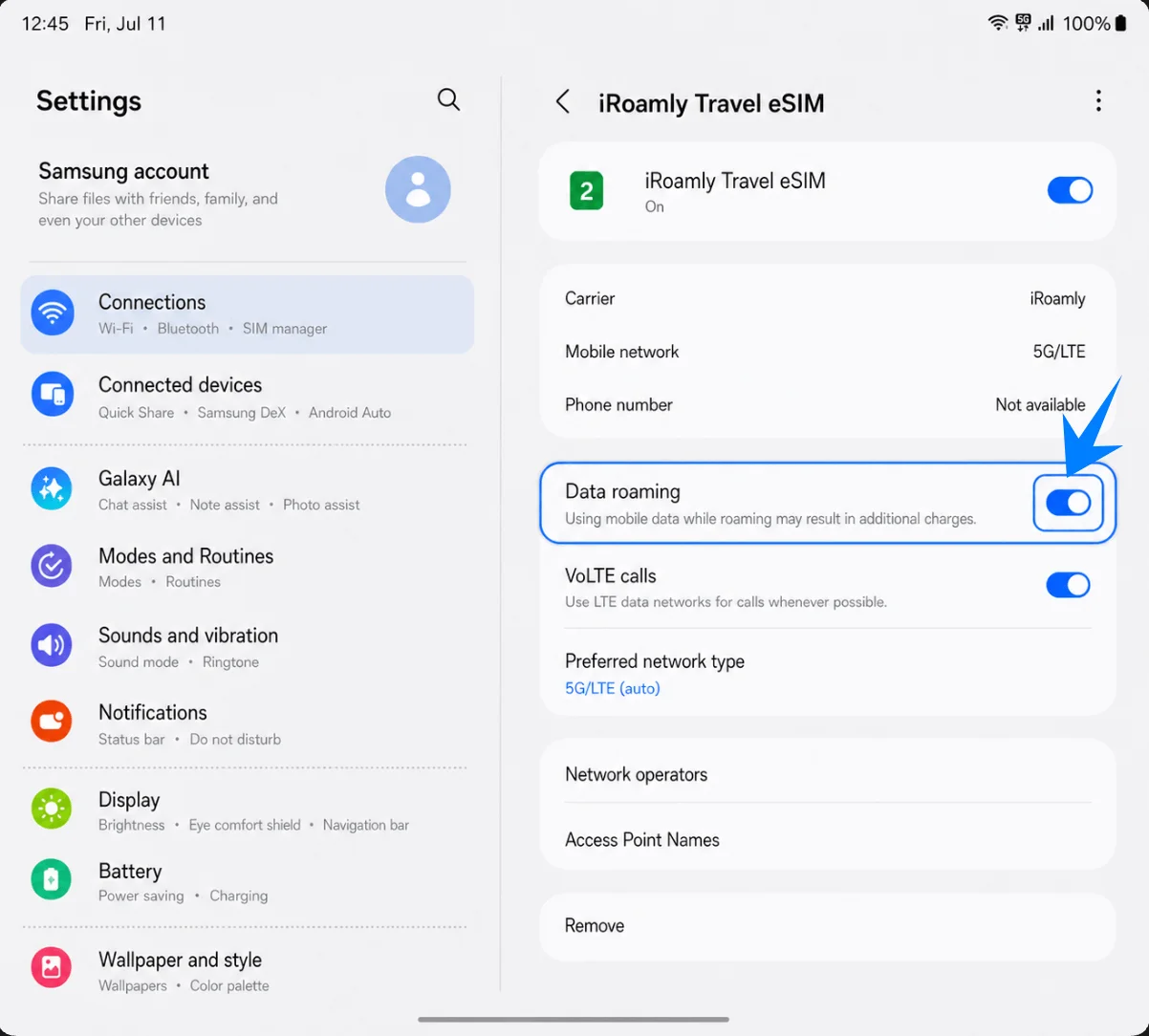
Regresa al administrador de SIM y comprueba que los Datos móviles sigan asignados a la eSIM de viaje de iRoamly. Asegúrate de desactivar el cambio automático o las funciones de datos de respaldo si deseas evitar consumos no deseados de datos en tu SIM principal.
Solución de problemas
No se puede añadir la eSIM: Actualice One UI, confirme que el teléfono esté desbloqueado, verifique que aparezca un EID en la configuración del dispositivo y asegúrese de que su variante regional del Galaxy Z Fold7 y el firmware de su operador permitan la configuración de eSIM.
El código QR ya se usó o no se escanea: Utilice la opción de introducir el código de activación manualmente. Asegúrese de que el código QR no esté caducado, recortado, poco iluminado, ya instalado o que no se esté mostrando en el mismo teléfono con el que intenta realizar el escaneo.
Fallo en la activación manual: Vuelva a revisar la cadena completa de activación. En este proceso de Samsung, utilice el campo único de código de activación, en lugar de los campos separados para la dirección SM-DP+ y el código de activación.
Instalada pero sin conexión de datos: Seleccione la eSIM de viaje iRoamly para los datos móviles, active la itinerancia de datos si es necesario, reinicie el teléfono y confirme que el plan iRoamly cubre su destino actual.
Activación pendiente: Manténgase conectado a una red Wi-Fi y espere a que el teléfono se conecte a una red de destino compatible. Algunos planes de viaje no inician el servicio hasta que se conectan a una red local compatible.
Riesgo al reinstalar: No elimine la eSIM solo por intentar solucionar un problema. Es preferible desactivar la línea, ya que muchas eSIM no pueden reinstalarse una vez borradas.
Voz o SMS no disponibles: Verifique los detalles específicos de su plan iRoamly. Muchos planes de eSIM de viaje son únicamente para datos, por lo que no debe asumir que incluyen voz o SMS.
Dudas sobre el periodo de validez: La validez de los planes iRoamly comienza a partir de la activación. Revise el plan seleccionado o los detalles de su pedido para identificar el momento exacto en que se activa antes de realizar la instalación de forma prematura.
Conclusión
Ahora que sabe cómo instalar y activar su iRoamly eSIM en el Galaxy Z Fold7, puede preparar su conectividad de viaje antes de salir de casa con solo unos pocos pasos de configuración. Desde conectarse a Wi-Fi y añadir la eSIM hasta configurar los datos móviles y los ajustes de roaming, todo el proceso se puede completar directamente desde su dispositivo sin necesidad de una tarjeta SIM física.
Al configurar todo por adelantado y confirmar los ajustes correctos antes de partir, puede reducir los retrasos en la conexión al llegar y disfrutar de una experiencia de datos móviles más fluida durante todos sus viajes.