
Rimanere connessi durante un viaggio o una trasferta di lavoro è più importante che mai.
Grazie alla tecnologia eSIM, puoi preparare la tua connessione mobile ancor prima di arrivare a destinazione: non c'è bisogno di cercare o cambiare fisicamente le schede SIM.
Scaricando e attivando semplicemente il profilo dell'operatore, potrai accedere rapidamente alle reti locali quando necessario. Questo approccio non solo fa risparmiare tempo, ma rende l'intera esperienza più fluida.
Per gli utenti di iPhone 12 Pro Max, l'installazione di una eSIM è studiata per essere rapida e intuitiva, anche per chi la usa per la prima volta. Di seguito, ti guideremo passo dopo passo nella configurazione della tua eSIM iRoamly.
Operazioni preliminari prima di configurare iRoamly eSIM
Prima di iniziare, assicurati di avere a disposizione quanto segue:
Una connessione internet stabile (Wi-Fi o rete cellulare)
Un codice QR eSIM valido oppure i dettagli per l'attivazione manuale (indirizzo SM-DP+ e codice di attivazione) forniti dal tuo operatore
Il tuo iPhone 12 Pro Max acceso e sbloccato
Il dispositivo aggiornato all'ultima versione di iOS (consigliato per garantire la compatibilità)
Metodo 1: Installare eSIM tramite Codice QR
Passaggio 1: Aprire le impostazioni cellulari
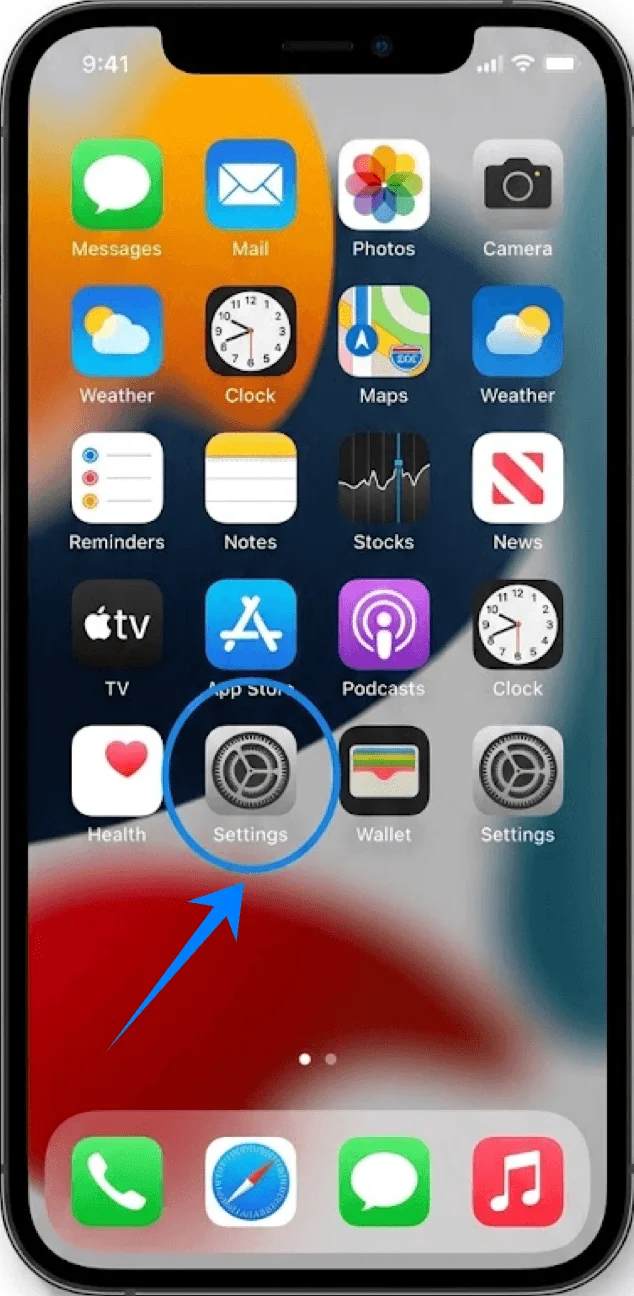
Toccare Impostazioni nella schermata Home.
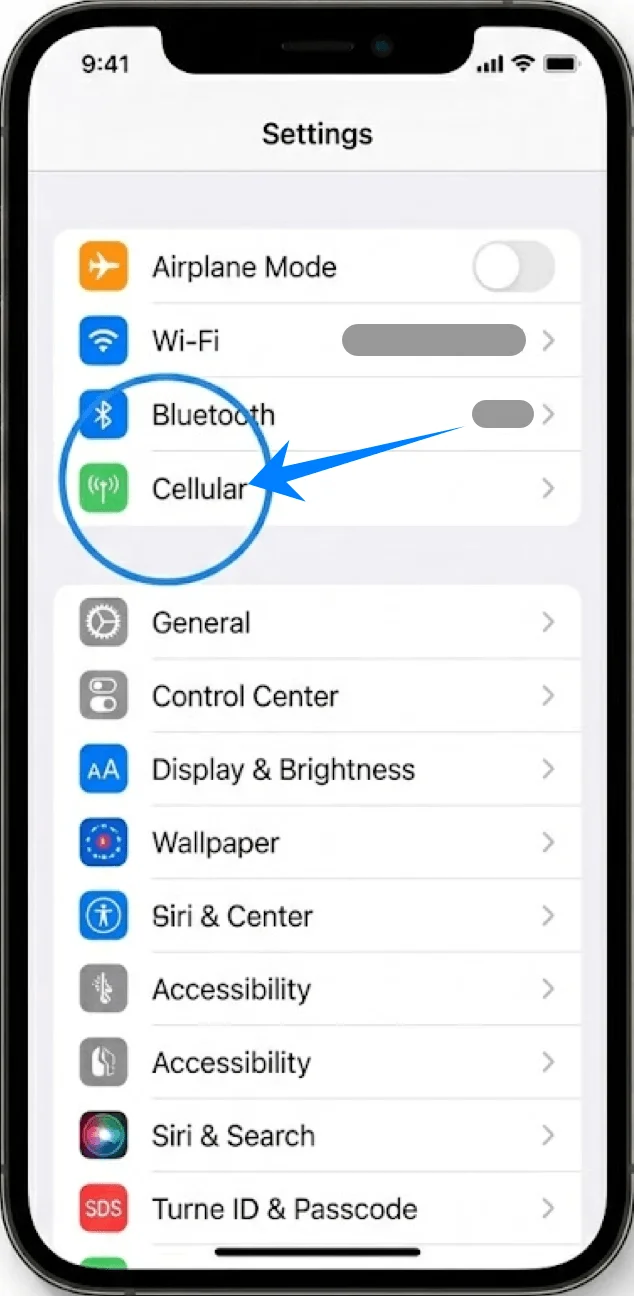
Scorrere verso il basso e toccare Cellulare (su alcuni dispositivi potrebbe apparire come “Servizio mobile” o “Dati cellulare”).
Passaggio 2: Aggiungere un piano eSIM
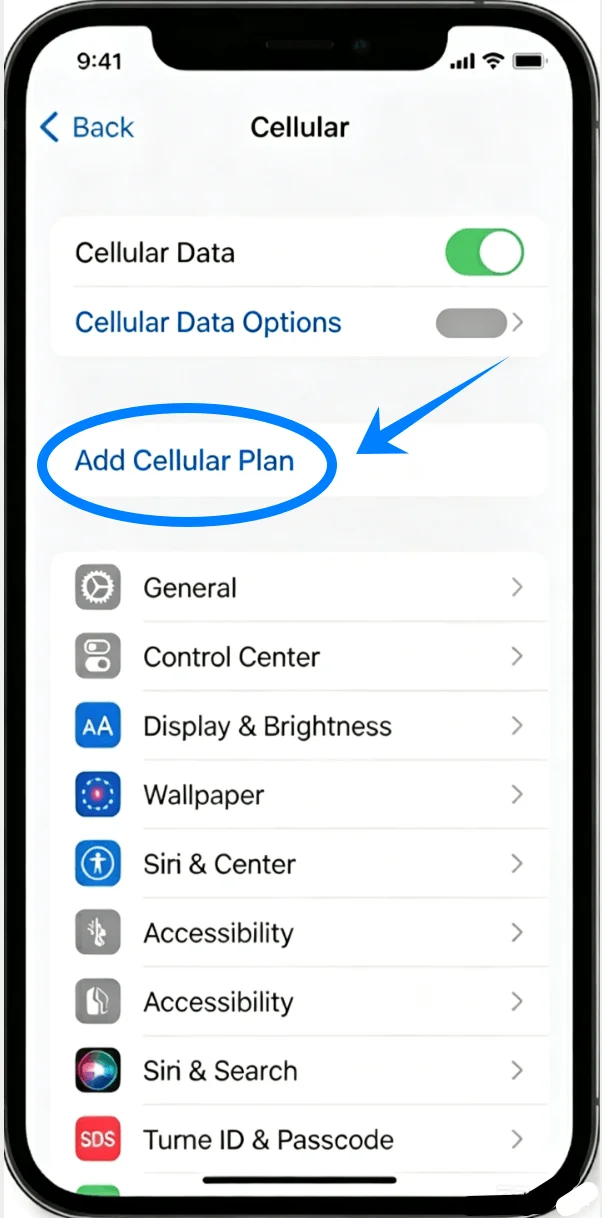
Toccare Configura cellulare se non è installato alcun piano, oppure toccare Aggiungi piano cellulare per aggiungere una nuova linea.
Passaggio 3: Scansionare il codice QR
Inquadrare con la fotocamera dell'iPhone il codice QR fornito dal proprio operatore.
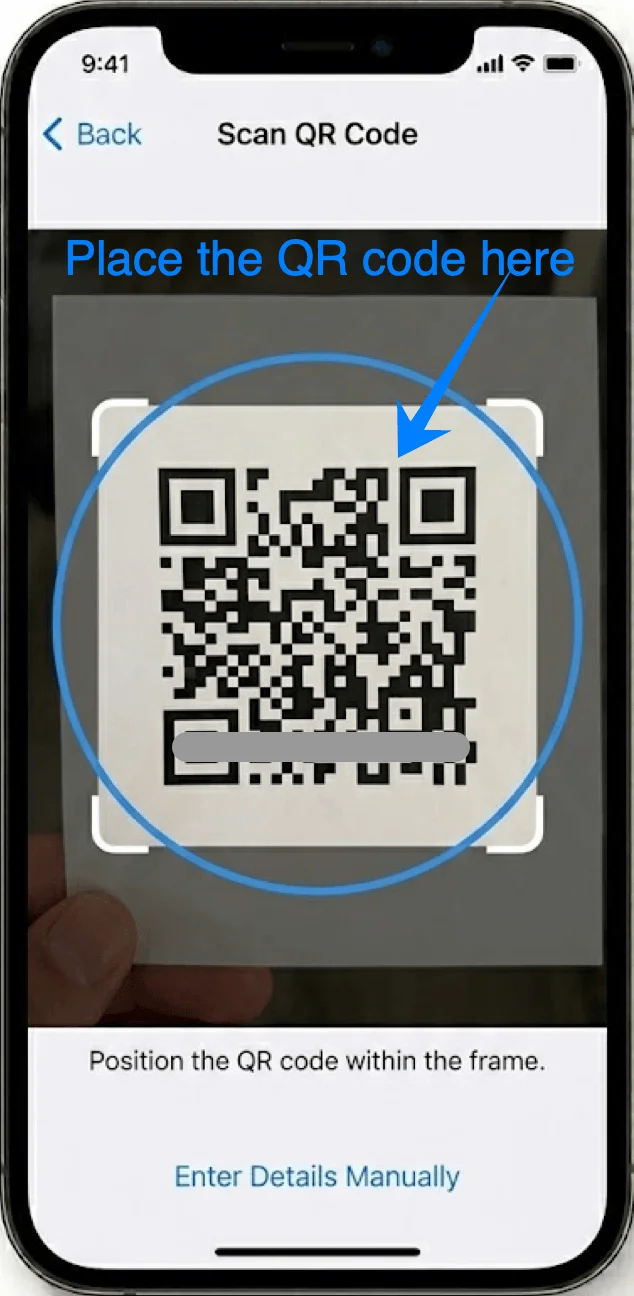
Attendere che il codice QR venga riconosciuto automaticamente sullo schermo.
Passaggio 4: Confermare l'aggiunta del piano
Quando vengono visualizzati i dettagli del piano, toccare Aggiungi piano cellulare nella parte inferiore dello schermo.
Passaggio 5: Etichettare il piano
Selezionare un'etichetta per il nuovo piano (ad esempio Principale, Secondario, Lavoro o Viaggio).
Toccare Continua.
Passaggio 6: Impostare le preferenze della linea predefinita
Scegliere la linea predefinita per le chiamate vocali e toccare Continua.
Scegliere la linea predefinita per iMessage e FaceTime e toccare Continua.
Scegliere la linea predefinita per i dati cellulare e toccare Continua.
Metodo 2: Installare la eSIM tramite inserimento manuale
Passaggio 1: Apri le Impostazioni cellulari
Tocca Impostazioni.
Scorri verso il basso e tocca Cellulare (Su alcuni dispositivi, potrebbe apparire come “Servizio mobile” o “Dati cellulare”).
Passaggio 2: Avvia l'inserimento manuale
Tocca Configura cellulare se non c'è alcun piano installato, oppure tocca Aggiungi piano cellulare per aggiungere una nuova linea.
Tocca Inserisci i dettagli manualmente nella parte inferiore dello schermo.
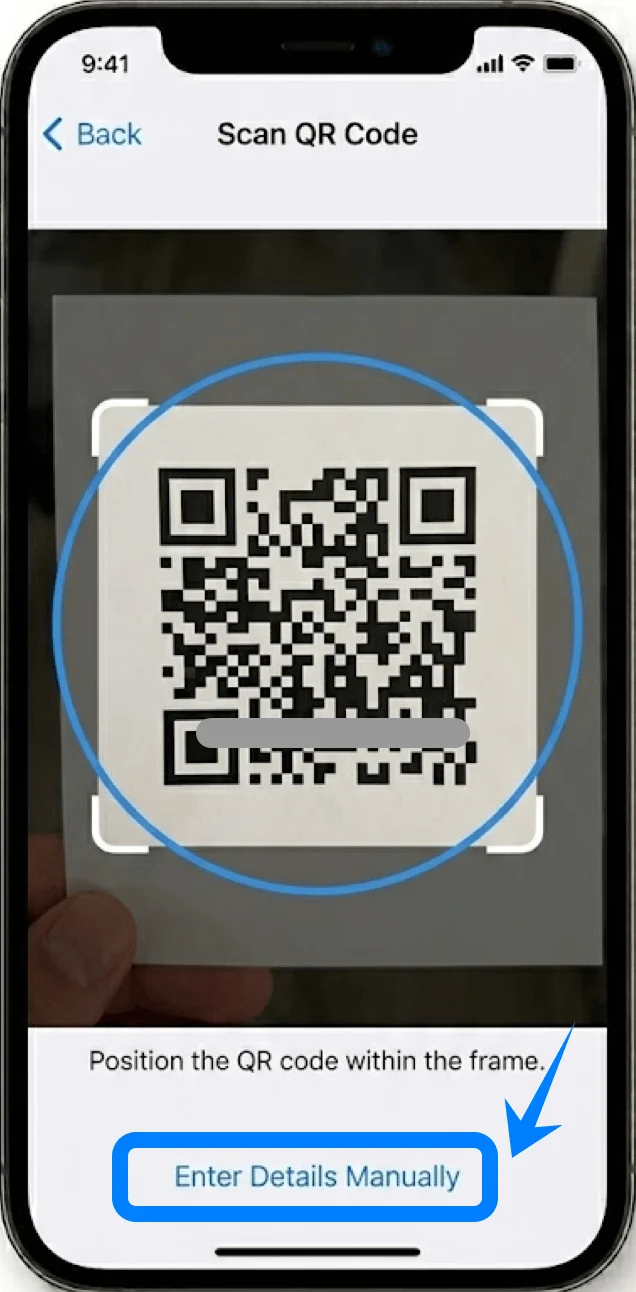
Passaggio 3: Inserisci i dati dell'operatore
Tocca il campo Indirizzo SM-DP+ e inserisci l'indirizzo SM-DP+ esattamente come fornito dall'operatore.
Tocca il campo Codice di attivazione e inserisci il codice di attivazione esattamente come fornito.
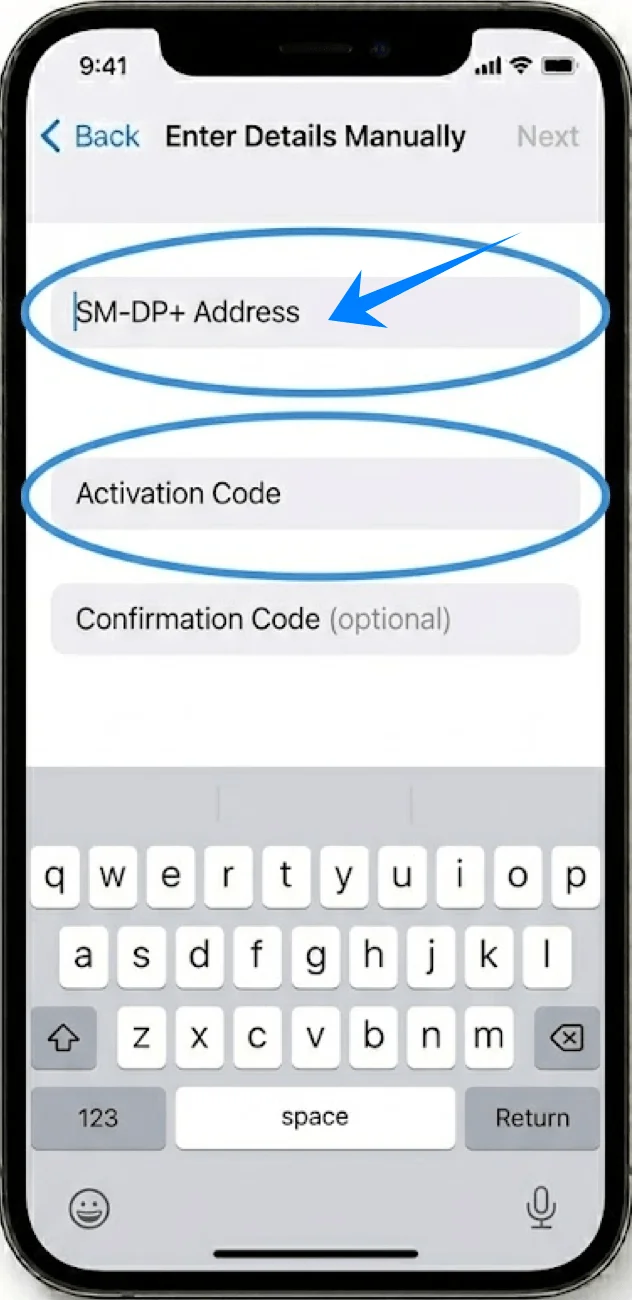
Se disponibile, tocca il campo Codice di conferma e inserisci il codice.
Passaggio 4: Attiva la eSIM
Tocca Avanti nell'angolo in alto a destra dello schermo.
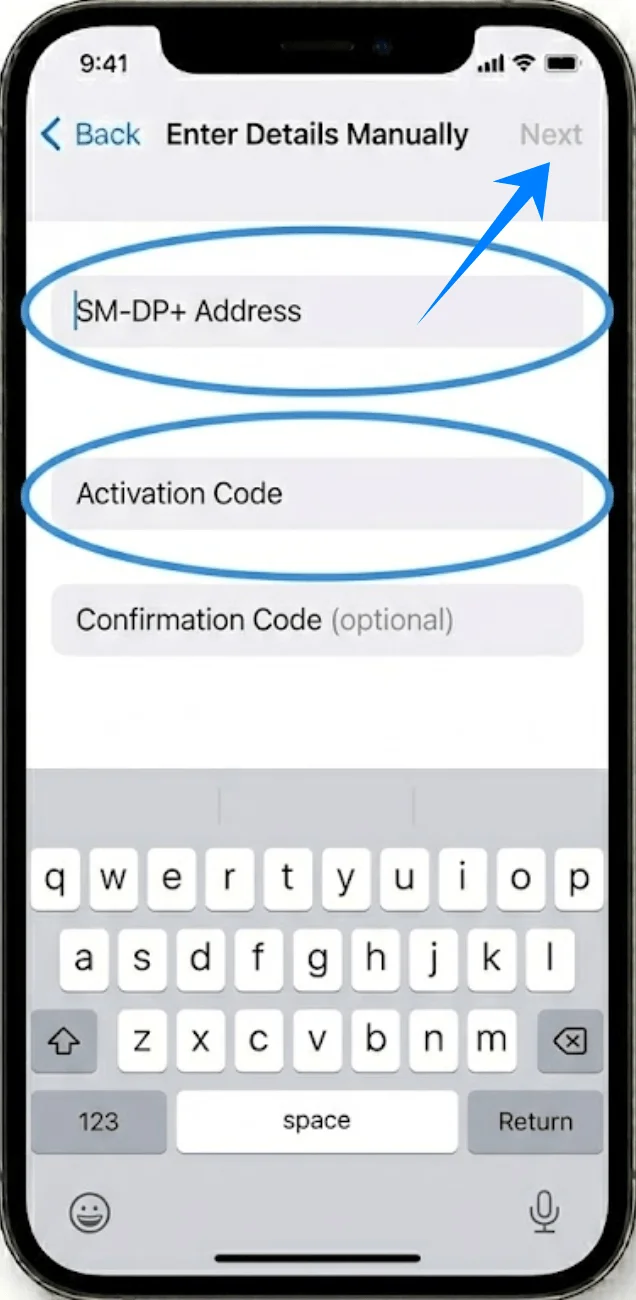
Attendi che l'iPhone verifichi le informazioni inserite e attivi il piano.
Passaggio 5: Conferma l'aggiunta del piano
Quando richiesto, tocca Aggiungi piano cellulare.
Passaggio 6: Etichetta e configura
Seleziona un'etichetta per il piano e tocca Continua.
Scegli la linea predefinita per le Chiamate vocali, quindi tocca Continua.
Scegli la linea predefinita per iMessage e FaceTime, quindi tocca Continua.
Scegli la linea predefinita per i Dati cellulare, quindi tocca Continua.
Come confermare l'avvenuta installazione della eSIM
Passo 1: Controllare i piani cellulari
Toccare Impostazioni.
Toccare Cellulare (Su alcuni dispositivi, potrebbe apparire come “Servizio cellulare” o “Dati mobili”).
Verificare che il nuovo piano sia presente nell'elenco sotto Piani cellulari.
Passo 2: Verificare lo stato del segnale
Guardare l'angolo in alto a destra dello schermo.
Confermare la presenza delle barre di ricezione per la linea appena aggiunta.
Passo 3: Testare la connettività
Andare in Impostazioni > Cellulare (Su alcuni dispositivi, potrebbe apparire come “Servizio cellulare” o “Dati mobili”).
Toccare il piano appena aggiunto.
Impostare Attiva questa linea su ON.
Eseguire i seguenti test:
Effettuare una chiamata telefonica
Inviare un SMS
Disattivare il Wi-Fi e testare i dati mobili
Nota: Alcuni piani eSIM potrebbero non includere il supporto per le chiamate vocali; pertanto, tale funzione potrebbe non essere disponibile a seconda del piano scelto.
Conclusione
Dopo aver completato i passaggi sopra indicati, la tua iRoamly eSIM dovrebbe ora essere attiva e pronta all'uso sul tuo iPhone 12 Pro Max.
Rispetto alle configurazioni SIM tradizionali, questo approccio digitale offre una maggiore efficienza e flessibilità, consentendoti di gestire la connettività con maggiore facilità.
Una volta acquisita familiarità con il processo, sarai in grado di adattare le tue impostazioni a diverse esigenze e scenari con il minimo sforzo.