
Avere una connessione mobile affidabile è essenziale e il modo in cui vi accediamo sta diventando sempre più semplice.
La tecnologia eSIM consente agli utenti di configurare un piano mobile in formato digitale, eliminando del tutto la necessità di schede SIM fisiche.
Questo rende il processo più rapido e pratico, specialmente per dispositivi come l'iPhone 12 Pro che supportano appieno la funzionalità eSIM.
Nelle sezioni seguenti, ti guideremo passo dopo passo nell'installazione e nell'attivazione della tua eSIM iRoamly.
Preparativi prima di configurare iRoamly eSIM
Prima di iniziare, assicurati di disporre dei seguenti elementi:
Una connessione internet stabile (Wi-Fi o rete cellulare)
Un codice QR eSIM valido o i dettagli di attivazione manuale (indirizzo SM-DP+ e codice di attivazione) forniti dal tuo operatore
Il tuo iPhone 12 Pro acceso e sbloccato
Il dispositivo aggiornato all'ultima versione di iOS (scelta consigliata per la compatibilità)
Metodo 1: Installa eSIM tramite Codice QR
Passaggio 1: Apri le Impostazioni Cellulari
Tocca Impostazioni.
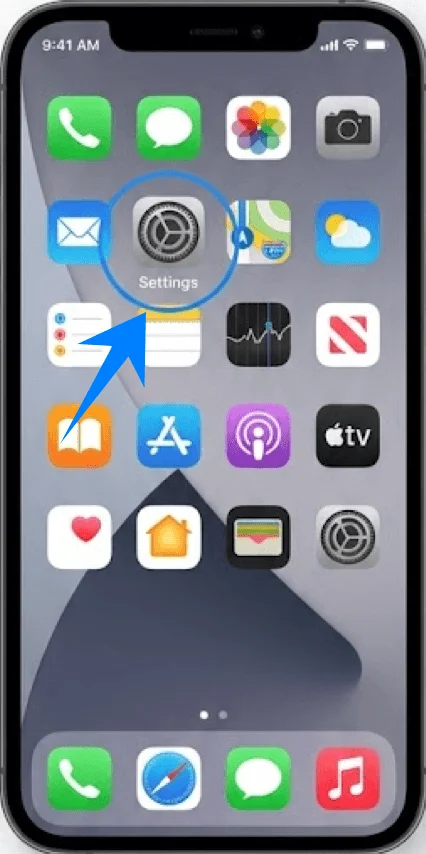
Scorri verso il basso e tocca Cellulare (Su alcuni dispositivi, questo potrebbe apparire come “Servizio Mobile” o “Dati Mobili”).
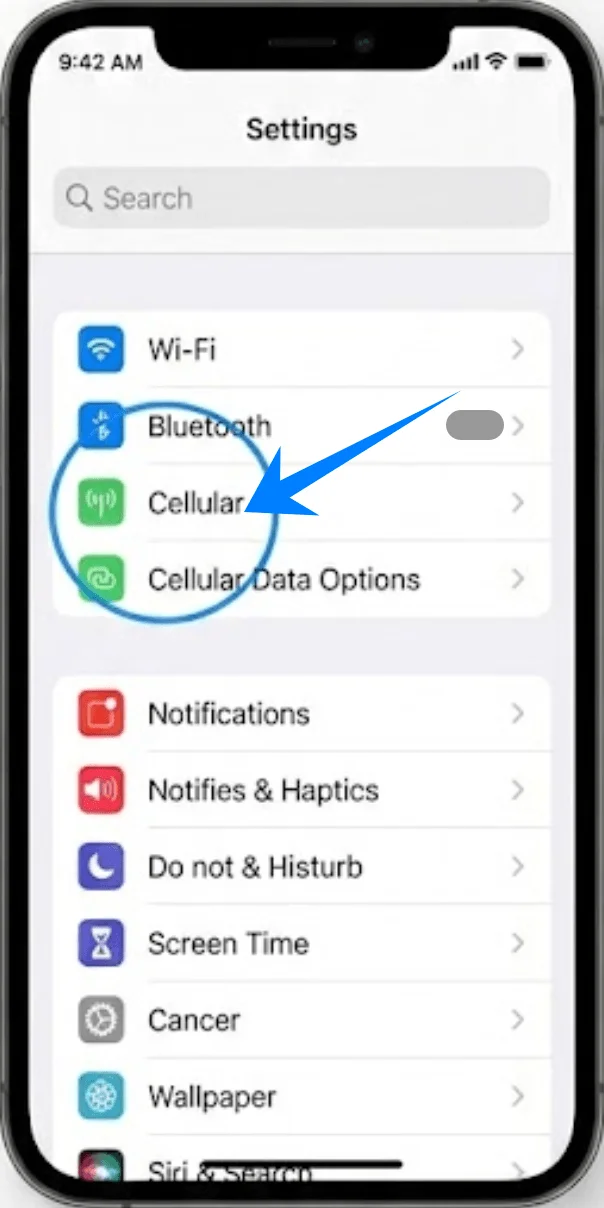
Passaggio 2: Aggiungi Piano eSIM
Tocca Configura Cellulare se non è installato alcun piano cellulare, oppure tocca Aggiungi Piano Cellulare per aggiungere una nuova linea.
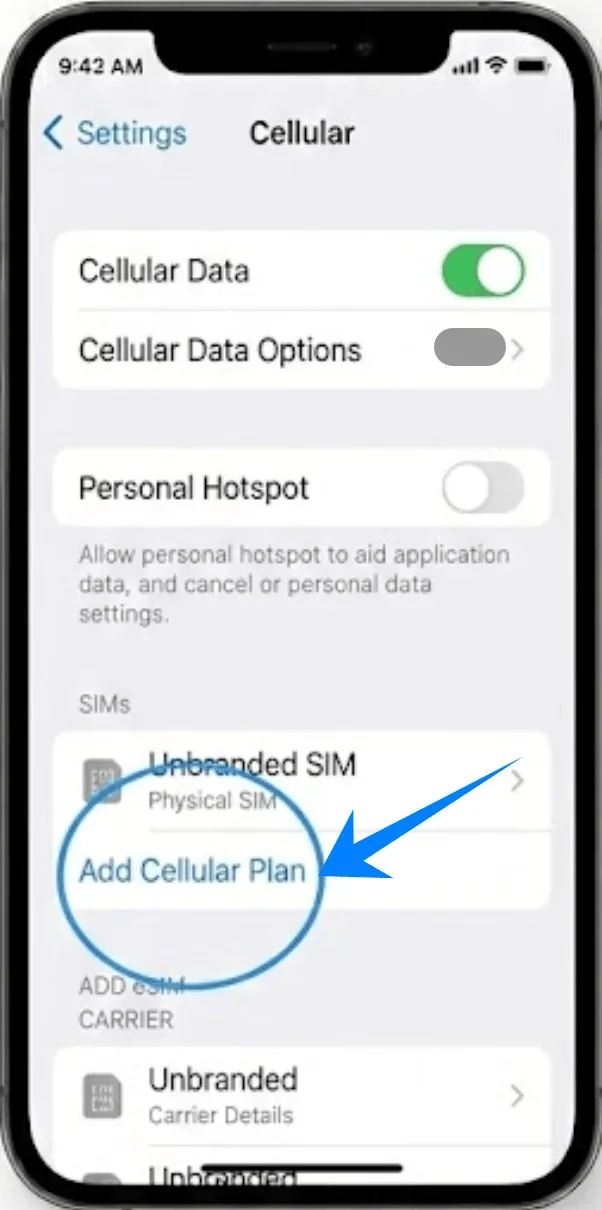
Passaggio 3: Scansiona il Codice QR
Inquadra il codice QR fornito dal tuo operatore con la fotocamera del tuo iPhone.
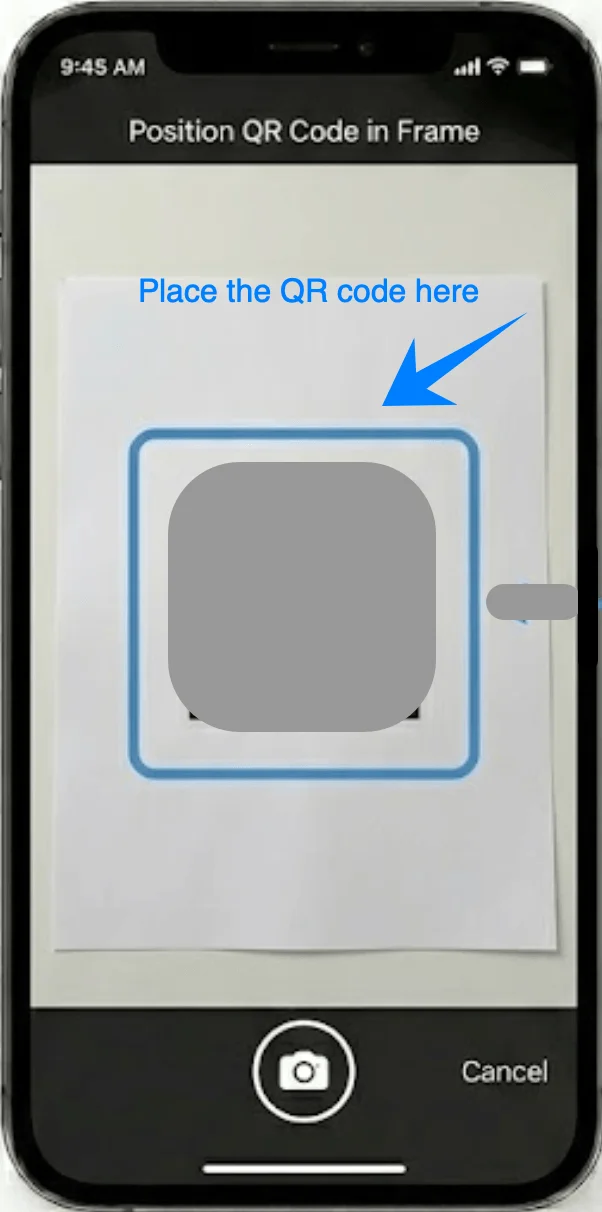
Attendi che il dispositivo riconosca il codice automaticamente.
Passaggio 4: Conferma l'aggiunta del piano
Quando richiesto, tocca Aggiungi Piano Cellulare nella parte inferiore dello schermo.
Passaggio 5: Etichetta il piano
Scegli un'etichetta (es. Primaria, Secondaria, Lavoro o Viaggio).
Tocca Continua.
Passaggio 6: Imposta le preferenze per la linea predefinita
Seleziona la linea da utilizzare come predefinita per:
Chiamate vocali
iMessage & FaceTime
Dati cellulari
Tocca Continua dopo ogni selezione.
Metodo 2: Installa eSIM tramite input manuale
Passaggio 1: Apri le impostazioni cellulari
Tocca Impostazioni.
Scorri verso il basso e tocca Cellulare (Su alcuni dispositivi, questo potrebbe apparire come “Servizio mobile” o “Dati cellulari”).
Passaggio 2: Avvia l'inserimento manuale
Tocca Configura cellulare se non è installato alcun piano, oppure tocca Aggiungi piano cellulare per aggiungere una nuova linea.
Tocca Inserisci i dettagli manualmente nella parte inferiore dello schermo.
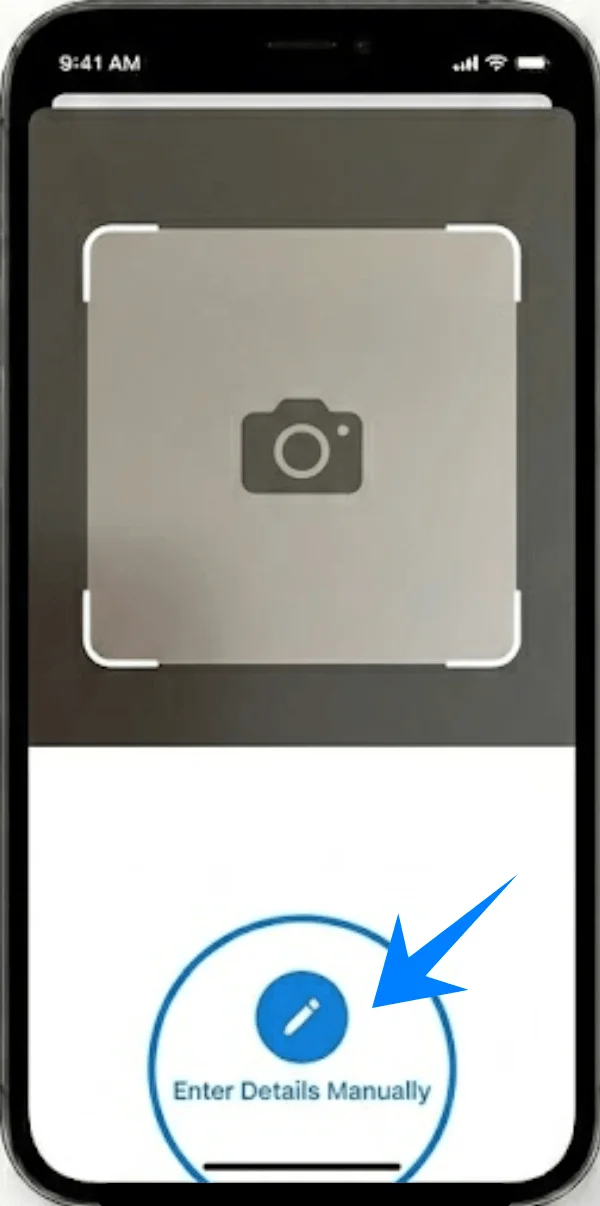
Passaggio 3: Inserisci le informazioni dell'operatore
Nel campo Indirizzo SM-DP+, digita l'indirizzo fornito dal tuo operatore.
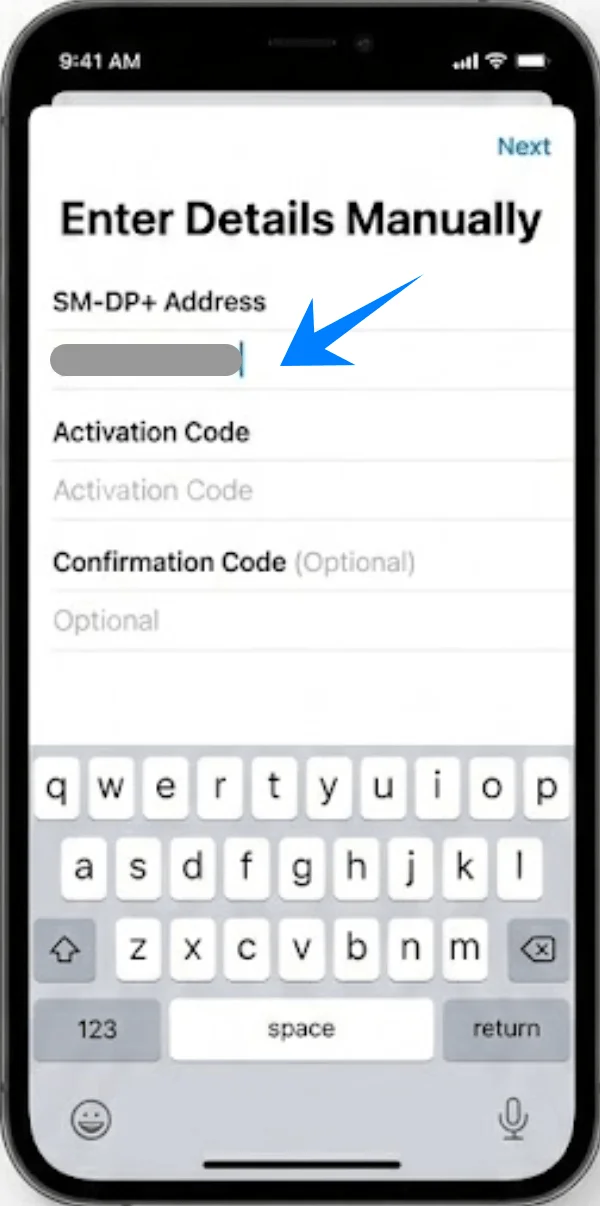
Nel campo Codice di attivazione, inserisci il codice esattamente come fornito.
Se richiesto, inserisci un Codice di conferma (campo opzionale a seconda dell'operatore).
Passaggio 4: Attiva la eSIM
Tocca Avanti (angolo in alto a destra).
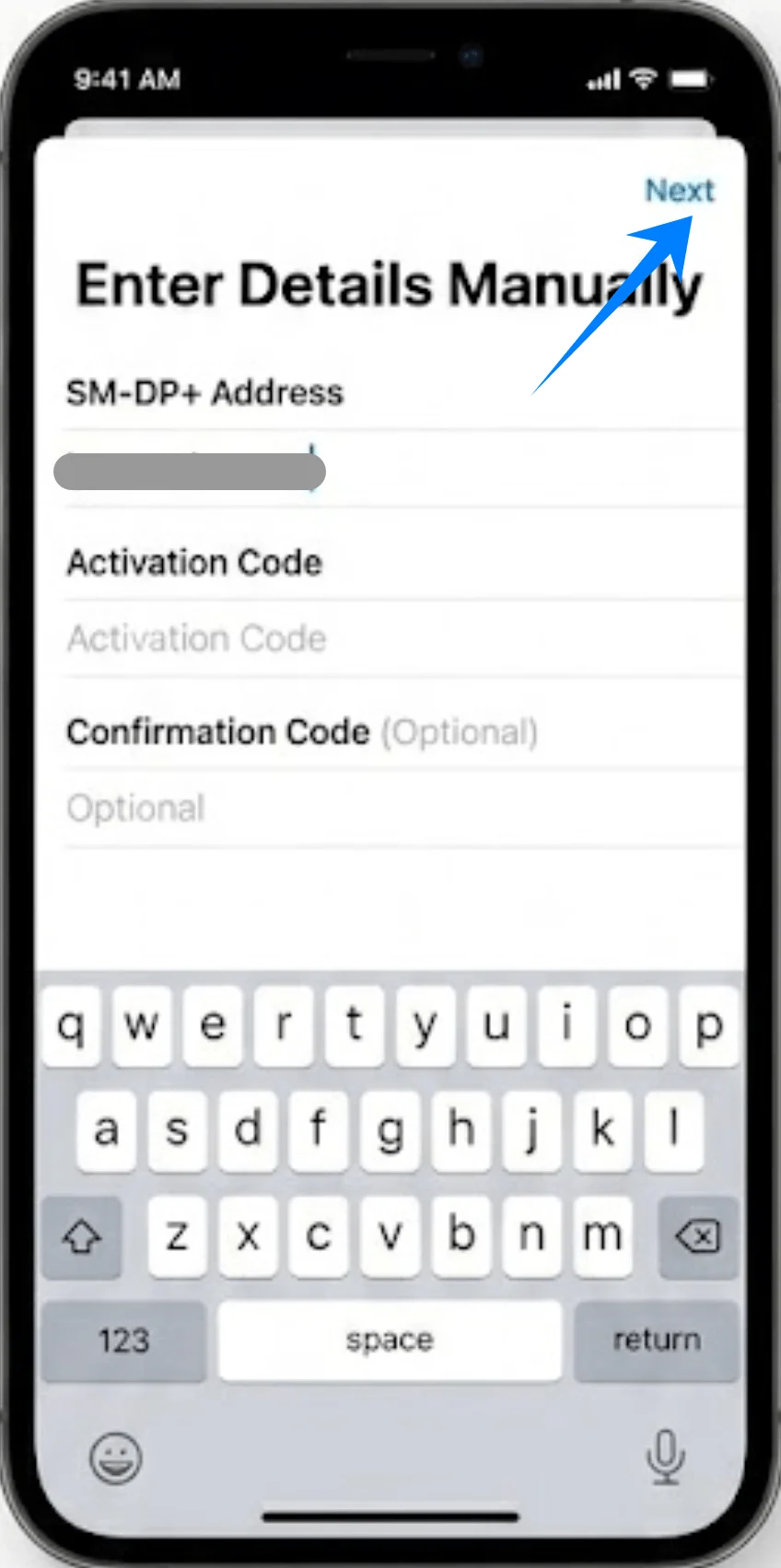
Attendi mentre l'iPhone verifica e attiva il piano.
Passaggio 5: Conferma l'aggiunta del piano
Tocca Aggiungi piano cellulare quando richiesto.
Passaggio 6: Etichetta e configura
Seleziona un'etichetta (es. Primaria, Secondaria, Viaggio).
Configura le impostazioni della linea predefinita per chiamate, messaggi e dati.
Tocca Continua per finalizzare la configurazione.
Come confermare l'avvenuta installazione della eSIM
Passaggio 1: Controlla i piani cellulari
Apri Impostazioni.
Tocca Cellulare (Su alcuni dispositivi, potrebbe apparire come “Servizio mobile” o “Dati mobili”).
Verifica che il nuovo piano appaia sotto la voce Piani cellulari.
Passaggio 2: Verifica lo stato del segnale
Guarda l'angolo in alto a destra dello schermo.
Verifica che le barre del segnale siano visibili per la nuova linea.
Passaggio 3: Verifica la connettività
Abilita la nuova linea:
Vai su Impostazioni > Cellulare (Su alcuni dispositivi, potrebbe apparire come “Servizio mobile” o “Dati mobili”)
Tocca il nuovo piano
Attiva l'opzione Attiva questa linea
Esegui un test:
Effettua una chiamata
Invia un messaggio
Utilizza i dati mobili (disabilita il Wi-Fi per confermare)
Nota: Alcuni piani eSIM potrebbero non includere il supporto per le chiamate vocali; pertanto, tale funzione potrebbe non essere disponibile a seconda del piano scelto.
Conclusione
Ora hai imparato come installare e attivare la tua eSIM iRoamly su un iPhone 12 Pro. Dall'aggiunta del piano alla conferma della connettività, ogni passaggio può essere completato direttamente sul tuo dispositivo.
La flessibilità della eSIM ti consente di gestire le impostazioni di rete in modo più efficiente e di adattarti facilmente a diverse situazioni. Una volta presa dimestichezza con la procedura, le configurazioni future saranno ancora più rapide e intuitive.