
Quando viaggi o utilizzi dati mobili in diverse regioni, eSIM offre un modo molto più semplice per rimanere connessi.
Non è necessario sostituire schede fisiche o portare con sé strumenti aggiuntivi: tutto può essere fatto direttamente dal proprio telefono. Ciò rende il processo di configurazione più rapido e fluido.
L'iPhone 11 Pro supporta la funzionalità eSIM e, con i corretti dettagli di attivazione, è possibile completare l'installazione in pochi minuti.
Nei passaggi seguenti, ti mostreremo come configurare la tua eSIM iRoamly per poterti connettere rapidamente ogni volta che ne avrai bisogno.
Preparativi prima di configurare iRoamly eSIM
Prima di iniziare, assicurati di disporre dei seguenti elementi:
Una connessione a Internet stabile (Wi-Fi o cellulare)
Un codice QR eSIM valido o i dettagli di attivazione manuale (indirizzo SM-DP+ e codice di attivazione) forniti dal tuo operatore
Il tuo iPhone 11 Pro acceso e sbloccato
Il dispositivo aggiornato alla versione più recente di iOS (consigliato per la compatibilità)
Metodo 1: Installa eSIM tramite codice QR
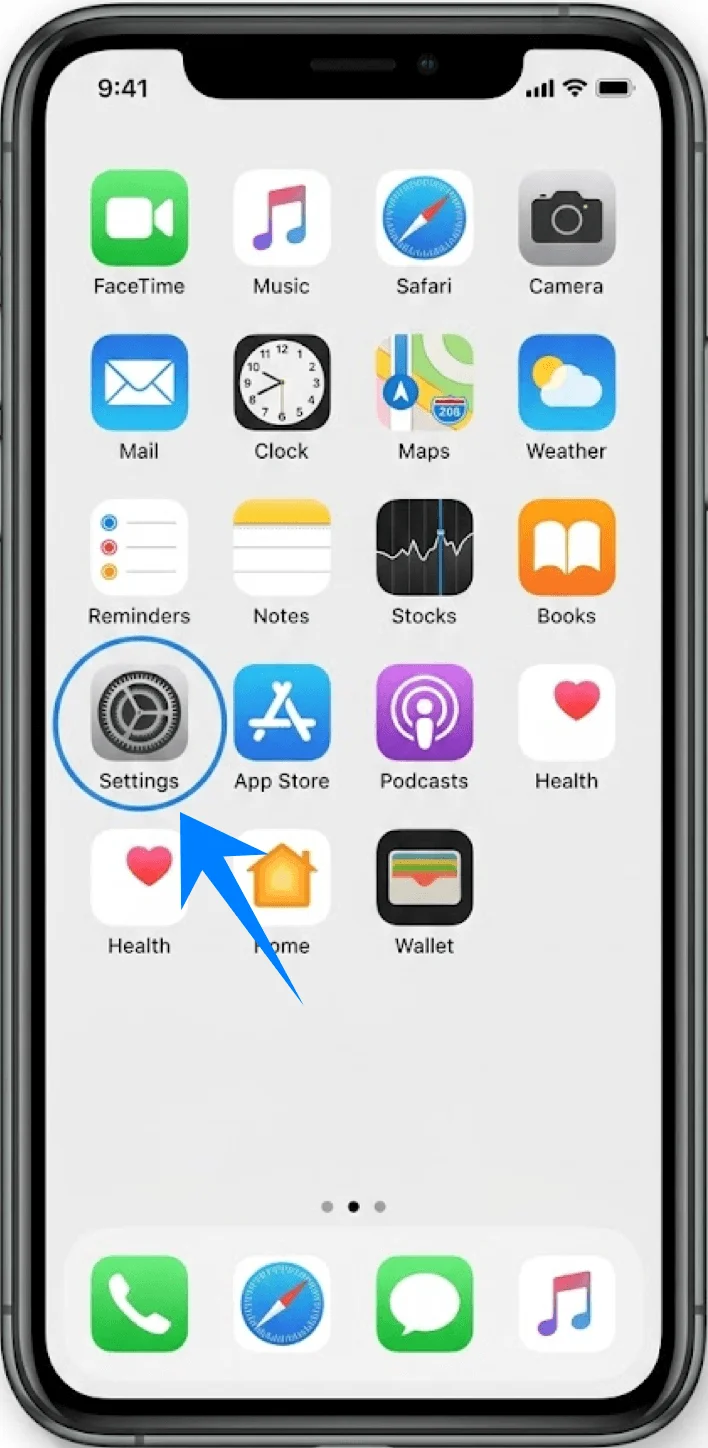
Passaggio 1: Apri le Impostazioni
Tocca l'app “Impostazioni” nella schermata Home
Passaggio 2: Vai alle impostazioni cellulare
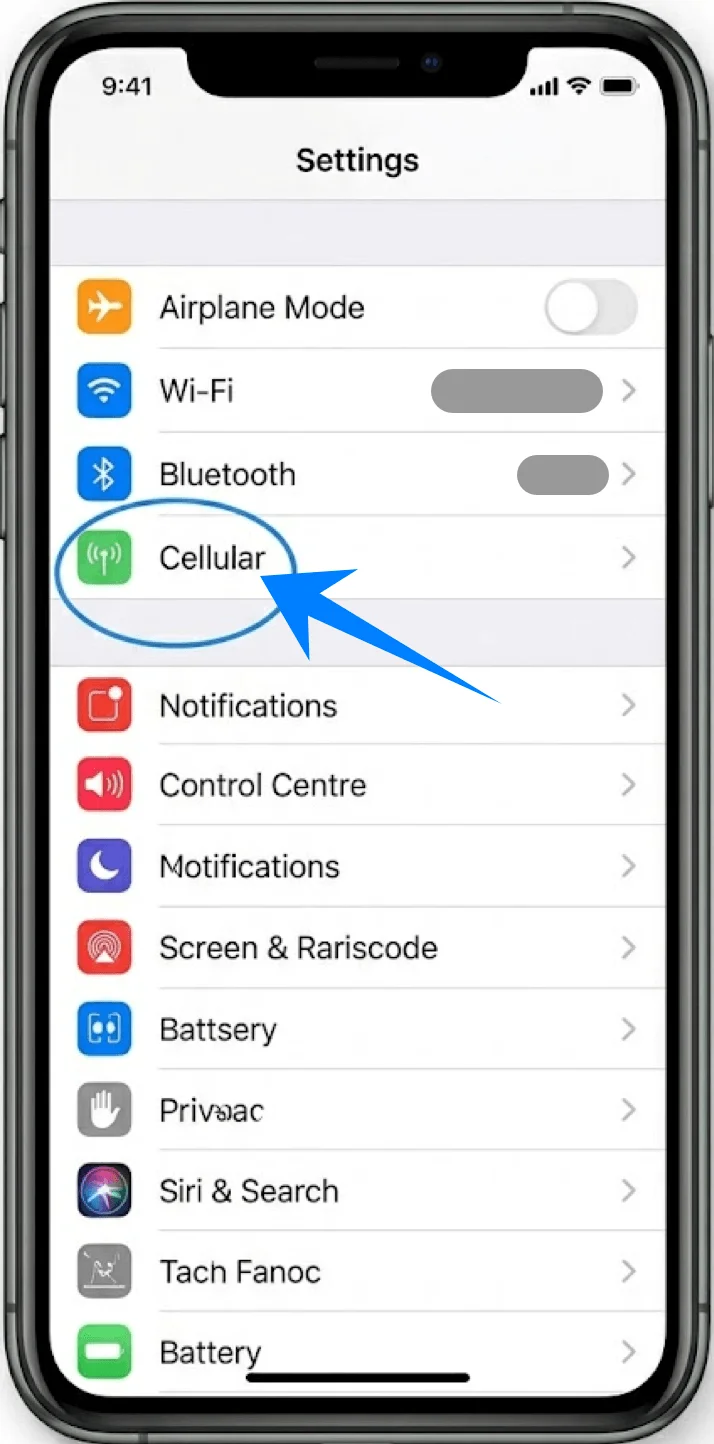
Scorri verso il basso e tocca “Cellulare” (Su alcuni dispositivi, potrebbe apparire come “Servizio mobile” o “Dati cellulare”)
Passaggio 3: Aggiungi un nuovo piano cellulare
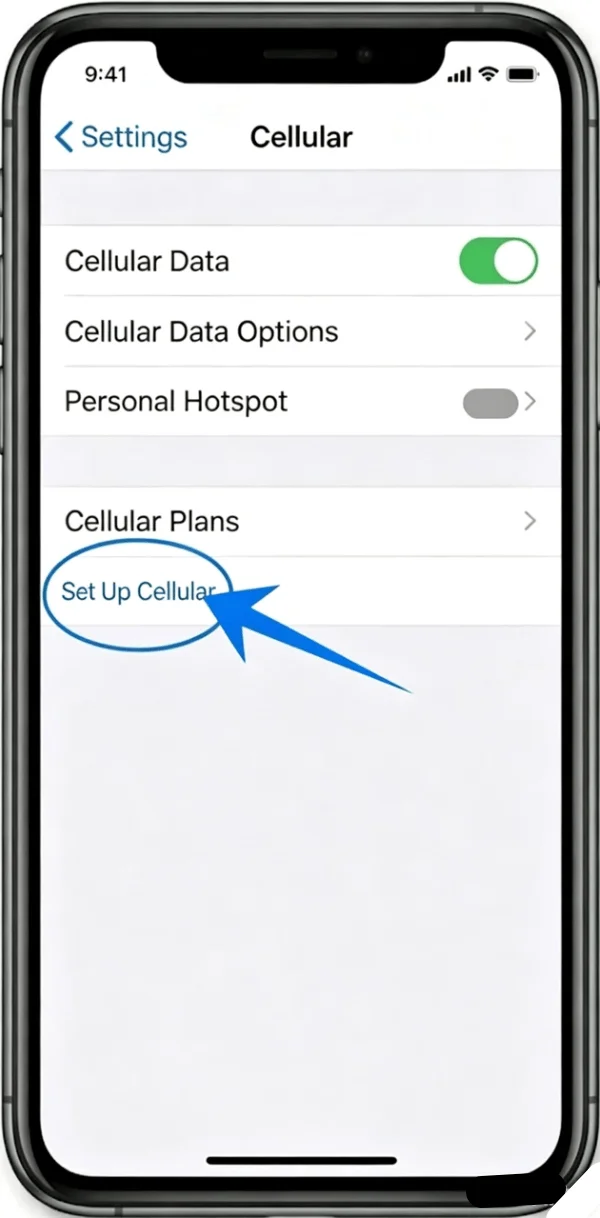
Tocca “Configura cellulare” se non è installato alcun piano, oppure tocca “Aggiungi piano cellulare” per aggiungere una nuova linea
Passaggio 4: Avvia la scansione del codice QR
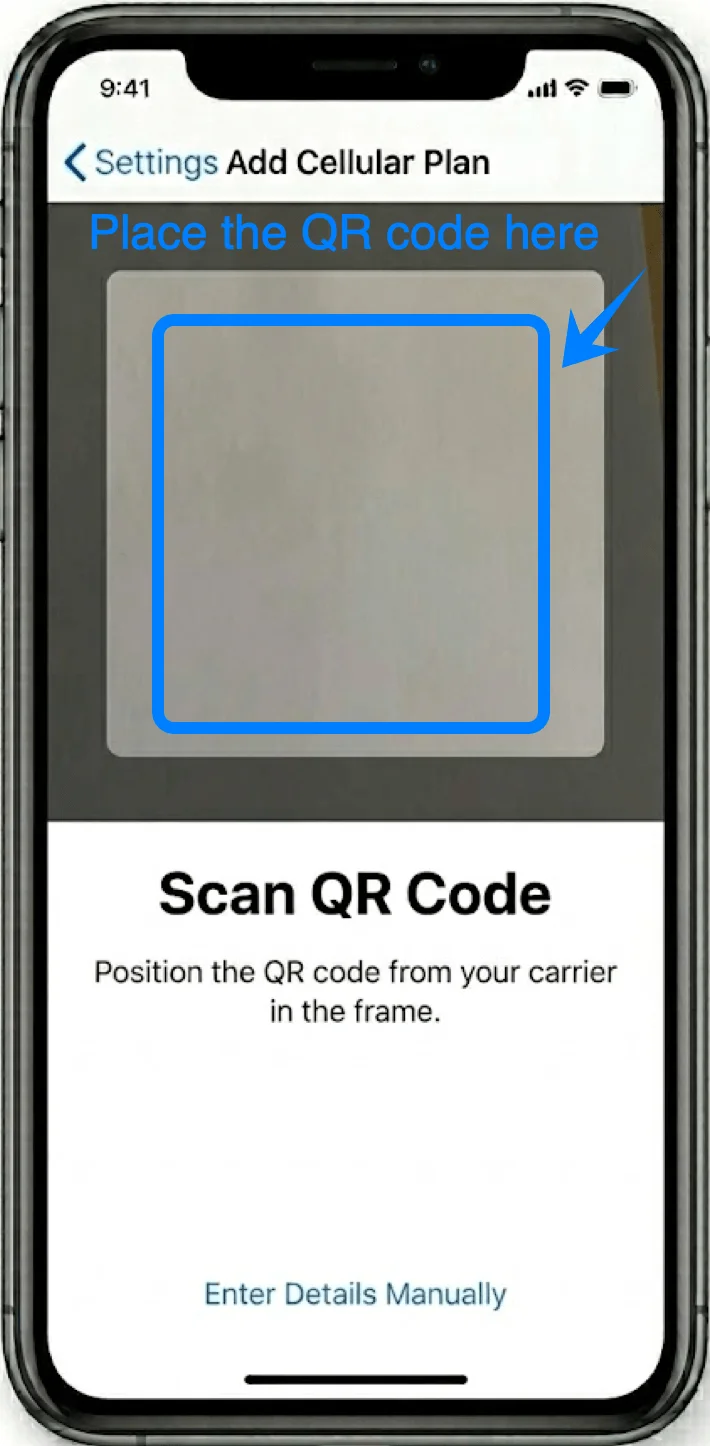
L'interfaccia della fotocamera si aprirà automaticamente sotto la voce “Aggiungi piano cellulare”
Posiziona l'iPhone in modo che il codice QR appaia all'interno dell'inquadratura
Passaggio 5: Conferma il rilevamento del piano
Una volta riconosciuto il codice QR, apparirà un avviso
Tocca “Aggiungi piano cellulare”
Passaggio 6: Etichetta il piano
Scegli un'etichetta (es. Principale, Secondaria, Lavoro, Viaggio)
Tocca “Continua”
Passaggio 7: Imposta le preferenze della linea predefinita
Seleziona l'opzione desiderata per:
Linea predefinita
iMessage e FaceTime
Dati cellulare
Tocca “Continua” dopo ogni selezione
Metodo 2: Installa eSIM tramite input manuale
Passaggio 1: Apri Impostazioni
Tocca l'app “Impostazioni”
Passaggio 2: Naviga verso Cellulare
Scorri verso il basso e tocca “Cellulare” (Su alcuni dispositivi, questa voce potrebbe apparire come “Servizio Mobile” o “Dati cellulari”)
Passaggio 3: Aggiungi un nuovo piano cellulare
Tocca “Configura cellulare” se non è installato alcun piano, oppure tocca “Aggiungi piano cellulare” per aggiungere una nuova linea
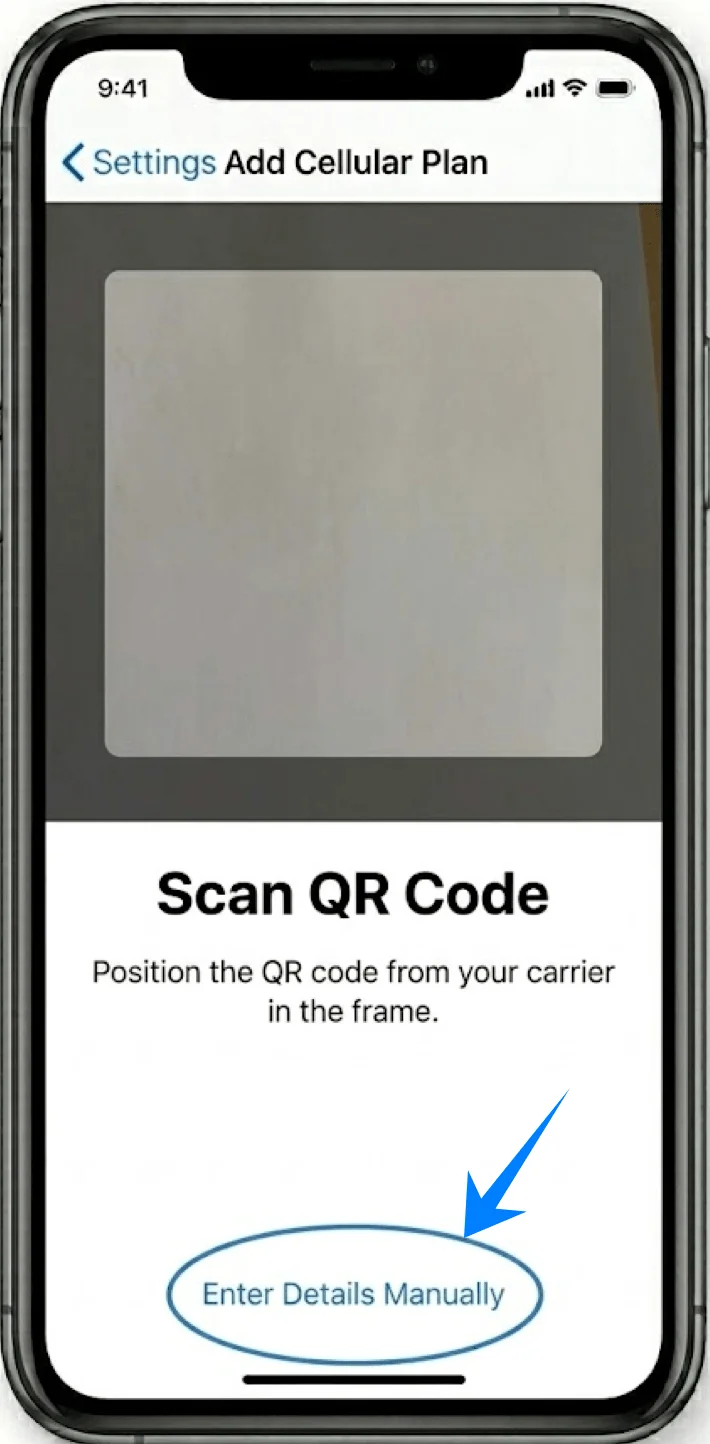
Passaggio 4: Scegli l'inserimento manuale
Tocca “Inserisci dettagli manualmente” in fondo allo schermo
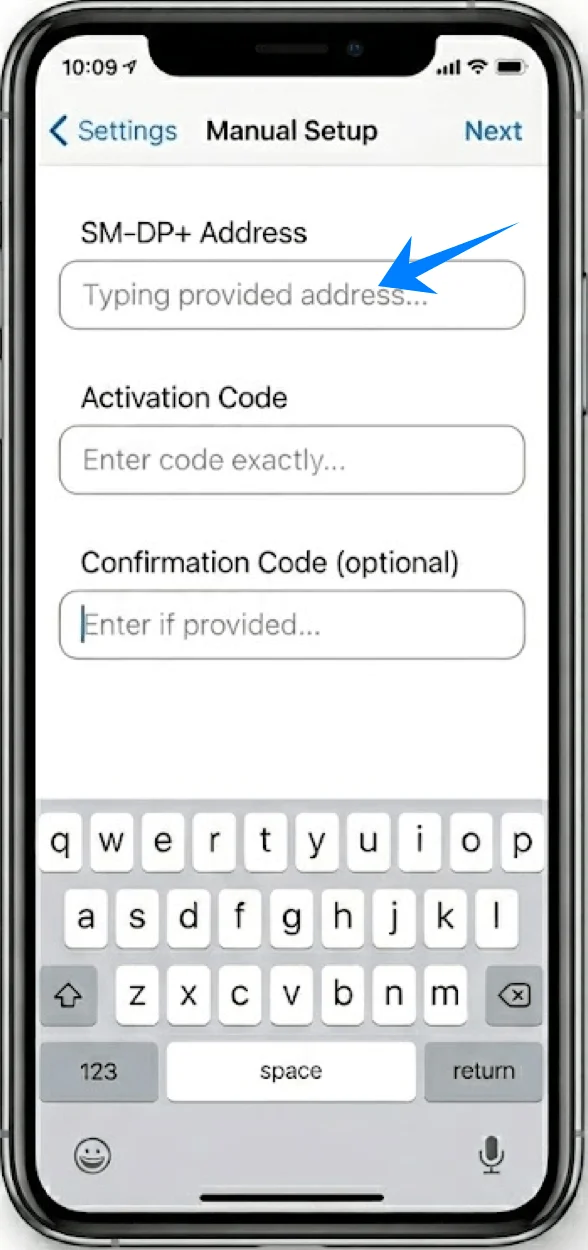
Passaggio 5: Inserisci le informazioni di attivazione
Nel campo “Indirizzo SM-DP+”, digita l'indirizzo fornito dal tuo operatore
Nel campo “Codice di attivazione”, inserisci il codice esattamente come fornito
Se richiesto, inserisci il Codice di conferma
Tocca “Avanti”
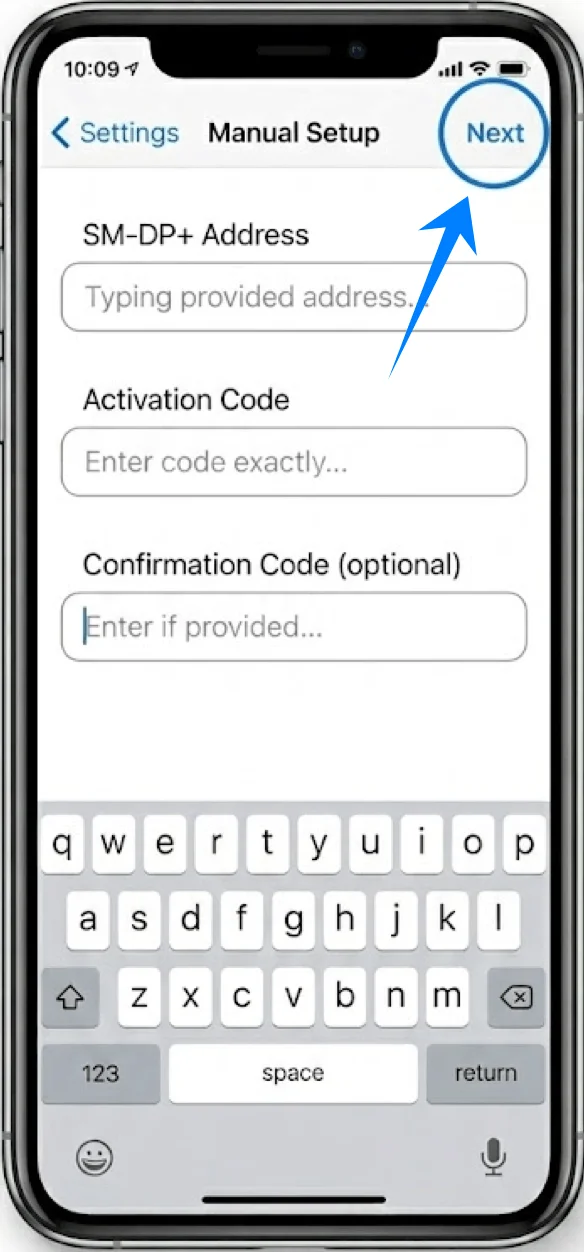
Passaggio 6: Completa la configurazione del piano
Tocca “Aggiungi piano cellulare” quando il piano viene riconosciuto
Passaggio 7: Etichetta il piano
Assegna un'etichetta (es. Principale, Lavoro)
Tocca “Continua”
Passaggio 8: Configura le preferenze della linea
Seleziona le preferenze per:
Linea predefinita
Dati cellulare
iMessage e FaceTime
Tocca “Continua” dopo ogni selezione
Come confermare l'avvenuta installazione della eSIM
Passaggio 1: Apri le Impostazioni
Tocca “Impostazioni”
Passaggio 2: Controlla i piani cellulari
Tocca “Cellulare” (Su alcuni dispositivi, potrebbe apparire come “Servizio mobile” o “Dati mobili”)
Passaggio 3: Verifica la presenza del piano
Sotto “Piani cellulari”, verifica che la nuova eSIM sia presente con l'etichetta assegnata
Passaggio 4: Verifica lo stato del segnale
Guarda l'angolo in alto a destra dello schermo
Verifica che siano visualizzate le tacche del segnale per la nuova linea
Passaggio 5: Testa la connettività
Effettua una chiamata o attiva i Dati cellulari per il nuovo piano:
Vai in Impostazioni > Cellulare (Su alcuni dispositivi, potrebbe apparire come “Servizio mobile” o “Dati mobili”)> Dati cellulari
Seleziona il piano appena aggiunto
Nota: Alcuni piani eSIM potrebbero non includere il supporto per le chiamate vocali; pertanto, questa funzione potrebbe non essere disponibile a seconda del piano sottoscritto.
Conclusione
Una volta completati i passaggi sopra indicati, la tua eSIM iRoamly dovrebbe essere installata correttamente e pronta all'uso. Questo approccio digitale ti consente di gestire la connettività in modo più efficiente e di passare facilmente da uno scenario di utilizzo all'altro.
Che si tratti di uso quotidiano o di esigenze temporanee, comprendere come configurare una eSIM può rendere la tua esperienza mobile più fluida e flessibile. Se in futuro dovessi aver bisogno di aggiungere un'altra eSIM, potrai seguire una procedura analoga.