
Con il continuo evolversi della tecnologia mobile, la eSIM sta diventando un modo più efficiente e flessibile per rimanere connessi.
A differenza delle tradizionali schede SIM, non richiede alcun inserimento fisico; al contrario, ti consente di configurare la rete direttamente sul tuo dispositivo. Ciò significa niente sostituzione di schede, nessun rischio di smarrimento e un'esperienza di configurazione complessivamente molto più fluida.
Se hai appena ricevuto la tua eSIM iRoamly, non devi preoccuparti del processo di configurazione. Questa guida ti fornirà istruzioni chiare, passo dopo passo, per installarla e attivarla sul tuo iPhone 11 Pro Max.
Preparativi prima di configurare iroamly eSIM
Prima di iniziare, assicurati di avere a disposizione quanto segue:
Una connessione internet stabile (Wi-Fi o rete cellulare)
Un codice QR eSIM valido o i dettagli per l'attivazione manuale (indirizzo SM-DP+ e codice di attivazione) forniti dal tuo operatore
Il tuo iPhone 11 Pro Max acceso e sbloccato
Il dispositivo aggiornato alla versione più recente di iOS (scelta consigliata per la massima compatibilità)
Metodo 1: Installare una eSIM tramite scansione di un codice QR
Passo 1: Apri le Impostazioni
Tocca “Impostazioni” sulla Schermata Home
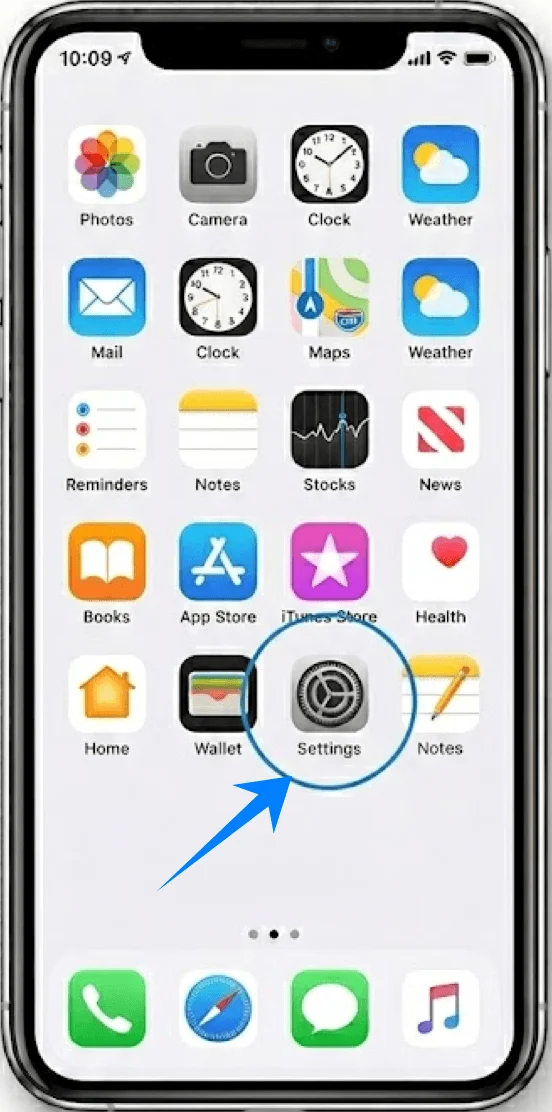
Passo 2: Vai alle impostazioni Cellulare
Scorri verso il basso e tocca “Cellulare” (Su alcuni dispositivi, questa voce potrebbe apparire come “Servizio Mobile” o “Dati Mobili”)
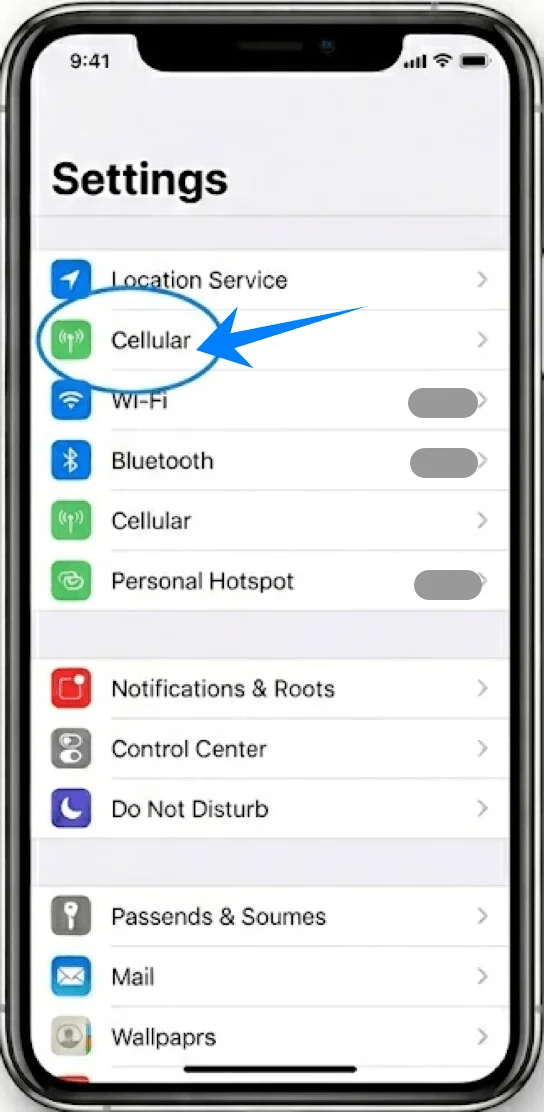
Passo 3: Aggiungi eSIM
Tocca “Configura cellulare” se non è installato alcun piano, oppure tocca “Aggiungi piano cellulare” per aggiungere una nuova linea
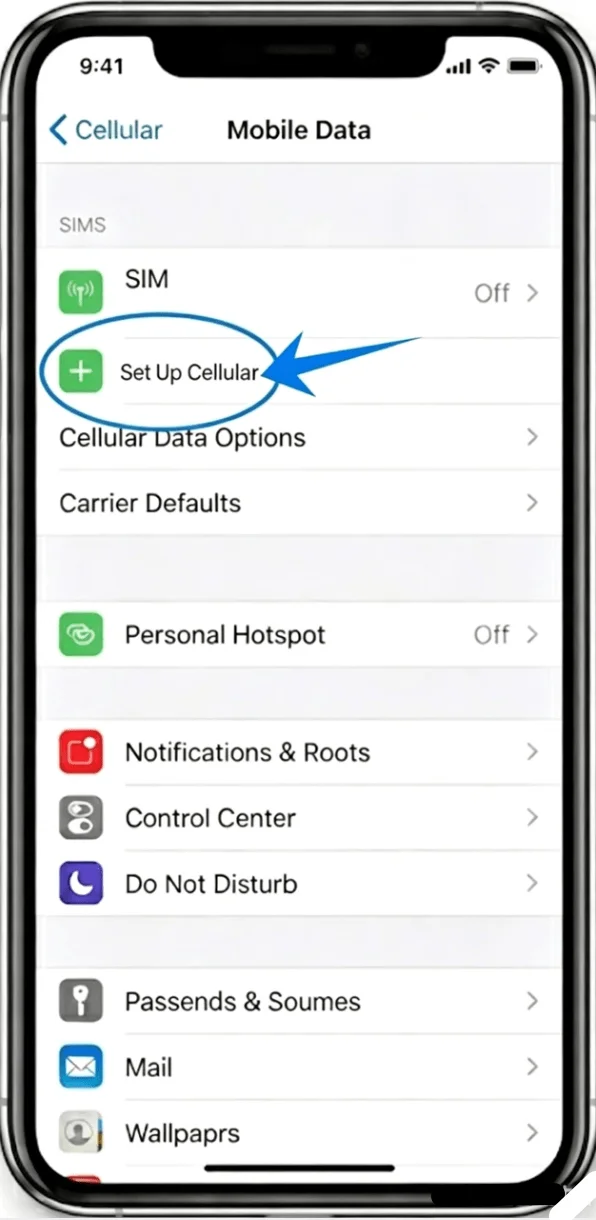
Passo 4: Scegli il metodo tramite codice QR
Tocca “Usa codice QR”
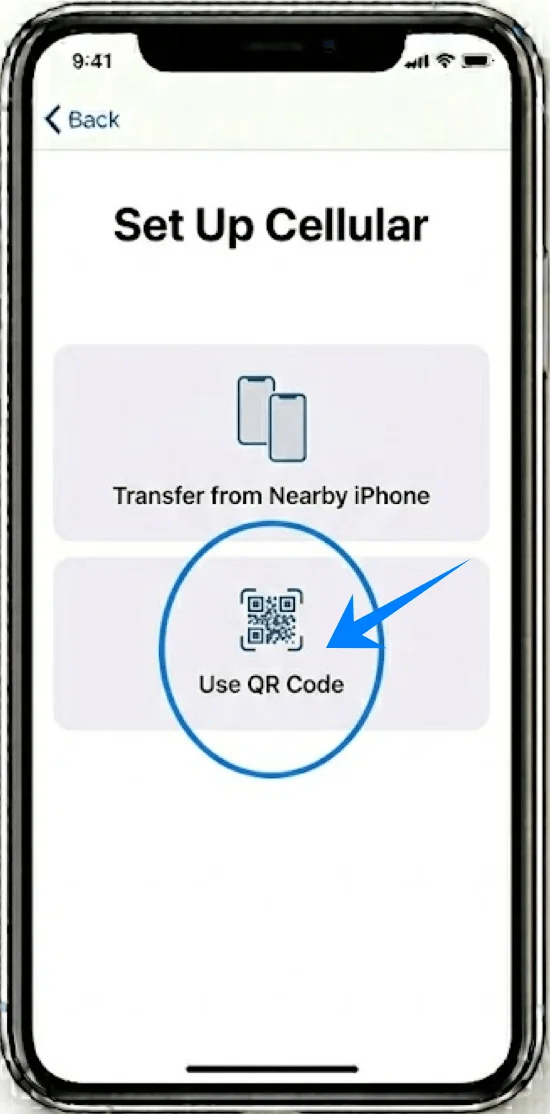
Passo 5: Scansiona il codice QR
Posiziona la fotocamera dell'iPhone sopra il codice QR fornito dal tuo operatore
Assicurati che il codice QR sia chiaramente visibile all'interno dell'inquadratura della fotocamera
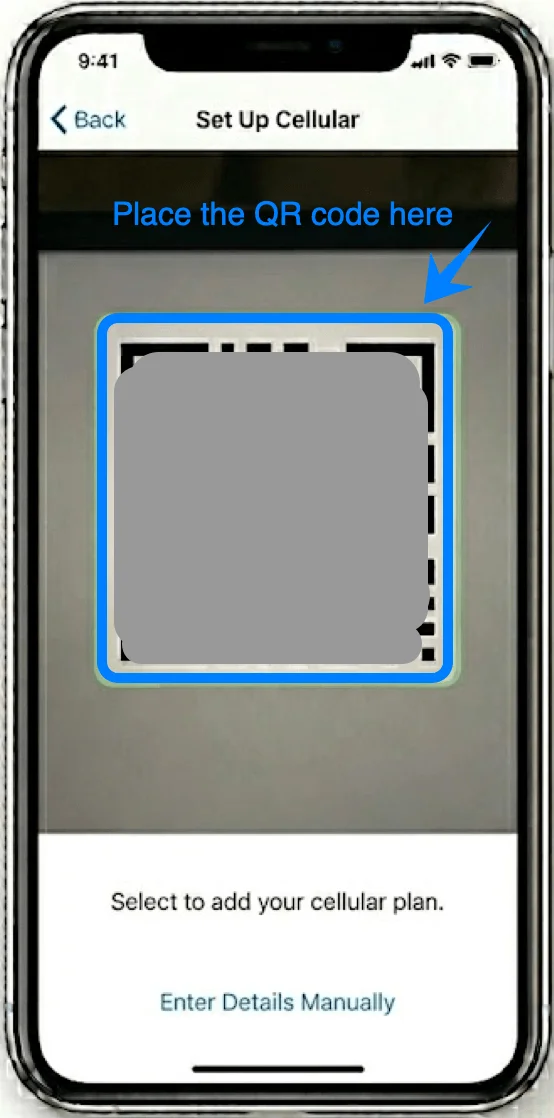
Il telefono rileverà ed elaborerà automaticamente il codice
Passo 6: Conferma il piano cellulare
Quando richiesto, tocca “Aggiungi piano cellulare”
Passo 7: Etichetta il piano (Facoltativo ma consigliato)
Seleziona un'etichetta, ad esempio:
“Primario”
“Secondario”
“Lavoro”
Tocca “Continua”
Passo 8: Imposta le preferenze della linea predefinita
Ti verrà chiesto di configurare l'utilizzo:
Tocca l'opzione preferita per:
Linea predefinita
iMessage & FaceTime
Dati cellulari
Segui le istruzioni a schermo e tocca “Continua” dopo ogni selezione.
Metodo 2: Installa eSIM tramite inserimento manuale
Passaggio 1: Apri Impostazioni
Tocca “Impostazioni”
Passaggio 2: Vai su Cellulare
Tocca “Cellulare” (Su alcuni dispositivi, questa voce potrebbe apparire come “Servizio mobile” o “Dati mobili”)
Passaggio 3: Aggiungi eSIM
Tocca “Configura cellulare” se non è installato alcun piano, oppure tocca “Aggiungi piano cellulare” per aggiungere una nuova linea
Passaggio 4: Seleziona l'opzione di inserimento manuale
Tocca “Usa codice QR”
Nella schermata di scansione del codice QR, tocca “Inserisci dettagli manualmente” in fondo
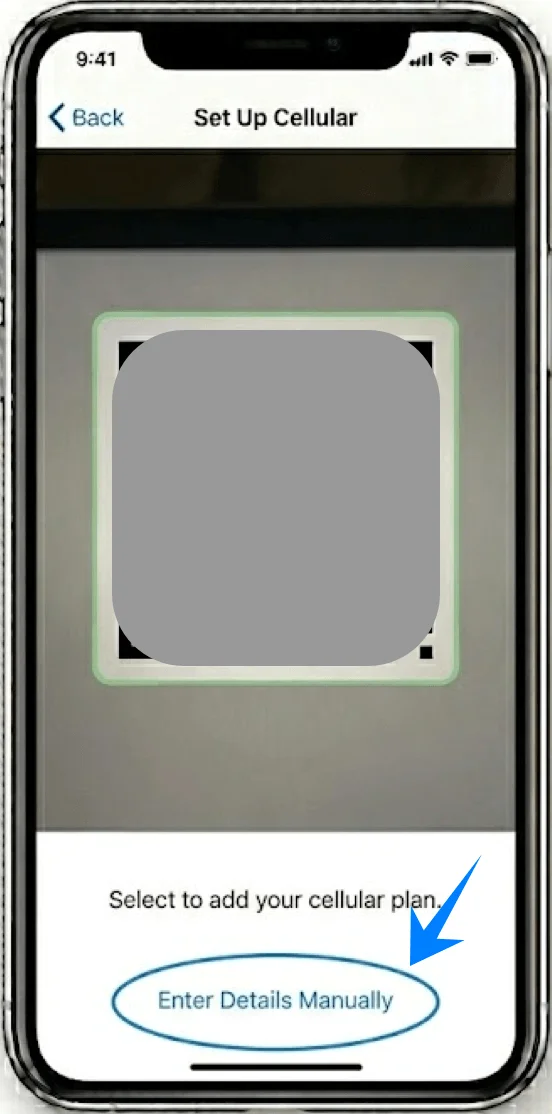
Passaggio 5: Inserisci le informazioni di attivazione
Nel campo “Indirizzo SM-DP+”, digita l'indirizzo fornito dal tuo operatore
Nel campo “Codice di attivazione”, inserisci il codice esattamente come ti è stato fornito
Se richiesto, inserisci il Codice di conferma
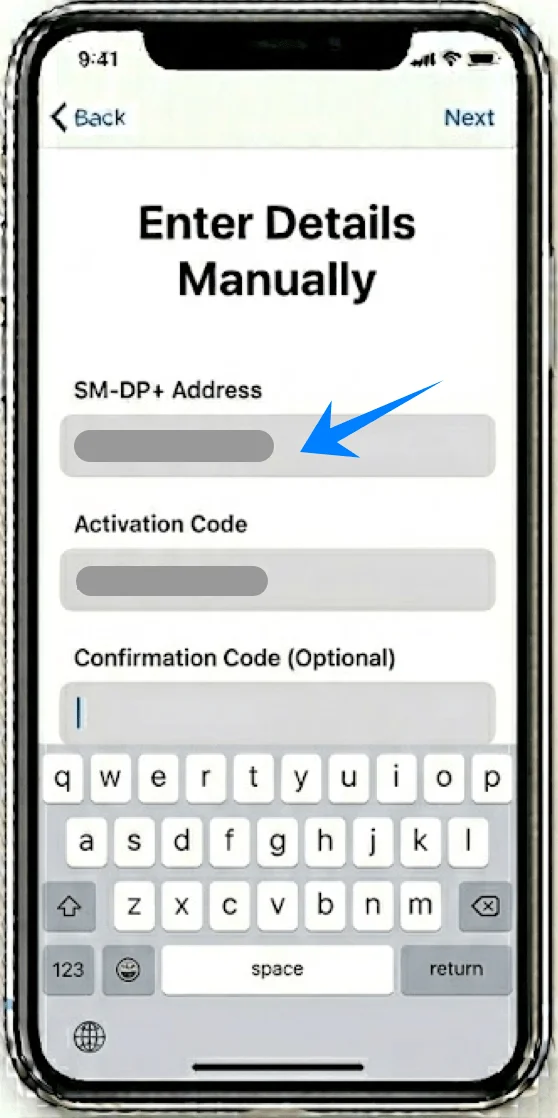
Passaggio 6: Procedi con l'attivazione
Tocca “Avanti” nell'angolo in alto a destra
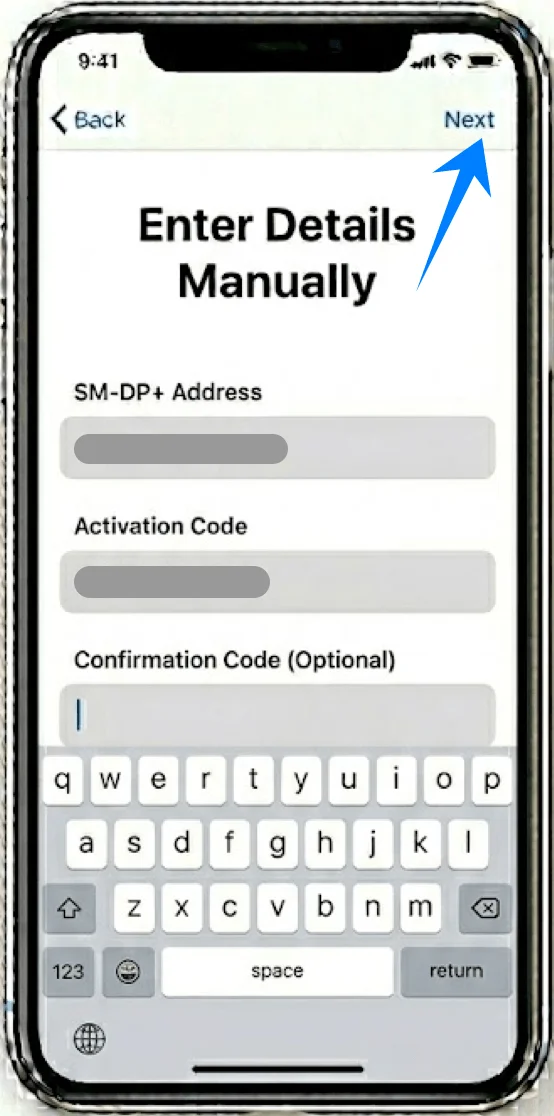
Passaggio 7: Conferma l'aggiunta del piano
Tocca “Aggiungi piano cellulare” quando richiesto
Passaggio 8: Etichetta e configura la linea
Assegna un'etichetta al nuovo piano
Configura:
Linea voce predefinita
Linea per l'utilizzo dei dati
Linea per iMessage/FaceTime
Tocca “Continua” dopo ogni selezione
Come confermare l'installazione riuscita della eSIM
Passaggio 1: Controlla i piani cellulari
Vai su Impostazioni → Cellulare (Su alcuni dispositivi, questa voce potrebbe apparire come “Servizio mobile” o “Dati mobili”)
Verifica che il nuovo piano eSIM appaia sotto “Piani cellulari”
Passaggio 2: Verifica il segnale
Guarda l'angolo in alto a destra dello schermo
Assicurati che compaiano le barre del segnale per la linea appena aggiunta
Passaggio 3: Controlla lo stato della linea
Tocca il piano appena aggiunto sotto Impostazioni → Cellulare (Su alcuni dispositivi, questa voce potrebbe apparire come “Servizio mobile” o “Dati mobili”)
Verifica che:
“Attiva questa linea” sia abilitato (l'interruttore è verde)
Lo stato indichi Connesso o simile
Passaggio 4: Testa la connettività
Effettua una chiamata di prova:
Apri Telefono → Tastierino → Componi un numero → Tocca Chiama
Nota: Alcuni piani eSIM potrebbero non includere il supporto per le chiamate vocali, pertanto questa funzione potrebbe non essere disponibile a seconda del tuo piano.
Testa i dati mobili:
Disattiva il Wi-Fi
Apri Safari e carica una pagina web
Conclusione
Completando i passaggi sopra indicati, la tua eSIM iRoamly dovrebbe ora essere correttamente installata e pronta all'uso. La procedura non richiede strumenti aggiuntivi e può essere eseguita interamente dalle impostazioni del tuo dispositivo.
Rispetto ai metodi tradizionali, questa configurazione digitale è più rapida e semplice da gestire. Una volta acquisita familiarità con il processo, aggiungere o modificare i profili eSIM in futuro sarà altrettanto immediato.