
Che tu sia in viaggio all'estero, in un breve viaggio di lavoro o che tu abbia semplicemente bisogno di passare da un piano mobile all'altro, eSIM offre una soluzione decisamente più comoda.
Puoi completare la configurazione in pochi minuti: senza dover attendere la consegna e senza la necessità di sostituire una scheda fisica. Tutto viene eseguito direttamente dal tuo telefono, rendendolo ideale per le situazioni in cui hai bisogno di connettività istantanea.
Questo tutorial si concentra su come installare e attivare correttamente una eSIM iRoamly sul tuo iPhone 11, guidandoti con facilità in ogni passaggio.
Preparativi prima di configurare iRoamly eSIM
Prima di iniziare, assicurati di disporre dei seguenti elementi:
Una connessione internet stabile (Wi-Fi o rete cellulare)
Un codice QR eSIM valido o i dettagli per l'attivazione manuale (indirizzo SM-DP+ e codice di attivazione) forniti dal tuo operatore
Il tuo iPhone 11 acceso e sbloccato
Il dispositivo aggiornato all'ultima versione di iOS (scelta consigliata per garantire la compatibilità)
Metodo 1: Installare eSIM tramite QR Code
Passaggio 1: Aprire le impostazioni cellulari
Tocca Impostazioni
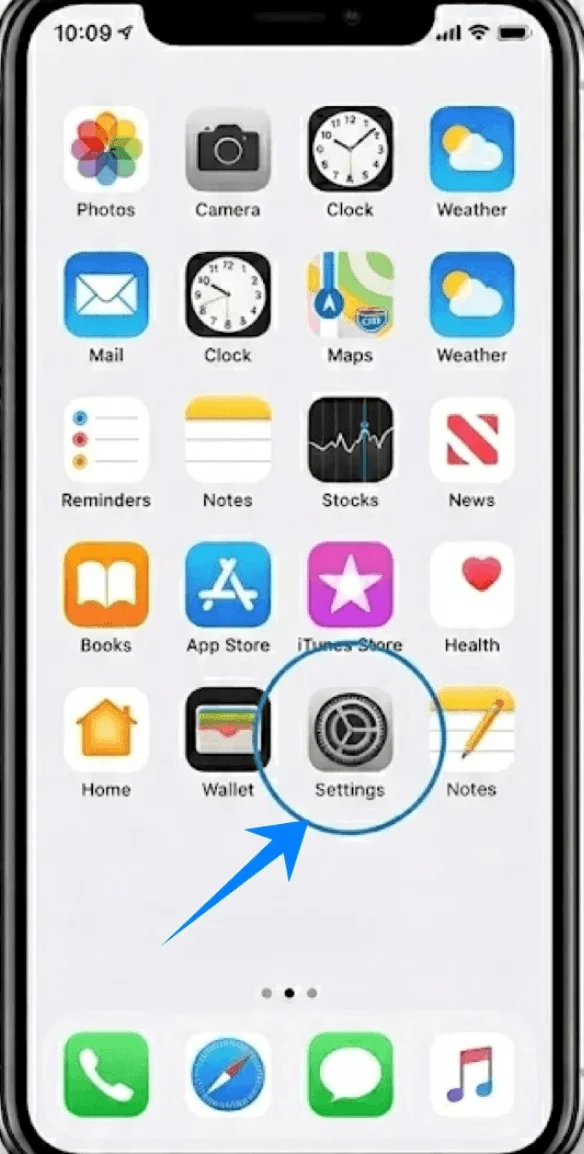
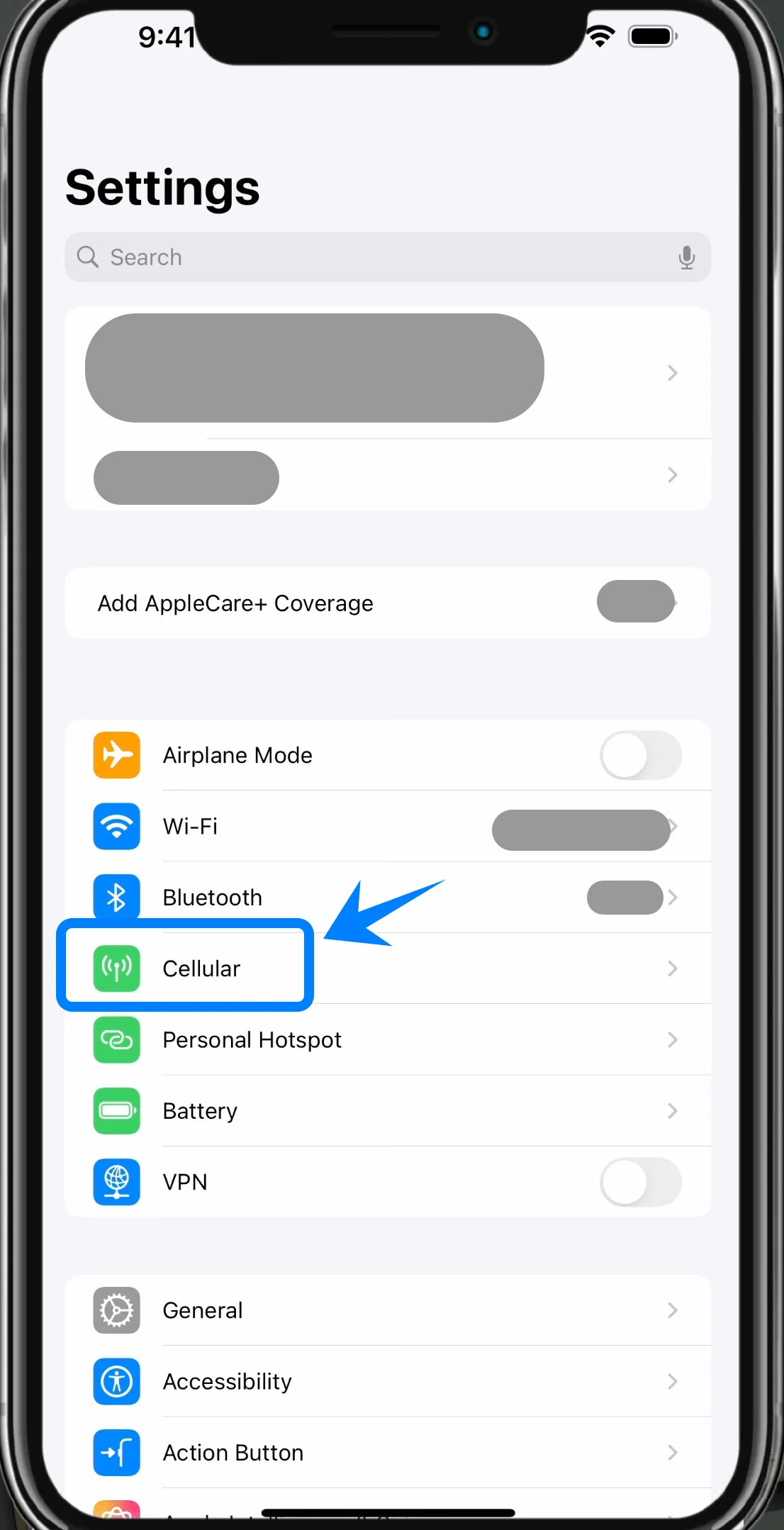
Scorri verso il basso e tocca Cellulare (Su alcuni dispositivi potrebbe apparire come “Servizio cellulare” o “Dati cellulare”)
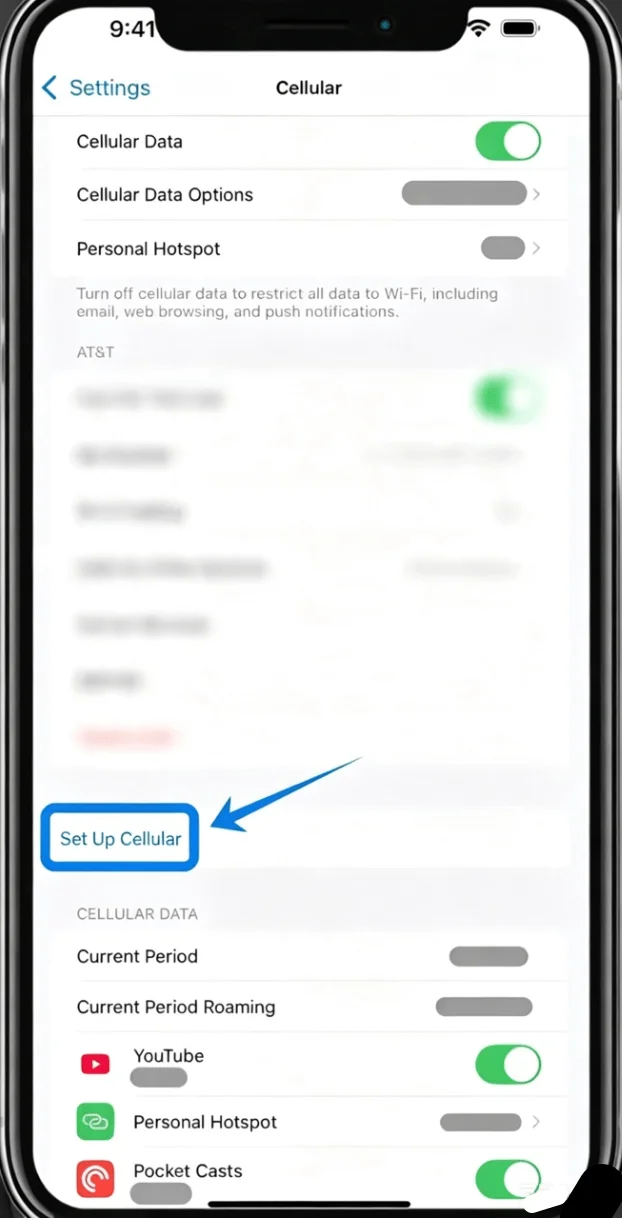
Passaggio 2: Aggiungere un nuovo piano cellulare
Tocca Aggiungi eSIM se possiedi già un piano cellulare, oppure tocca Configura cellulare se si tratta del tuo primo piano
Passaggio 3: Avviare la scansione del QR Code
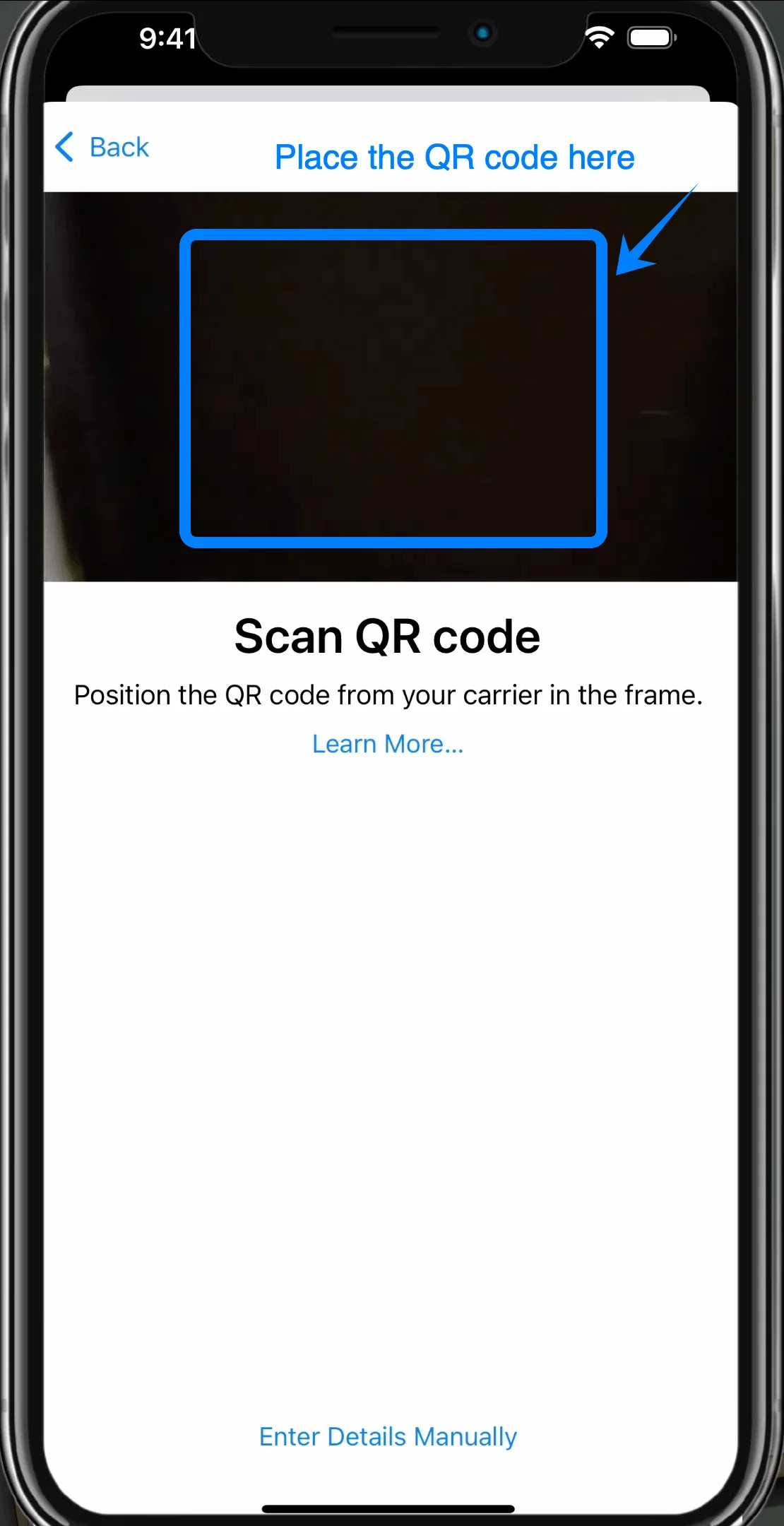
L'interfaccia della fotocamera si aprirà automaticamente
Posiziona il tuo iPhone in modo che il QR code sia centrato all'interno della cornice
Passaggio 4: Confermare il rilevamento del piano
Una volta riconosciuto il QR code, comparirà un messaggio
Tocca Aggiungi piano cellulare
Passaggio 5: Confermare l'attivazione
Tocca Continua quando richiesto per attivare l'eSIM
Attendi che l'iPhone comunichi con l'operatore
Passaggio 6: Etichettare il piano
Scegli un'etichetta (es. Principale, Secondario, Lavoro o Viaggio)
Tocca Continua
Passaggio 7: Configurare la linea predefinita (se richiesto)
Seleziona la linea da utilizzare per:
Linea predefinita
iMessage & FaceTime
Dati cellulare
Tocca Continua dopo ogni selezione
Metodo 2: Installare la eSIM tramite inserimento manuale
Passaggio 1: Aprire le impostazioni cellulari
Tocca Impostazioni
Tocca Cellulare (Su alcuni dispositivi, questa voce potrebbe apparire come “Servizio mobile” o “Dati cellulare”)
Passaggio 2: Aggiungere un nuovo piano cellulare
Tocca Aggiungi eSIM se hai già un piano esistente, oppure tocca Configura cellulare se si tratta del tuo primo piano
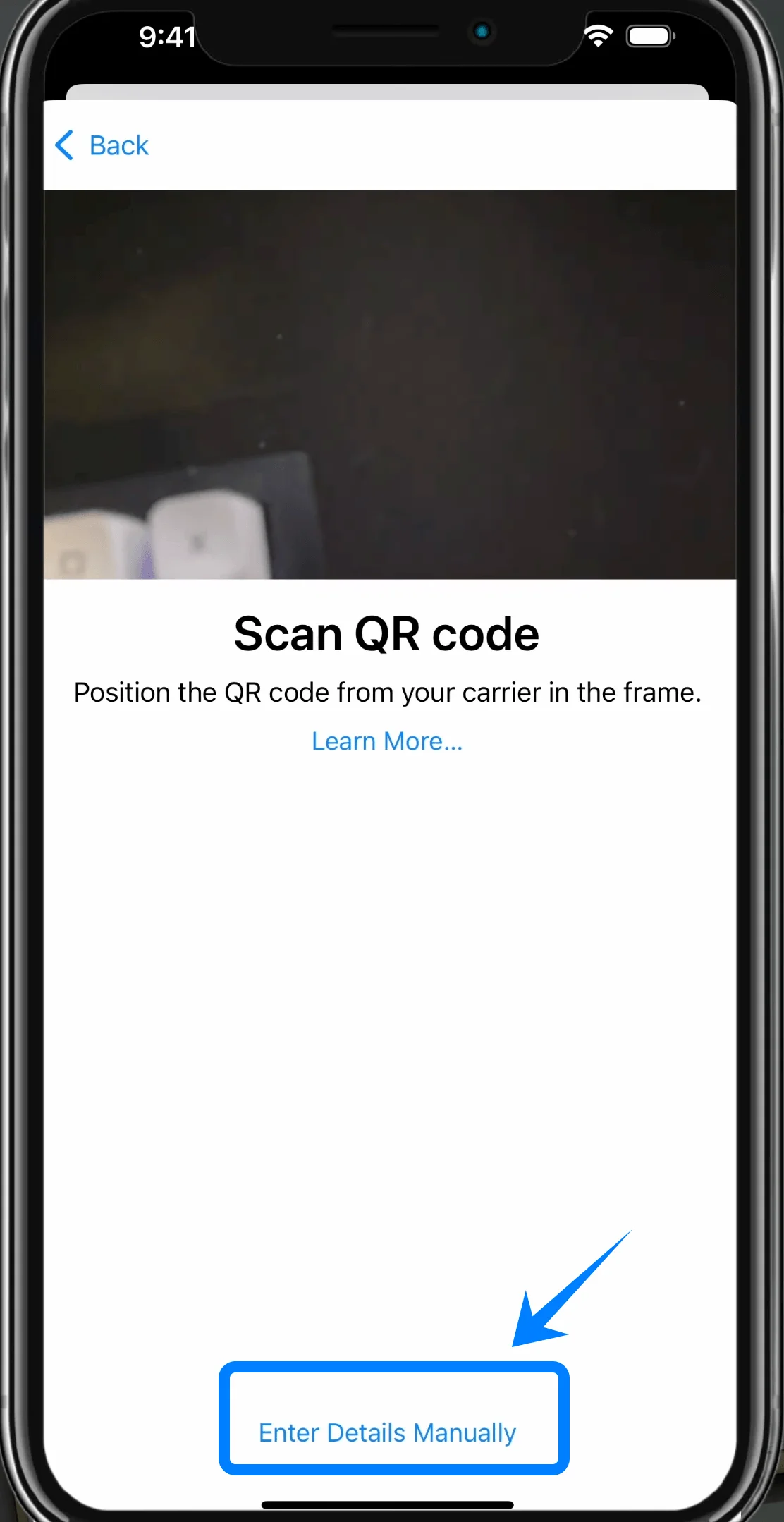
Passaggio 3: Scegliere l'inserimento manuale
In fondo alla schermata, tocca Inserisci dettagli manualmente
Passaggio 4: Inserire i dettagli di attivazione della eSIM
Nel campo Indirizzo SM-DP+, inserisci l'indirizzo fornito dal tuo operatore
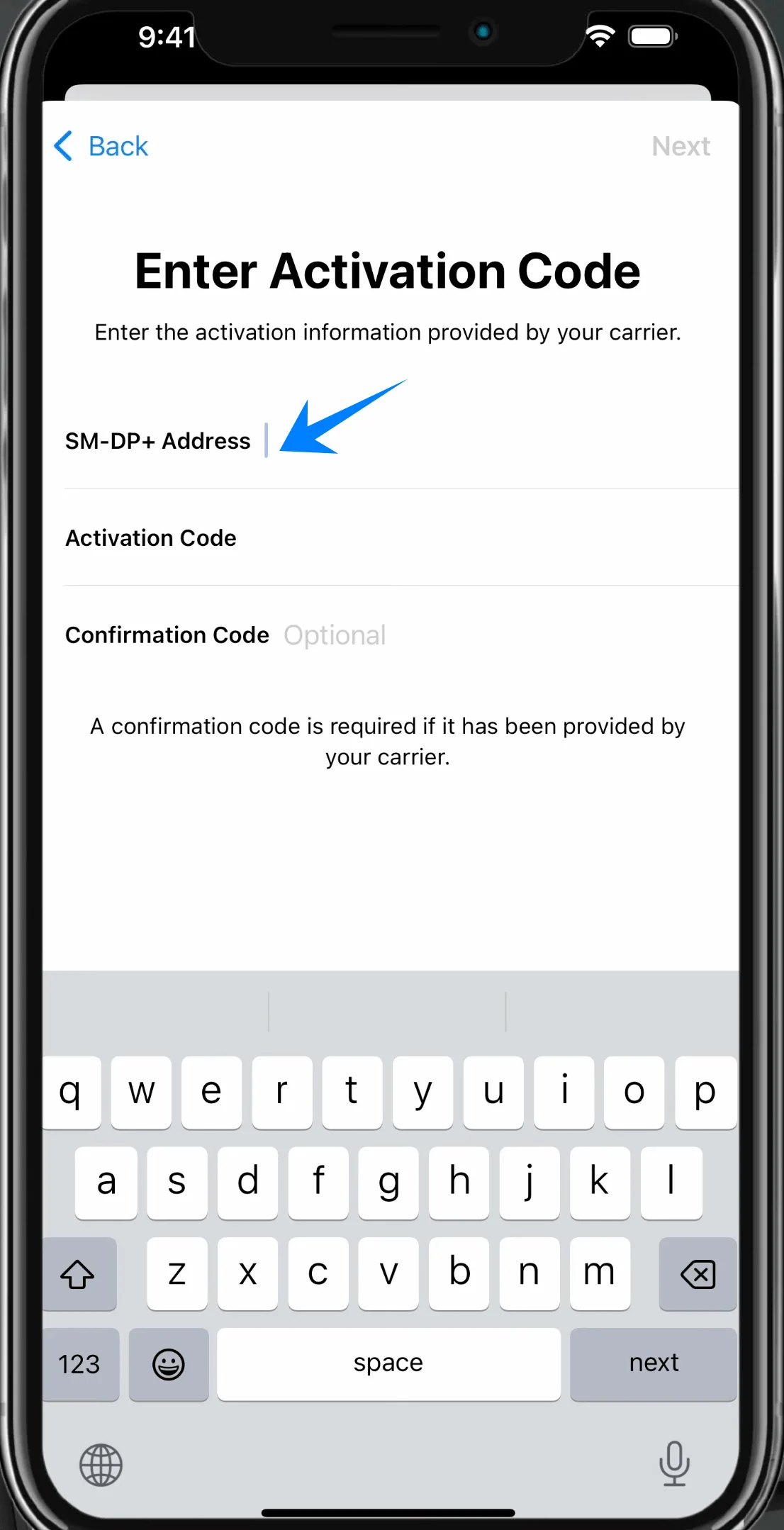
Nel campo Codice di attivazione, inserisci il codice ricevuto
Se richiesto, inserisci il Codice di conferma
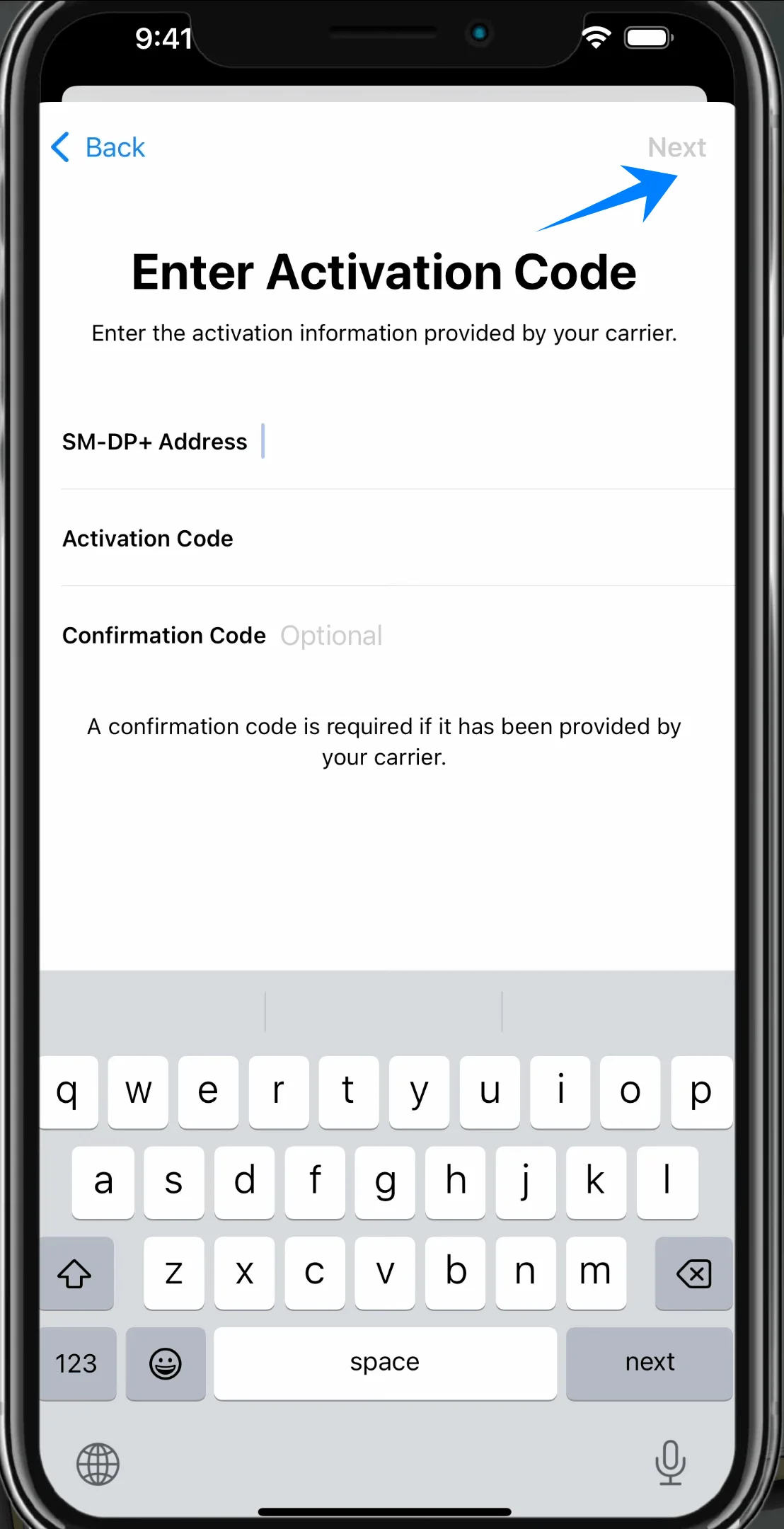
Dopo aver completato tutti i campi, tocca Avanti (nell'angolo in alto a destra)
Passaggio 5: Aggiungere il piano cellulare
Quando il piano viene rilevato, tocca Aggiungi piano cellulare
Passaggio 6: Etichettare il piano
Assegna un'etichetta (ad esempio, Personale o Lavoro)
Tocca Continua
Passaggio 7: Configurare la linea predefinita
Seleziona le preferenze per:
Linea predefinita
iMessage e FaceTime
Dati cellulare
Tocca Continua dopo ogni selezione
Come confermare l'avvenuta installazione della eSIM
Controlla nelle Impostazioni
Vai in Impostazioni → Cellulare (Su alcuni dispositivi, questa voce potrebbe apparire come “Servizio mobile” o “Dati mobili”)
Verifica che sia presente un nuovo piano sotto la voce Piani cellulare
Controlla lo stato del segnale
Guarda nell'angolo in alto a destra dello schermo
Assicurati che siano visibili le tacche del segnale per la nuova linea
Verifica le etichette della linea
In Impostazioni → Cellulare (Su alcuni dispositivi, questa voce potrebbe apparire come “Servizio mobile” o “Dati mobili”), verifica che venga visualizzata l'etichetta che hai assegnato
Testa la connettività
Effettua una chiamata o invia un messaggio utilizzando la nuova linea
Nota: Alcuni piani eSIM potrebbero non includere il supporto per le chiamate vocali; pertanto, questa funzione potrebbe non essere disponibile a seconda del tuo piano.
In alternativa, prova quanto segue:
Vai in Impostazioni → Cellulare (Su alcuni dispositivi, questa voce potrebbe apparire come “Servizio mobile” o “Dati mobili”) → Dati cellulare
Seleziona il nuovo piano e verifica l'accesso a Internet
Conclusione
Configurare una eSIM su iPhone 11 è semplice e veloce. Senza bisogno di una SIM fisica, l'intero processo può essere completato in pochi minuti tramite le impostazioni del dispositivo.
Una volta attivata, la tua eSIM iRoamly è immediatamente pronta all'uso, rendendola una soluzione pratica per gli utenti che ricercano velocità, comodità e uno sforzo di configurazione minimo.