
Mentre la connettività mobile continua a evolversi, l'eSIM sta diventando la scelta preferita di molti utenti.
Invece di basarsi su una scheda fisica, un'eSIM ti consente di scaricare e attivare un piano mobile direttamente sul tuo dispositivo. Questo approccio digitale rende la configurazione più rapida, flessibile e semplice da gestire.
Sull'iPhone 15, il processo è stato ottimizzato per essere particolarmente intuitivo.
In questa guida, ti illustreremo i passaggi per installare e attivare la tua eSIM iRoamly, così da poterti connettere rapidamente e senza complicazioni.
Preparativi prima di configurare iroamly eSIM
Prima di iniziare, assicurati di disporre dei seguenti elementi:
Una connessione internet stabile (Wi-Fi o rete cellulare)
Un codice QR eSIM valido o i dettagli per l'attivazione manuale (indirizzo SM-DP+ e codice di attivazione) forniti dal tuo operatore
Il tuo iPhone 15 acceso e sbloccato
Il dispositivo aggiornato all'ultima versione di iOS (consigliato per garantire la compatibilità)
Metodo 1: Installare eSIM tramite Codice QR
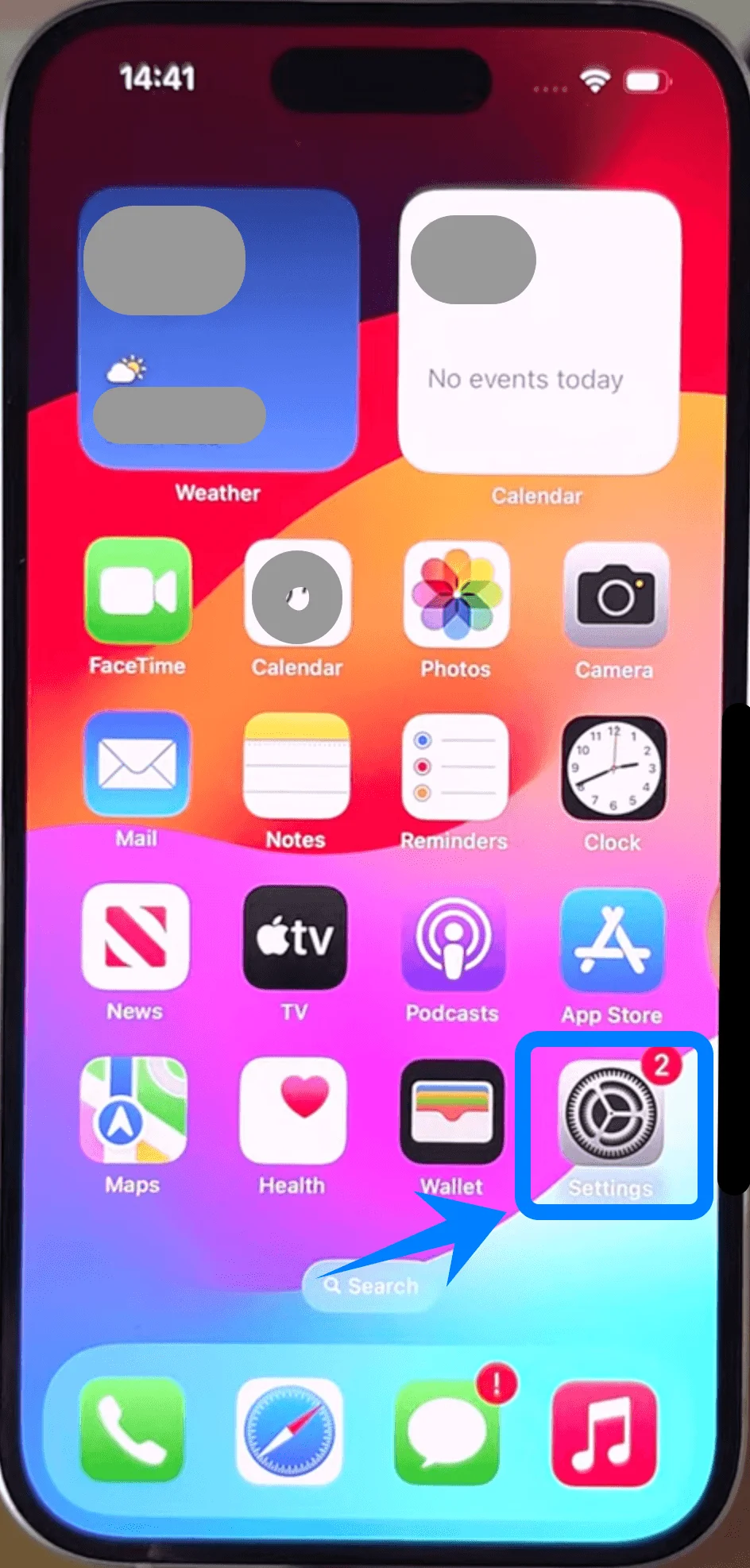
Passaggio 1: Aprire le Impostazioni
Tocca Impostazioni nella schermata Home
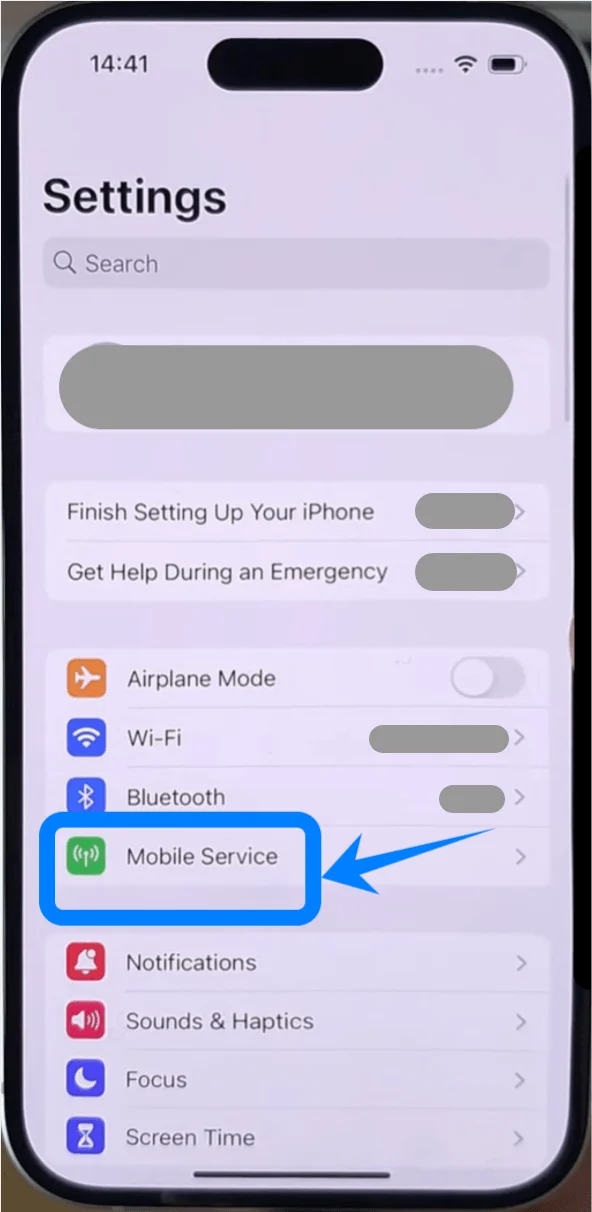
Scorri verso il basso e tocca Cellulare (Su alcuni dispositivi, potrebbe apparire come “Servizio Mobile” o “Dati Mobili”)
Passaggio 2: Avviare la configurazione eSIM
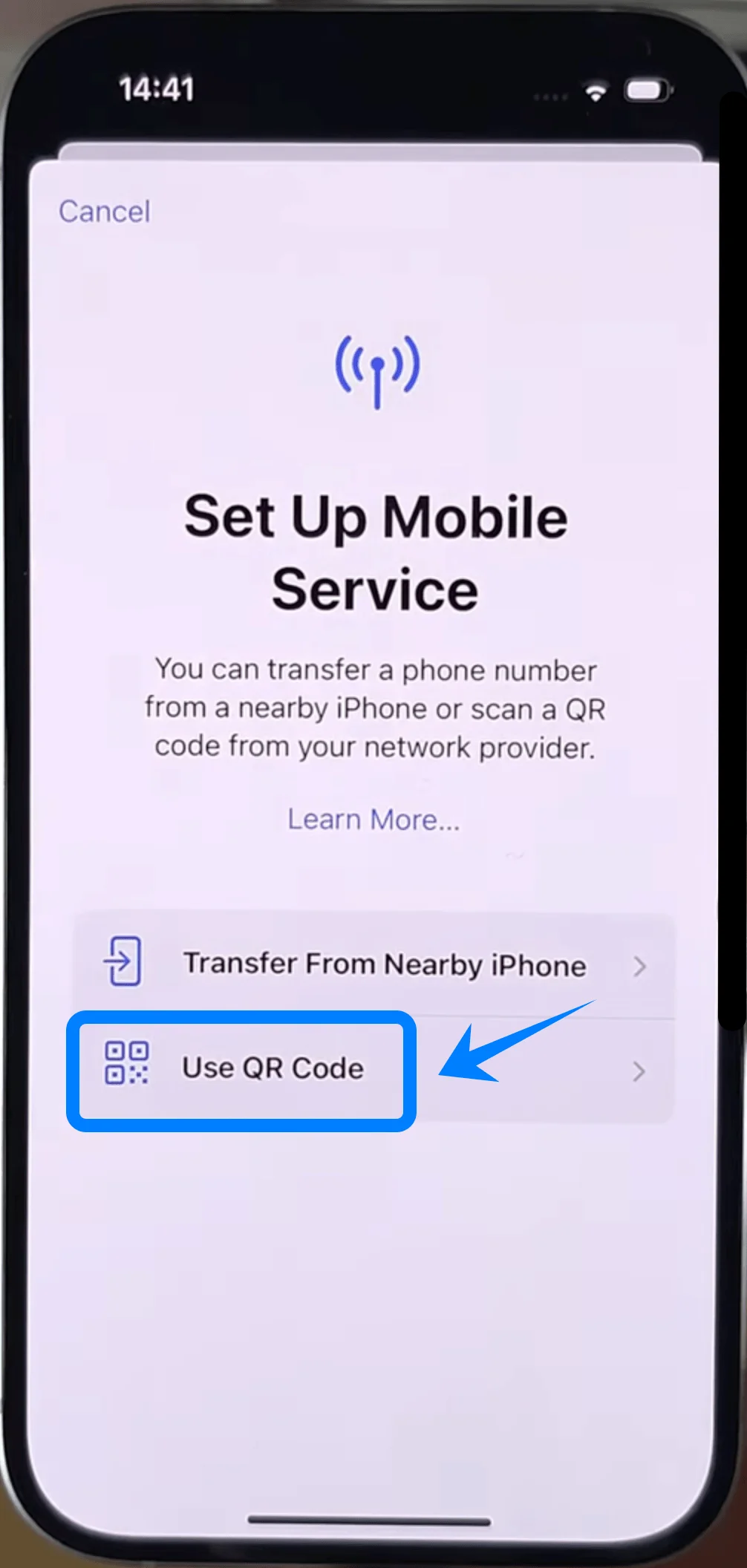
Tocca Aggiungi eSIM se hai già un piano, oppure Configura cellulare se si tratta del tuo primo piano
Tocca Usa codice QR
Passaggio 3: Scansionare il Codice QR
Inquadra il codice QR fornito dal tuo operatore con la fotocamera dell'iPhone
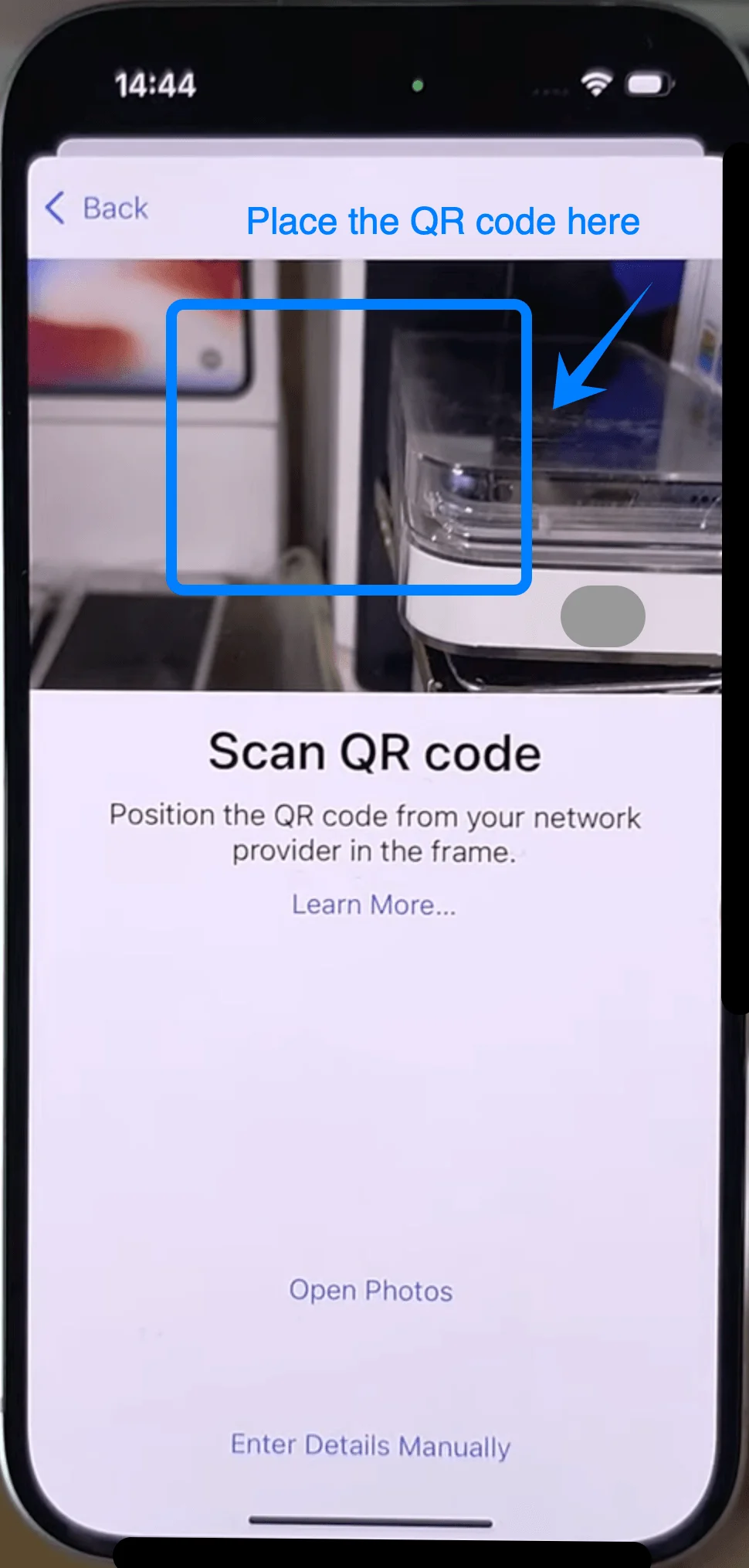
Attendi che il dispositivo riconosca automaticamente il codice
Passaggio 4: Confermare l'attivazione
Quando richiesto, tocca Continua
Tocca Aggiungi piano cellulare
Passaggio 5: Etichettare la linea eSIM
Seleziona un'etichetta (ad esempio Primaria, Secondaria o Lavoro)
Tocca Continua
Passaggio 6: Impostare le preferenze della linea predefinita
Scegli la linea predefinita per:
Chiamate → tocca la linea preferita → tocca Continua
Messaggi → tocca la linea preferita → tocca Continua
Dati cellulari → seleziona una linea → tocca Fine
Metodo 2: Installare l'eSIM tramite inserimento manuale
Passaggio 1: Aprire le impostazioni cellulari
Toccare Impostazioni nella schermata Home
Scorrere verso il basso e toccare Servizio cellulare (Su alcuni dispositivi, potrebbe apparire come "Cellulare" o "Dati mobili")
Passaggio 2: Avviare la configurazione dell'eSIM
Toccare Aggiungi eSIM se si dispone già di un piano cellulare, oppure toccare Configura cellulare se si tratta del primo piano
Toccare Inserisci dettagli manualmente
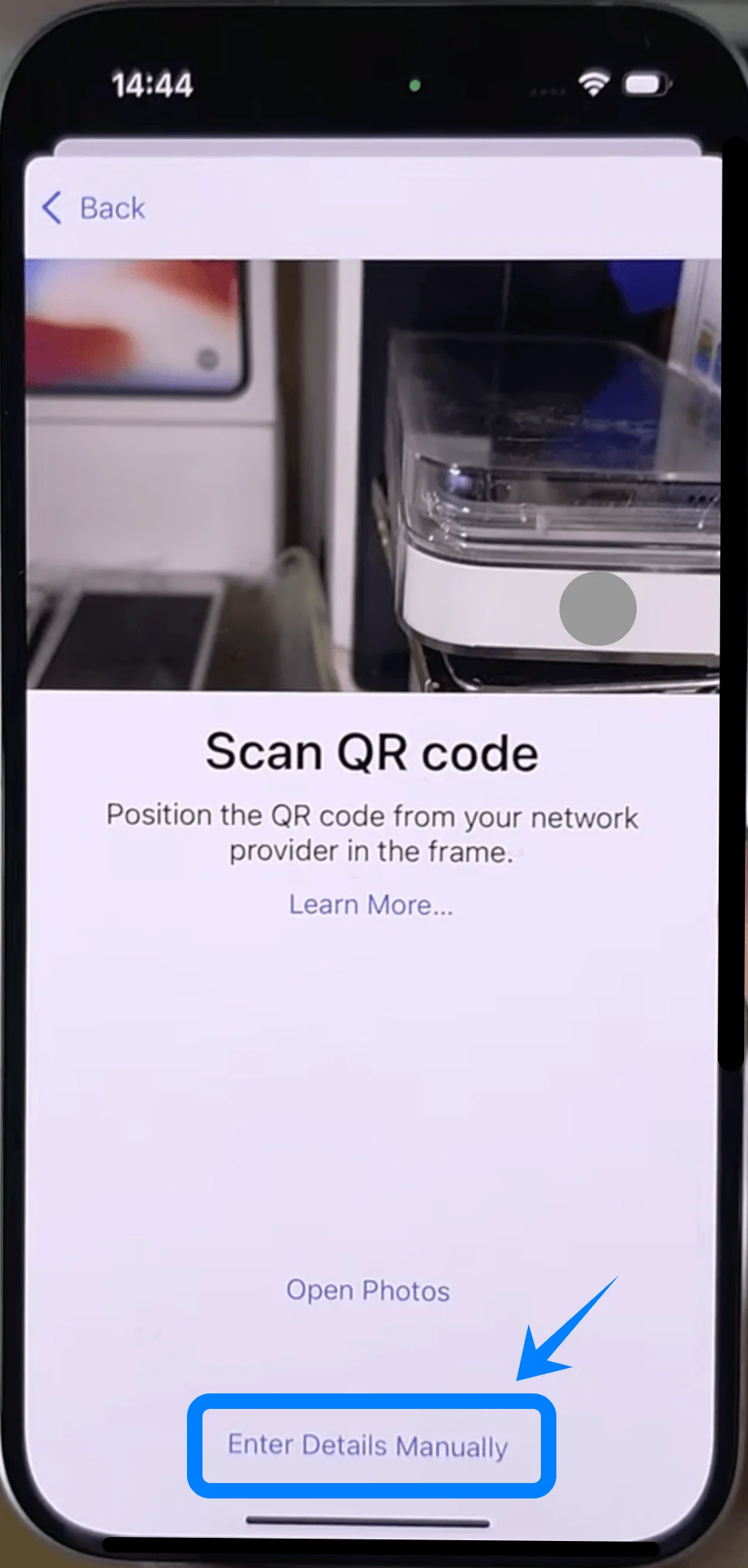
Passaggio 3: Inserire le informazioni di attivazione
Toccare il campo contrassegnato come Indirizzo SM-DP+
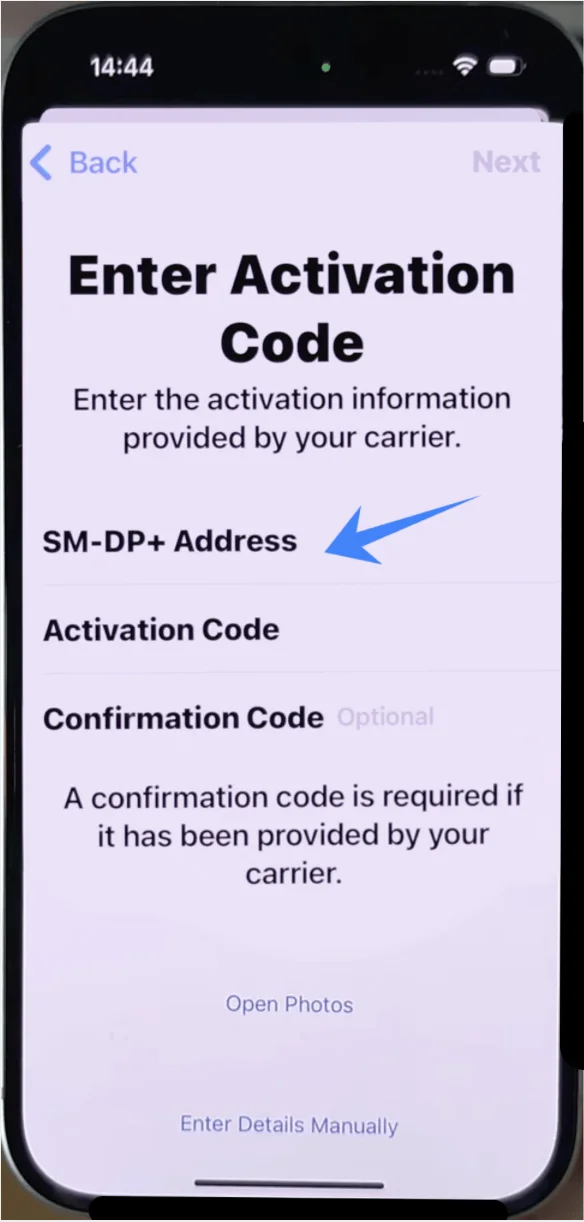
Inserire l'indirizzo fornito dal proprio operatore
Toccare il campo contrassegnato come Codice di attivazione
Inserire il codice di attivazione fornito dal proprio operatore
Toccare Avanti
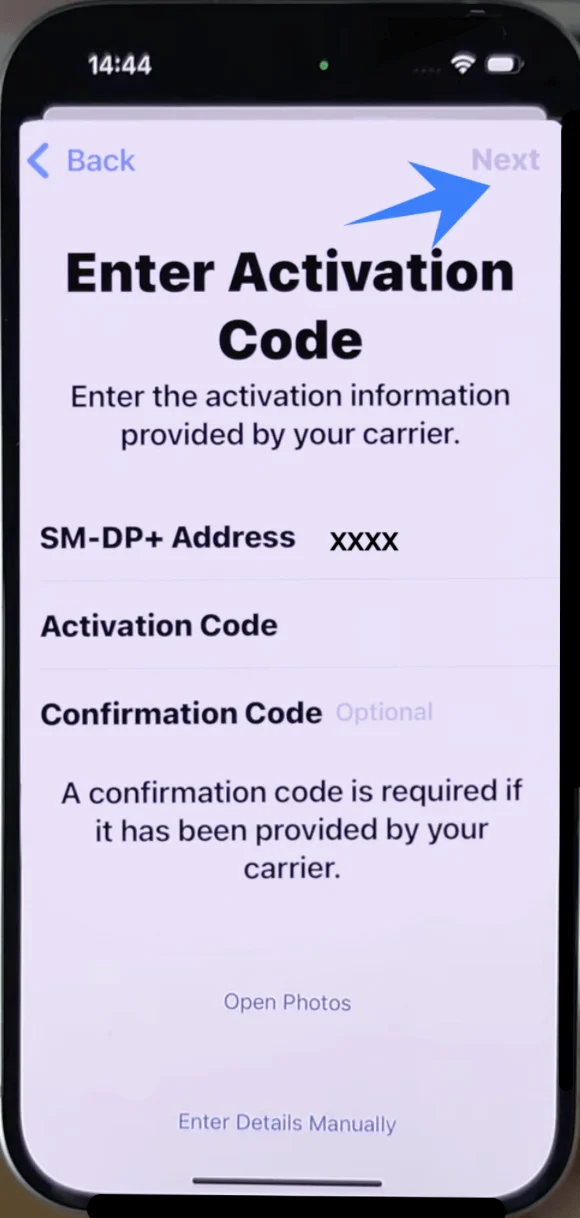
Passaggio 4: Confermare l'installazione
Toccare Aggiungi piano cellulare quando richiesto
Passaggio 5: Etichettare la linea eSIM
Scegliere un'etichetta (es. Principale, Secondaria o Lavoro)
Toccare Continua
Passaggio 6: Impostare le preferenze per la linea predefinita
Selezionare la linea preferita per le chiamate → toccare Continua
Selezionare la linea preferita per i messaggi → toccare Continua
Selezionare la linea preferita per i dati cellulari → toccare Fine
Come confermare l'installazione della eSIM
Dopo aver completato uno dei due metodi, verifica che la eSIM sia attiva:
Controlla nelle Impostazioni
Apri Impostazioni
Tocca Servizio cellulare (Su alcuni dispositivi, potrebbe apparire come “Cellulare” o “Dati mobili”)
Verifica che un nuovo piano appaia sotto Piani cellulari
Controlla lo stato del segnale
Guarda nell'angolo in alto a destra dello schermo
Verifica che le barre del segnale appaiano per la nuova linea
Controlla lo stato della linea
Tocca il piano appena aggiunto sotto Piani cellulari
Assicurati che l'interruttore Attiva questa linea sia abilitato (verde)
Test funzionale opzionale
Effettua una chiamata di prova o abilita i dati cellulari per confermare la connettività
Conclusione
Seguendo i passaggi sopra indicati, hai integrato con successo la tua eSIM iRoamly nel tuo dispositivo e stabilito una connessione funzionante.
Questo approccio non solo migliora l'efficienza, ma riduce anche le limitazioni tipiche delle schede SIM tradizionali.
Con la continua diffusione delle eSIM, questo metodo di connettività diventerà lo standard. Ora sei pienamente pronto a sfruttare un'esperienza mobile più flessibile e moderna.