
Cambiare le SIM fisiche può essere scomodo, specialmente quando si configura un nuovo dispositivo come l'iPhone 17e. Dalla gestione dei piccoli alloggiamenti per SIM all'attesa dell'attivazione, il processo può richiedere più tempo del previsto.
Con iRoamly eSIM, puoi evitare completamente questi inconvenienti. Tutto viene gestito digitalmente sul tuo iPhone 17e, rendendo la configurazione più rapida ed efficiente.
In questa guida, ti mostreremo come installare e attivare la tua eSIM passo dopo passo, così potrai connetterti a Internet senza inutili attese.
Preparativi prima di configurare iRoamly eSIM
Prima di iniziare, assicurati di avere a disposizione quanto segue:
Una connessione internet stabile (Wi-Fi o rete cellulare)
Un codice QR eSIM valido o i dettagli per l'attivazione manuale (indirizzo SM-DP+ e codice di attivazione) forniti dal tuo operatore
Il tuo iPhone 17e acceso e sbloccato
Il dispositivo aggiornato all'ultima versione di iOS (consigliato per la compatibilità)
Metodo 1: Installare eSIM tramite scansione di un codice QR
Passaggio 1: Aprire Impostazioni
Tocca l'icona Impostazioni per aprire il relativo menu.
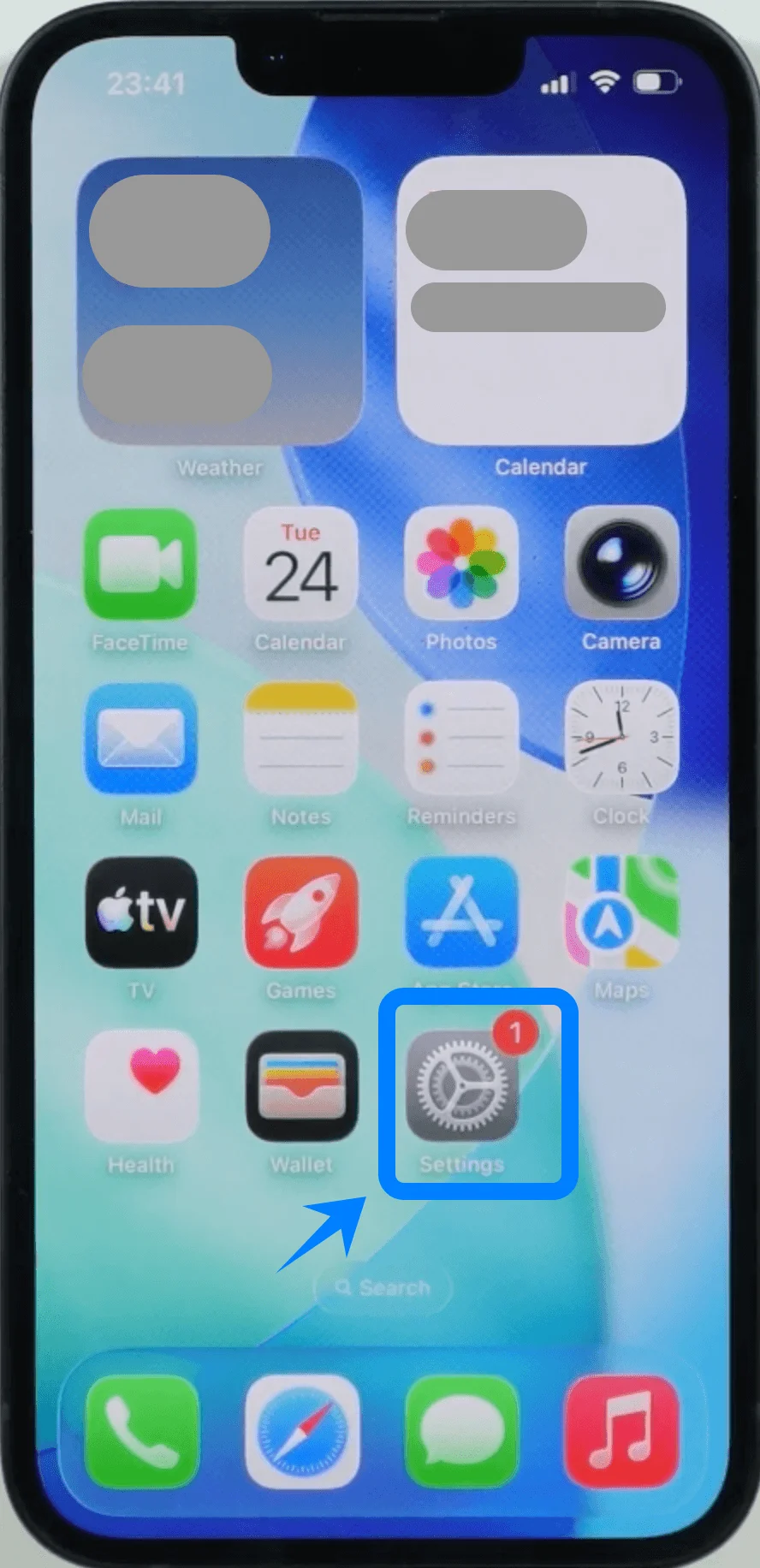
Passaggio 2: Accedere alle impostazioni cellulari
Scorri verso il basso e tocca Cellulare (Su alcuni dispositivi, questa voce potrebbe apparire come “Servizio mobile” o “Dati mobili”).
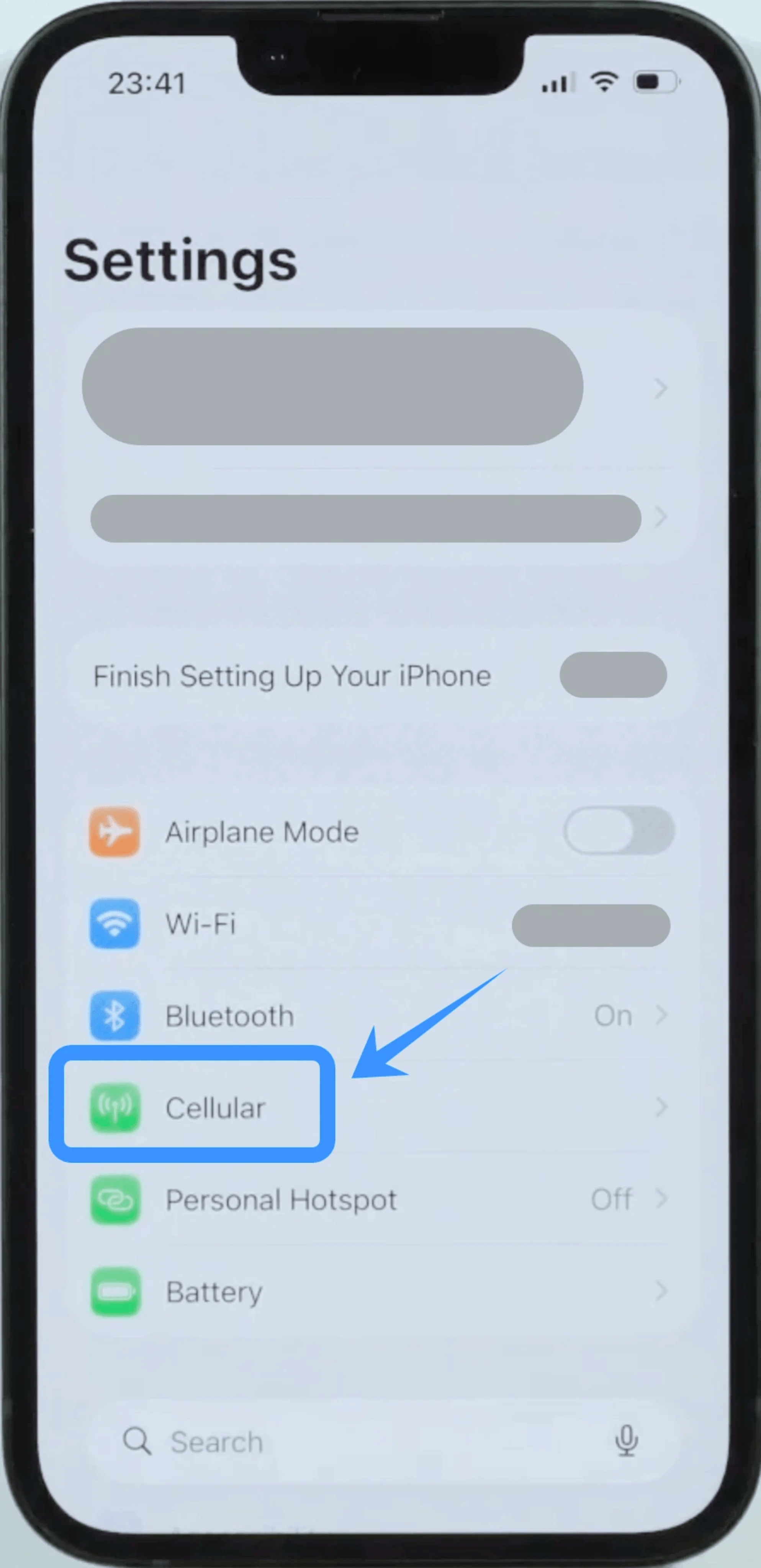
Passaggio 3: Aggiungere un piano cellulare
Tocca "Aggiungi eSIM" se disponi già di un piano cellulare esistente, oppure tocca "Configura cellulare" se si tratta del tuo primo piano.
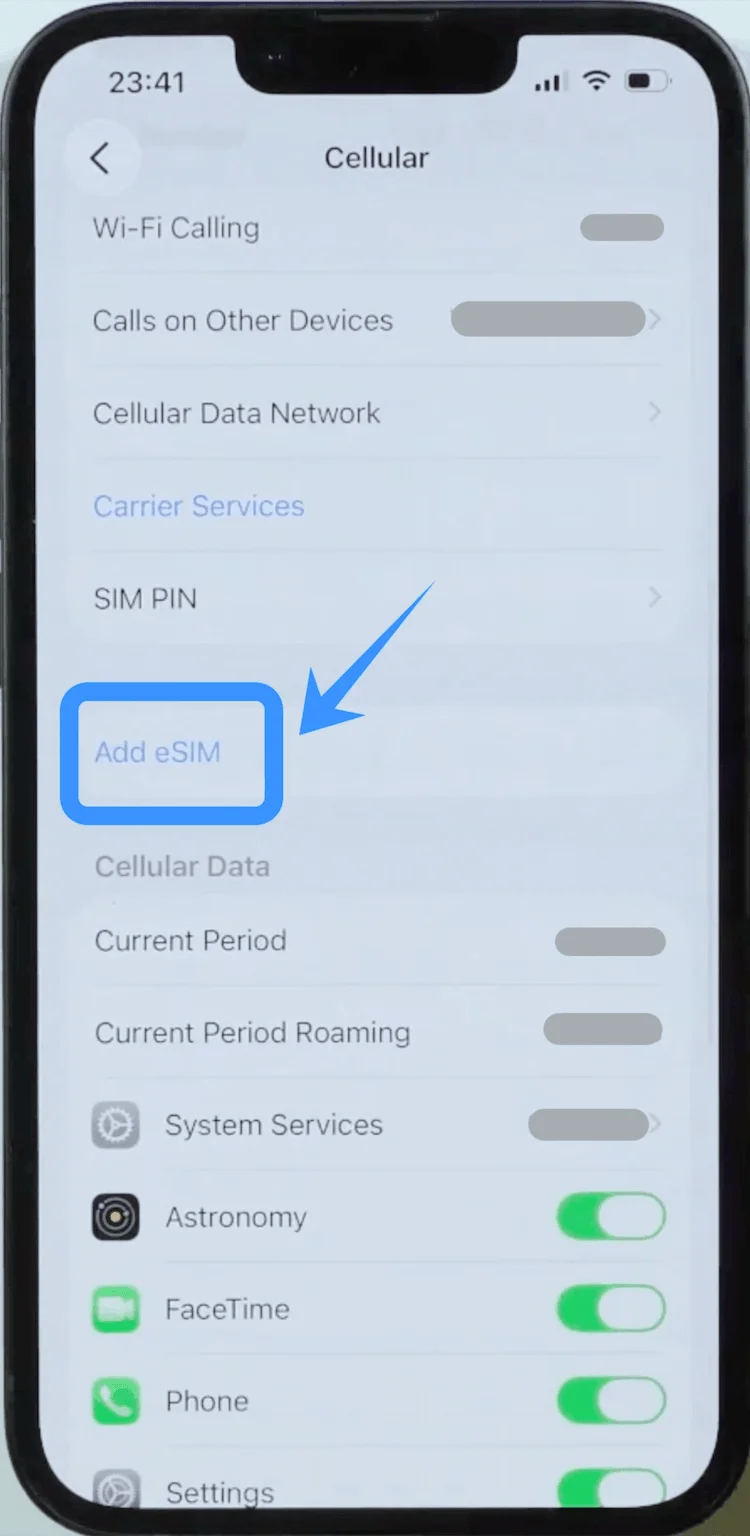
Se richiesto, inserisci la password del tuo ID Apple per confermare l'identità e proseguire.
Passaggio 4: Scansionare il codice QR
Tocca “Usa codice QR” per procedere.
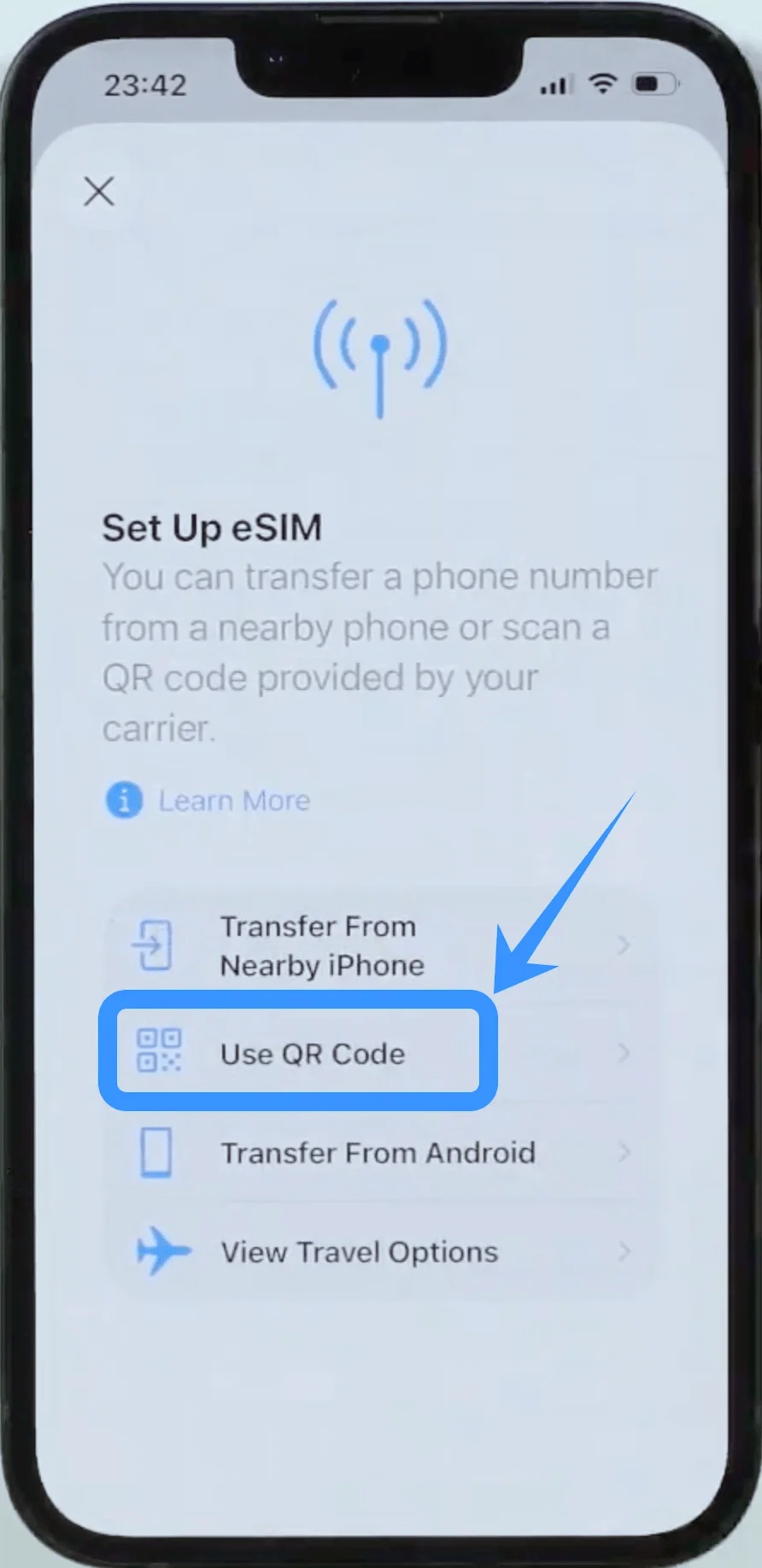
Ti verrà chiesto di scansionare il codice QR fornito dal tuo operatore.
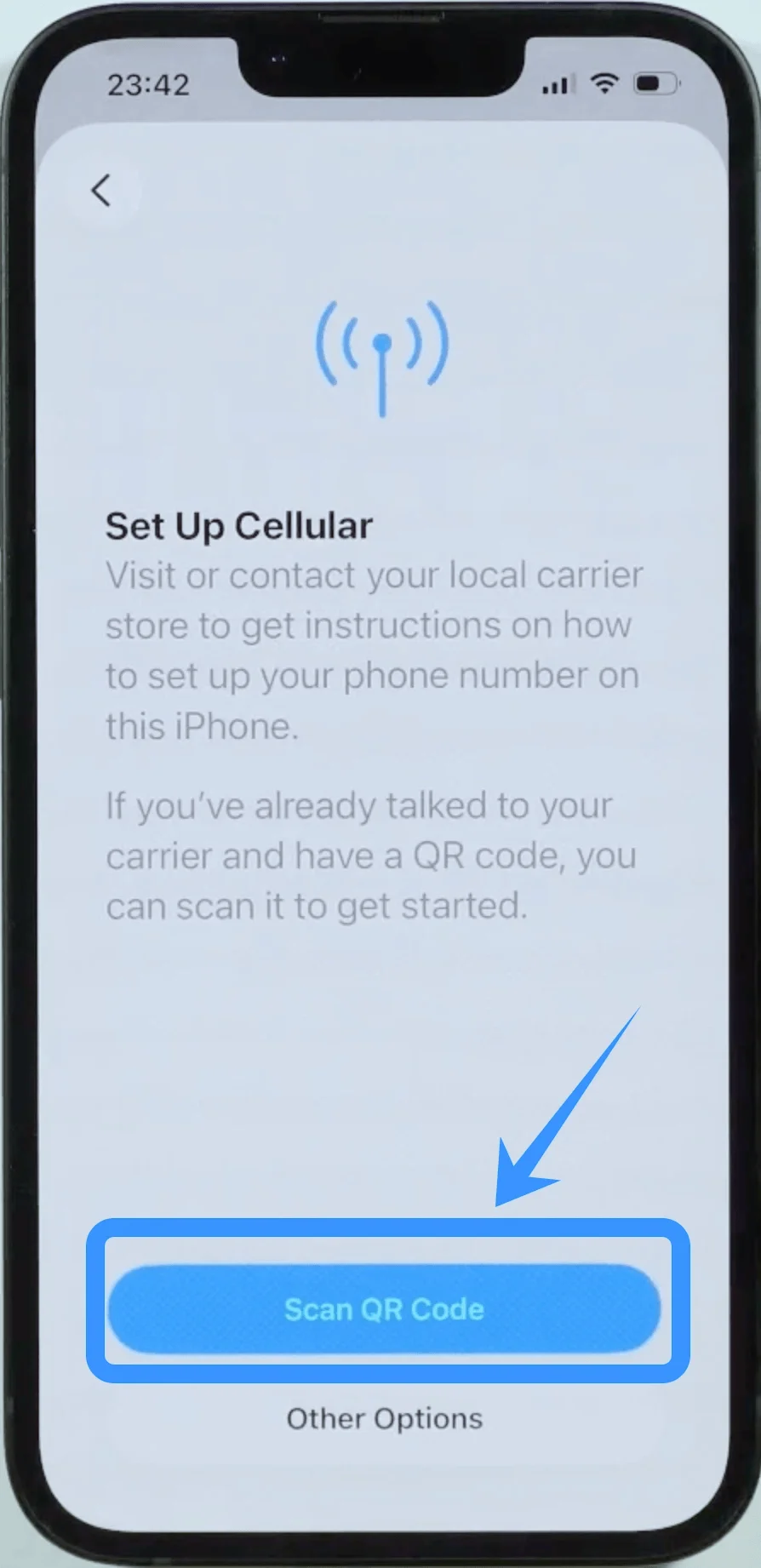
Inquadra il codice QR fornito dall'operatore con la fotocamera del tuo iPhone. Una volta rilevato il codice, il telefono configurerà automaticamente le impostazioni eSIM.
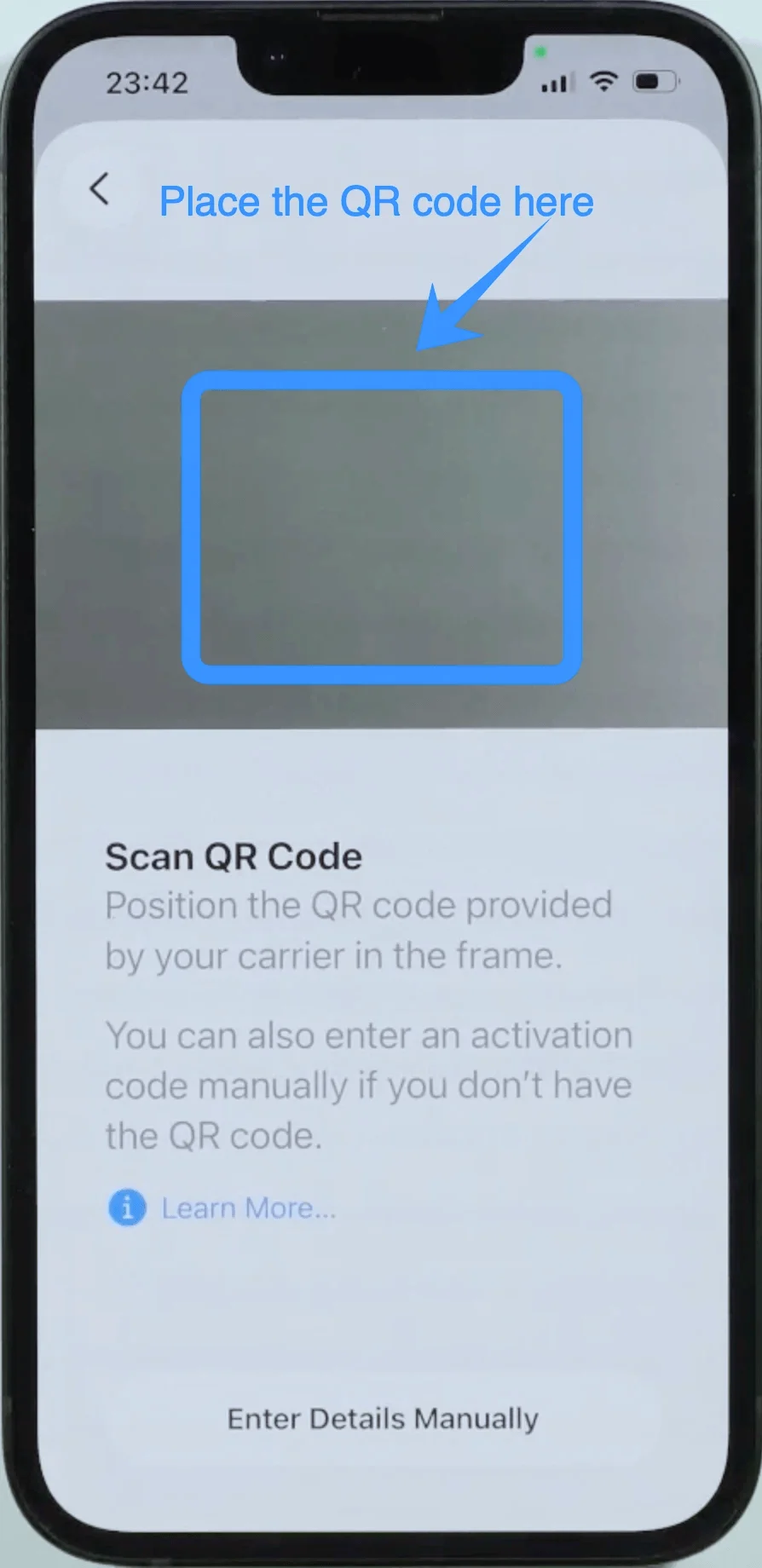
Passaggio 5: Confermare l'attivazione della eSIM
Dopo la scansione, il telefono tenterà di attivare la eSIM.
Se l'operazione va a buon fine, comparirà un messaggio di conferma dell'aggiunta del piano al dispositivo. Tocca “Aggiungi piano cellulare” per completare l'installazione.
Passaggio 6: Verificare l'installazione della eSIM
Una volta attivata la eSIM, puoi verificarne l'avvenuta installazione tornando in Impostazioni > Cellulare.
Dovresti visualizzare il nuovo piano eSIM nell'elenco sotto la voce Piani cellulari.
Metodo 2: Installare eSIM usando l'inserimento manuale
Passaggio 1: Apri Impostazioni
Tocca l'icona Impostazioni per aprire il menu omonimo.
Passaggio 2: Accedi alle impostazioni cellulari
Scorri verso il basso e tocca Cellulare (Su alcuni dispositivi, questa voce potrebbe apparire come “Servizio mobile” o “Dati cellulare”).
Passaggio 3: Aggiungi piano cellulare
Tocca "Aggiungi eSIM" se hai già un piano cellulare attivo, oppure tocca "Configura cellulare" se si tratta del tuo primo piano.
Se richiesto, inserisci la password del tuo Apple ID per proseguire.
Passaggio 4: Inserisci i dettagli manualmente
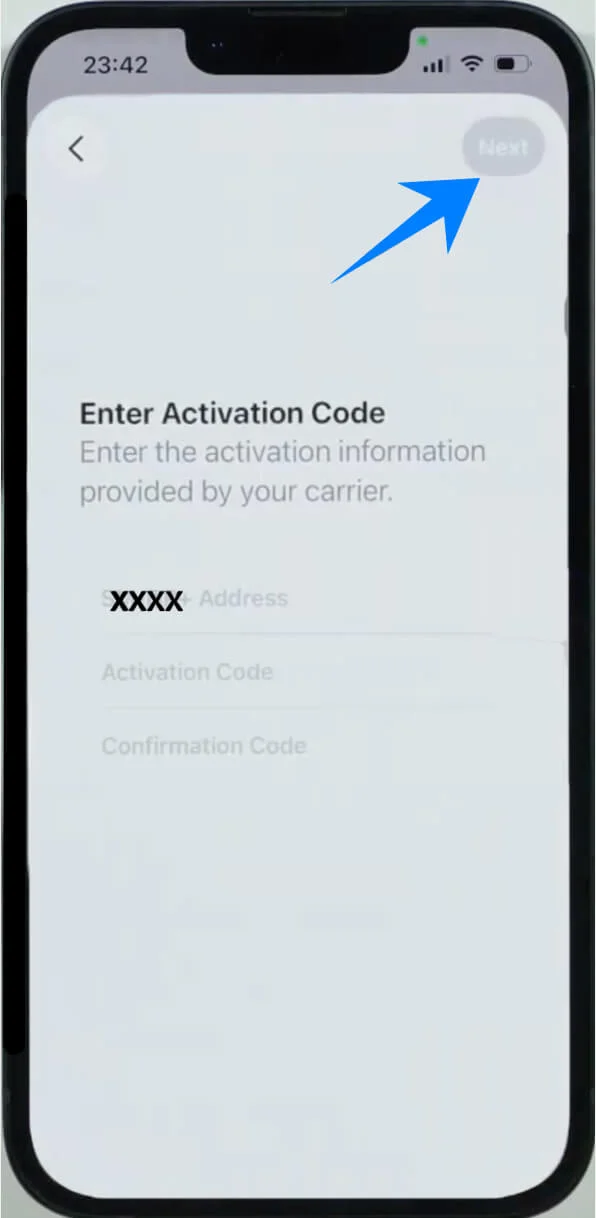
Quando visualizzi la schermata “Aggiungi piano cellulare”, tocca “Inserisci dettagli manualmente”.
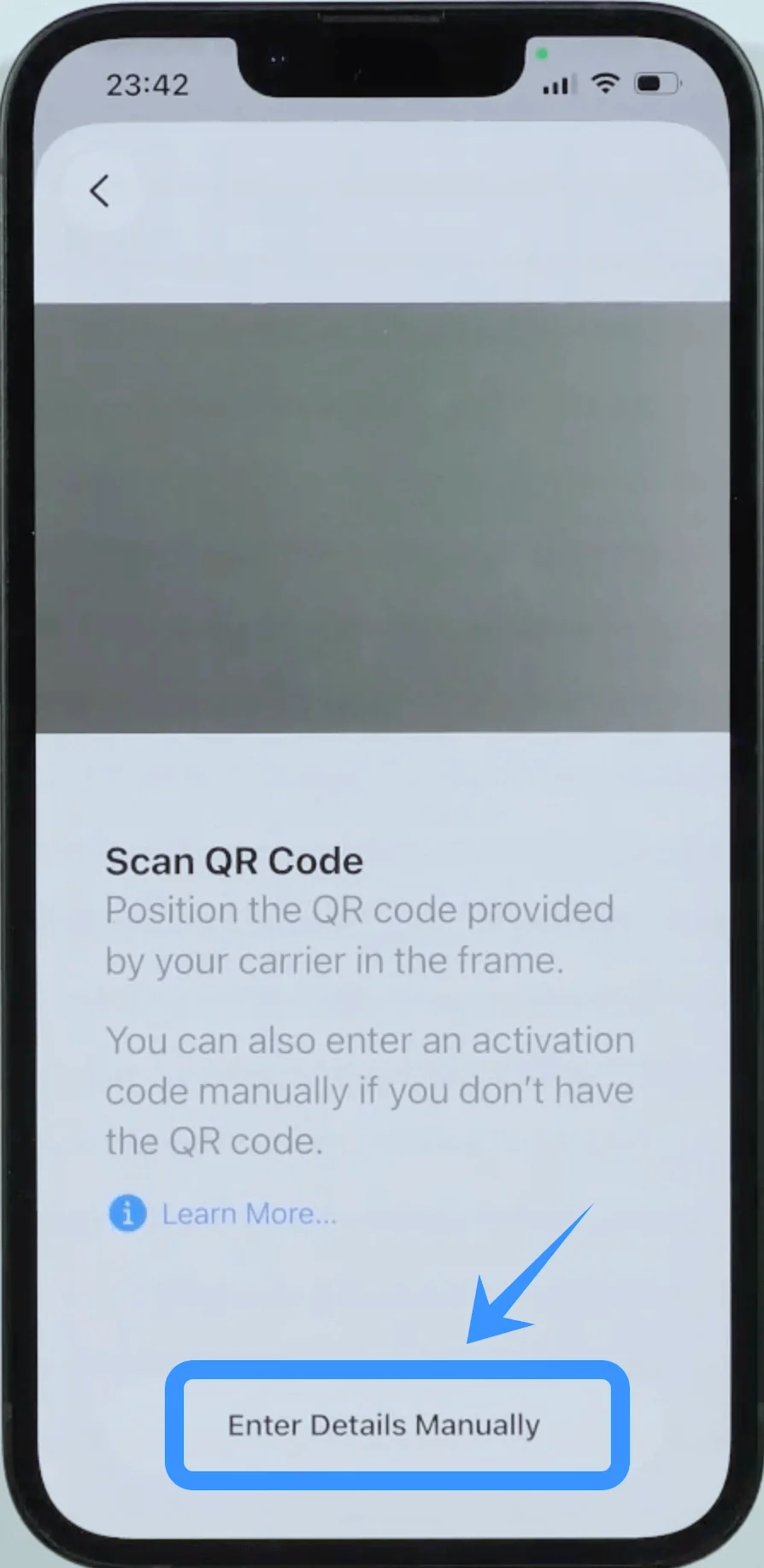
Ti verrà chiesto di inserire l'Indirizzo SM-DP+, il Codice di attivazione e il Codice di conferma, solitamente forniti dal supporto clienti del tuo operatore o reperibili sul loro sito web.
Passaggio 5: Inserisci le informazioni di attivazione
Inserisci l'Indirizzo SM-DP+ nel primo campo.
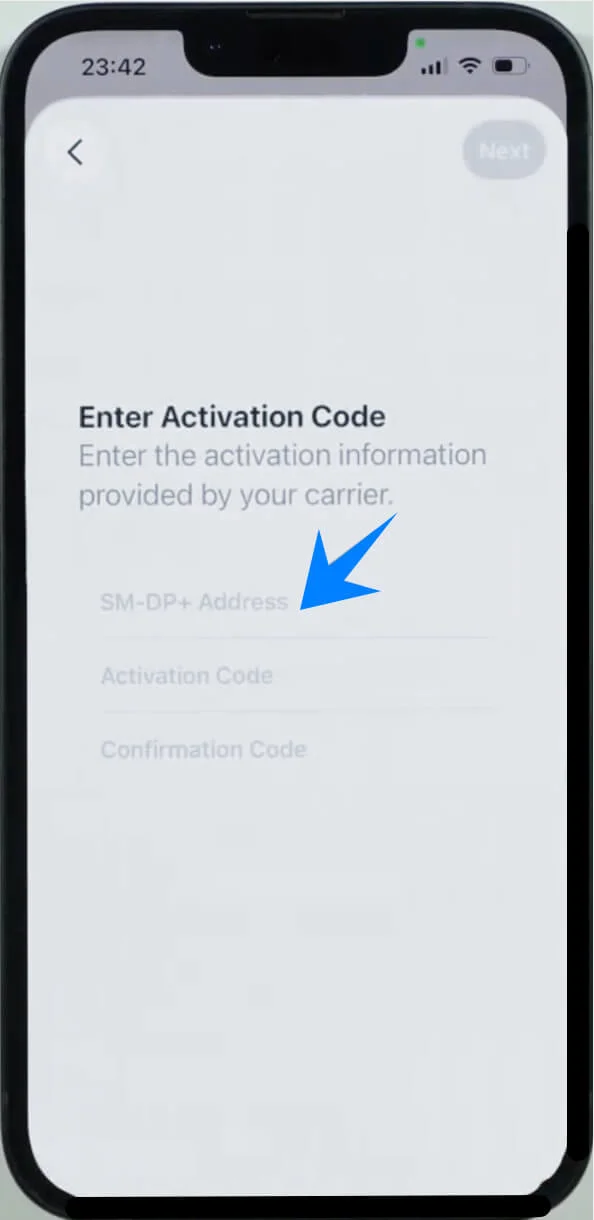
Inserisci il Codice di attivazione nel secondo campo.
Inserisci il Codice di conferma (se richiesto).
Dopo aver inserito le informazioni necessarie, tocca “Avanti” o “Conferma” per continuare.
Passaggio 6: Conferma l'attivazione eSIM
Dopo aver inserito i dettagli, il telefono avvierà il processo di attivazione della eSIM.
Al termine, apparirà una schermata di conferma dell'avvenuta aggiunta del piano. Tocca “Aggiungi piano cellulare” per completare l'installazione.
Passaggio 7: Conferma l'installazione eSIM
Dopo l'attivazione, torna in Impostazioni > Cellulare per verificare che la tua eSIM compaia nell'elenco sotto Piani cellulari.
Come confermare l'avvenuta installazione della eSIM
Dopo aver seguito uno dei metodi sopra indicati, la tua eSIM dovrebbe essere installata sul tuo iPhone 17e. Per confermare l'installazione:
Vai su "Impostazioni".
Scorri verso il basso e tocca Cellulare (Su alcuni dispositivi, potrebbe apparire come “Servizio mobile” o “Dati mobili”).
Verifica se il tuo nuovo piano eSIM appare sotto la voce Piani cellulare.
Tocca il piano eSIM per assicurarti che tutte le impostazioni, come il numero di telefono e i dettagli dell'operatore, siano corretti.
Se la tua eSIM non viene visualizzata o riscontri degli errori, assicurati che il tuo iPhone disponga di una connessione internet stabile, poiché l'attivazione della eSIM richiede una verifica online con il tuo operatore. Puoi anche riavviare l'iPhone per assicurarti che le impostazioni siano state applicate correttamente.
Conclusione
Una volta attivata correttamente la tua eSIM iRoamly sul tuo iPhone 17e, potrai rimanere connesso senza dover gestire o sostituire una carta SIM fisica.
Ciò la rende particolarmente utile sia per l'uso quotidiano che in viaggio, situazioni in cui la praticità e la flessibilità sono fondamentali.
Dopo aver verificato che tutto funzioni correttamente, il tuo iPhone 17e sarà pronto a tenerti connesso ovunque tu vada, consentendoti di beneficiare di un processo di configurazione più semplice e di un'esperienza mobile più fluida.