
Il Pixel 3 XL può essere un pratico telefono da viaggio per una eSIM iRoamly, ma il suo supporto eSIM dipende dalla variante del dispositivo e dal luogo in cui è stato originariamente venduto. Questa guida presuppone l'utilizzo di un Pixel 3 XL sbloccato, un Pixel 3 XL di Google Fi o un Pixel 3 XL supportato da Sprint che mostri l'opzione di configurazione eSIM. Alcuni telefoni Pixel 3 acquistati presso altri operatori statunitensi o canadesi, e alcune unità acquistate in Australia, Taiwan o Giappone, potrebbero non supportare la configurazione eSIM.
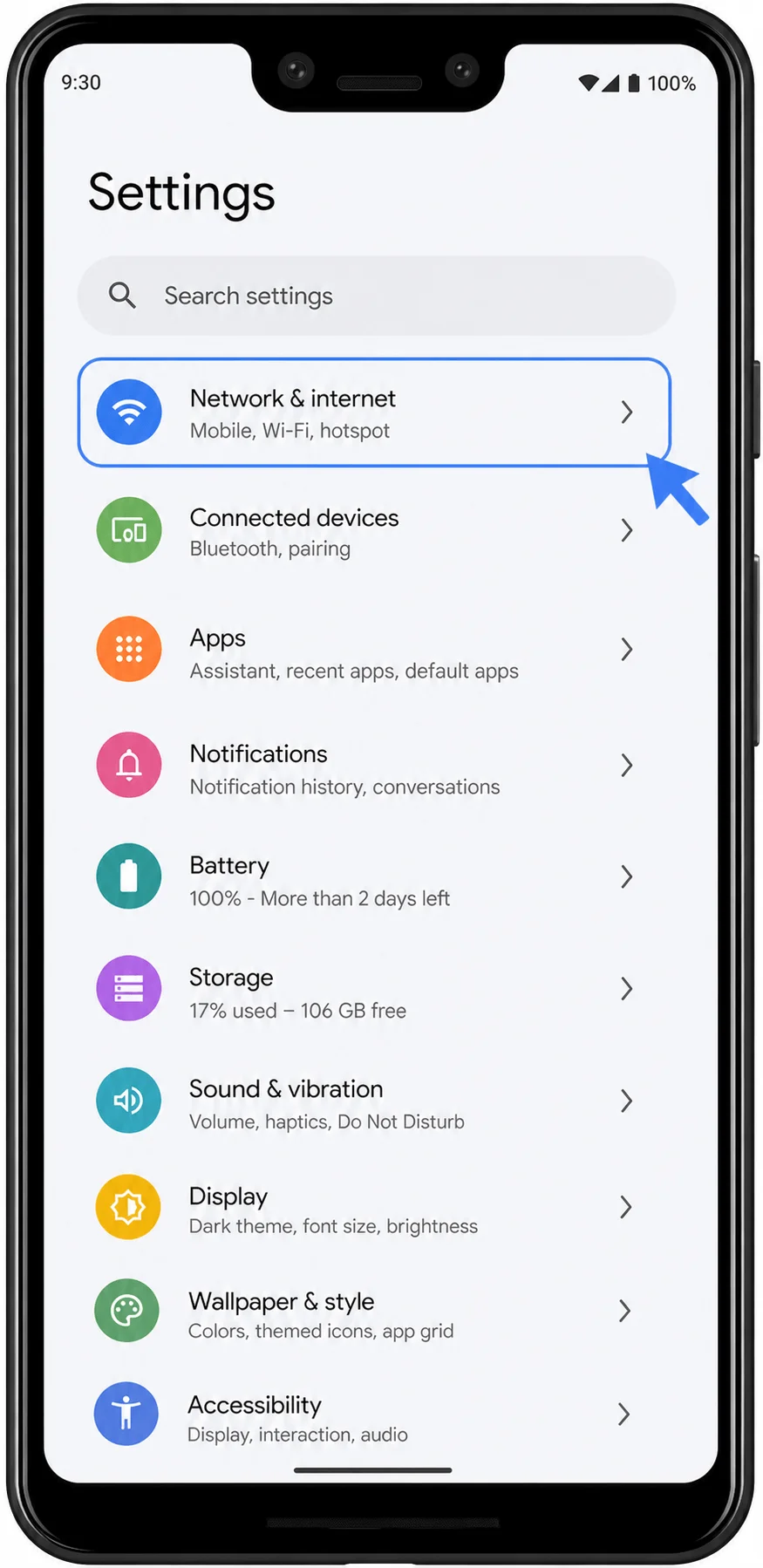
Su Android 12 per Pixel, il percorso individuato è Impostazioni > Rete e internet > SIM > Aggiungi SIM > Configura una eSIM. I nomi dei menu possono variare leggermente in base alla versione di Android, al firmware dell'operatore o alla regione, ma la procedura standard su Pixel consiste nell'aggiungere una SIM dalla schermata SIM, per poi scansionare il codice QR iRoamly o inserire manualmente i dettagli di attivazione.
Utilizza il metodo del codice QR quando hai il codice QR iRoamly visualizzato su un altro schermo o su una pagina stampata. Usa l'inserimento manuale quando il codice QR non viene rilevato, quando disponi solo dei dettagli di attivazione o quando è necessario digitare l'indirizzo SM-DP+ e il codice di attivazione forniti con il tuo ordine iRoamly.
Operazioni preliminari prima di configurare la eSIM iRoamly
Collega il Pixel 3 XL a una rete Wi-Fi stabile prima di scaricare il profilo eSIM.
Verifica che il telefono sia sbloccato e che la tua variante di Pixel 3 XL supporti la eSIM.
Tieni a portata di mano il codice QR iRoamly o i dettagli per l'attivazione manuale.
Non eliminare la eSIM iRoamly dopo l'installazione, a meno che non ti venga indicato dall'assistenza iRoamly, poiché molte eSIM da viaggio non possono essere semplicemente reinstallate una volta rimosse.
Se possibile, installa il profilo eSIM 1-2 giorni prima del viaggio, ma attendi ad attivare il piano dati finché non sarai arrivato a destinazione o non sarai sul punto di utilizzarlo.
La validità del piano iRoamly decorre dall'attivazione. Per le eSIM da viaggio iRoamly, l'attivazione consiste nel selezionare o abilitare la eSIM per il traffico dati e connettersi alla rete nella destinazione coperta; verifica la condizione precisa di attivazione nei dettagli del tuo piano specifico.
I piani eSIM iRoamly potrebbero non includere chiamate vocali o SMS. Il supporto per voce/SMS varia in base al piano, pertanto ti invitiamo a controllare i dettagli del piano specifico prima di fare affidamento su chiamate o messaggi.
Metodo 1: Installare la iRoamly eSIM scansionando un codice QR
Apri le Impostazioni, quindi tocca Rete e internet. Dovresti visualizzare la pagina delle impostazioni di rete del Pixel.
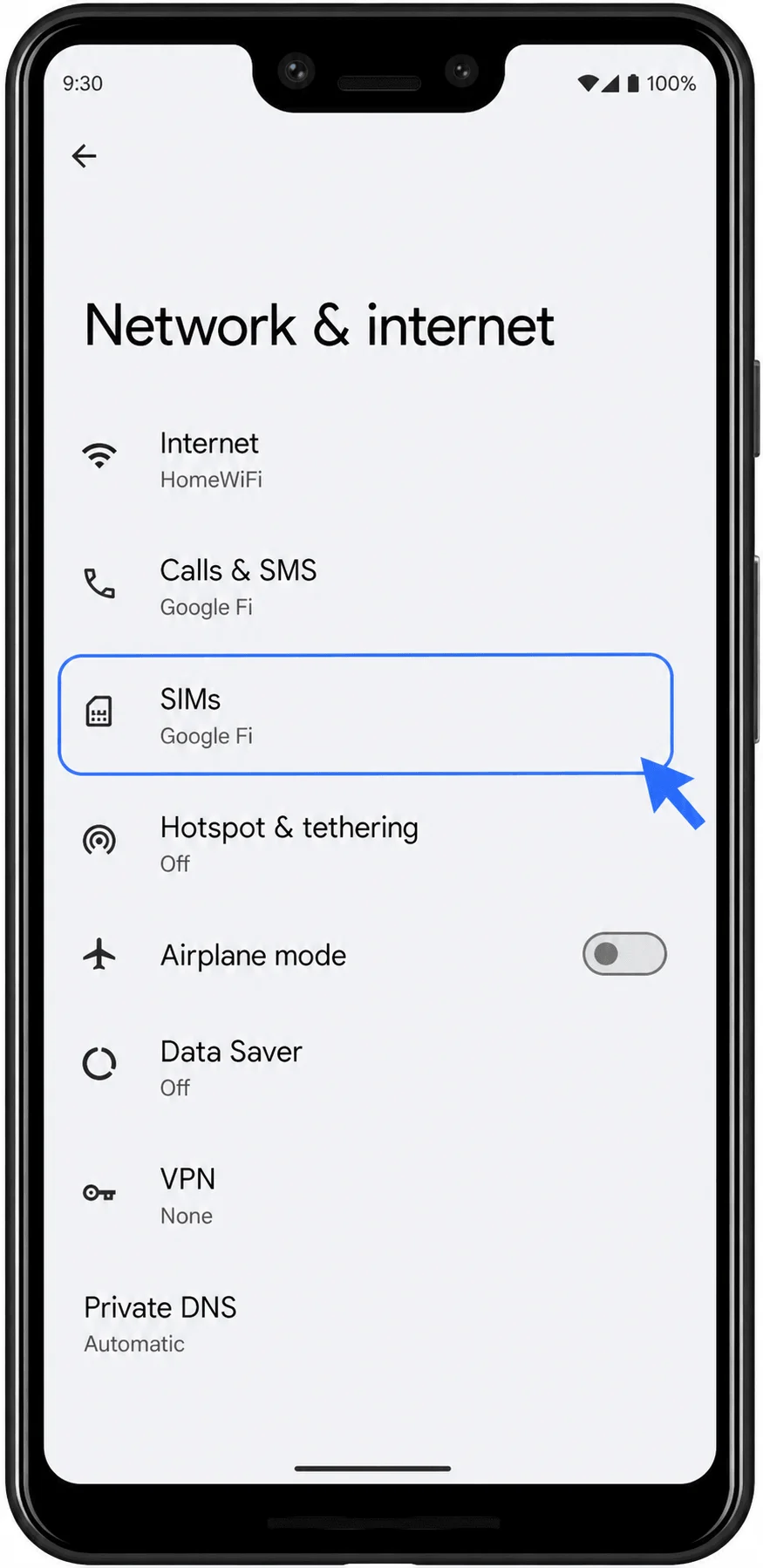
Tocca SIM. Dovresti vedere l'elenco delle tue SIM o eSIM attuali.
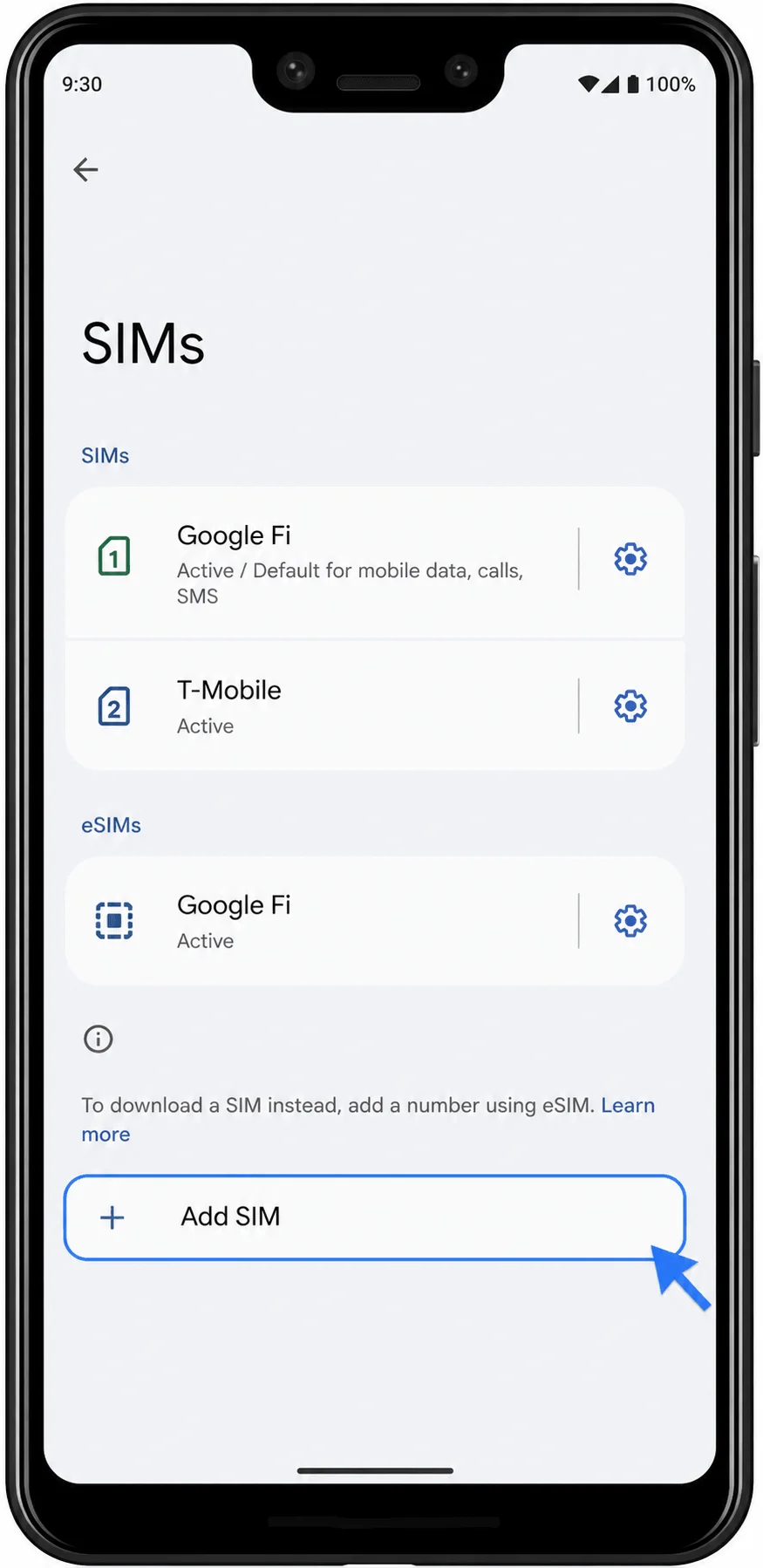
Tocca Aggiungi SIM. Il telefono dovrebbe avviare la procedura di configurazione della rete mobile.
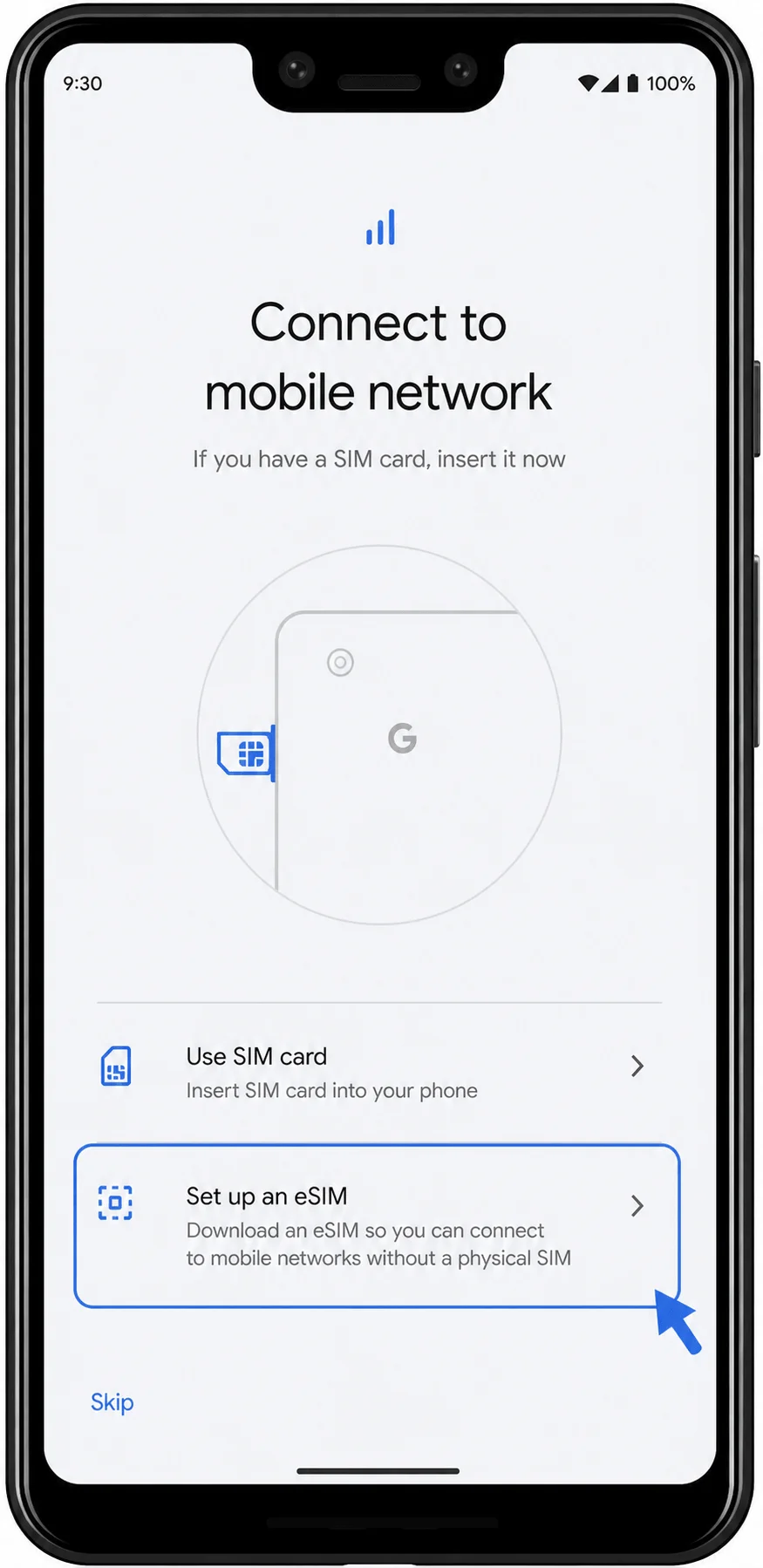
Tocca Configura una eSIM. Mantieni il telefono connesso al Wi-Fi durante l'apertura della procedura di configurazione.
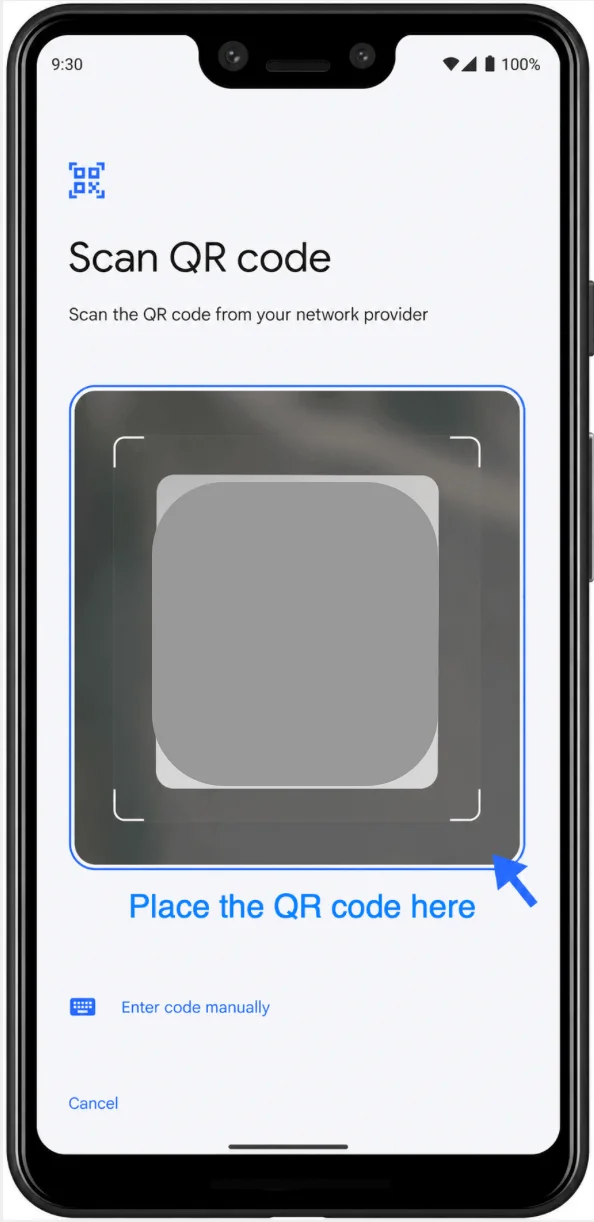
Nella schermata Scansiona codice QR, inquadra il codice QR iRoamly ricevuto tramite l'email dell'ordine iRoamly, dalla pagina del tuo account o da un altro dispositivo. Il Pixel dovrebbe riconoscere il profilo eSIM e passare alla schermata di conferma del download.
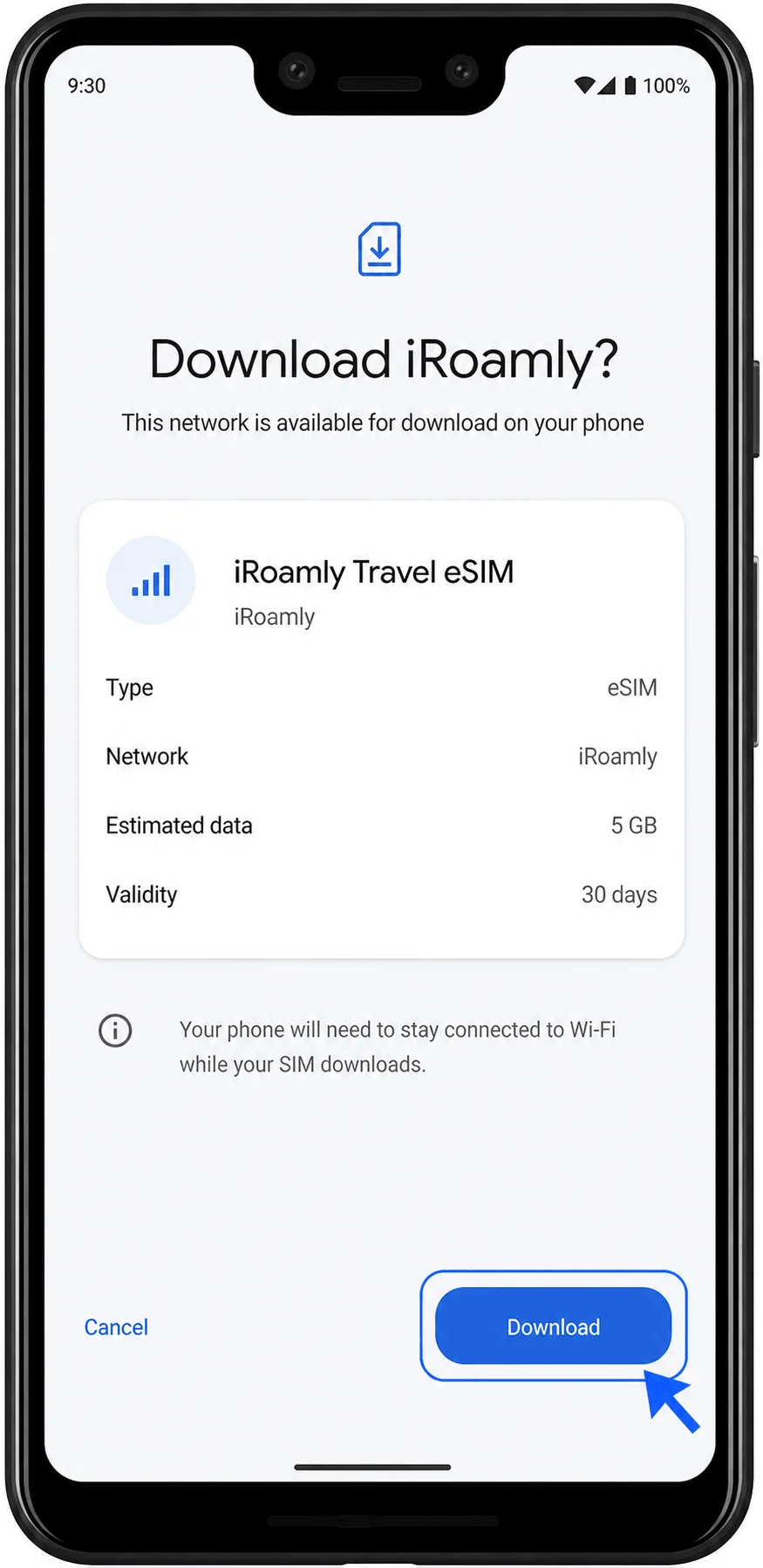
Controlla i dettagli della eSIM iRoamly, quindi tocca Scarica. Attendi che il Pixel completi il download del profilo eSIM tramite Wi-Fi.
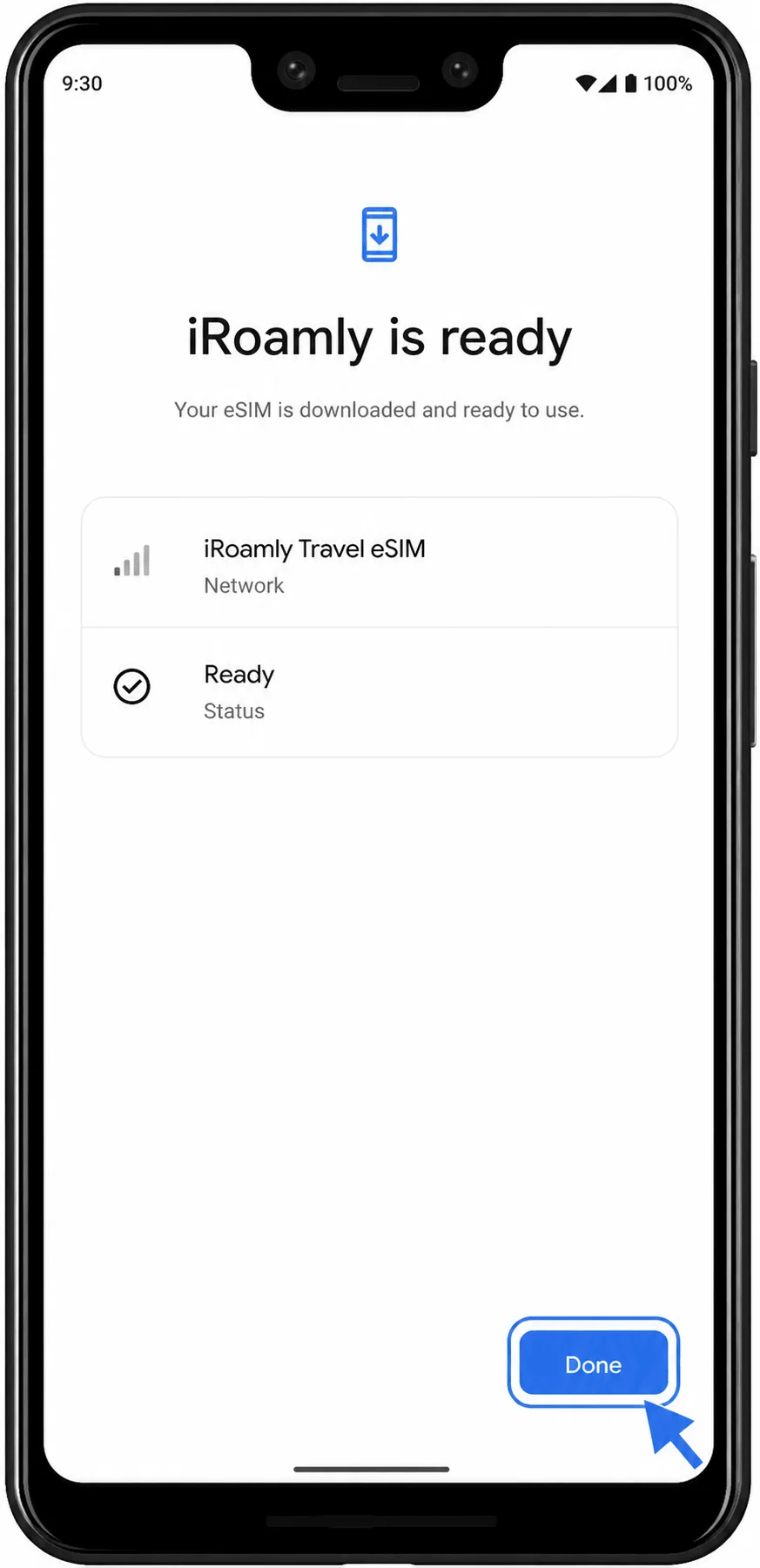
Quando la schermata di configurazione indica che la eSIM iRoamly è pronta, tocca Fine. Il profilo dovrebbe essere ora installato sul dispositivo.
Metodo 2: Installa la eSIM iRoamly tramite inserimento manuale
Apri Impostazioni, quindi tocca Rete e internet. Questo è lo stesso punto di partenza utilizzato per la configurazione tramite codice QR.
Tocca SIM. Il Pixel dovrebbe mostrare l'elenco delle tue SIM e eSIM.
Tocca Aggiungi SIM. Il telefono dovrebbe aprire la schermata di configurazione per aggiungere una SIM.
Tocca Configura una eSIM. Mantieni la connessione Wi-Fi attiva mentre la schermata di configurazione della eSIM si carica.
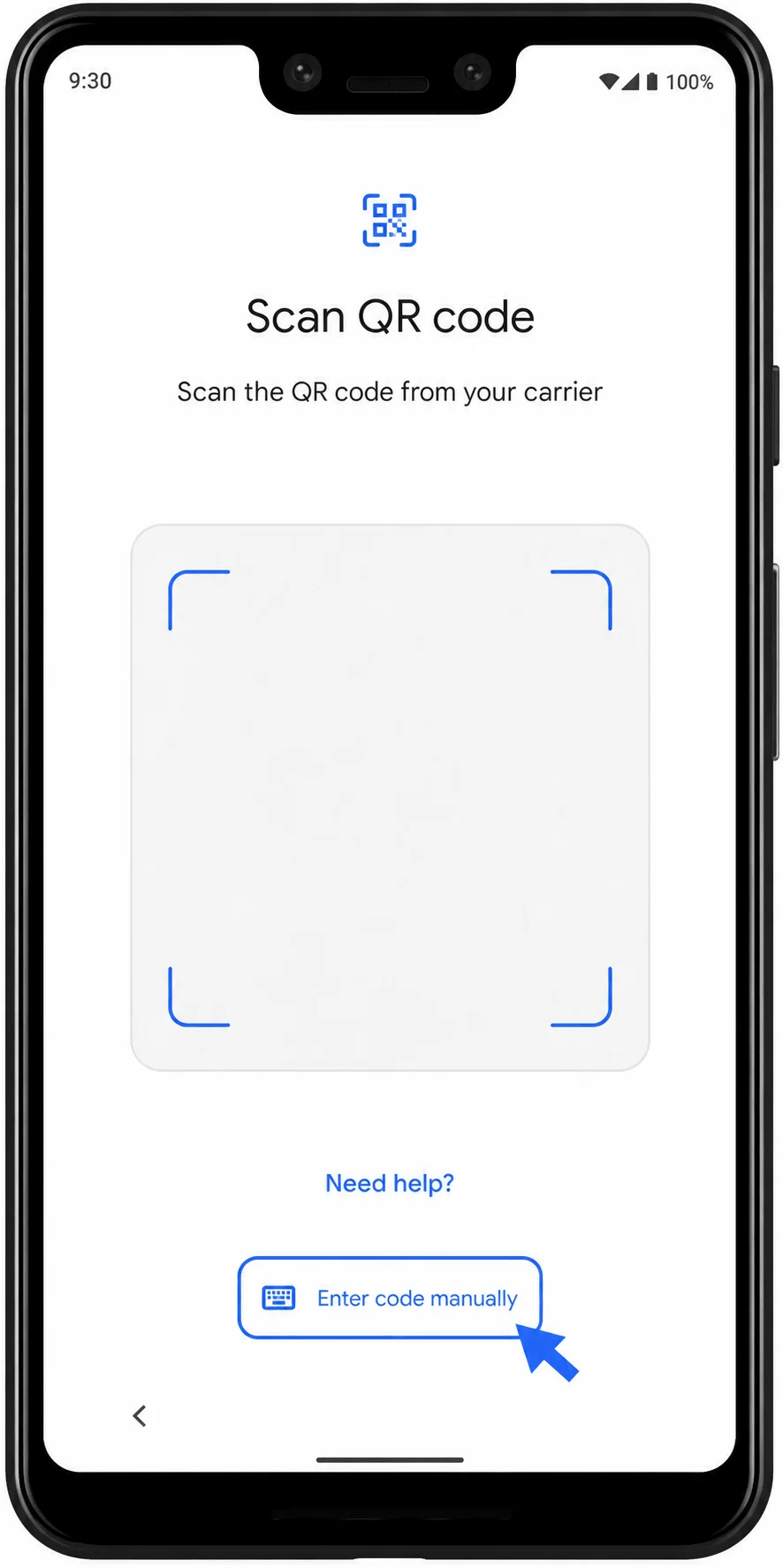
Nella schermata Scansiona codice QR, tocca Inserisci codice manualmente. Questo aprirà il modulo di attivazione manuale.
Inserisci l'indirizzo SM-DP+ e il Codice di attivazione esattamente come forniti da iRoamly. Se iRoamly fornisce un Codice di conferma, inseriscilo nel campo opzionale; in caso contrario, lascia vuoto tale campo. Tocca Continua.
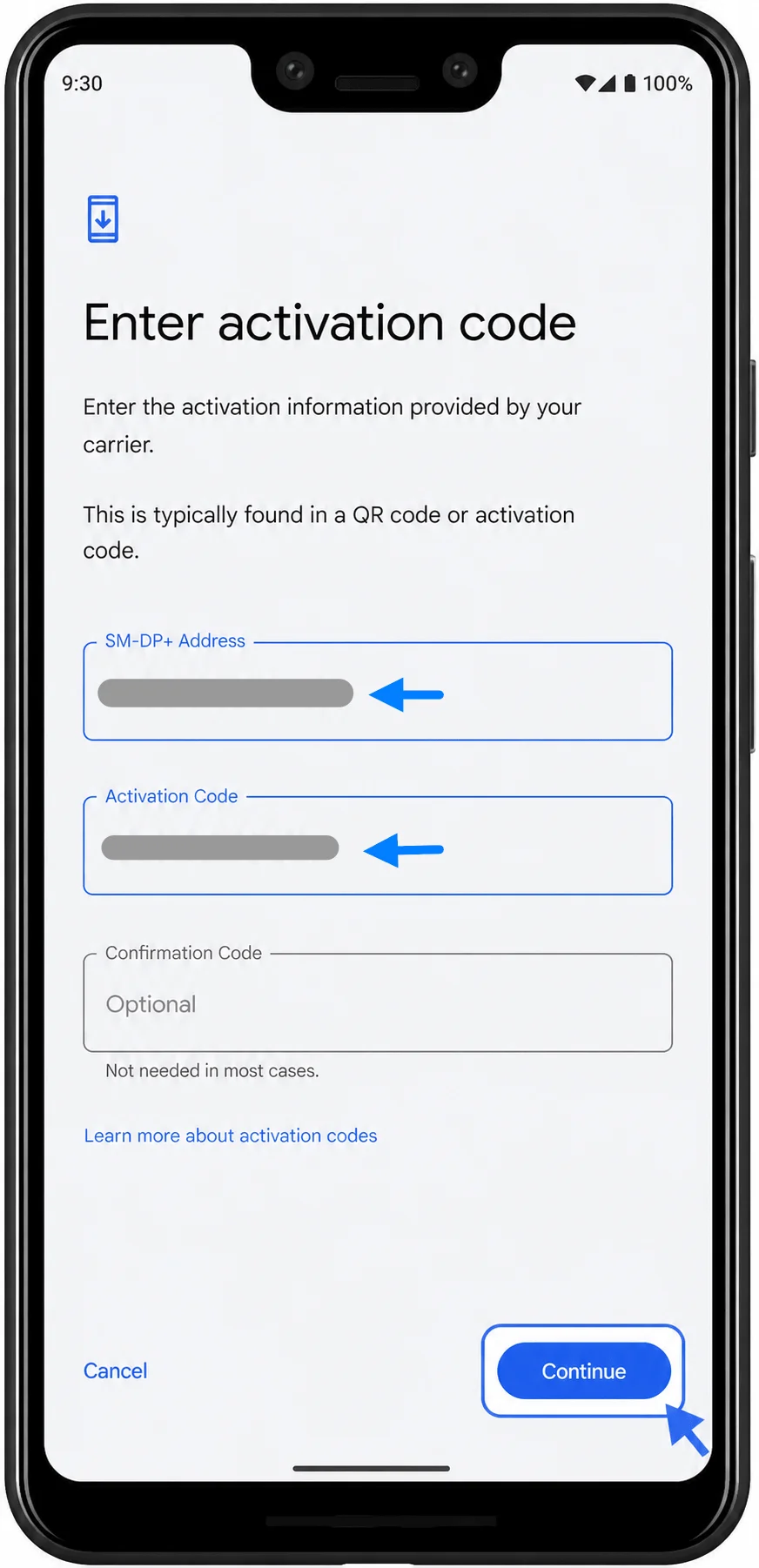
Verifica i dettagli della eSIM iRoamly, quindi tocca Scarica. Attendi il completamento del download del profilo eSIM tramite Wi-Fi.
Quando il telefono indica che la eSIM iRoamly è pronta, tocca Fatto. Il profilo inserito manualmente dovrebbe ora essere installato.
Come verificare se la iRoamly eSIM è stata installata
Apri le Impostazioni, tocca Rete e Internet, quindi tocca SIM. Cerca la iRoamly Travel eSIM nella sezione eSIM.
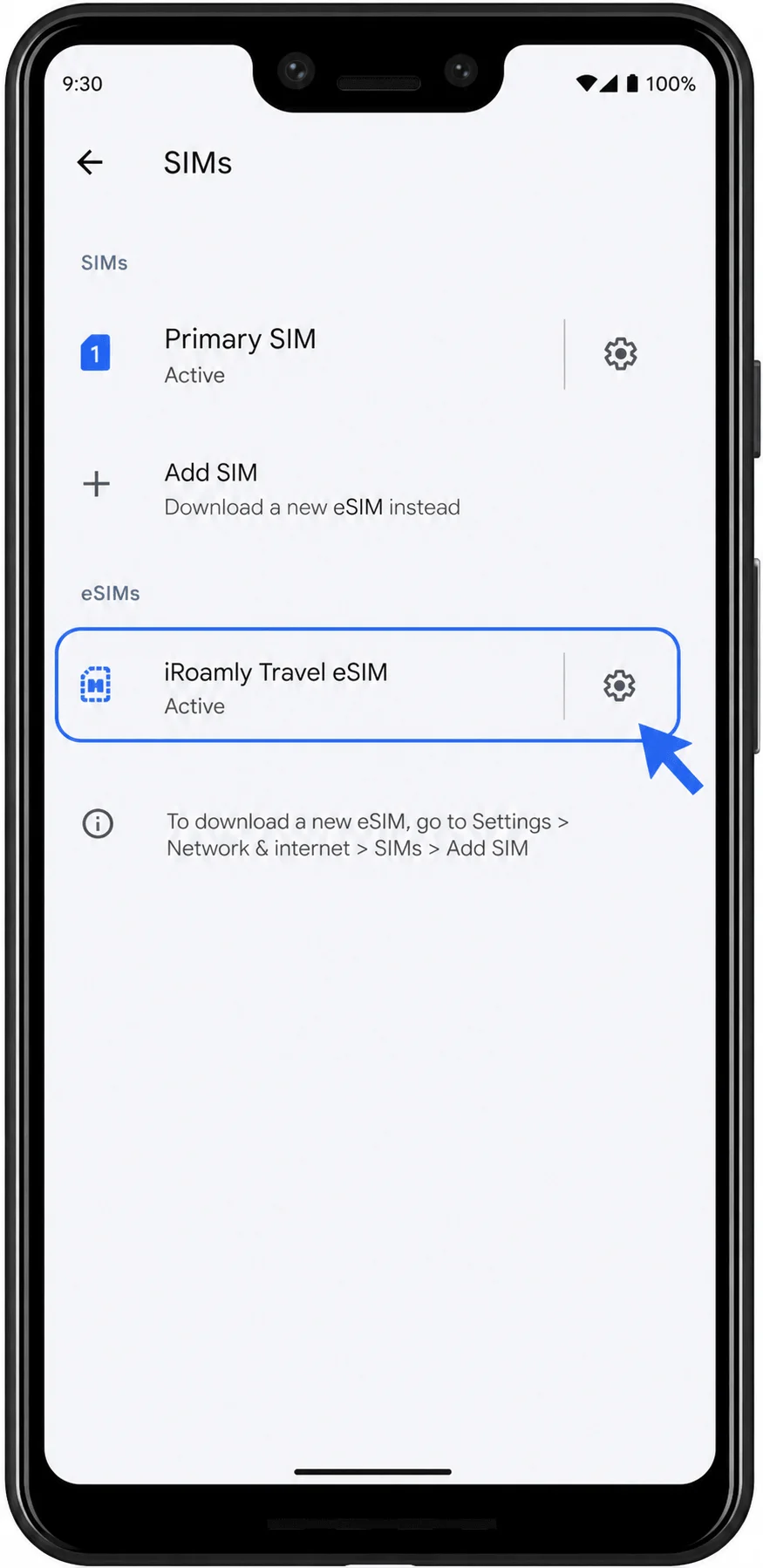
Tocca la riga della iRoamly Travel eSIM o l'icona dell'ingranaggio delle impostazioni. Verifica che si apra la pagina delle impostazioni della eSIM e che l'opzione Usa SIM sia disponibile.
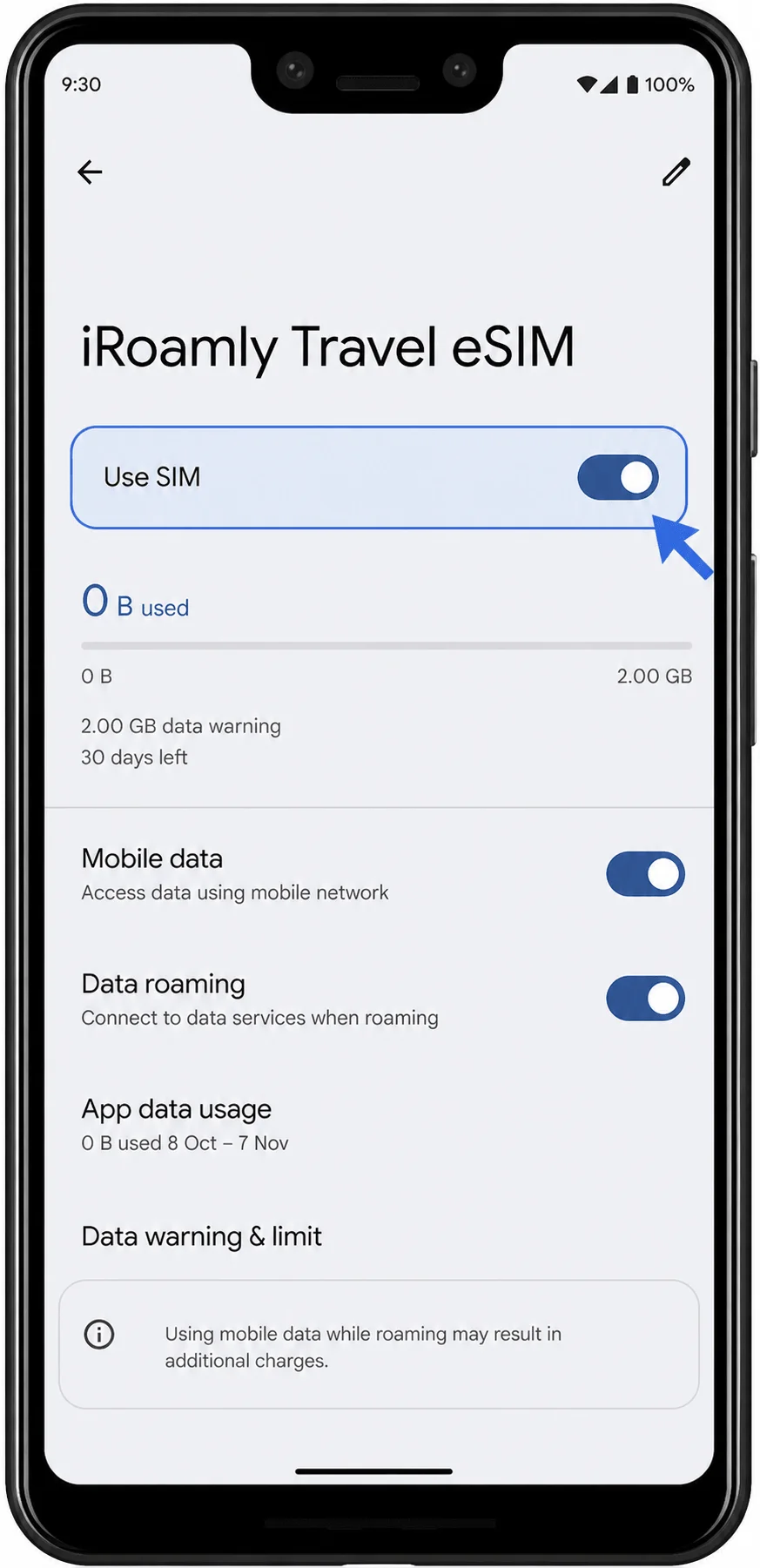
Configura la eSIM iRoamly per i dati in viaggio
In Impostazioni > Rete e internet > SIM, apri la eSIM di viaggio iRoamly e attiva Usa SIM. Se ti trovi ancora a casa, tieni disattivati i dati mobili finché non sarai pronto ad attivare il piano per il viaggio.
Quando arrivi nella destinazione coperta dal servizio, apri la stessa pagina delle impostazioni della eSIM di viaggio iRoamly, attiva Dati mobili e abilita il Roaming dati se il tuo piano iRoamly o le istruzioni relative alla destinazione lo richiedono. Se il tuo Pixel ti chiede quale SIM utilizzare per i dati mobili, seleziona la eSIM di viaggio iRoamly ed evita di commutare i dati sulla tua SIM principale, a meno che tu non voglia utilizzare il tuo operatore abituale.
Risoluzione dei problemi
L'opzione "Aggiungi SIM" o "Configura una eSIM" non è presente: verifica che la variante del Pixel 3 XL supporti eSIM, aggiorna Android se possibile, riavvia il telefono e controlla se il dispositivo è bloccato dall'operatore. Il supporto eSIM su Pixel 3 è limitato su alcune versioni regionali o legate a specifici operatori.
Il codice QR è già stato utilizzato: non eliminare e non riprovare ripetutamente. Contatta l'assistenza iRoamly con i dati del tuo ordine, poiché molti codici QR eSIM possono essere installati una sola volta.
Il codice QR non viene scansionato: pulisci la lente della fotocamera, migliora l'illuminazione, visualizza il codice QR su un altro dispositivo oppure utilizza il Metodo 2 inserendo l'indirizzo SM-DP+ e il Codice di Attivazione.
L'inserimento manuale fallisce: controlla attentamente ogni carattere dell'indirizzo SM-DP+ e del Codice di Attivazione, rimuovi eventuali spazi extra e lascia vuoto il campo Codice di Conferma, a meno che non ti sia stato fornito da iRoamly.
La eSIM è installata ma non c'è connessione dati: connettiti prima al Wi-Fi, verifica che l'opzione "Usa SIM" sia attiva, seleziona iRoamly Travel eSIM per i dati mobili, abilita il roaming dati se necessario, quindi disattiva brevemente il Wi-Fi per testare la rete mobile locale.
Attivazione in corso: attendi di trovarti nel paese o nella regione coperti dal piano, poiché i dati di viaggio iRoamly potrebbero non connettersi finché la rete di destinazione non è raggiungibile.
La tua SIM principale continua a utilizzare i dati: controlla le impostazioni dei dati mobili del tuo Pixel e seleziona iRoamly Travel eSIM per l'uso dei dati durante il viaggio.
Conclusione
Per il Pixel 3 XL, la configurazione tramite codice QR è solitamente il metodo di installazione iRoamly più semplice una volta arrivati in Impostazioni > Rete e Internet > SIM > Aggiungi SIM > Configura una eSIM. L'inserimento manuale è l'alternativa corretta quando la scansione non è agevole e, sul Pixel, richiede l'inserimento separato di Indirizzo SM-DP+, Codice di attivazione ed eventuale Codice di conferma.
Dopo aver completato uno dei due metodi, verifica che la eSIM di viaggio iRoamly compaia sotto la voce SIM; tieni l'opzione Usa SIM disattivata se stai effettuando l'installazione in anticipo, dopodiché seleziona la linea iRoamly per i dati mobili e attiva il roaming dati solo quando richiesto dal tuo piano per la destinazione.