
Il Google Pixel 2 è un modello insolito per quanto riguarda la configurazione della eSIM, poiché il supporto è limitato ai telefoni acquistati con il servizio Google Fi. Se il tuo Pixel 2 non è stato comprato tramite Google Fi, le opzioni per la configurazione della eSIM potrebbero non comparire, anche se il dispositivo è sbloccato per l'uso di una SIM fisica.
Questa guida spiega come installare una eSIM da viaggio iRoamly su un Google Pixel 2 con Google Fi, utilizzando il percorso nelle impostazioni di Android: Impostazioni > Rete e Internet > Rete mobile > Avanzate > Operatore o Aggiungi operatore. La guida illustra entrambi i metodi con cui iRoamly fornisce i dettagli per la configurazione: la scansione del codice QR e l'inserimento manuale dei dati di attivazione.
Utilizza il metodo del codice QR quando hai la possibilità di visualizzare il codice QR iRoamly su un altro schermo o di stamparlo. Scegli l'inserimento manuale quando non è possibile scansionare il codice QR, se la fotocamera non è disponibile o se hai ricevuto l'indirizzo SM-DP+ e il codice di attivazione iRoamly separatamente.
Preparativi prima di configurare la eSIM iRoamly
Connetti il Pixel 2 a una rete Wi-Fi stabile prima di iniziare. Il telefono deve scaricare il profilo eSIM dal server dell'operatore.
Verifica che il tuo Pixel 2 sia la versione Google Fi e che sia sbloccato per la eSIM di viaggio che intendi utilizzare.
Tieni a portata di mano il codice QR iRoamly o i dettagli di attivazione manuale presenti nel tuo account iRoamly o nell'email di acquisto.
Installa la eSIM iRoamly 1-2 giorni prima del viaggio, se opportuno, ma controlla prima i dettagli del piano. La validità del piano iRoamly decorre dall'attivazione; per molte eSIM di viaggio, l'attivazione avviene al momento dell'installazione della eSIM o alla prima connessione a una rete di destinazione supportata, a seconda del piano scelto.
Non eliminare la eSIM iRoamly dopo l'installazione, a meno che non ti venga indicato dal supporto iRoamly. Un profilo eSIM già utilizzato potrebbe non essere reinstallabile.
I piani eSIM di viaggio iRoamly potrebbero non includere chiamate vocali o SMS. La disponibilità varia a seconda del piano, pertanto verifica i dettagli specifici prima di fare affidamento su chiamate o messaggi.
Metodo 1: Installare la eSIM tramite scansione di un codice QR
Apri le Impostazioni sul Pixel 2 e tocca Rete e internet. Dovresti visualizzare le impostazioni per Wi-Fi, rete mobile e connessione dati.
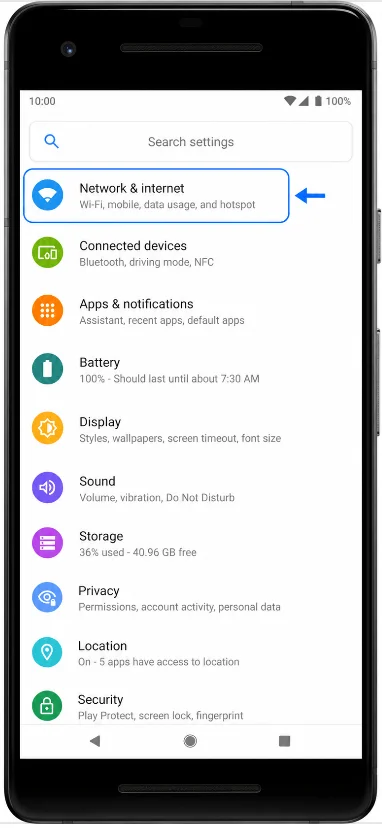
Tocca Rete mobile. Se nel telefono è inserita una SIM fisica, potresti vedere prima quella; procedi accedendo alla pagina delle impostazioni di rete mobile.
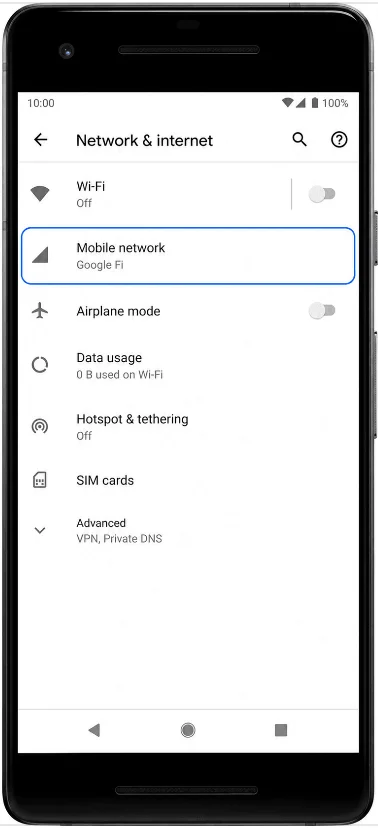
Tocca Avanzate, quindi tocca Operatore o Aggiungi operatore. Su alcune versioni di Android, questa opzione potrebbe comparire come Aggiungi altro o Scarica una SIM?.
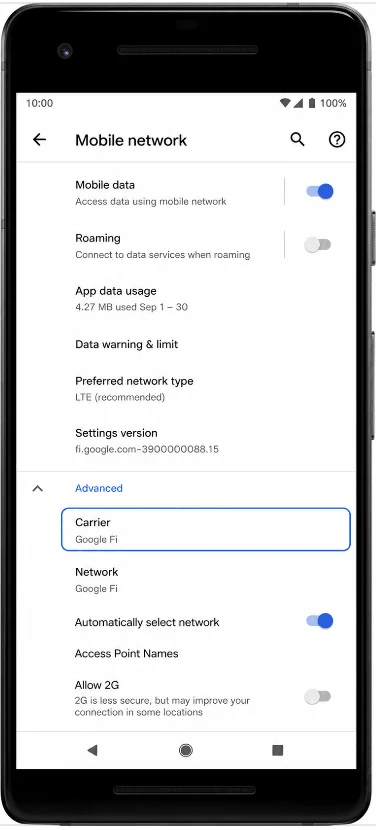
Tocca Aggiungi operatore, quindi seleziona l'opzione per scansionare un codice QR. Il Pixel 2 avvierà lo scanner per il download della eSIM.
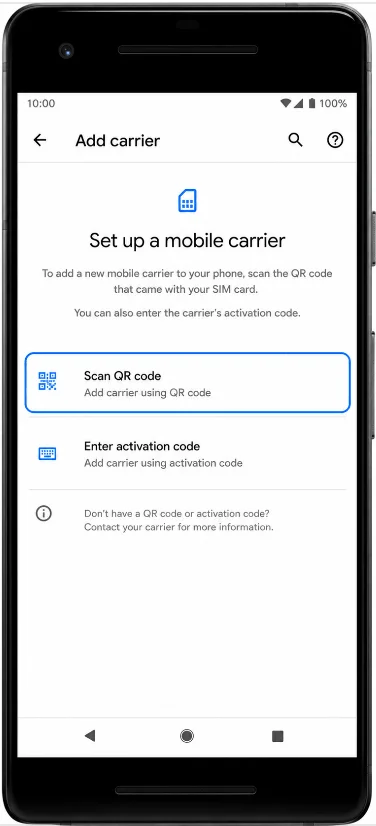
Scansiona il codice QR iRoamly da un altro schermo o da una copia stampata. Mantieni l'intero codice QR all'interno dell'inquadratura finché il telefono non lo rileva.
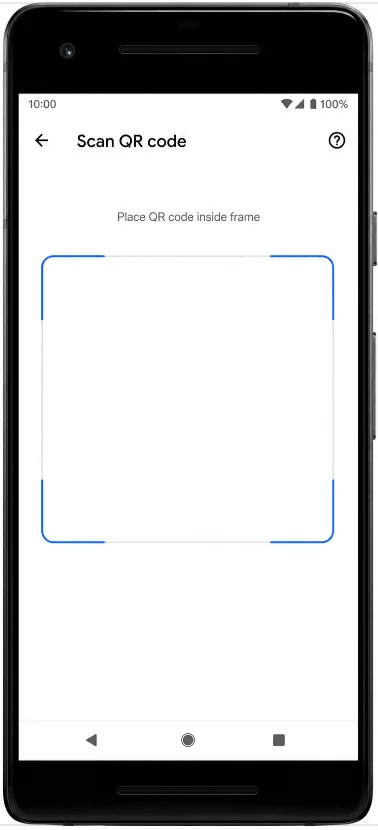
Verifica il profilo eSIM iRoamly rilevato, quindi tocca Avvia, Scarica o il pulsante di conferma visualizzato. Attendi che il Pixel 2 completi il download della eSIM.
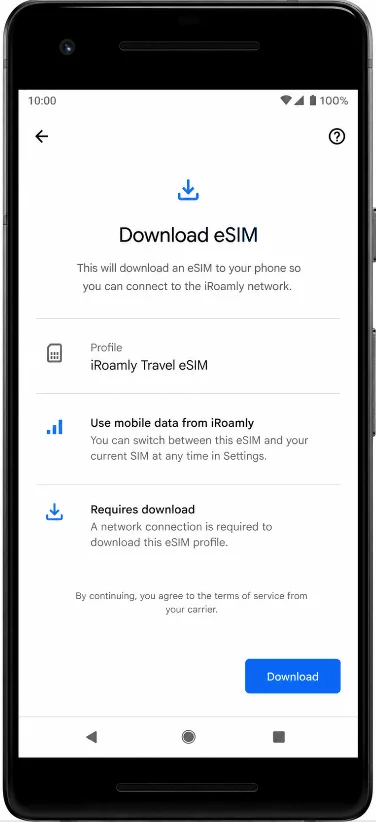
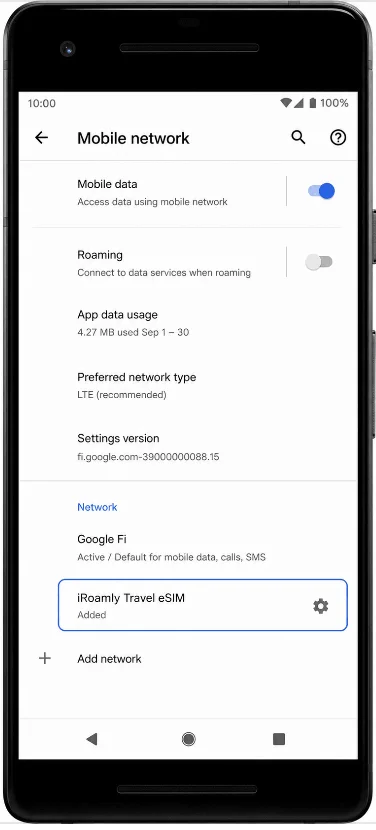
Al termine della configurazione, tocca Fine. La eSIM iRoamly dovrebbe ora apparire nell'elenco delle impostazioni di rete mobile del Pixel 2.
Metodo 2: Installare l'eSIM tramite inserimento manuale
Apri Impostazioni sul Pixel 2 e tocca Rete e internet. Questo è lo stesso punto di accesso utilizzato per l'installazione tramite codice QR.
Tocca Rete mobile per aprire le impostazioni di connessione mobile del Pixel 2.
Tocca Avanzate, quindi tocca Operatore o Aggiungi operatore. Se la tua versione software mostra Scarica una SIM?, tocca tale opzione per avviare la configurazione dell'eSIM.
Nella schermata dello scanner QR, tocca Hai bisogno di aiuto?, Inserisci manualmente, o l'opzione per l'inserimento manuale mostrata sul tuo Pixel 2. Il telefono dovrebbe aprire la pagina per l'inserimento del codice di attivazione.
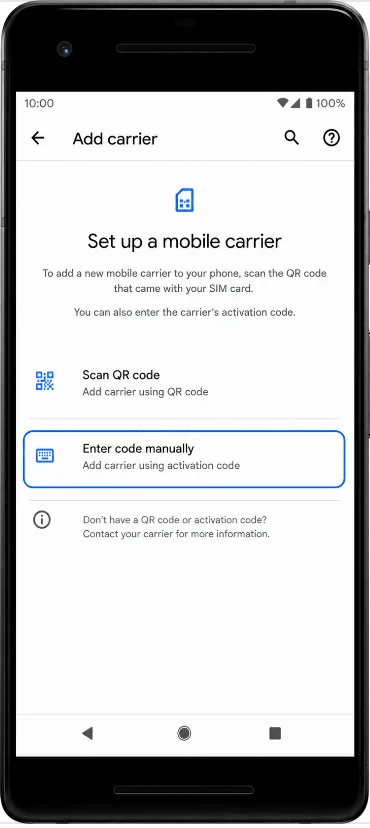
Inserisci l'Indirizzo SM-DP+ e il Codice di Attivazione iRoamly esattamente come forniti. Se il tuo Pixel 2 visualizza un unico campo per il Codice di attivazione, inserisci l'intera stringa di attivazione manuale fornita da iRoamly. Lascia vuoto il Codice di conferma a meno che iRoamly non ne specifichi uno, quindi tocca Continua.
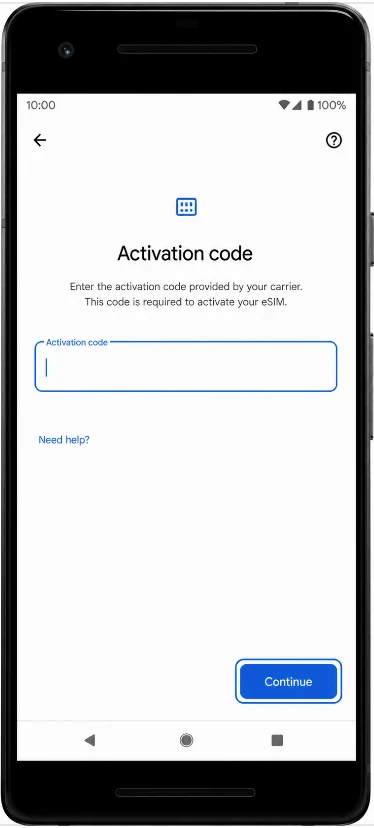
Controlla il profilo eSIM iRoamly rilevato, quindi tocca Inizia, Scarica o il pulsante di conferma a schermo. Mantieni attiva la connessione Wi-Fi finché il download non sarà completato.
Al termine della configurazione, tocca Fatto. L'eSIM iRoamly dovrebbe essere salvata nelle impostazioni di rete mobile del Pixel 2.
Come confermare che la eSIM è stata installata
Apri Impostazioni, tocca Rete e internet, quindi tocca Rete mobile. Cerca la eSIM iRoamly o un profilo SIM scaricato aggiunto di recente nell'elenco degli operatori.
Tocca il profilo eSIM iRoamly e conferma che la linea sia disponibile. Se il profilo è dotato di un interruttore on/off, lascialo attivo quando sei pronto a utilizzare il piano dati di viaggio.
Configura la eSIM per i dati mobili
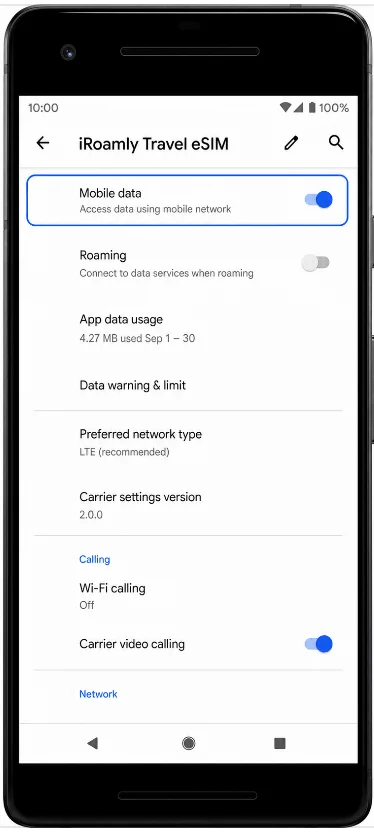
Apri Impostazioni > Rete e internet > Rete mobile, quindi seleziona il profilo iRoamly eSIM. Verifica che i Dati mobili siano attivati per la linea iRoamly quando desideri utilizzare i dati di viaggio.
Tocca Roaming e attivalo se il tuo piano iRoamly per la destinazione richiede il roaming dati. Le eSIM di viaggio spesso necessitano dell'attivazione del roaming per connettersi alle reti partner all'estero.
Se il Pixel 2 chiede quale SIM utilizzare per i dati mobili, seleziona la iRoamly eSIM per i dati di viaggio. Evita che la tua SIM principale subentri automaticamente nella gestione dei dati se desideri evitare costi di roaming sulla tua linea domestica.
Risoluzione dei problemi
La voce Aggiungi operatore o la configurazione eSIM è assente: Verifica che il telefono sia un Google Pixel 2 acquistato con il servizio Google Fi. I dispositivi Pixel 2 non-Fi potrebbero non supportare la eSIM. Inoltre, aggiorna Android, riavvia il telefono e controlla nuovamente in Impostazioni > Rete e internet > Rete mobile.
Il codice QR è già stato utilizzato: Non eliminare il profilo installato. Se il codice è stato scansionato sul dispositivo sbagliato o il profilo è stato rimosso, contatta il supporto iRoamly, poiché i profili eSIM sono spesso monouso.
La eSIM viene installata ma non c'è connessione dati: Assicurati che la eSIM iRoamly sia attiva, selezionata per i dati mobili e autorizzata all'uso in roaming, se il piano di destinazione lo richiede. Riavvia il Pixel 2 dopo aver modificato queste impostazioni.
L'attivazione è in attesa: Rimani connesso al Wi-Fi e attendi alcuni minuti. Alcune eSIM da viaggio completano l'attivazione solo dopo che il telefono si è collegato a una rete di destinazione supportata.
L'inserimento manuale non funziona: Verifica nuovamente ogni carattere nell'indirizzo SM-DP+ e nel codice di attivazione. Non aggiungere spazi a meno che iRoamly non li preveda. Se il tuo Pixel 2 mostra un solo campo per il codice di attivazione, utilizza l'intera stringa di attivazione manuale fornita da iRoamly.
Appaiono limitazioni di regione, operatore o software: Il comportamento della eSIM su Pixel 2 può dipendere dal canale di acquisto originale e dalla versione di Android. Se il menu eSIM non è disponibile, il telefono potrebbe non essere compatibile con l'installazione di eSIM da viaggio.
Conclusione
Una volta installata correttamente la eSIM iRoamly sul tuo Pixel 2, il principale ostacolo alla compatibilità è ormai superato. Poiché il supporto eSIM sul Pixel 2 è limitato a specifiche versioni di Google Fi, il fatto stesso di riuscire a scaricare il profilo e di visualizzarlo nelle impostazioni della rete mobile conferma che il dispositivo è in grado di utilizzare la eSIM da viaggio.
A questo punto, puoi gestire la linea tramite le impostazioni di Android e configurarla in base ai tuoi programmi di viaggio. Prima di partire, ti consigliamo di verificare i dettagli del tuo piano e i requisiti di attivazione, così da sapere cosa aspettarti una volta effettuata la connessione a destinazione.