
Il Pixel 2 XL è un modello di telefono Google meno recente, pertanto la configurazione della eSIM richiede un controllo di compatibilità aggiuntivo prima di iniziare. Google indica il supporto eSIM per i telefoni della famiglia Pixel 2, ma specifica anche che i dispositivi Pixel 2 funzionano con eSIM solo se acquistati con il servizio Google Fi. Se sul tuo Pixel 2 XL non compaiono le opzioni di configurazione "Aggiungi SIM" o "eSIM" riportate di seguito, il dispositivo potrebbe non supportare l'installazione di una eSIM da viaggio iRoamly.
Questa guida presuppone l'utilizzo di un Pixel 2 XL sbloccato dall'operatore, compatibile con eSIM e dotato di Impostazioni Pixel in stile Android 11. Il percorso di configurazione verificato è Impostazioni > Rete e internet > SIM > Aggiungi SIM > Configura una eSIM. I nomi dei menu possono variare leggermente a seconda della versione di Android, del firmware dell'operatore o della regione; nelle versioni precedenti, le voci potrebbero apparire come Rete mobile, Aggiungi operatore o Scarica una SIM.
È possibile installare la eSIM da viaggio iRoamly scansionando il codice QR ricevuto con l'ordine iRoamly, oppure inserendo manualmente i dettagli di attivazione qualora la scansione non fosse disponibile. Entrambi i metodi sono inclusi poiché il Pixel 2 XL è un dispositivo datato e le differenze tra operatore e firmware possono influire sulle opzioni di configurazione visualizzate.
Operazioni preliminari prima di configurare la eSIM iRoamly
Verifica che il tuo Pixel 2 XL sia sbloccato dall'operatore e che sia uno dei dispositivi della famiglia Pixel 2 che supporta la eSIM.
Connetti il telefono a una rete Wi-Fi stabile prima di scaricare il profilo eSIM.
Tieni a portata di mano il codice QR iRoamly o i dettagli per l'attivazione manuale. Solitamente, iRoamly fornisce il codice QR e le informazioni di attivazione tramite email o sulla pagina di conferma dell'ordine.
Non eliminare la eSIM iRoamly dopo l'installazione, a meno che non sia il supporto iRoamly a indicartelo. Molte eSIM non possono essere reinstallate una volta rimosse.
Se possibile, installa la eSIM 1-2 giorni prima di partire, ma attendi di utilizzarla per i dati mobili solo una volta arrivato a destinazione o nelle immediate vicinanze della zona coperta dal servizio.
La validità del piano iRoamly decorre dall'attivazione. Per molti piani di viaggio iRoamly, il periodo di validità inizia nel momento in cui la eSIM si connette a una rete supportata; verifica quindi l'esatta politica di validità relativa al piano scelto.
I piani iRoamly possono essere solo dati oppure includere chiamate e SMS, a seconda della destinazione e del pacchetto. Controlla i dettagli specifici del piano prima di dare per scontato che le chiamate vocali o gli SMS siano inclusi.
Metodo 1: Installa la eSIM iRoamly scansionando un codice QR
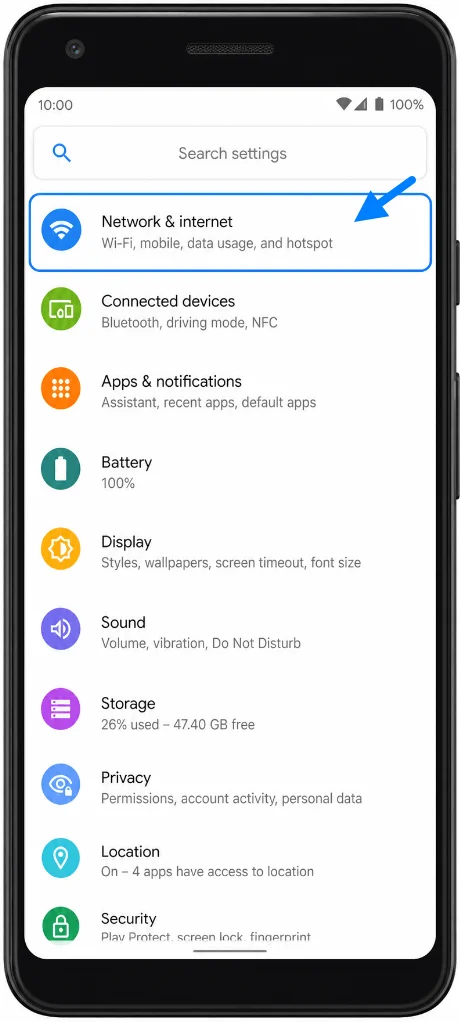
Apri le Impostazioni, quindi tocca Rete e internet. Dovresti visualizzare la pagina delle impostazioni di rete del Pixel con le SIM disponibili.
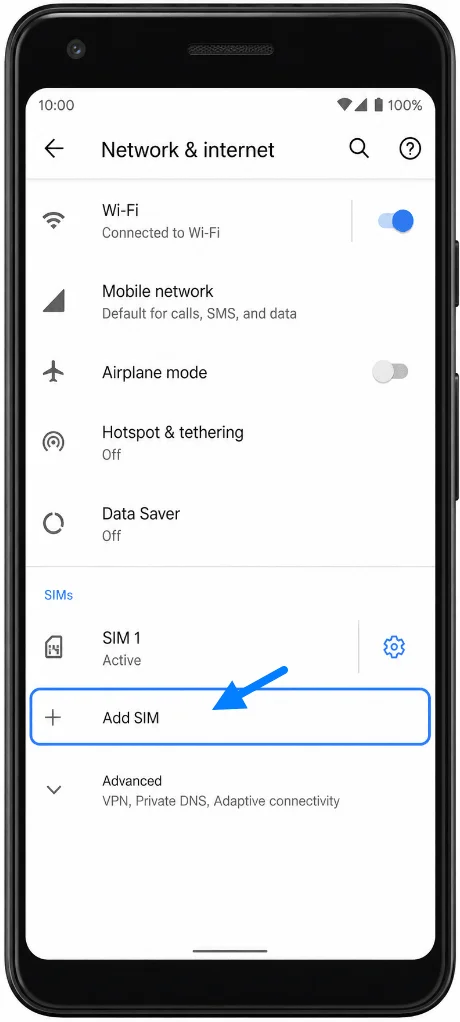
Tocca SIM, poi tocca Aggiungi SIM. Dovresti visualizzare la schermata di configurazione SIM del Pixel.
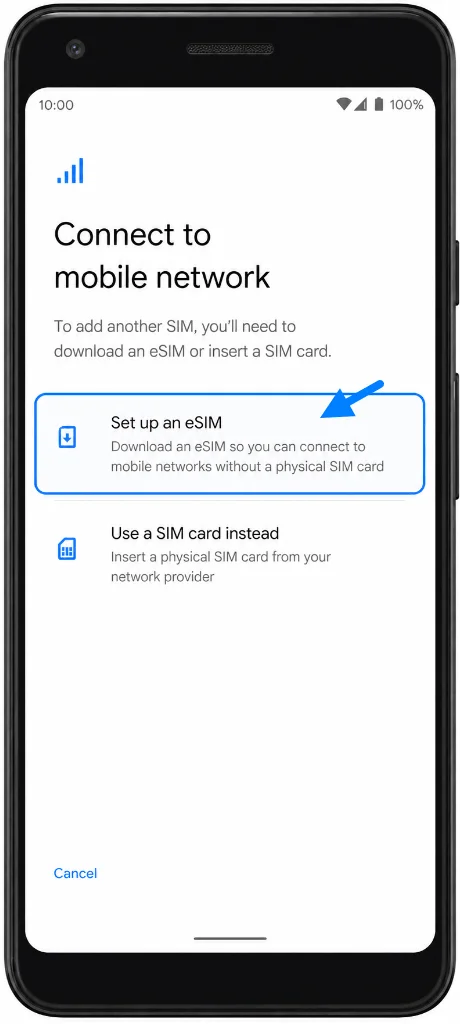
Tocca Configura una eSIM. Se Android ti chiede se desideri scaricare una SIM anziché utilizzarne una fisica, seleziona l'opzione per il download della eSIM.
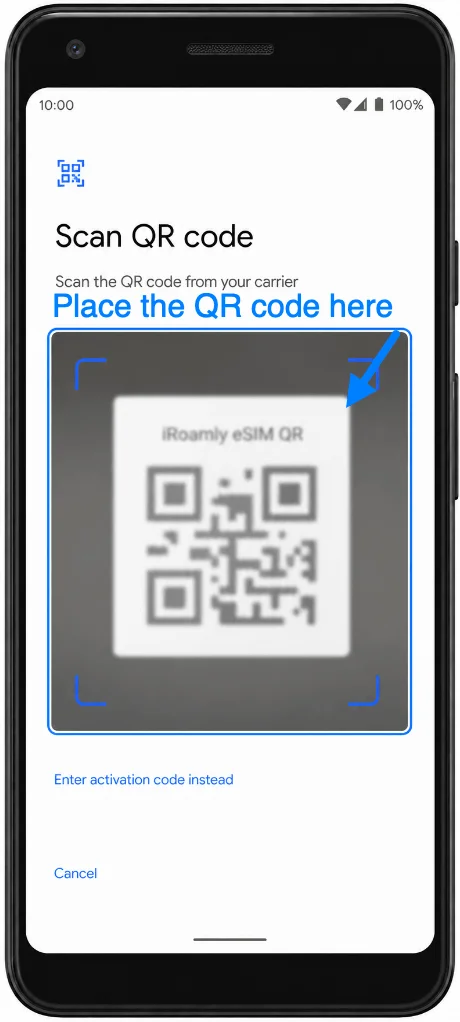
Nella schermata di configurazione tramite QR, inquadra con la fotocamera del Pixel 2 XL il codice QR iRoamly. Tieni il codice QR visualizzato su un altro dispositivo o stampato su carta, affinché il telefono possa scansionarlo.
Quando il telefono rileva la eSIM iRoamly, tocca Scarica o Aggiungi per scaricare il profilo. Mantieni la connessione Wi-Fi attiva finché Android non completa l'aggiunta della eSIM.
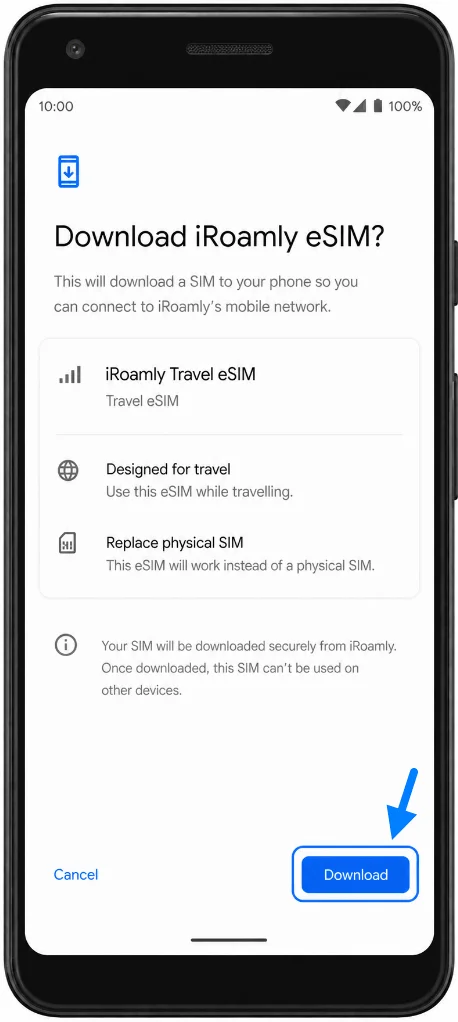
Metodo 2: Installa la eSIM iRoamly tramite inserimento manuale
Apri Impostazioni, quindi tocca Rete e internet. Dovresti ritrovarti sulla stessa pagina delle impostazioni di rete del Pixel utilizzata con il metodo QR.
Tocca SIM, quindi tocca Aggiungi SIM. Android dovrebbe avviare nuovamente la procedura di configurazione della SIM.
Tocca Configura una eSIM, quindi seleziona l'opzione per l'inserimento manuale nella schermata di configurazione QR, come "Serve aiuto?", "Inserisci manualmente" o "Inserisci codice di attivazione".
Inserisci l'indirizzo SM-DP+ e il Codice di attivazione ricevuti da iRoamly. Se Android visualizza un unico campo per il Codice di attivazione, inserisci l'intera stringa del codice fornita da iRoamly esattamente come indicato, quindi tocca Continua.
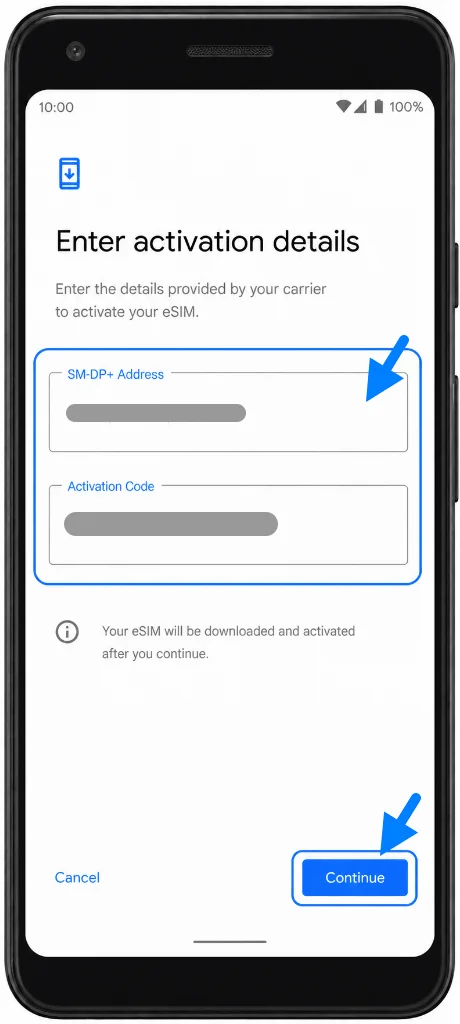
Verifica il profilo eSIM iRoamly rilevato, quindi tocca Scarica o Aggiungi. Rimani connesso al Wi-Fi fino al completamento dell'aggiunta del profilo.
Come confermare che la eSIM iRoamly è stata installata
Apri Impostazioni > Rete e Internet > SIM. Verifica che la nuova eSIM iRoamly appaia nell'elenco delle SIM o nell'elenco delle reti mobili.
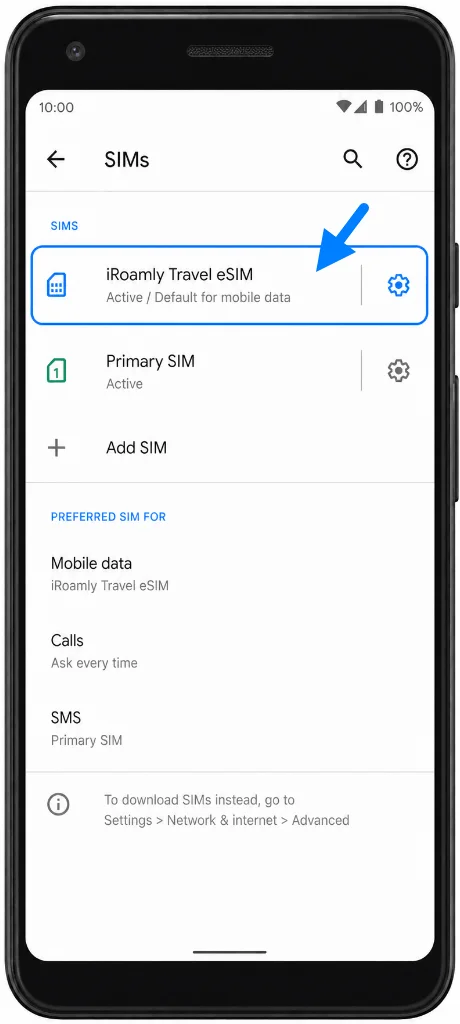
Tocca il nome della eSIM iRoamly. Verifica che la linea sia attiva e che il telefono mostri le impostazioni della rete mobile come Dati mobili, Roaming o i dettagli dell'operatore per la nuova eSIM.
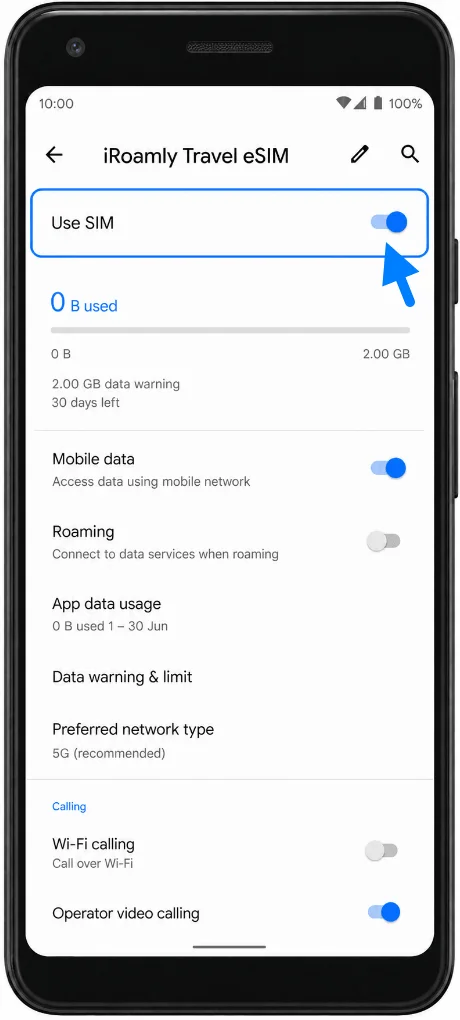
Configura la eSIM iRoamly per i dati di viaggio
Apri Impostazioni > Rete e internet > SIM, quindi tocca la eSIM iRoamly. Attiva la linea iRoamly se Android mostra l'apposito interruttore.
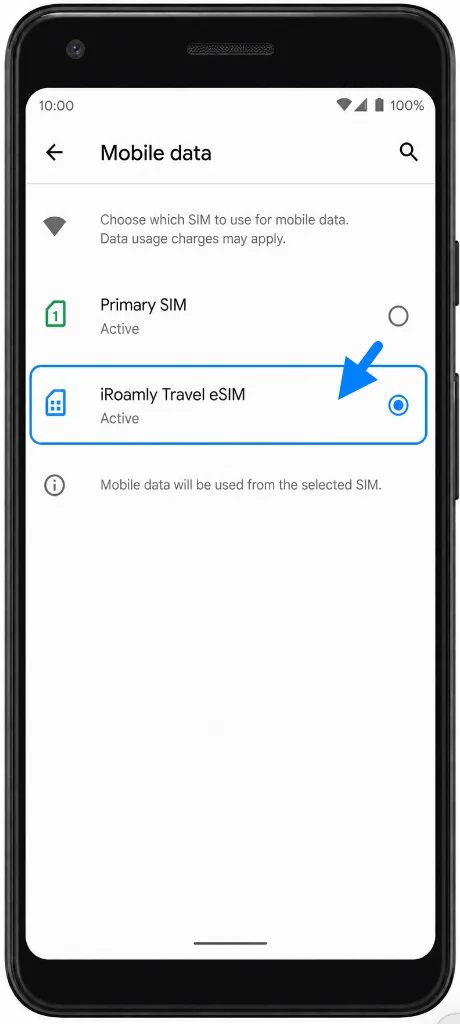
Nelle impostazioni della eSIM iRoamly, attiva i Dati mobili per la linea iRoamly quando sei pronto a utilizzare il piano di viaggio. Se la tua SIM principale è ancora inserita, assicurati di non lasciare i dati mobili attivi sulla SIM errata.
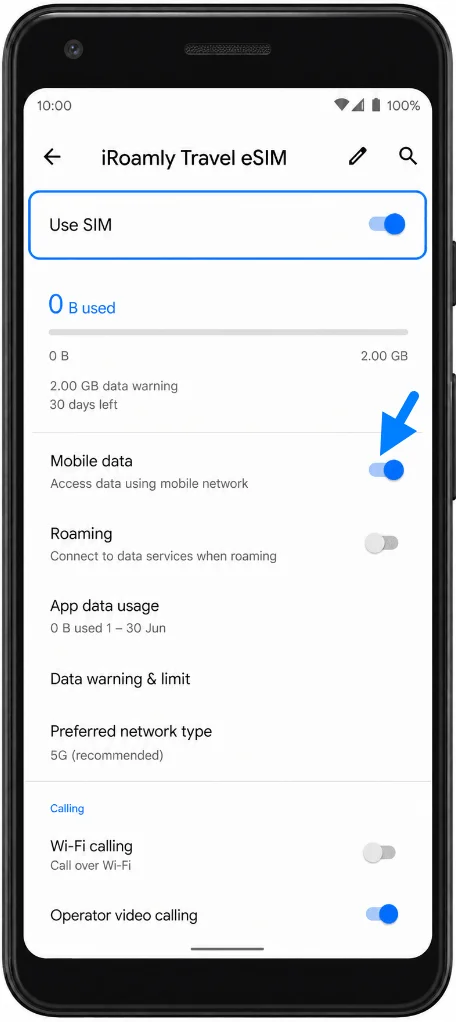
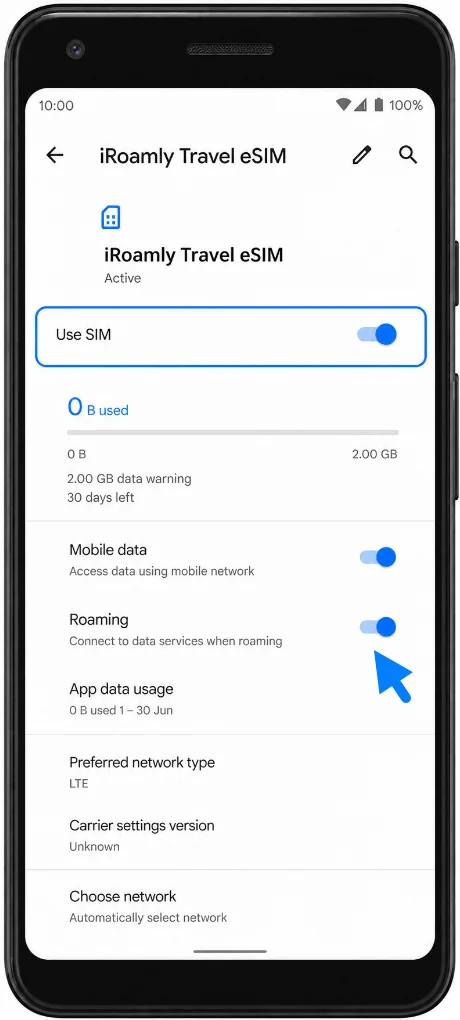
Attiva il Roaming per la eSIM iRoamly se le istruzioni del piano iRoamly o la rete di destinazione lo richiedono. Successivamente, disattiva brevemente il Wi-Fi una volta giunto a destinazione per verificare che i dati mobili si connettano correttamente tramite iRoamly.
Risoluzione dei problemi
Se le voci Aggiungi SIM, Configura una eSIM, Scarica SIM o Aggiungi operatore non sono presenti, il tuo Pixel 2 XL potrebbe non essere una versione Google Fi compatibile con eSIM, potrebbe essere soggetto a restrizioni da parte dell'operatore o necessitare di un aggiornamento software.
Se il codice QR è già stato utilizzato, non eliminare la eSIM per riprovare ripetutamente. Contatta l'assistenza iRoamly, poiché molti profili eSIM possono essere installati una sola volta.
Se l'inserimento manuale non va a buon fine, verifica nuovamente ogni carattere dell'indirizzo SM-DP+ e del Codice di Attivazione. Non aggiungere spazi superflui prima o dopo il codice.
Se la eSIM si installa correttamente ma non mostra dati, assicurati di trovarti nel paese o nella regione coperta dal piano, seleziona iRoamly per i dati mobili, abilita il Roaming se necessario e riavvia il telefono.
Se l'attivazione rimane in sospeso, mantieni la connessione Wi-Fi attiva, attendi qualche minuto e riavvia il dispositivo. Alcuni piani non si connettono finché il telefono non si aggancia a una rete di destinazione supportata.
Se il tuo Pixel 2 XL è stato venduto da un operatore o in una regione che non consente la configurazione di eSIM di terze parti, il telefono potrebbe non essere in grado di installare una eSIM da viaggio iRoamly, anche se il menu Impostazioni appare simile.
Conclusione
Per un Pixel 2 XL che supporta eSIM, la scansione del codice QR iRoamly rappresenta il metodo di configurazione più semplice, mentre l'inserimento manuale costituisce la migliore alternativa qualora non fosse possibile scansionare il codice QR. Una volta completata l'installazione, verifica che iRoamly sia presente in Impostazioni > Rete e internet > SIM, quindi seleziona la linea iRoamly per i dati mobili e attiva il roaming, se il piano lo prevede.
Dato che il supporto eSIM per Pixel 2 XL è limitato in base al paese di acquisto e allo storico dell'operatore, il primo passo fondamentale è verificare che il telefono mostri effettivamente le opzioni di configurazione eSIM per Pixel prima di affidarsi a esso durante i viaggi.