
Il Google Pixel 3a XL può utilizzare eSIM sulle varianti supportate, il che lo rende un telefono pratico per installare una eSIM da viaggio iRoamly prima di partire. Google segnala importanti eccezioni per alcuni modelli di Pixel 3a, inclusi i telefoni acquistati in Giappone e quelli acquistati con l'operatore Verizon; pertanto, verifica il tuo dispositivo specifico se l'opzione eSIM non dovesse apparire.
Questa guida utilizza il percorso attuale su Android per Pixel: Impostazioni > Rete e Internet > SIM > Aggiungi SIM > Configura una eSIM. Con software meno recenti o versioni personalizzate dagli operatori, le etichette potrebbero variare leggermente, ma il procedimento su Pixel dovrebbe comunque essere incentrato su Rete e Internet, SIM e Aggiungi SIM.
Puoi installare la eSIM da viaggio iRoamly scansionando il codice QR presente nel tuo ordine iRoamly, oppure inserendo il codice di attivazione manuale se il codice QR si trova sullo stesso telefono, è danneggiato o risulta difficile da scansionare. Entrambi i metodi descritti di seguito sono riportati come procedure complete.
Preparativi prima di configurare la eSIM iRoamly
Collega il Pixel 3a XL a una rete Wi-Fi stabile prima di iniziare.
Verifica che il telefono sia sbloccato e compatibile con la eSIM. I modelli di Pixel 3a XL acquistati in Giappone o con operatore Verizon potrebbero non supportare la eSIM.
Tieni il codice QR iRoamly o i dettagli per l'attivazione manuale a portata di mano su un altro schermo, su una copia stampata o all'interno del tuo account/email di conferma ordine iRoamly.
Installa la eSIM iRoamly con 1-2 giorni di anticipo rispetto al viaggio, se possibile, ma evita di attivare il roaming dati finché non ne avrai effettivamente bisogno.
Non eliminare la eSIM iRoamly dopo l'installazione. Molte eSIM da viaggio non possono essere reinstallate una volta rimosse o dopo che il codice QR è stato utilizzato.
La validità del piano iRoamly decorre dall'attivazione. Per i piani eSIM da viaggio iRoamly, l'attivazione avviene solitamente nel momento in cui la eSIM si connette a una rete supportata nella destinazione; ti consigliamo comunque di verificare i dettagli specifici del piano nel tuo ordine.
I piani eSIM iRoamly potrebbero non includere chiamate vocali o SMS. La disponibilità di chiamate/SMS varia a seconda del piano, pertanto verifica i dettagli specifici prima di farvi affidamento.
Metodo 1: Installare la eSIM scansionando un codice QR
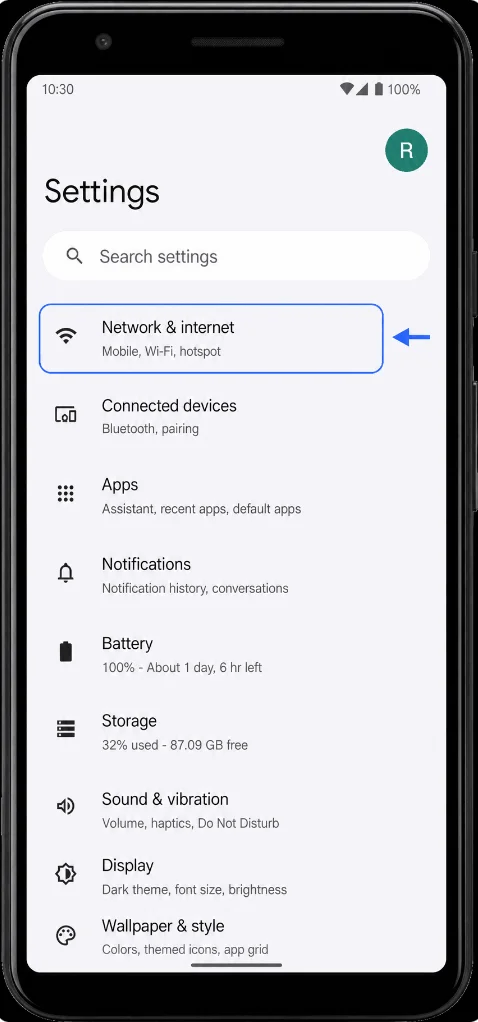
Apri Impostazioni, quindi tocca Rete e internet. Dovresti vedere la pagina delle impostazioni di rete del Pixel con le opzioni internet, SIM, hotspot e VPN.
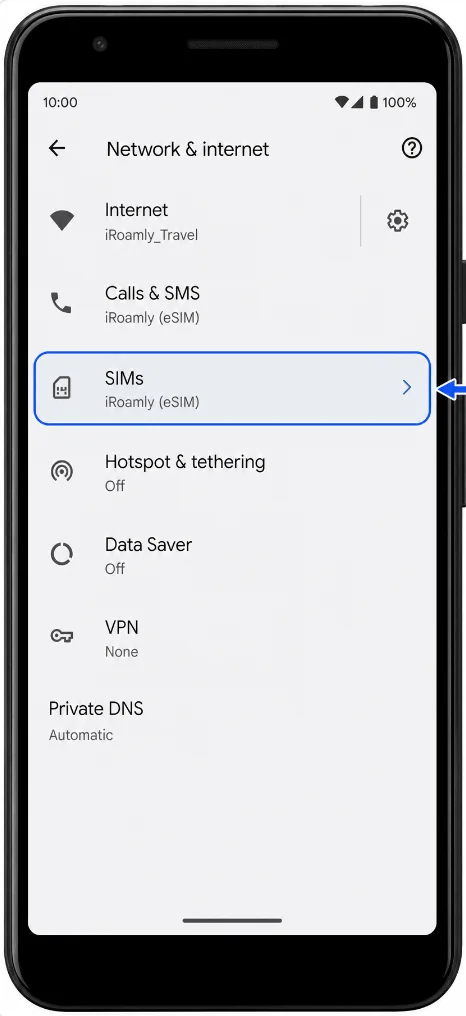
Tocca SIM. Dovresti vedere la pagina delle impostazioni SIM per la tua attuale SIM o servizio mobile.
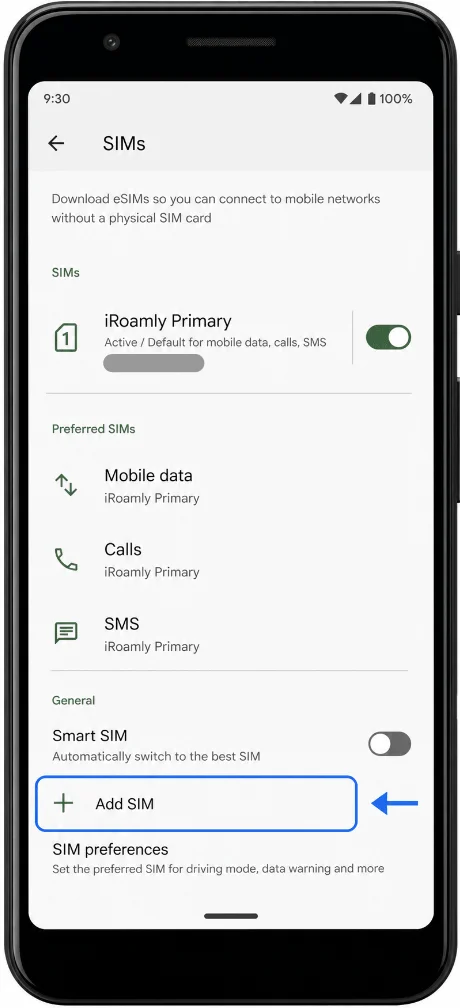
Tocca Aggiungi SIM. Il Pixel dovrebbe aprire la schermata di configurazione per aggiungere una nuova SIM o eSIM.
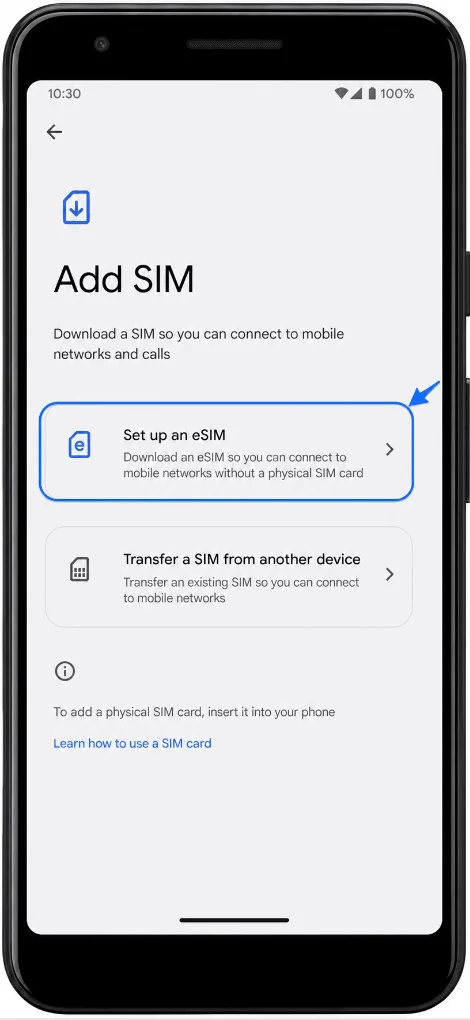
Tocca Configura una eSIM. Il telefono dovrebbe passare alla procedura di configurazione della eSIM e attivare lo scanner QR.
Inquadra il codice QR iroamly con la fotocamera, assicurandoti che rimanga all'interno della cornice. Quando il Pixel riconosce il codice, segui le istruzioni a schermo e tocca Scarica o Continua se richiesto.
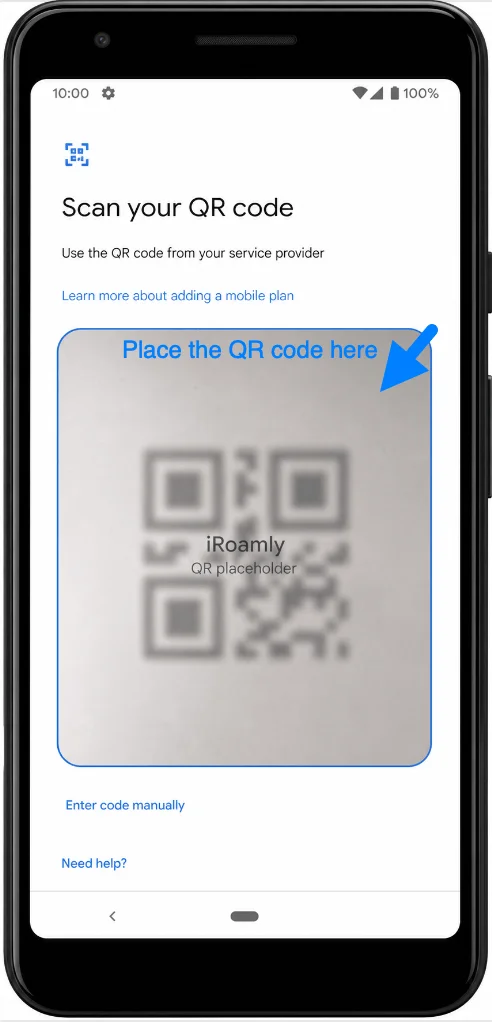
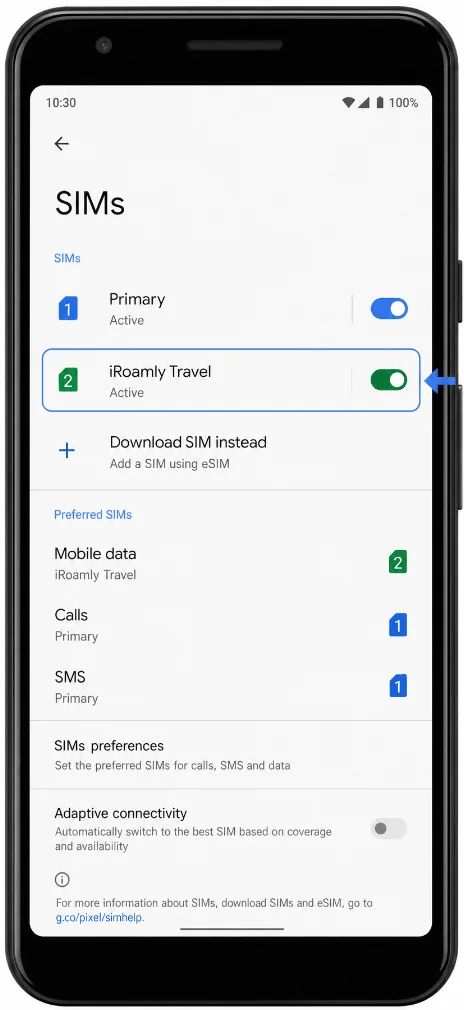
Attendi il completamento del download della eSIM, quindi tocca Fine una volta terminata la configurazione. La nuova linea iroamly dovrebbe apparire in Impostazioni > Rete e internet > SIM.
Metodo 2: Installare la eSIM tramite inserimento manuale
Apri le Impostazioni, quindi tocca Rete e internet. Verrai indirizzato alla stessa pagina delle impostazioni di rete del Pixel utilizzata per la configurazione tramite codice QR.
Tocca SIM. Dovresti visualizzare la pagina delle impostazioni SIM del telefono.
Tocca Aggiungi SIM. Il Pixel dovrebbe aprire la schermata di configurazione per aggiungere una SIM.
Tocca Configura una eSIM. Il telefono dovrebbe avviare la procedura di configurazione della eSIM.
Nella schermata del codice QR, tocca Inserisci codice manualmente o seleziona l'opzione per il codice manuale visibile in fondo allo schermo. Il Pixel dovrebbe aprire la pagina per l'attivazione manuale.
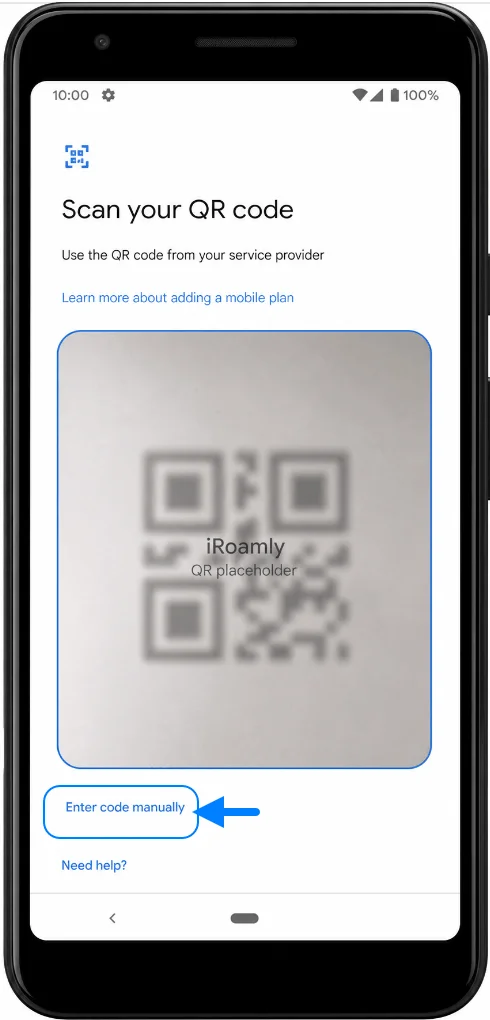
Nel campo Codice di attivazione, inserisci il codice di attivazione manuale ricevuto da iRoamly, quindi tocca Continua. Android su Pixel utilizza un unico campo per l'intera stringa del codice di attivazione, pertanto inserisci il codice completo esattamente come fornito da iRoamly. Se iRoamly mostra valori separati per l'indirizzo SM-DP+ e il codice di attivazione, uniscili o inseriscili seguendo esclusivamente il formato indicato da iRoamly per Android.
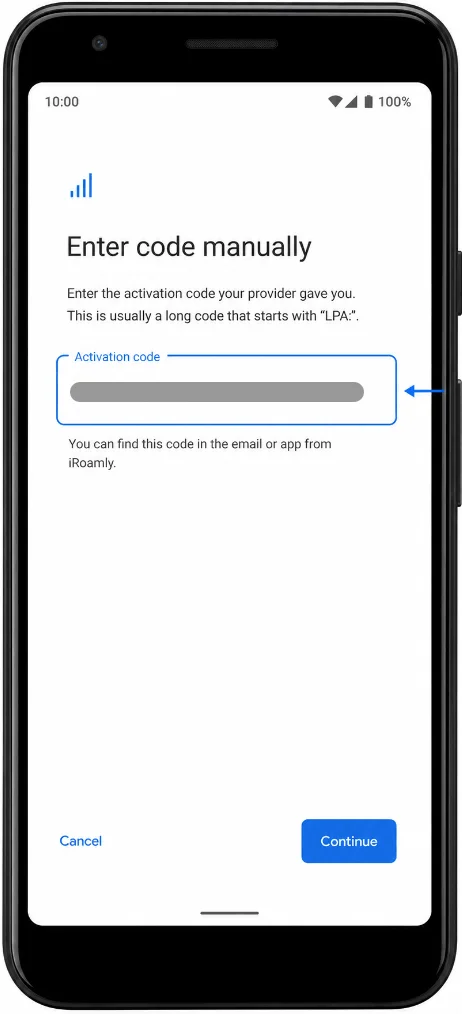
Controlla le informazioni della eSIM visualizzate sullo schermo, quindi tocca Scarica o Continua se richiesto. Attendi che il telefono confermi l'avvenuta aggiunta della eSIM, quindi tocca Fine.
Come verificare l'avvenuta installazione della eSIM
Vai in Impostazioni > Rete e internet > SIM e cerca la nuova linea iRoamly. Potrebbe apparire come iRoamly, iRoamly Travel, il nome dell'operatore di destinazione o con un'altra etichetta relativa al profilo eSIM. Verifica che la linea sia presente e che sia possibile attivarla.
Configura la eSIM per i dati mobili
In Impostazioni > Rete e internet > SIM, apri l'opzione relativa alla SIM preferita o ai dati mobili e seleziona la iRoamly eSIM per i Dati mobili quando desideri utilizzare il piano di viaggio. Mantieni selezionata la tua SIM principale per chiamate o SMS se il tuo piano iRoamly è solo dati.
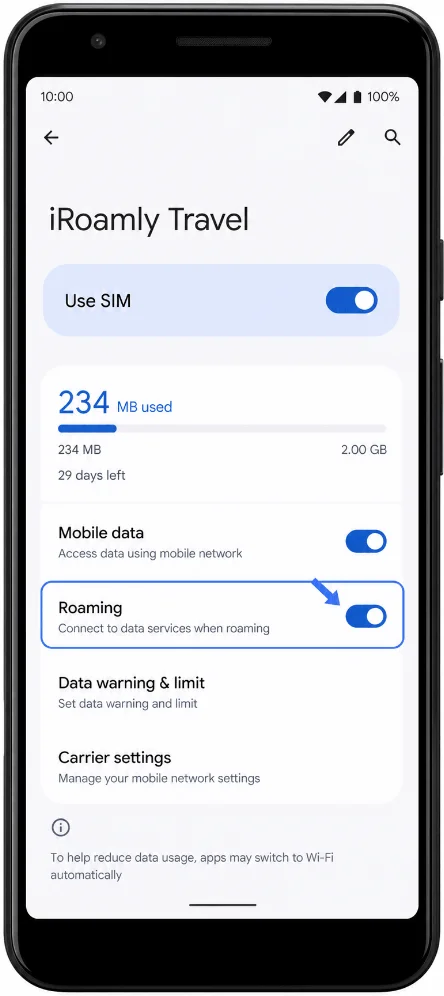
Tocca la linea della iRoamly eSIM, attiva "Usa SIM" e abilita il Roaming se il tuo piano di destinazione iRoamly lo richiede. Per evitare consumi di dati indesiderati, disattiva l'opzione di commutazione automatica dei dati mobili, se presente nel tuo software.
Risoluzione dei problemi
Se le voci Aggiungi SIM o Configura una eSIM non sono presenti, verifica che la tua variante di Pixel 3a XL supporti eSIM. I telefoni Pixel 3a acquistati in Giappone o con servizio Verizon potrebbero non supportare eSIM.
Se il codice QR risulta già utilizzato, evita di eliminare e reinstallare ripetutamente. Controlla il tuo account iRoamly e contatta l'assistenza iRoamly fornendo i dettagli del tuo ordine.
Se il telefono rimane bloccato su Attivazione o Download, mantieni la connessione Wi-Fi attiva, attendi alcuni minuti e riavvia il Pixel se la pagina di configurazione lo suggerisce.
Se la eSIM si installa ma i dati mobili non funzionano dopo l'arrivo, apri Impostazioni > Rete e internet > SIM, seleziona la linea iRoamly per i Dati mobili, attiva Usa SIM e abilita il Roaming se richiesto dal piano.
Se le chiamate o gli SMS non funzionano, verifica i dettagli del tuo piano iRoamly. Molti piani eSIM per viaggi includono solo dati.
Se la rete di destinazione non si connette, disattiva e riattiva la modalità aereo, riavvia il telefono e conferma di trovarti in un paese o in una regione supportati dal piano iRoamly in uso.
Conclusione
Installare la eSIM iRoamly prima del viaggio ti permette di spuntare un'attività importante dalla tua lista di preparazione. Una volta scaricato il profilo sul tuo Pixel 3a XL, questo rimarrà disponibile nelle impostazioni SIM e potrà essere attivato in base alle esigenze del tuo piano.
Invece di perdere tempo a configurare la connettività durante il viaggio, puoi concentrarti sul verificare in anticipo che i dettagli del piano, la copertura e le impostazioni del dispositivo siano pronti. Spesso, un rapido controllo prima della partenza è tutto ciò che serve per assicurarsi che la eSIM sia pronta all'uso.