
Il Google Pixel 3 può essere un utile telefono da viaggio per una eSIM iRoamly, ma la compatibilità dipende da dove è stato acquistato il dispositivo. I telefoni Pixel 3 acquistati con un piano tariffario da molti operatori statunitensi o canadesi, ad eccezione di Sprint o Google Fi, e i Pixel 3 acquistati in Australia, Giappone o Taiwan, potrebbero non supportare la eSIM. Prima di acquistare o installare una eSIM da viaggio, assicurati che il tuo specifico Pixel 3 mostri l'opzione per configurare una eSIM.
Questa guida utilizza il percorso delle impostazioni Android tipico dei Pixel: Impostazioni > Rete e Internet > SIM > Aggiungi SIM > Configura una eSIM. Su alcune versioni software precedenti del Pixel 3, le voci potrebbero apparire come Rete mobile, Aggiungi operatore o Scarica una SIM invece di SIM, Aggiungi SIM o Configura una eSIM.
Puoi installare la eSIM iRoamly scansionando il codice QR presente nel tuo ordine iRoamly, oppure inserendo manualmente i dettagli di attivazione qualora il codice QR non fosse disponibile su un altro schermo. Il metodo QR è solitamente più rapido. L'inserimento manuale è utile quando non è possibile scansionare il codice, se l'immagine del QR è sfocata o se si sta effettuando la configurazione dallo stesso telefono che ha ricevuto l'email dell'ordine.
Preparativi prima di configurare la eSIM iRoamly
Connetti il Pixel 3 a una rete Wi-Fi stabile prima di procedere.
Verifica che il Pixel 3 sia sbloccato e compatibile con le eSIM. Se le opzioni Aggiungi SIM, Configura una eSIM, Scarica una SIM o Aggiungi operatore non sono presenti, il telefono, la regione, la variante dell'operatore o la versione del software potrebbero non supportare la eSIM.
Tieni a portata di mano il codice QR iRoamly o i dettagli per l'attivazione manuale. Utilizza esclusivamente il codice QR e i dati di attivazione ricevuti nell'email dell'ordine iRoamly o presenti nella pagina del tuo account.
Installa la eSIM uno o due giorni prima del viaggio, se il tuo piano lo consente, in modo da avere tempo sufficiente per risolvere eventuali problemi di Wi-Fi, account o compatibilità.
La validità del piano eSIM iRoamly decorre dal momento dell'attivazione. Per molti degli attuali piani di viaggio iRoamly, il periodo di validità inizia quando la eSIM si connette a una rete supportata; pertanto, verifica l'esatta politica di validità relativa al tuo piano specifico prima di procedere all'installazione o all'attivazione.
Alcuni piani eSIM iRoamly offrono solo traffico dati. La disponibilità di chiamate vocali e SMS varia in base al piano, quindi non dare per scontato che siano inclusi a meno che non sia specificato nei dettagli del tuo piano iRoamly.
Non eliminare la eSIM iRoamly dopo l'installazione, a meno che non sia il supporto iRoamly a indicarti di farlo. Molti codici QR per eSIM possono essere utilizzati una sola volta.
Metodo 1: Installare la eSIM scansionando un codice QR
Apri Impostazioni, quindi tocca Rete e internet. Dovresti visualizzare l'area delle impostazioni di rete del Pixel, dove vengono gestite le opzioni per le SIM e la rete mobile.
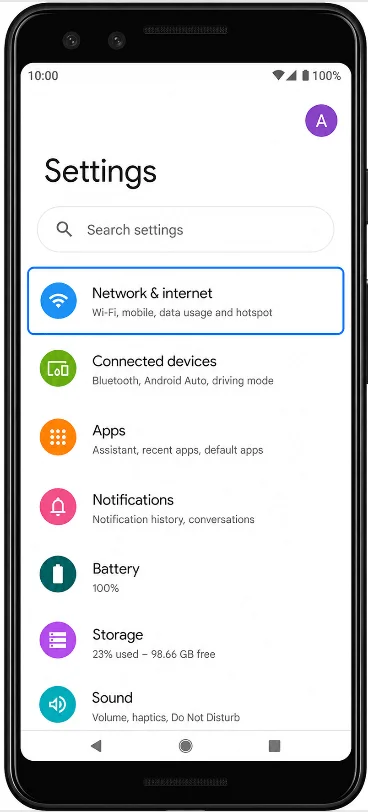
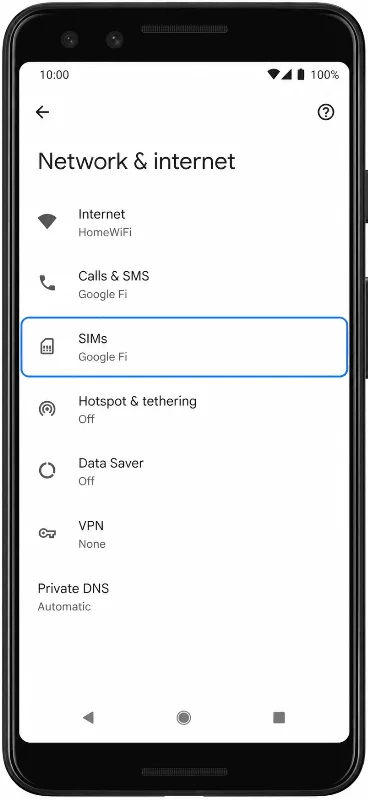
Tocca SIM. Il Pixel dovrebbe aprire la pagina di gestione delle SIM per la SIM fisica e per eventuali profili eSIM installati.
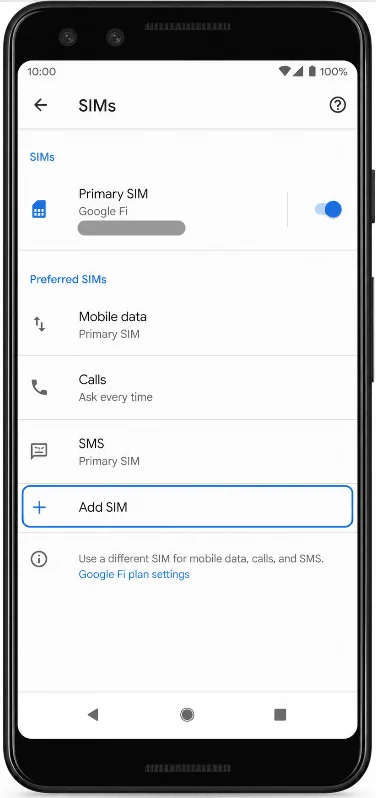
Tocca Aggiungi SIM. Il telefono dovrebbe mostrare le opzioni per aggiungere una SIM fisica o configurare una eSIM.
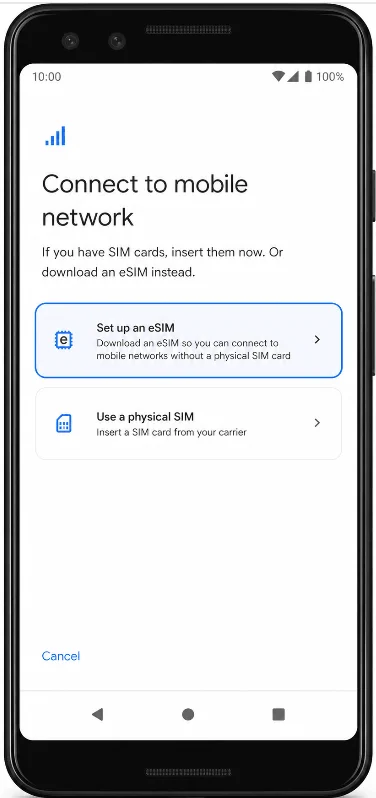
Tocca Configura una eSIM. Il Pixel dovrebbe avviare la procedura di configurazione della eSIM e preparare lo scanner per il codice QR.
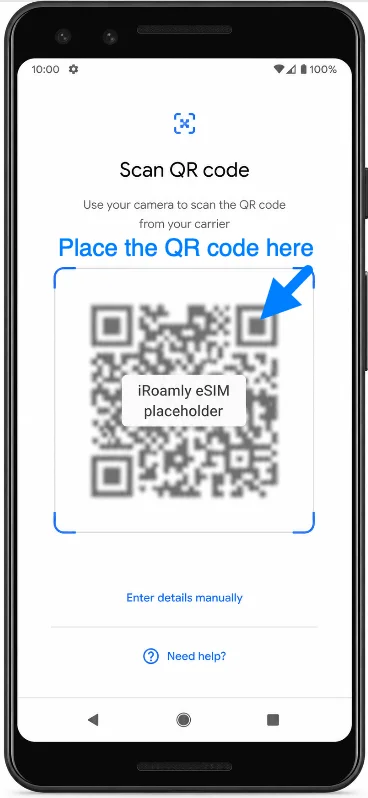
Quando appare la schermata "Scansiona codice QR", scansiona il codice QR presente nell'email di conferma dell'ordine iRoamly o nella pagina del tuo account iRoamly. Mantieni l'intero codice QR all'interno della cornice di scansione finché il telefono non lo riconosce.
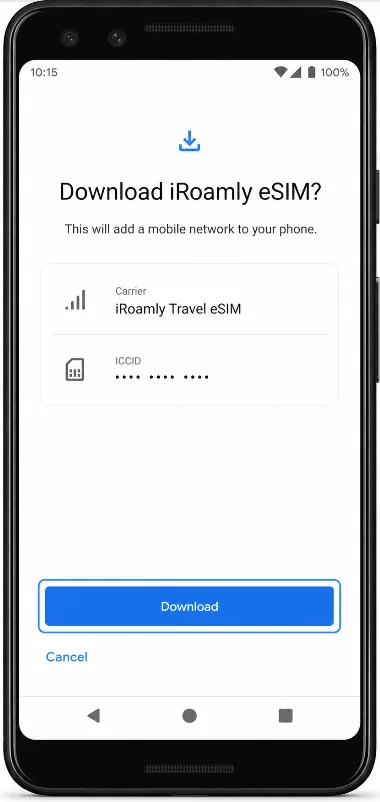
Controlla la schermata di download della eSIM iRoamly, quindi tocca Scarica. Rimani connesso al Wi-Fi finché il Pixel non termina l'aggiunta del profilo eSIM.
Metodo 2: Installare l'eSIM tramite inserimento manuale
Apri le Impostazioni, quindi tocca Rete e internet. Questo è lo stesso punto di partenza utilizzato per la configurazione tramite codice QR.
Tocca SIM. Il Pixel dovrebbe aprire la pagina di gestione delle SIM.
Tocca Aggiungi SIM. Il telefono dovrebbe mostrare le opzioni per la configurazione della SIM.
Tocca Configura un'eSIM. Il Pixel dovrebbe avviare la procedura di configurazione dell'eSIM.
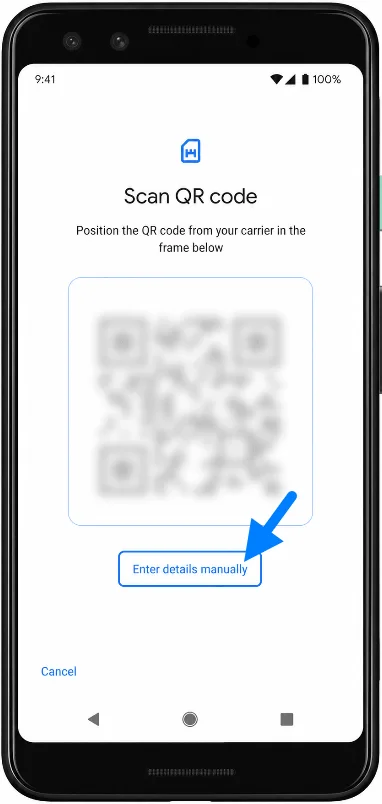
Nella schermata Scansiona codice QR, tocca Inserisci dettagli manualmente o il link di aiuto per l'inserimento manuale visualizzato nella tua versione software. Il telefono dovrebbe aprire una schermata per l'inserimento del codice di attivazione.
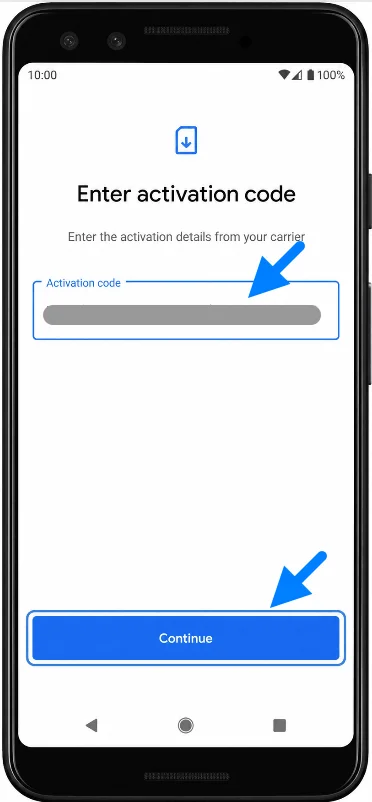
Nel campo Codice di attivazione, inserisci i dettagli manuali dell'eSIM forniti da iRoamly, quindi tocca Continua. Se iRoamly fornisce i dettagli sotto forma di indirizzo SM-DP+ e codice di attivazione, utilizza il formato completo richiesto dalla schermata del tuo Pixel oppure segui esattamente il formato indicato nelle istruzioni dell'ordine iRoamly.
Controlla la schermata di download dell'eSIM iRoamly, quindi tocca Scarica. Mantieni attiva la connessione Wi-Fi finché il download non sarà completato.
Come confermare che la eSIM è stata installata
Apri Impostazioni > Rete e internet > SIM. Cerca la eSIM iRoamly Travel o una linea eSIM aggiunta di recente nell'elenco delle SIM.
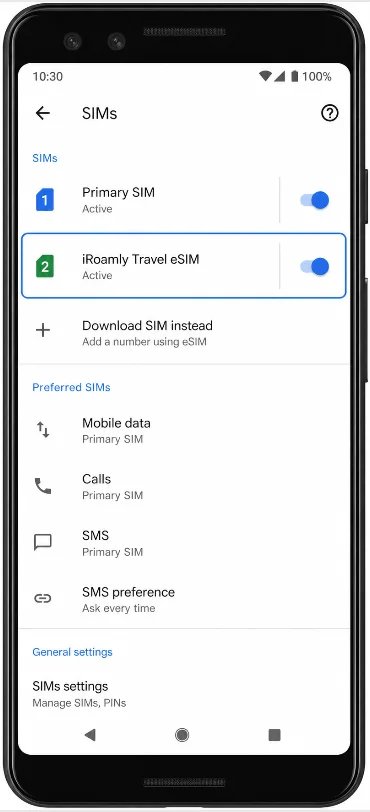
Tocca la linea eSIM iRoamly e verifica che l'opzione Usa SIM sia attiva. Se la linea è disattivata, attivala prima di partire o quando sei pronto a utilizzare il piano.
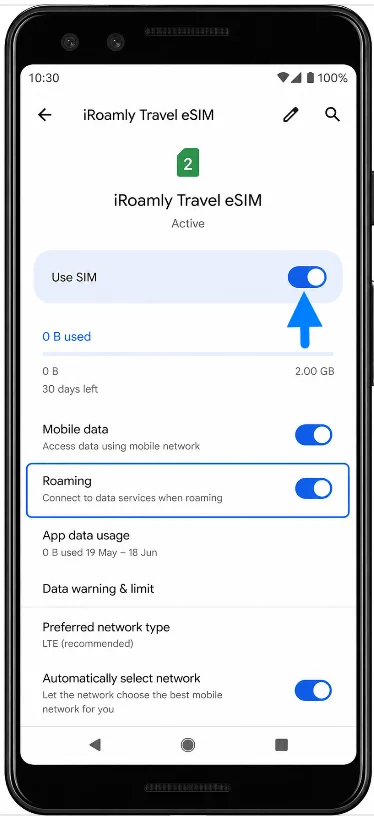
Configura la eSIM per i dati mobili
Vai su Impostazioni > Rete e internet > SIM, quindi tocca iRoamly Travel eSIM. Conferma che l'opzione Usa SIM sia attivata e imposta i dati mobili sulla linea iRoamly quando desideri utilizzare i dati di viaggio tramite la eSIM.
Attiva il Roaming per la eSIM iRoamly se il tuo piano di destinazione o le istruzioni di iRoamly lo richiedono. Per evitare addebiti indesiderati sulla tua SIM principale, verifica che il Pixel non utilizzi automaticamente la SIM di casa per i dati mobili durante il viaggio.
Risoluzione dei problemi
Opzione di configurazione "Aggiungi SIM" o eSIM non disponibile: verificare che il telefono sia una variante di Pixel 3 che supporta eSIM, aggiornare Android se possibile, riavviare il telefono e controllare che il dispositivo sia sbloccato. Alcuni modelli di Pixel 3 legati a operatori o specifiche regioni non supportano eSIM.
Codice QR già utilizzato: non eliminare e reinstallare ripetutamente la eSIM. Molti codici QR per eSIM di viaggio sono monouso, pertanto contattare l'assistenza iRoamly se il codice QR non funziona dopo un precedente tentativo di installazione.
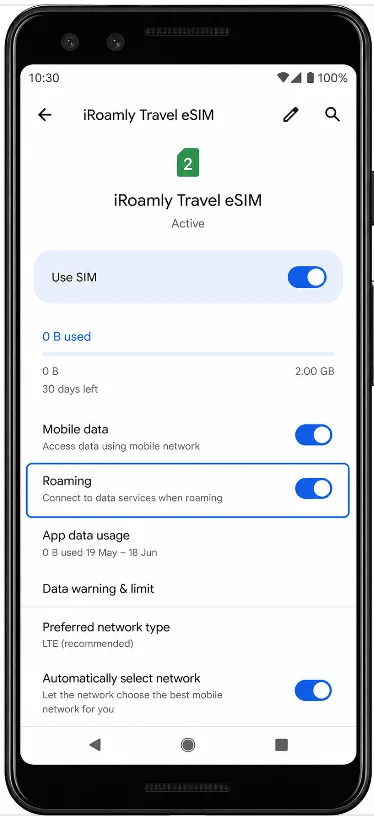
Assenza di dati dopo l'installazione: connettersi a una rete Wi-Fi, confermare che la eSIM iRoamly sia attiva, impostarla come SIM per i dati mobili, attivare il Roaming se necessario e riavviare il Pixel 3.
Attivazione in sospeso: se non ci si trova ancora nel paese di destinazione o nell'area di copertura della rete, il piano potrebbe non attivarsi completamente finché non si connette a una rete supportata. Verificare la politica di validità del proprio piano iRoamly.
Il codice manuale non funziona: copiare i dettagli manuali esattamente come indicato da iRoamly. Se il Pixel richiede un unico campo per il codice di attivazione ma iRoamly fornisce valori separati per l'indirizzo SM-DP+ e il codice di attivazione, seguire il formato del codice completo mostrato nelle istruzioni iRoamly o richiedere all'assistenza iRoamly il codice combinato corretto.
Servizi vocali o SMS non funzionanti: controllare i dettagli del proprio piano iRoamly. Molte eSIM di viaggio sono destinate esclusivamente al traffico dati e non includono chiamate vocali o messaggi di testo standard.
Conclusione
Per un Pixel 3 compatibile con le impostazioni Android in stile Pixel, il metodo tramite codice QR è il sistema più semplice per installare una eSIM da viaggio iRoamly: apri le Impostazioni, vai su Rete e internet, entra in SIM, aggiungi una eSIM e scansiona il codice QR iRoamly. L'inserimento manuale segue lo stesso percorso di configurazione sui dispositivi Pixel, ma utilizza l'opzione Inserisci dettagli manualmente insieme ai dati di attivazione ricevuti con il tuo ordine iRoamly.
Dopo l'installazione, verifica sempre che la eSIM iRoamly compaia nell'elenco delle SIM, attiva la linea quando sei pronto a utilizzarla, selezionala per i dati mobili e abilita il roaming se il piano per la tua destinazione lo richiede. Assicurati che la tua SIM principale non utilizzi i dati mobili, a meno che tu non voglia intenzionalmente usare il tuo operatore abituale.