
Il Google Pixel 3a è un modello Pixel datato ma ancora ottimo per i viaggi, poiché supporta l'utilizzo di una SIM fisica e di una eSIM. Ciò lo rende ideale da abbinare a una eSIM da viaggio iRoamly quando desideri avere dati mobili all'estero senza dover rimuovere la tua SIM abituale.
Tuttavia, alcune varianti regionali o legate a specifici operatori del Pixel 3a potrebbero non supportare la eSIM, inclusi alcuni modelli provenienti da Verizon, Giappone, Sud-est asiatico e Hong Kong. Prima di acquistare o installare una eSIM iRoamly, assicurati che il tuo dispositivo presenti l'opzione di configurazione eSIM.
Sui dispositivi Pixel con Android, il percorso per configurare la eSIM si trova in Impostazioni > Rete e internet > SIM > Aggiungi SIM. Da qui, il telefono ti consente di configurare una eSIM scansionando il codice QR iRoamly o utilizzando i dettagli di attivazione manuale, nel caso in cui il codice QR non fosse disponibile, fosse danneggiato o se venisse letto direttamente dallo stesso telefono.
Preparativi prima di configurare l'eSIM iRoamly
Collega il Pixel 3a a una rete Wi-Fi stabile prima di installare l'eSIM iRoamly.
Assicurati che il tuo Pixel 3a sia sbloccato dall'operatore e che la tua regione o il tuo modello di operatore supportino l'eSIM.
Tieni a portata di mano il codice QR iRoamly o i dettagli per l'attivazione manuale. I dettagli manuali potrebbero essere presentati come codice di attivazione, oppure come indirizzo SM-DP+ e codice di attivazione, che devono essere inseriti esattamente come forniti da iRoamly.
Non eliminare l'eSIM iRoamly dopo l'installazione, a meno che non ti venga indicato dal supporto iRoamly. Molti profili eSIM per viaggi non possono essere reinstallati una volta rimossi.
Installa l'eSIM iRoamly con 1-2 giorni di anticipo rispetto al viaggio, se possibile, ma verifica prima i dettagli del tuo piano. La validità dell'eSIM iRoamly decorre dall'attivazione e il fattore che determina tale attivazione può variare a seconda del piano.
I piani eSIM per viaggi iRoamly potrebbero non includere chiamate vocali o SMS. La disponibilità di voce e SMS varia in base al piano, pertanto controlla i dettagli del piano prima di fare affidamento su servizi diversi dai dati mobili.
Metodo 1: Installa la eSIM iRoamly scansionando un codice QR
Apri le Impostazioni, quindi tocca Rete e internet. Dovresti visualizzare la pagina di rete del Pixel che include Wi-Fi, rete mobile e le impostazioni relative alla SIM.
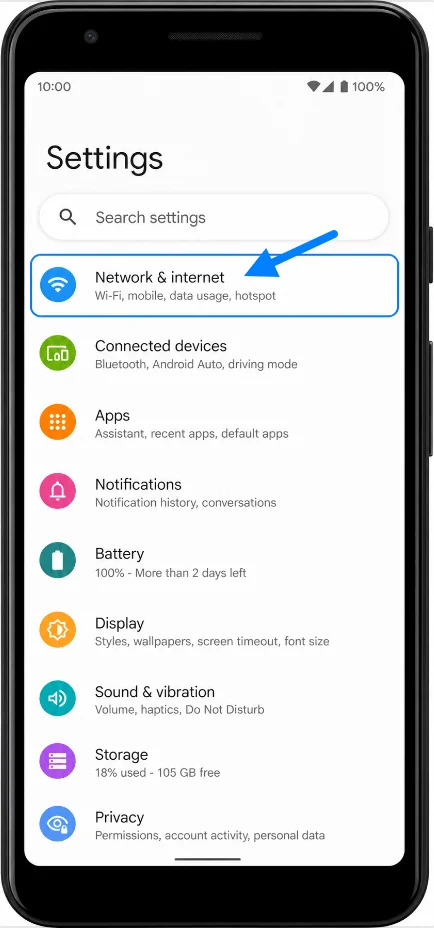
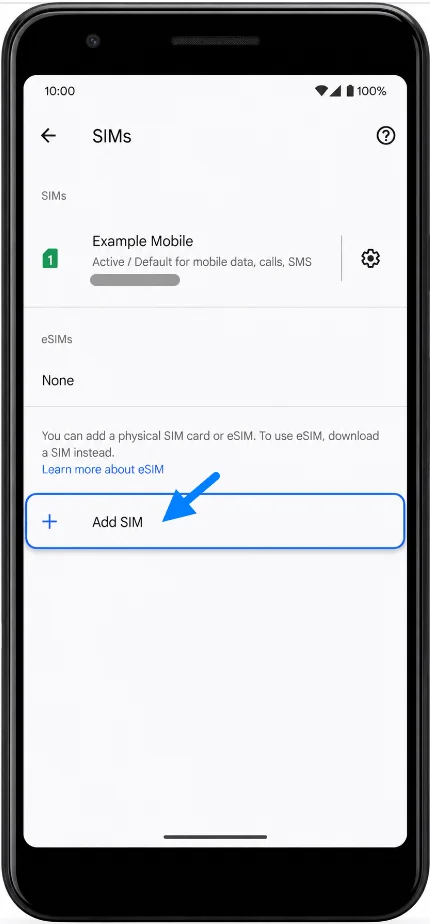
Tocca SIM, poi tocca Aggiungi SIM. Il Pixel dovrebbe aprire la schermata di configurazione per aggiungere una nuova SIM o eSIM.
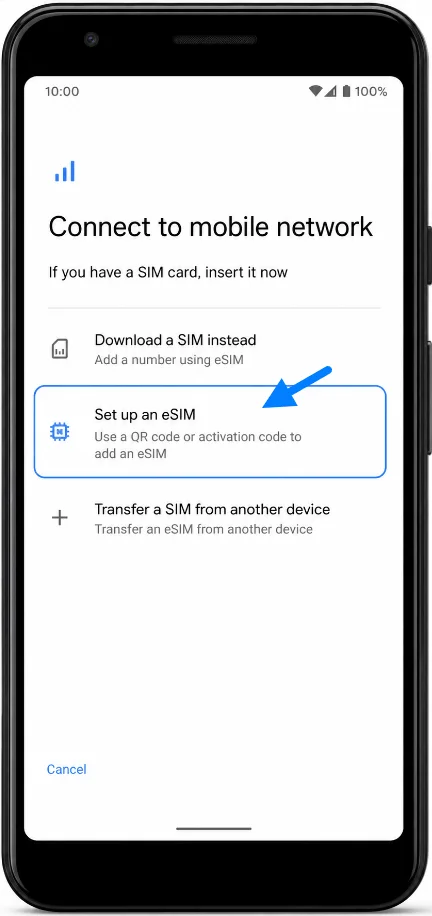
Tocca Configura una eSIM. Il Pixel avvierà la procedura di configurazione della eSIM, preparandosi a trovare o scaricare un profilo SIM.
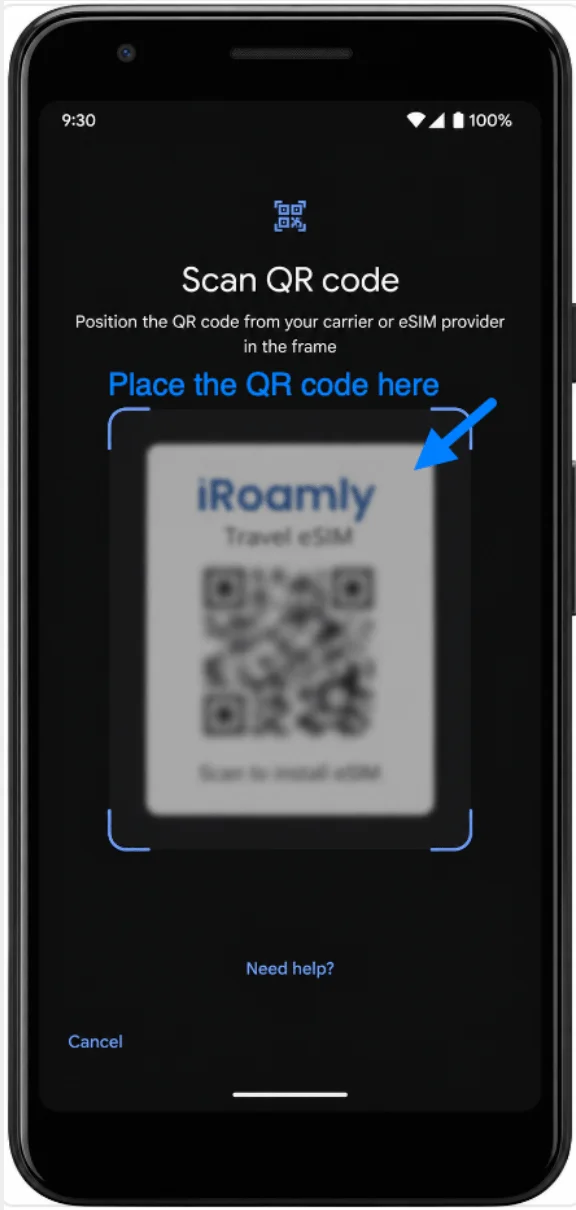
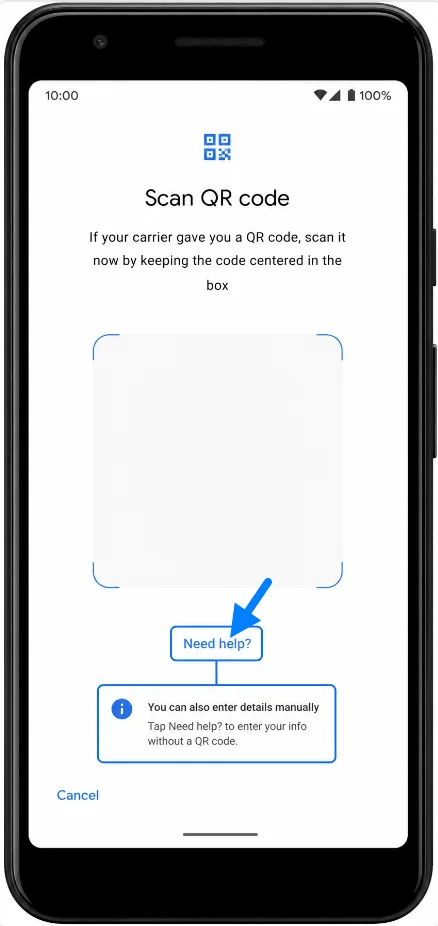
Quando appare lo scanner QR, punta la fotocamera del Pixel 3a verso il codice QR iRoamly. Mantieni il codice all'interno della cornice finché il telefono non riconosce i dettagli della eSIM.
Verifica i dettagli della eSIM iRoamly rilevati, quindi tocca Scarica o Attiva se richiesto. Attendi il completamento del download del profilo eSIM sul telefono.
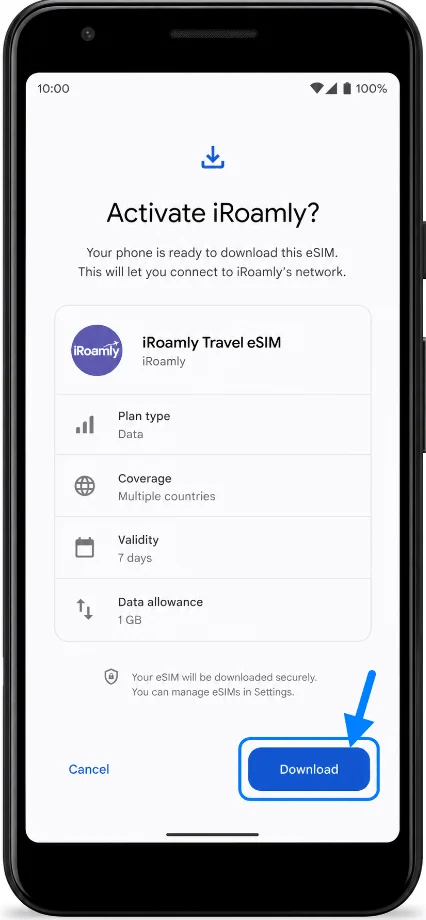
Tocca Fine al termine della configurazione. La eSIM iRoamly dovrebbe ora comparire sotto Impostazioni > Rete e internet > SIM.
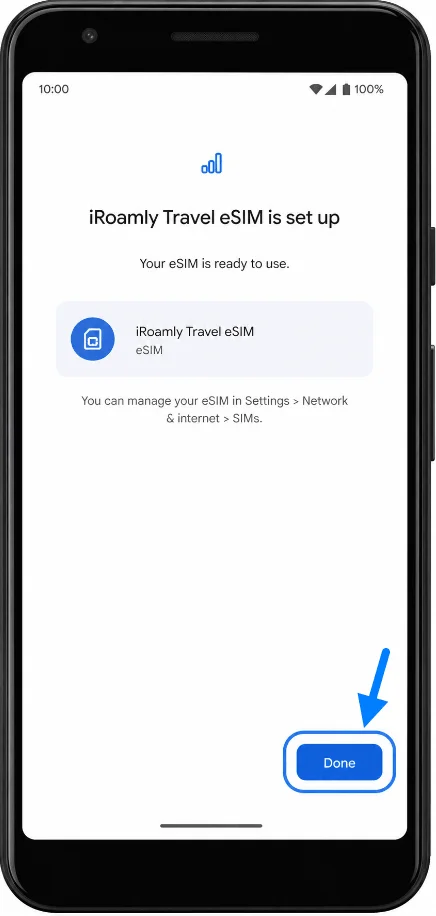
Metodo 2: Installazione della eSIM iRoamly tramite inserimento manuale
Apri Impostazioni, quindi tocca Rete e internet. Questa è la stessa pagina di rete del Pixel utilizzata per la configurazione tramite codice QR.
Tocca SIM, quindi tocca Aggiungi SIM. Il Pixel dovrebbe aprire la schermata di configurazione per l'aggiunta di una SIM.
Tocca Configura una eSIM. Il Pixel dovrebbe avviare la procedura di configurazione della eSIM.
Nella schermata del codice QR, tocca Hai bisogno di aiuto? o Inserisci il codice manualmente, se visualizzato. Dovrebbe apparire la pagina per l'inserimento manuale.
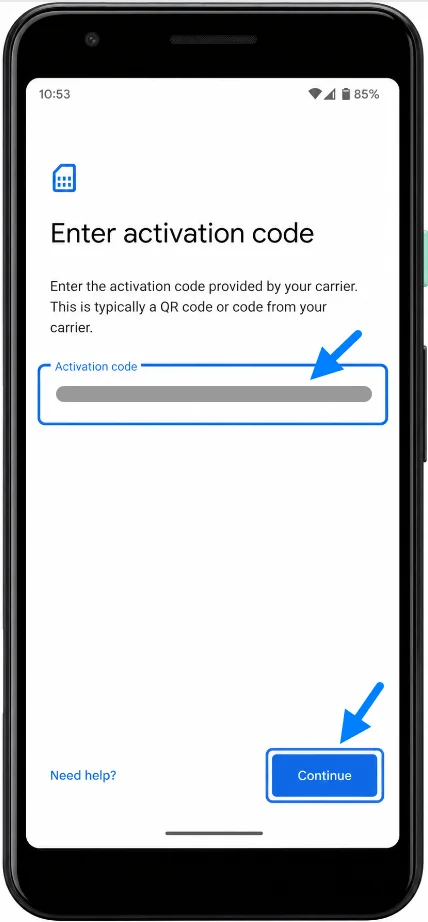
Inserisci le informazioni di attivazione manuale di iRoamly esattamente come fornite. Se il Pixel mostra un unico campo per il codice di attivazione, inserisci l'intera stringa di attivazione fornita da iRoamly. Se iRoamly fornisce separatamente l'indirizzo SM-DP+ e il Codice di attivazione, combinali o inseriscili secondo il formato richiesto dalla schermata del Pixel, quindi tocca Continua.
Verifica i dettagli della eSIM iRoamly, quindi tocca Scarica o Attiva se richiesto. Attendi il completamento del download del profilo eSIM.
Tocca Fine al termine della configurazione. La eSIM iRoamly dovrebbe ora apparire nell'elenco delle impostazioni SIM del Pixel.
Come confermare che la eSIM iRoamly è stata installata
Apri Impostazioni, tocca Rete e internet, quindi tocca SIM. Cerca la eSIM iRoamly appena aggiunta o il profilo eSIM di viaggio nell'elenco delle SIM.
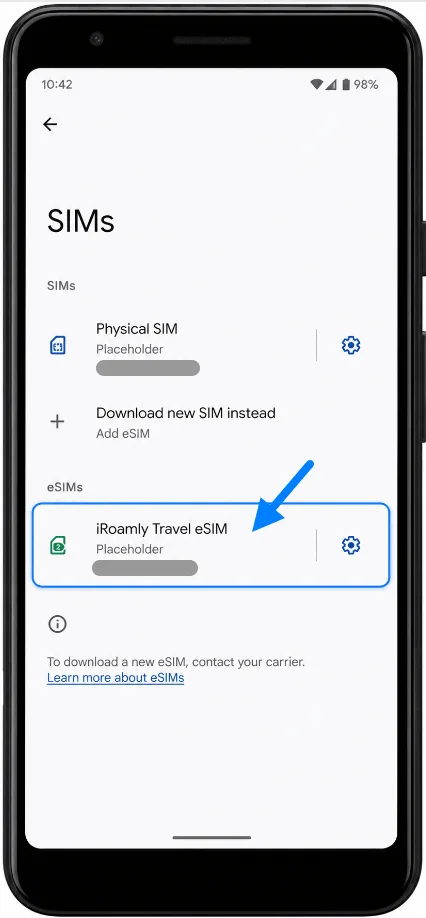
Tocca la voce eSIM iRoamly e conferma che la linea sia attiva. Se il telefono mostra un campo per il nome della SIM, rinomina la linea come iRoamly per riconoscerla più facilmente durante il viaggio.
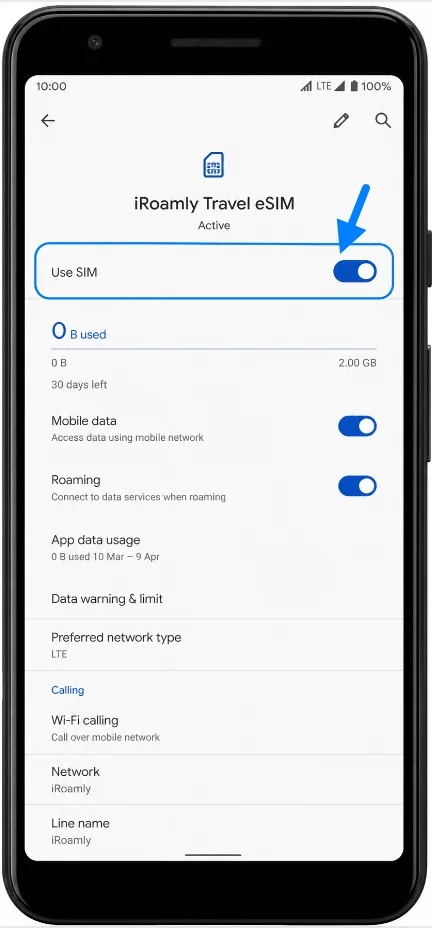
Configura la eSIM iRoamly per i dati di viaggio
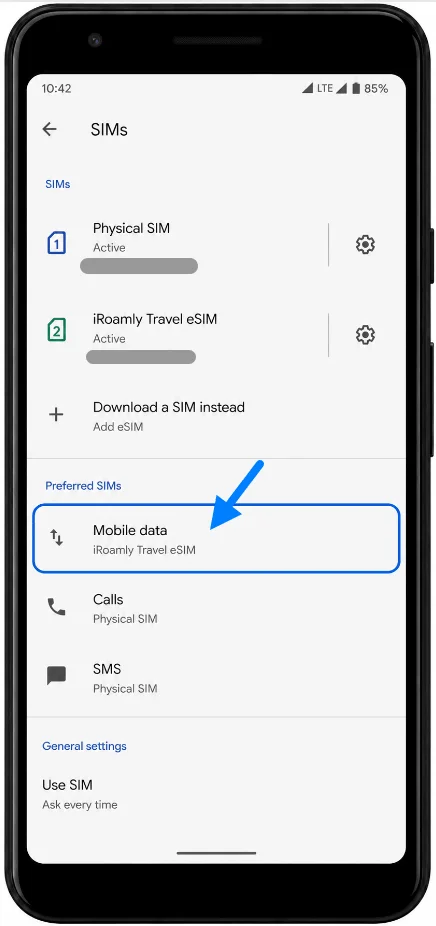
Apri Impostazioni > Rete e internet > SIM, quindi seleziona la eSIM iRoamly per i dati mobili. Il dispositivo Pixel dovrebbe mostrare iRoamly come SIM dati o linea preferita per i dati mobili.
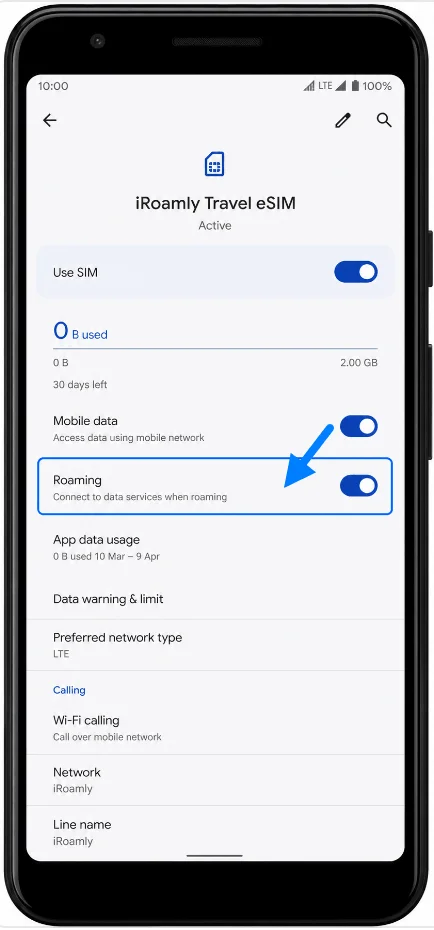
Accedi alle impostazioni della eSIM iRoamly e attiva il Roaming, qualora la destinazione o le istruzioni del tuo piano iRoamly lo richiedano. Mantieni selezionata la tua SIM principale per chiamate o SMS solo se desideri evitare costi di roaming su tale linea.
Verifica la sezione SIM preferite. Assicurati che l'opzione Dati mobili sia impostata sulla eSIM iRoamly e mantieni le voci Chiamate e SMS sulla tua SIM fisica, se desideri che il tuo numero principale resti attivo mentre iRoamly gestisce i dati di viaggio.
Risoluzione dei problemi
Se le opzioni "Aggiungi SIM" o "Configura una eSIM" non sono presenti, verifica che il Pixel 3a sia sbloccato, connesso al Wi-Fi e che utilizzi una variante regionale o dell'operatore che supporta le eSIM.
Se il codice QR è già stato utilizzato, non eliminare e reinstallare la eSIM. Contatta l'assistenza iRoamly, poiché molti codici QR per eSIM sono monouso.
Se il codice QR non viene scansionato, pulisci l'obiettivo della fotocamera, aumenta la luminosità dello schermo del dispositivo che visualizza il codice QR oppure utilizza l'inserimento manuale.
Se l'inserimento manuale non va a buon fine, controlla ogni carattere nei dettagli di attivazione. Non aggiungere spazi, non modificare le maiuscole e non tentare di indovinare parti mancanti del codice.
Se la eSIM mostra "Attivazione in corso" o "Download in corso" per molto tempo, mantieni la connessione Wi-Fi attiva, attendi qualche minuto e riavvia il Pixel 3a se la schermata di configurazione lo suggerisce.
Se dopo l'installazione non è disponibile una connessione dati, verifica che la eSIM iRoamly sia attiva, selezionata per i dati mobili e abilitata all'uso del roaming, se richiesto dal piano per la tua destinazione.
Se la tua SIM principale viene ancora utilizzata per i dati, torna in Impostazioni > Rete e internet > SIM e imposta nuovamente i dati mobili sulla eSIM iRoamly.
Se il servizio non compare dopo l'arrivo, verifica che il piano copra la tua destinazione e che il periodo di validità sia iniziato secondo i dettagli del tuo piano iRoamly.
Conclusione
Con la eSIM iRoamly aggiunta correttamente al tuo Pixel 3a, un aspetto importante della preparazione al tuo viaggio è già completato. Il profilo rimane archiviato sul dispositivo, consentendoti di gestire separatamente la linea dati di viaggio e la SIM principale senza bisogno di ulteriori configurazioni.
Prima della partenza, ti consigliamo di verificare che le impostazioni della SIM preferita corrispondano all'utilizzo previsto, in modo che tutto sia pronto quando ne avrai bisogno. Una volta fatto ciò, il tuo Pixel 3a sarà pronto per utilizzare la eSIM iRoamly in base ai requisiti di attivazione e copertura del tuo piano.