
Con l'evolversi della tecnologia di connettività, eSIM sta diventando un metodo più efficiente e flessibile per rimanere online.
Invece di utilizzare una scheda fisica, eSIM ti consente di configurare la tua rete in modo digitale, semplificando la configurazione e la gestione delle connessioni ovunque tu sia.
Per l'iPad di settima generazione e i modelli successivi, il supporto per eSIM è già integrato nel sistema, consentendoti di installare e attivare un piano direttamente dal tuo dispositivo.
In questa guida, ti guideremo attraverso l'intero processo di installazione di una iRoamly eSIM, dalla preparazione all'attivazione, per permetterti di connetterti in modo rapido e semplice.
Preparativi prima di configurare iroamly eSIM
Prima di iniziare, assicurati di avere a disposizione quanto segue:
Una connessione internet stabile (consigliato Wi-Fi)
Un codice QR eSIM valido o i dettagli per l'attivazione manuale (indirizzo SM-DP+ e codice di attivazione) forniti dal tuo operatore
Il tuo iPad acceso e sbloccato
Il dispositivo aggiornato alla versione più recente di iPadOS (consigliato per la compatibilità)
Dispositivo dimostrativo utilizzato in questa guida: iPad (11ª generazione, 2025)
Metodo 1: Installare eSIM tramite scansione del codice QR
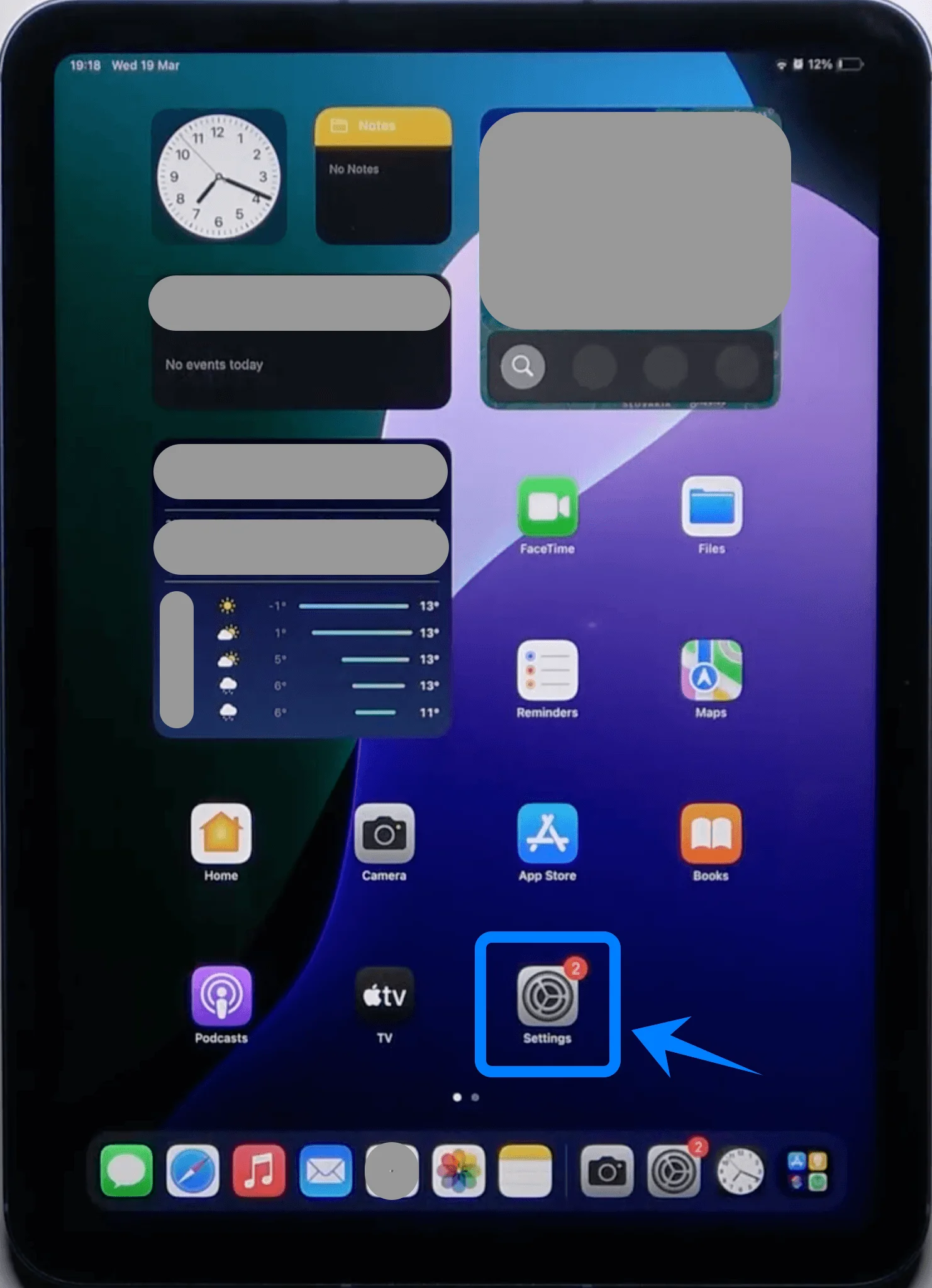
Passaggio 1: Apri le Impostazioni
Tocca Impostazioni nella schermata Home dell'iPad
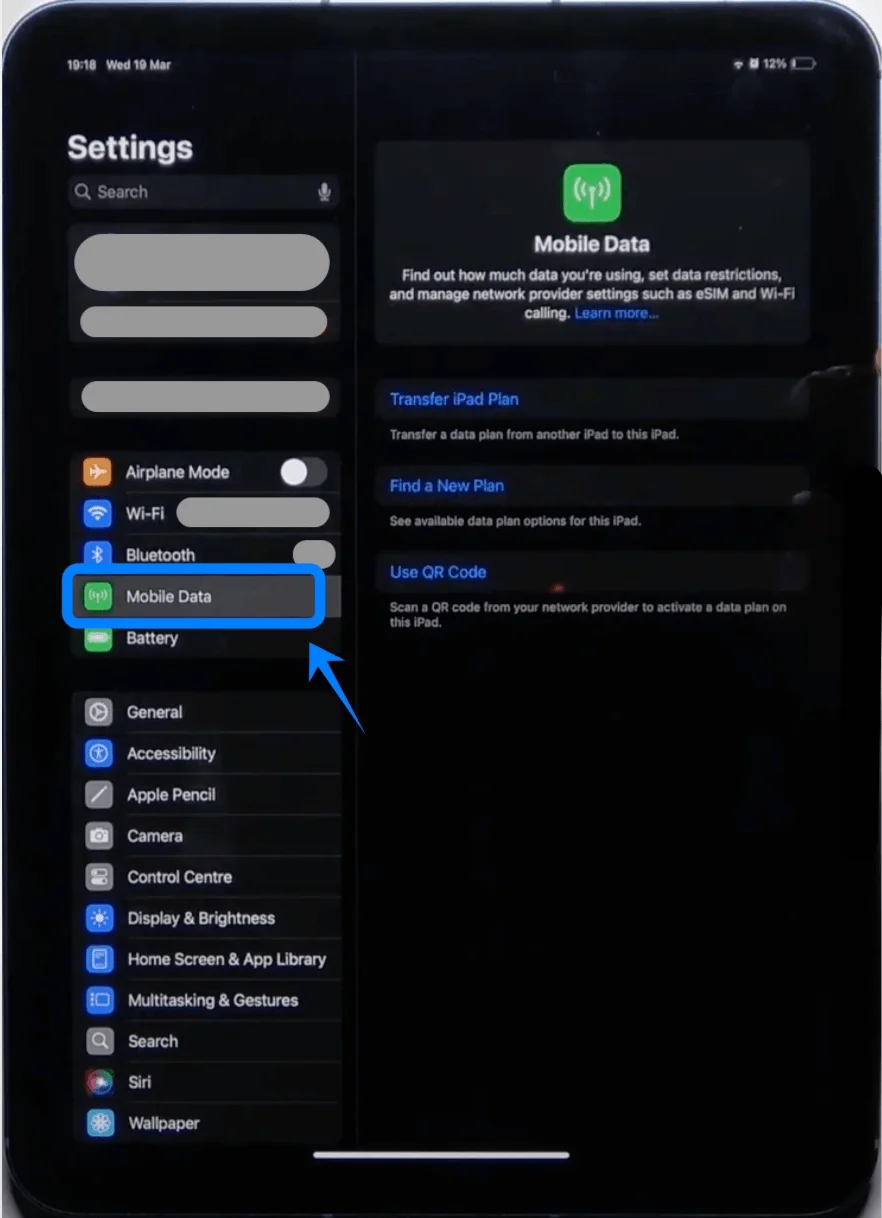
Passaggio 2: Vai alle impostazioni cellulari
Tocca Dati cellulare (Su alcuni dispositivi o versioni di iPadOS, questa voce potrebbe apparire come "Dati cellulare" o "Dati mobili".)
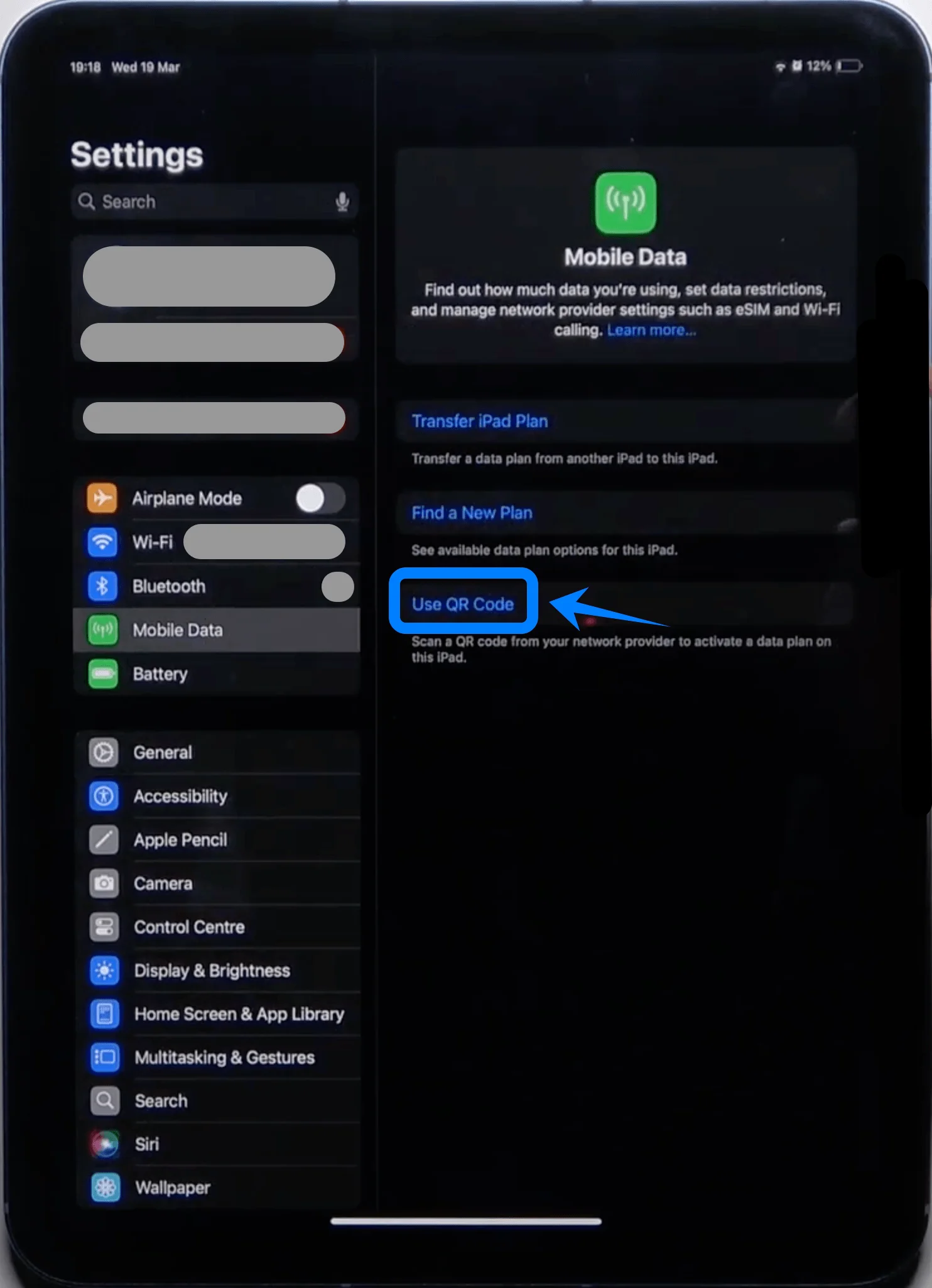
Passaggio 3: Seleziona l'opzione Codice QR
Tocca Usa codice QR
Passaggio 4: Scansiona il codice QR
Inquadra il codice QR fornito dal tuo operatore con la fotocamera dell'iPad
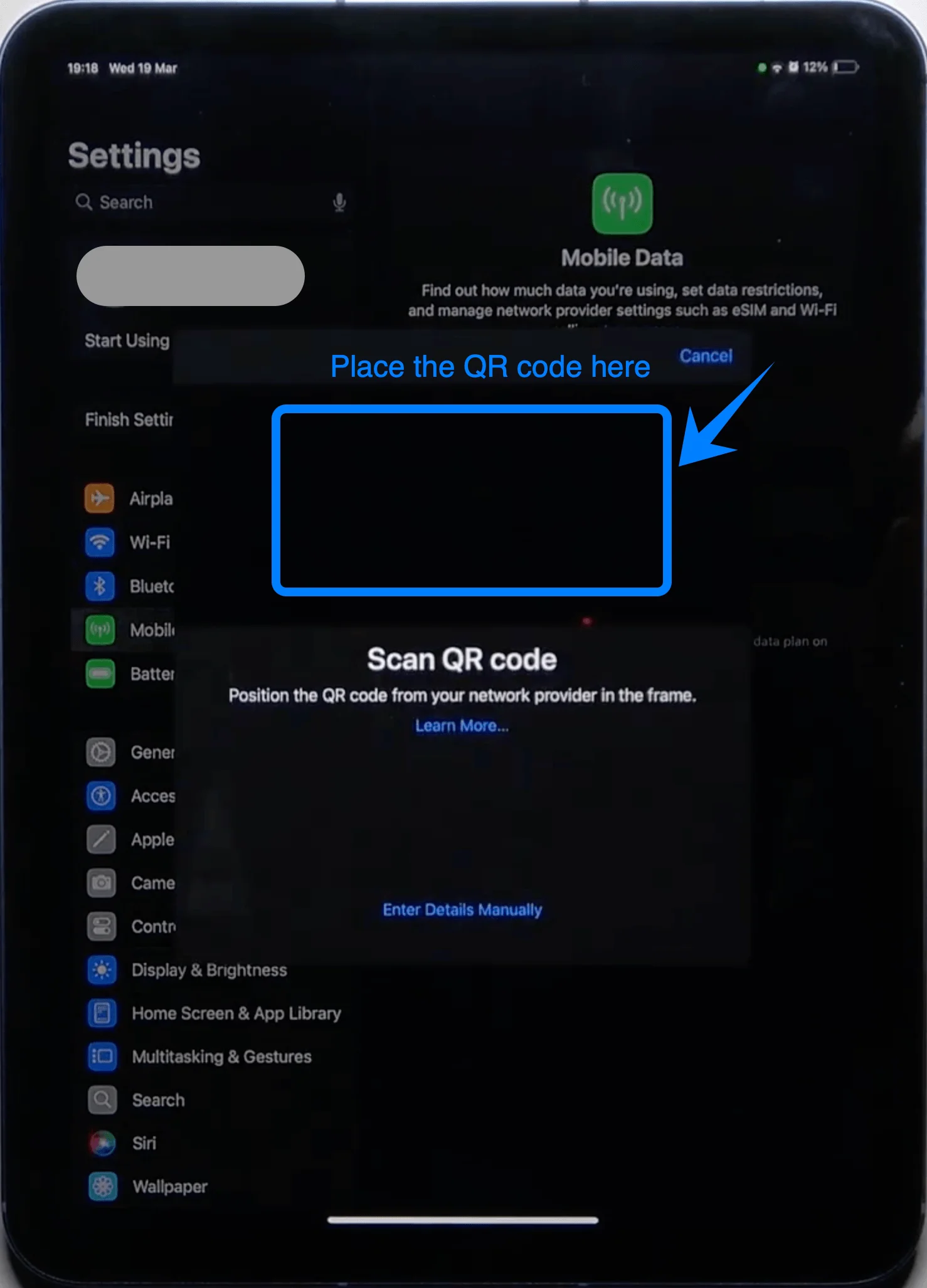
Attendi che il dispositivo riconosca automaticamente il codice
Passaggio 5: Conferma l'aggiunta del piano
Quando richiesto, tocca Aggiungi piano cellulare
Passaggio 6: Etichetta il piano (facoltativo ma consigliato)
Scegli un'etichetta (ad esempio "Principale", "Viaggio", "Lavoro")
Tocca Continua
Passaggio 7: Completa l'attivazione
Attendi che l'iPad completi l'attivazione della eSIM
Una volta terminato, tocca Fine
Metodo 2: Installare eSIM tramite inserimento manuale
Passaggio 1: Apri Impostazioni
Tocca Impostazioni
Passaggio 2: Accedi alle impostazioni dei dati cellulare
Dati cellulare (Su alcuni dispositivi o versioni di iPadOS, questa voce potrebbe apparire come “Dati cellulare”.)
Passaggio 3: Seleziona l'inserimento manuale
Tocca Inserisci dettagli manualmente
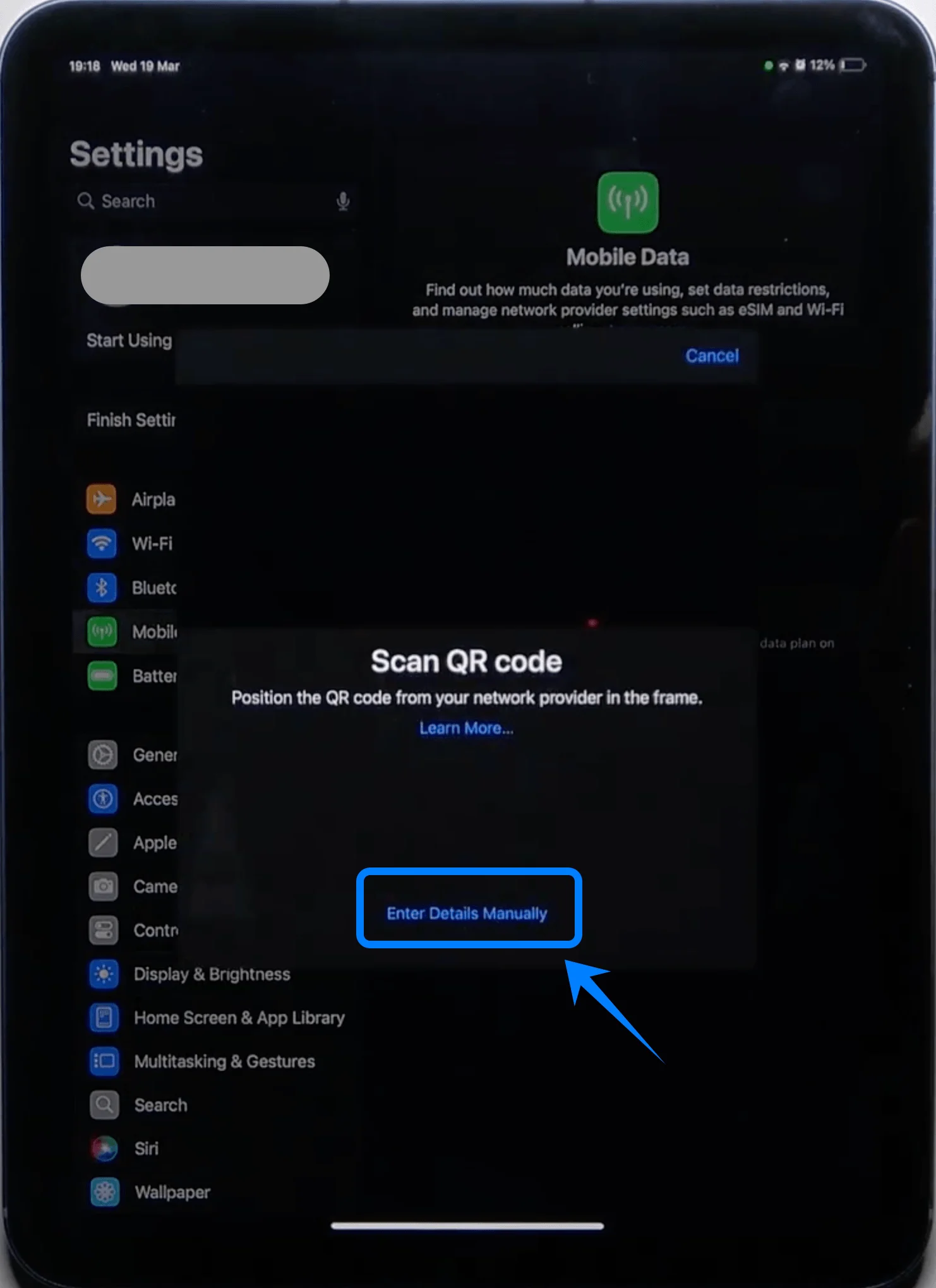
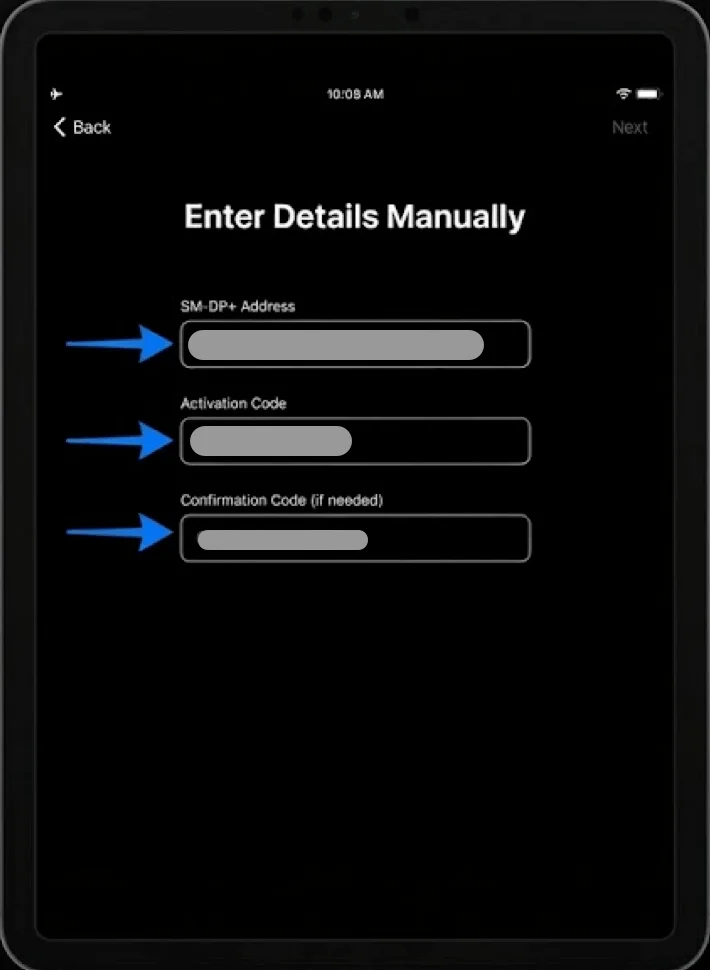
Passaggio 4: Inserisci i dettagli di attivazione
Nel campo Indirizzo SM-DP+, digita l'indirizzo fornito dal tuo operatore
Nel campo Codice di attivazione, inserisci il codice esattamente come fornito
Se richiesto, inserisci il Codice di conferma
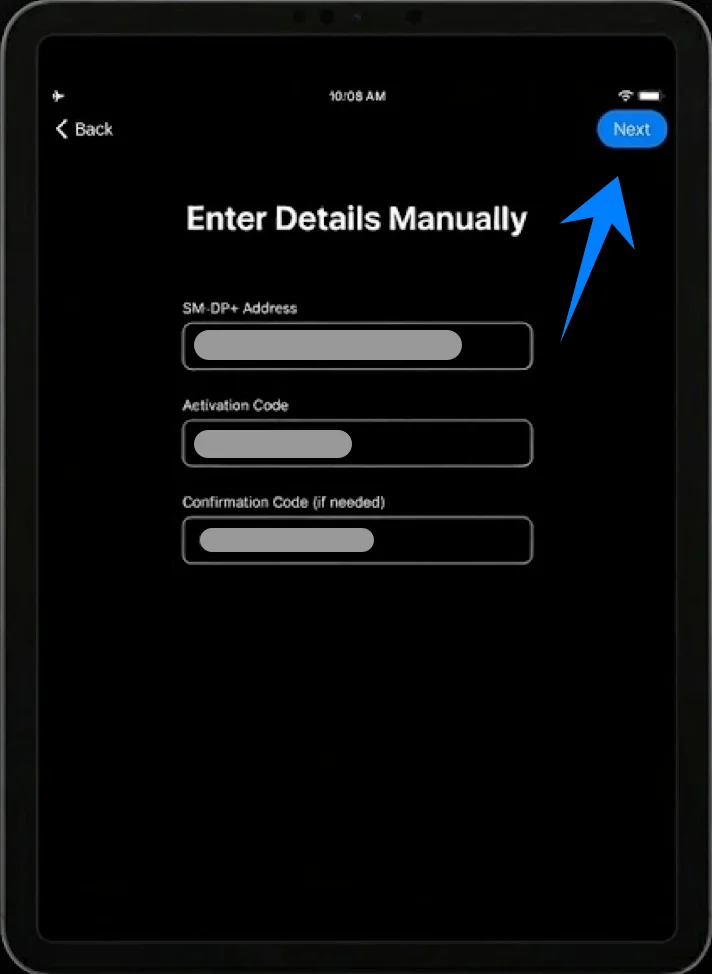
Passaggio 5: Procedi con l'installazione
Tocca Avanti
Passaggio 6: Conferma l'aggiunta del piano
Tocca Aggiungi piano cellulare
Passaggio 7: Etichetta il piano
Assegna un'etichetta al piano
Tocca Continua
Passaggio 8: Completa l'attivazione
Attendi che l'iPad completi la configurazione della eSIM
Tocca Fine una volta completata l'attivazione
Come confermare l'installazione riuscita della eSIM
Controlla la visibilità del piano cellulare
Vai su Impostazioni → Cellulare (Su alcuni dispositivi o versioni di iPadOS, questa voce potrebbe apparire come “Dati cellulare.”)
Verifica che il nuovo piano compaia sotto Piani cellulare
Verifica segnale e connettività
Controlla la presenza delle barre del segnale nella barra di stato in alto a destra
Apri Safari e carica una pagina web per confermare la connettività dati
Controlla lo stato del piano
Tocca il piano appena aggiunto sotto Cellulare (Su alcuni dispositivi o versioni di iPadOS, questa voce potrebbe apparire come “Dati cellulare.”)
Assicurati che lo stato sia Attivo o Connesso
Opzionale: Imposta la linea dati predefinita
In Impostazioni → Cellulare, tocca Dati cellulare (Su alcuni dispositivi o versioni di iPadOS, questa voce potrebbe apparire come “Dati cellulare.”)
Seleziona la eSIM appena installata come linea dati attiva
Conclusione
Una volta completata la configurazione, il tuo iPad è pronto per utilizzare eSIM per la connettività quotidiana. L'intero processo è integrato nel sistema, consentendoti di gestire le impostazioni di rete direttamente, senza dipendere da alcun componente fisico.
Ciò semplifica l'organizzazione e la gestione delle modifiche quando necessario. Una volta acquisita familiarità con questi passaggi, le installazioni future, gli aggiornamenti o i cambi di piano potranno essere completati rapidamente e con il minimo sforzo.