
Immagina di uscire con il tuo iPad e di poterti connettere all'istante: niente ricerche di Wi-Fi, niente schede SIM da inserire, nessun passaggio aggiuntivo. Ecco la comodità offerta dalla eSIM.
Per gli utenti di iPad Pro da 11 pollici, ciò significa un'esperienza più fluida e orientata alla mobilità. Con pochi passaggi di configurazione, il tuo dispositivo può connettersi a una rete in autonomia.
Se hai intenzione di utilizzare una iRoamly eSIM, questa guida ti accompagnerà passo dopo passo, dall'installazione all'attivazione, così potrai iniziare senza alcuna confusione.
Operazioni preliminari prima di configurare iRoamly eSIM
Prima di iniziare, assicurati di avere a disposizione quanto segue:
Una connessione internet stabile (consigliato il Wi-Fi)
Un codice QR eSIM valido o i dettagli per l'attivazione manuale (indirizzo SM-DP+ e codice di attivazione) forniti dal tuo operatore
Il tuo iPad Pro acceso e sbloccato
Il dispositivo aggiornato all'ultima versione di iPadOS (scelta consigliata per la compatibilità)
Dispositivo dimostrativo utilizzato in questa guida: iPad Pro da 11 pollici (4ª generazione, 2022)
Metodo 1: Installazione di una eSIM tramite scansione del codice QR
Passaggio 1: Apri le impostazioni cellulari
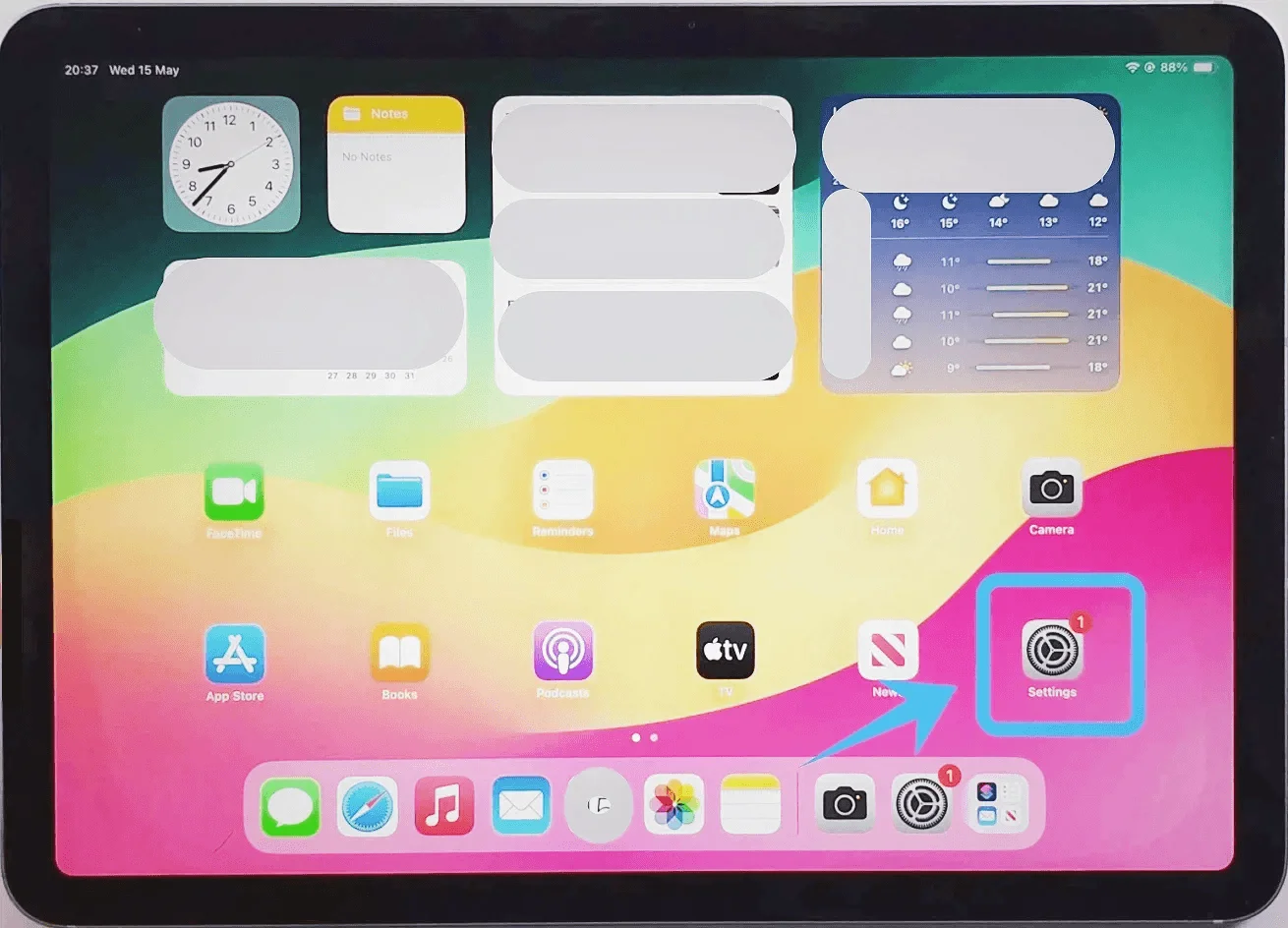
Tocca Impostazioni
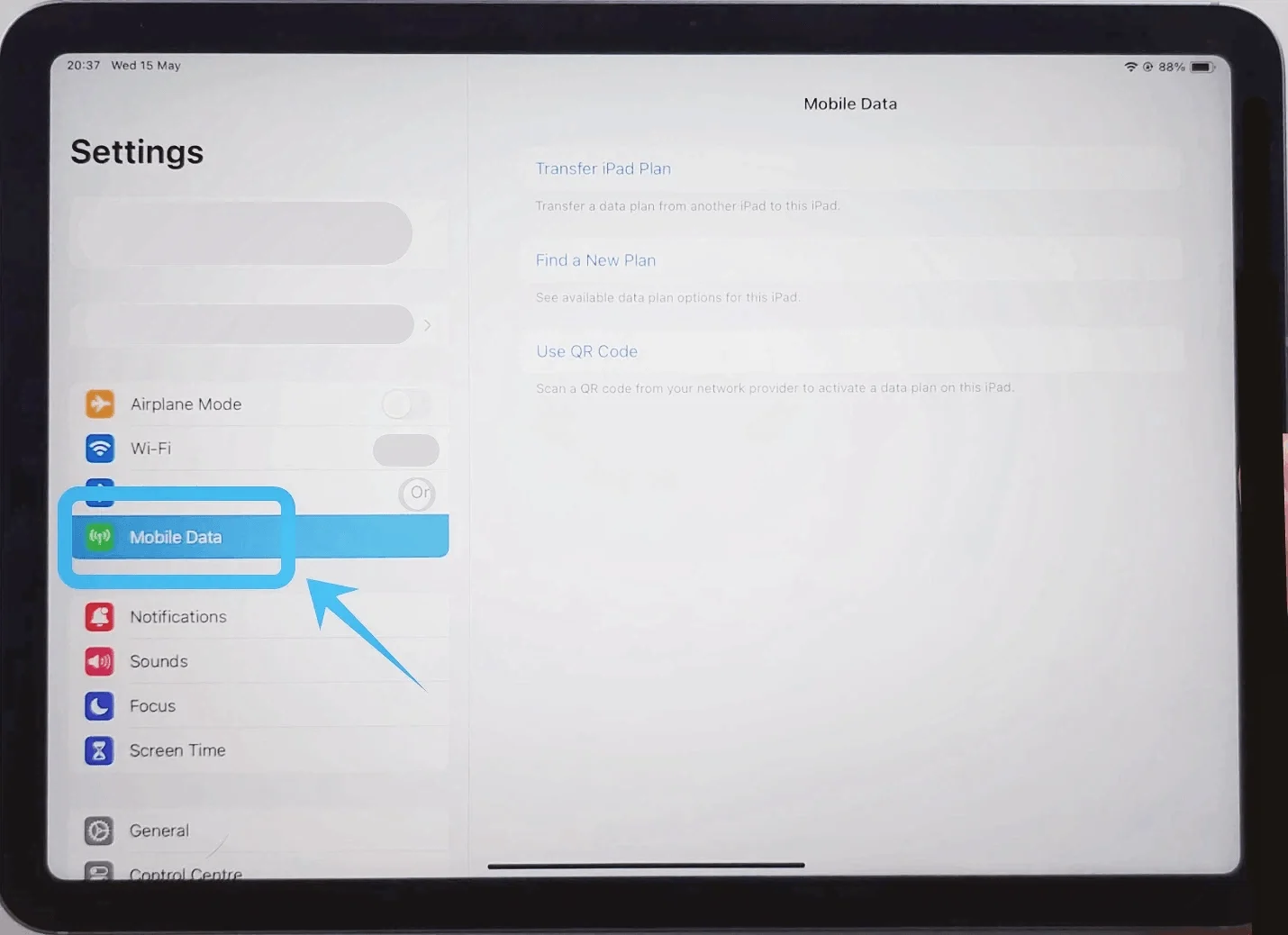
Tocca Dati cellulare (su alcuni dispositivi o versioni di iPadOS, questa voce potrebbe apparire come "Dati rete cellulare")
Passaggio 2: Scansiona il codice QR
Quando si apre l'interfaccia della fotocamera, posiziona l'iPad in modo che il codice QR sia visibile all'interno della cornice
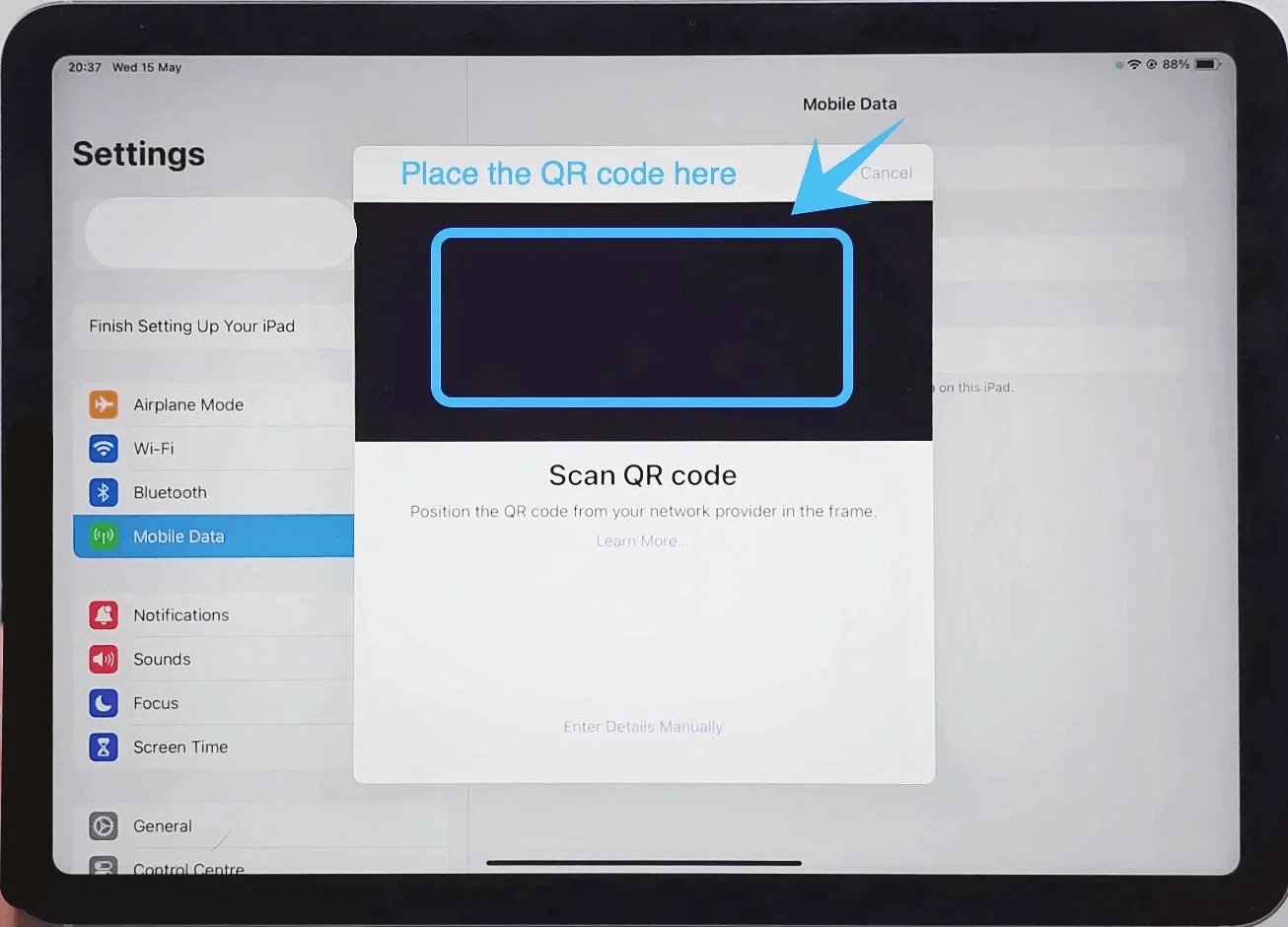
Attendi che l'iPad riconosca automaticamente il codice
Passaggio 3: Conferma l'aggiunta del piano
Tocca Aggiungi piano cellulare (il pulsante apparirà dopo che il codice QR sarà stato riconosciuto)
Passaggio 4: Etichetta il piano (facoltativo, ma consigliato)
Seleziona un'etichetta come:
Primario
Secondario
Oppure tocca Etichetta personalizzata per inserire un nome
Passaggio 5: Completa la configurazione
Tocca Fine (se richiesto)
Metodo 2: Installare eSIM tramite inserimento manuale
Passaggio 1: Aprire le impostazioni cellulari
Tocca Impostazioni
Tocca Cellulare (Su alcuni dispositivi o versioni di iPadOS, questa voce potrebbe apparire come “Dati cellulare”.)
Passaggio 2: Scegliere l'opzione di inserimento manuale
Tocca Inserisci dettagli manualmente (situato nella parte inferiore dello schermo)
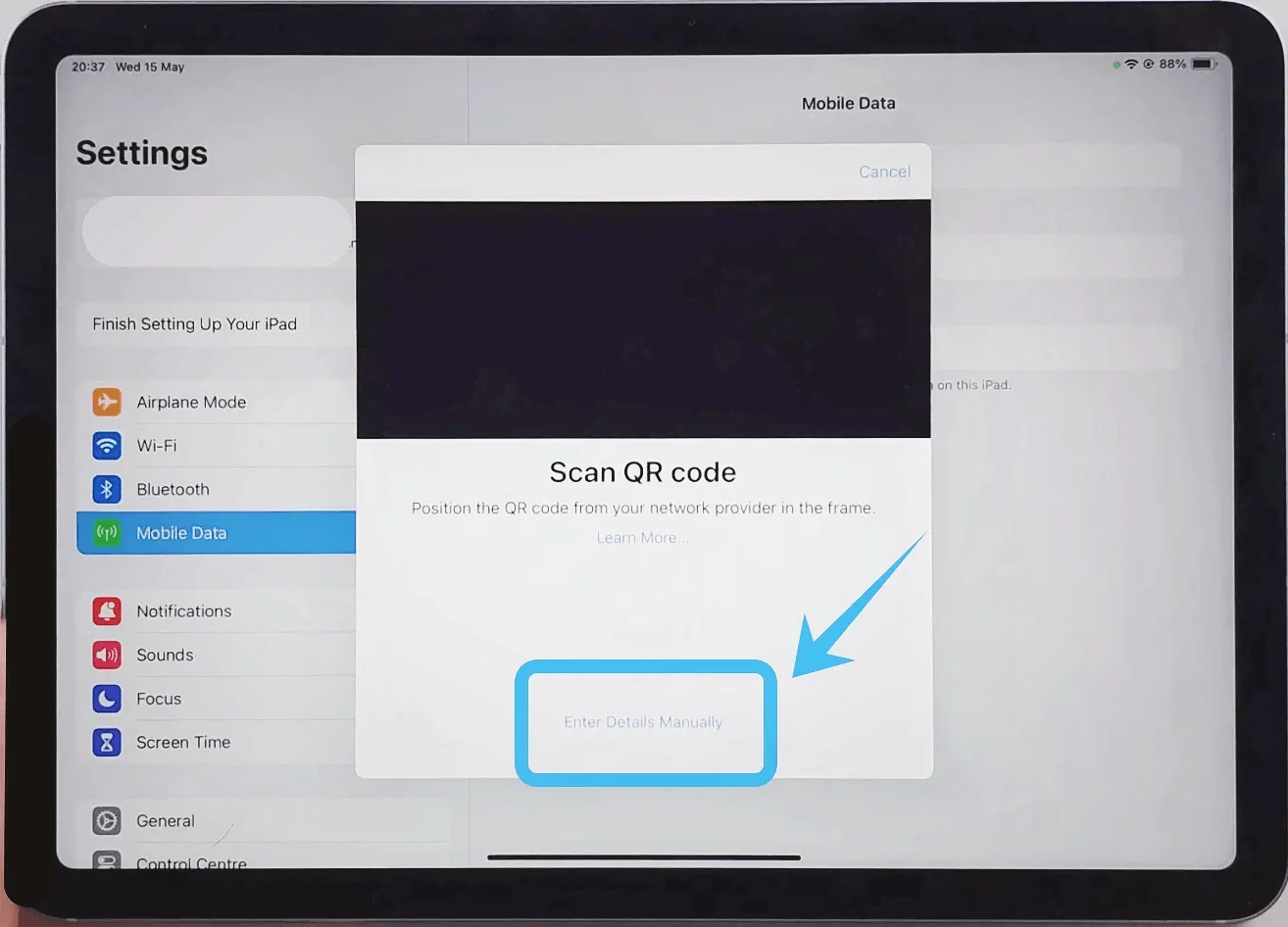
Passaggio 3: Inserire le informazioni di attivazione
Inserisci con attenzione i seguenti dati:
Tocca il campo Indirizzo SM-DP+ → inserisci l'indirizzo fornito dal tuo operatore
Tocca il campo Codice di attivazione → inserisci il codice di attivazione
Tocca il campo Codice di conferma (solo se richiesto) → inserisci il codice
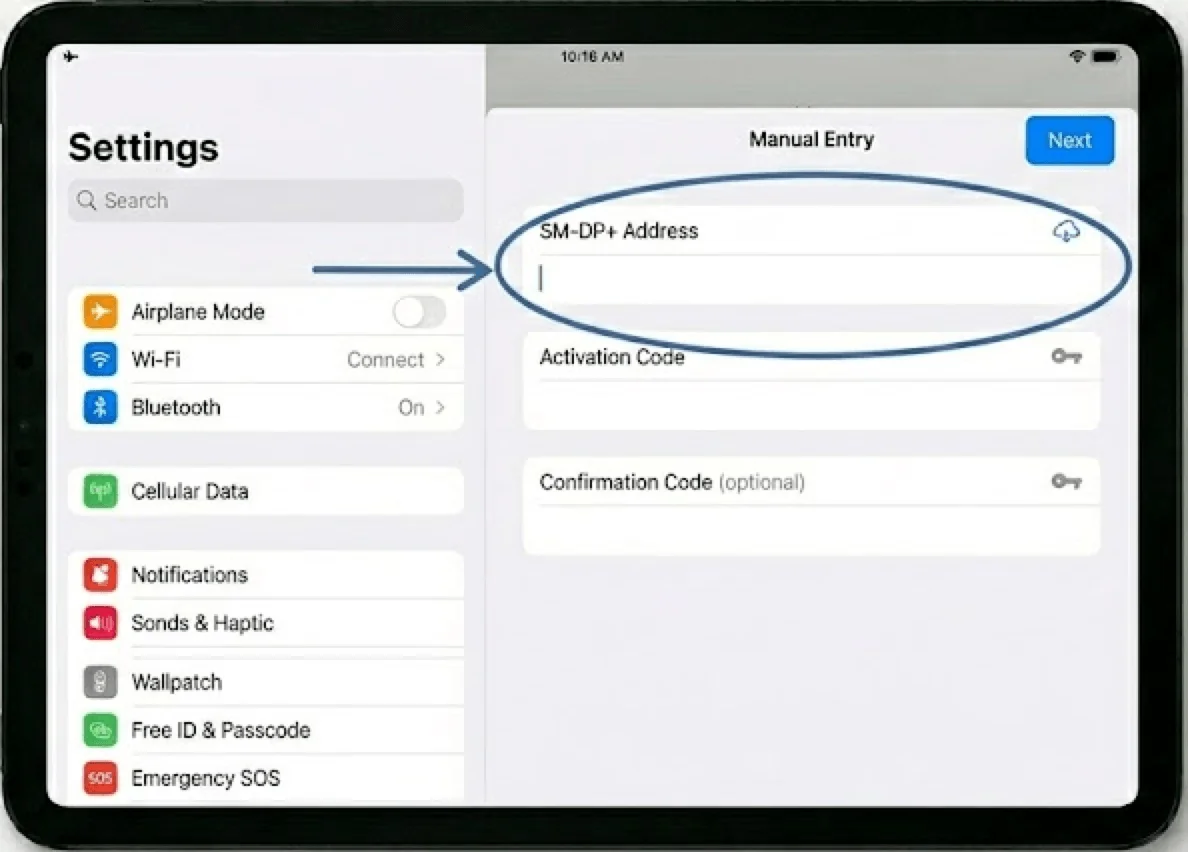
Passaggio 4: Procedere con l'attivazione
Tocca Avanti
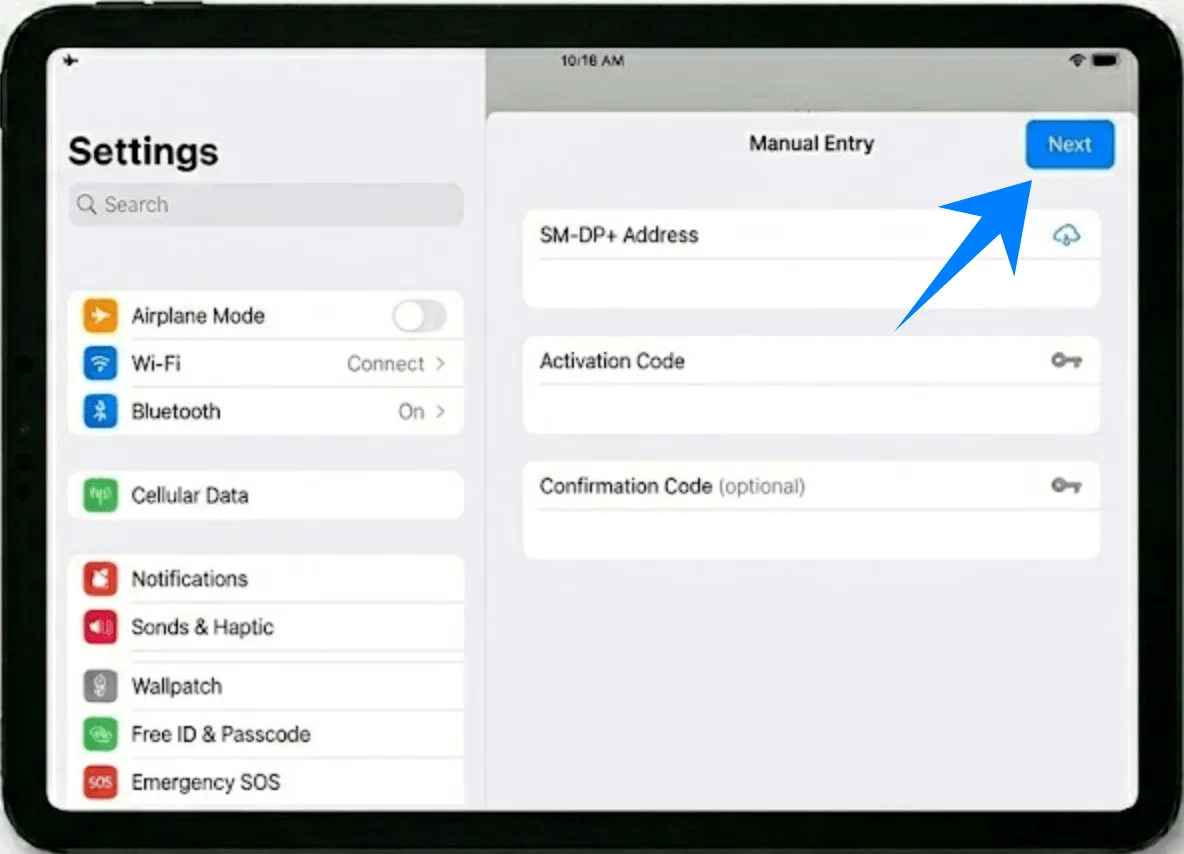
Passaggio 5: Confermare l'aggiunta del piano
Tocca Aggiungi piano cellulare
Passaggio 6: Assegnare un'etichetta
Scegli un'etichetta o tocca Etichetta personalizzata e inserisci un nome
Passaggio 7: Completare la configurazione
Tocca Fine (se richiesto)
Come confermare l'installazione riuscita della eSIM
Controllo 1: Il piano cellulare appare
Vai in Impostazioni → Dati cellulare (Su alcuni dispositivi o versioni di iPadOS, questa voce potrebbe apparire come "Dati cellulare".)
Verifica che il nuovo piano sia elencato sotto la voce Piani cellulare
Controllo 2: Indicatore di segnale
Controlla l'angolo in alto a destra dello schermo
Verifica che le barre del segnale cellulare siano visibili
Controllo 3: Test della connessione dati
Disattiva il Wi-Fi:
Vai in Impostazioni → Wi-Fi
Imposta l'interruttore Wi-Fi su Disattivato
Apri Safari
Prova a caricare una pagina web
Se la pagina viene caricata, i dati cellulari sono attivi
Controllo 4: Stato del piano
Vai in Impostazioni → Dati cellulare (Su alcuni dispositivi o versioni di iPadOS, questa voce potrebbe apparire come "Dati cellulare".)
Tocca il piano installato
Assicurati che l'opzione Attiva questa linea sia abilitata (l'interruttore deve essere su ON)
Conclusione
Dopo aver completato la procedura di configurazione, il tuo iPad è ora pronto a connettersi in autonomia, senza dover dipendere da reti o dispositivi esterni.
Uno dei principali punti di forza di eSIM è la sua flessibilità: puoi attivare e gestire la tua connessione direttamente dal dispositivo.
Una volta presa dimestichezza con la procedura, restare connessi diventa molto più semplice e affidabile, sia a casa che in viaggio.