
Man mano che i dispositivi diventano più sottili e portatili, anche il nostro modo di restare connessi si sta evolvendo.
eSIM, una tecnologia SIM digitale integrata, ti permette di configurare un piano cellulare senza dover inserire una scheda fisica.
Ciò la rende particolarmente utile per gli utenti iPad che necessitano di una connettività affidabile quando sono in movimento. Rispetto alle tradizionali schede SIM, elimina passaggi superflui come la gestione o lo scambio delle schede.
Se hai appena ricevuto la tua iRoamly eSIM, potresti non sapere da dove iniziare. Questa guida ti illustrerà in modo chiaro e strutturato come installarla e attivarla su un iPad Pro da 12,9 pollici.
Preparativi prima di configurare iroamly eSIM
Prima di iniziare, assicurati di avere a disposizione quanto segue:
Una connessione internet stabile (consigliato il Wi-Fi)
Un codice QR eSIM valido o i dettagli per l'attivazione manuale (indirizzo SM-DP+ e codice di attivazione) forniti dal tuo operatore
Il tuo iPad Pro acceso e sbloccato
Il dispositivo aggiornato all'ultima versione di iPadOS (consigliato per la compatibilità)
Dispositivo dimostrativo utilizzato in questa guida: iPad Pro da 12,9 pollici (6ª generazione, 2022)
Metodo 1: Installare eSIM tramite codice QR
Passaggio 1: Aprire le impostazioni cellulari
Toccare Impostazioni
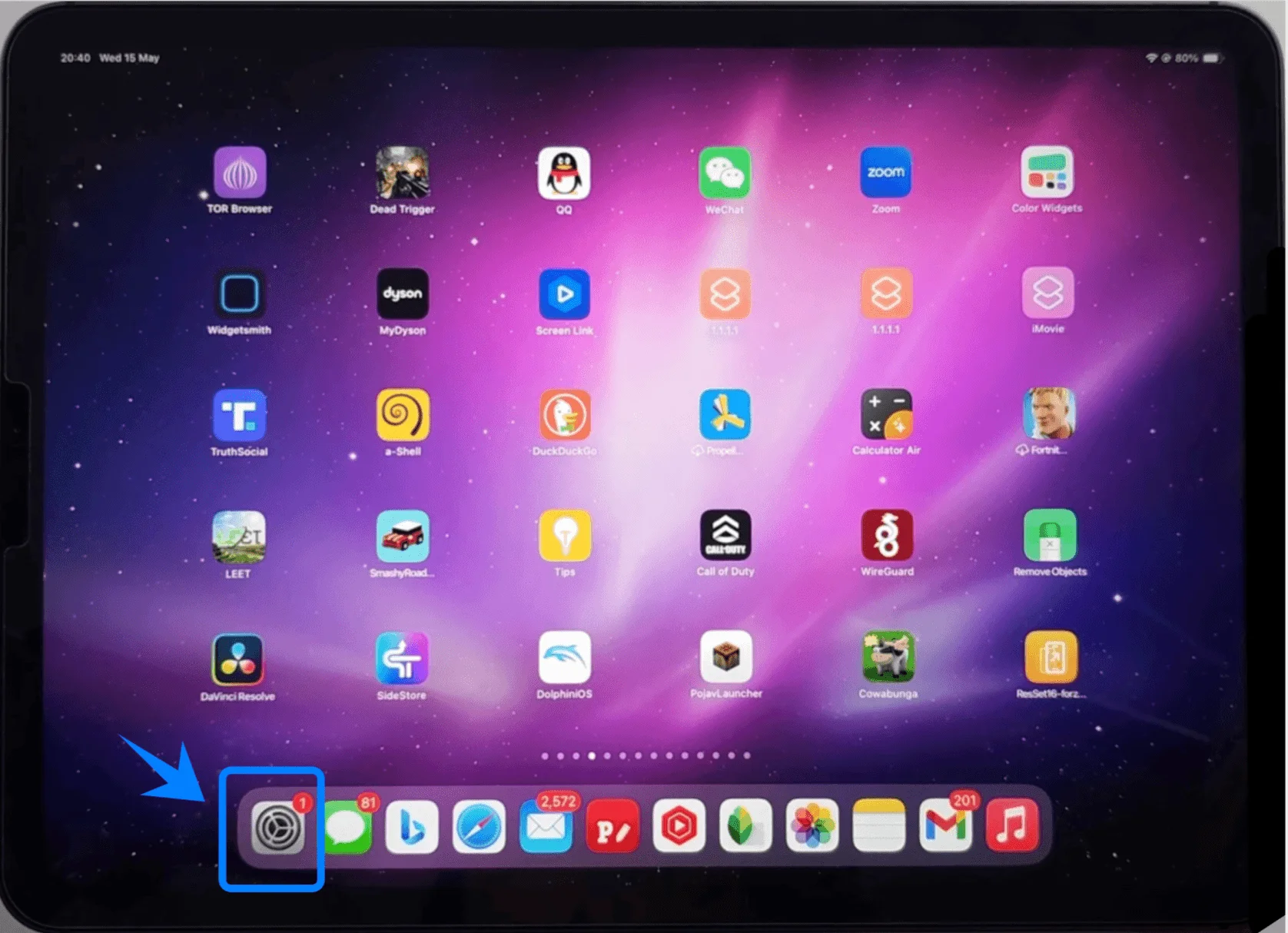
Toccare Dati cellulare (su alcuni dispositivi o versioni di iPadOS, questa voce potrebbe apparire come “Dati cellulari”).
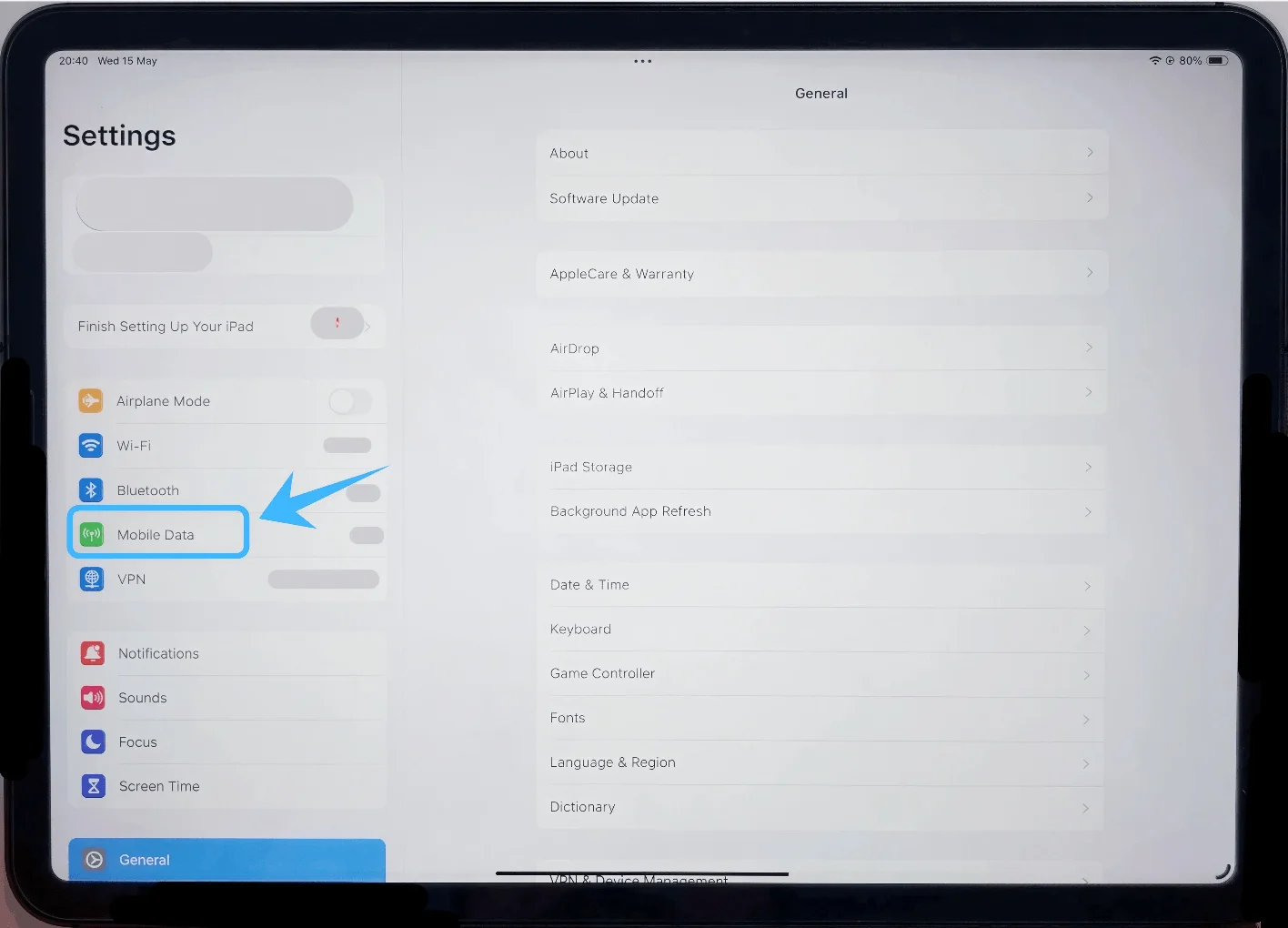
Passaggio 2: Avviare la configurazione eSIM
Toccare Aggiungi un nuovo piano
(su alcune versioni di iPadOS, questa voce potrebbe apparire come Aggiungi piano cellulare)
Passaggio 3: Selezionare l'opzione codice QR
Toccare Usa codice QR
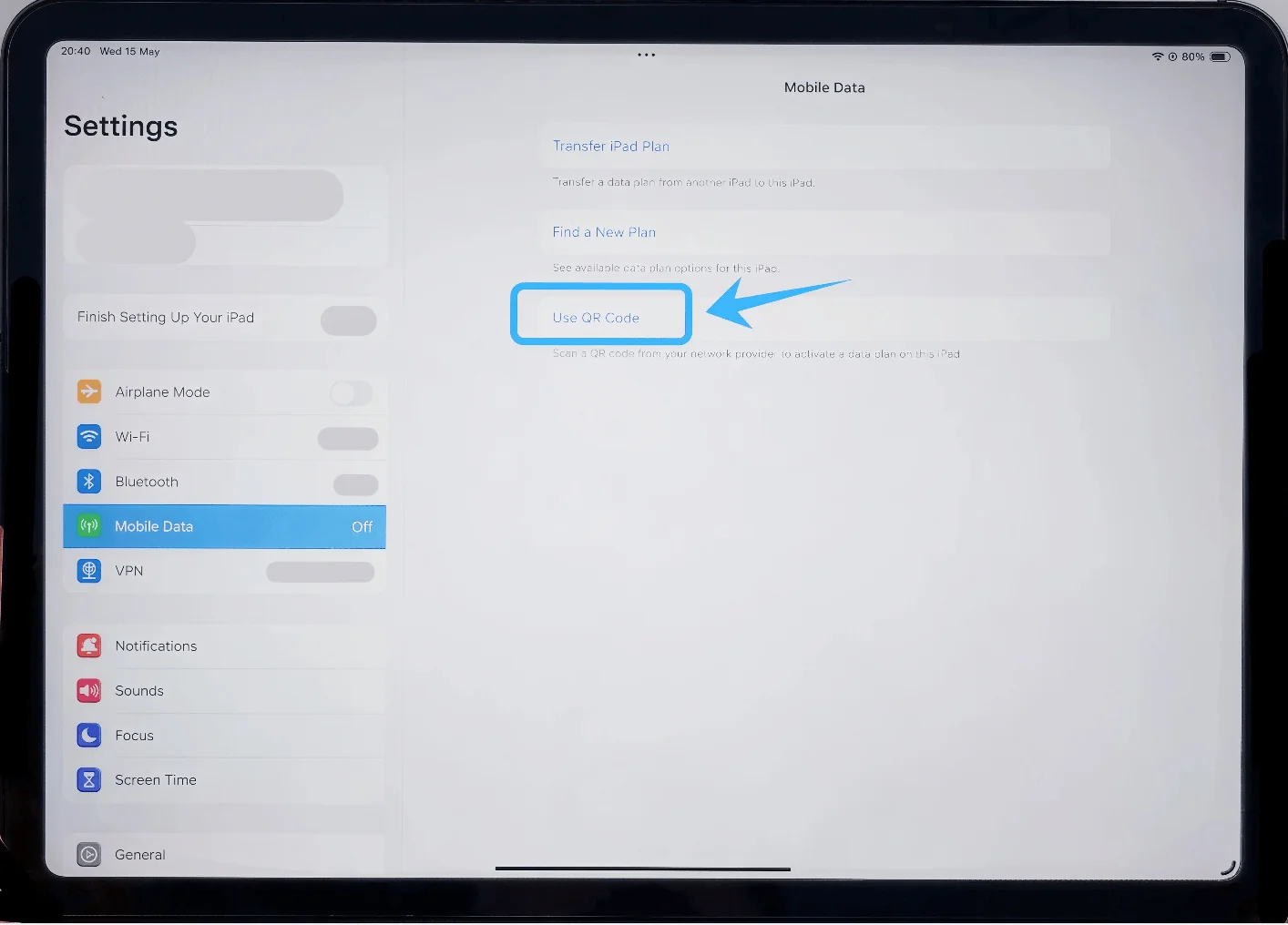
Passaggio 4: Scansionare il codice QR
Posizionare la fotocamera dell'iPad sopra il codice QR fornito dal proprio operatore
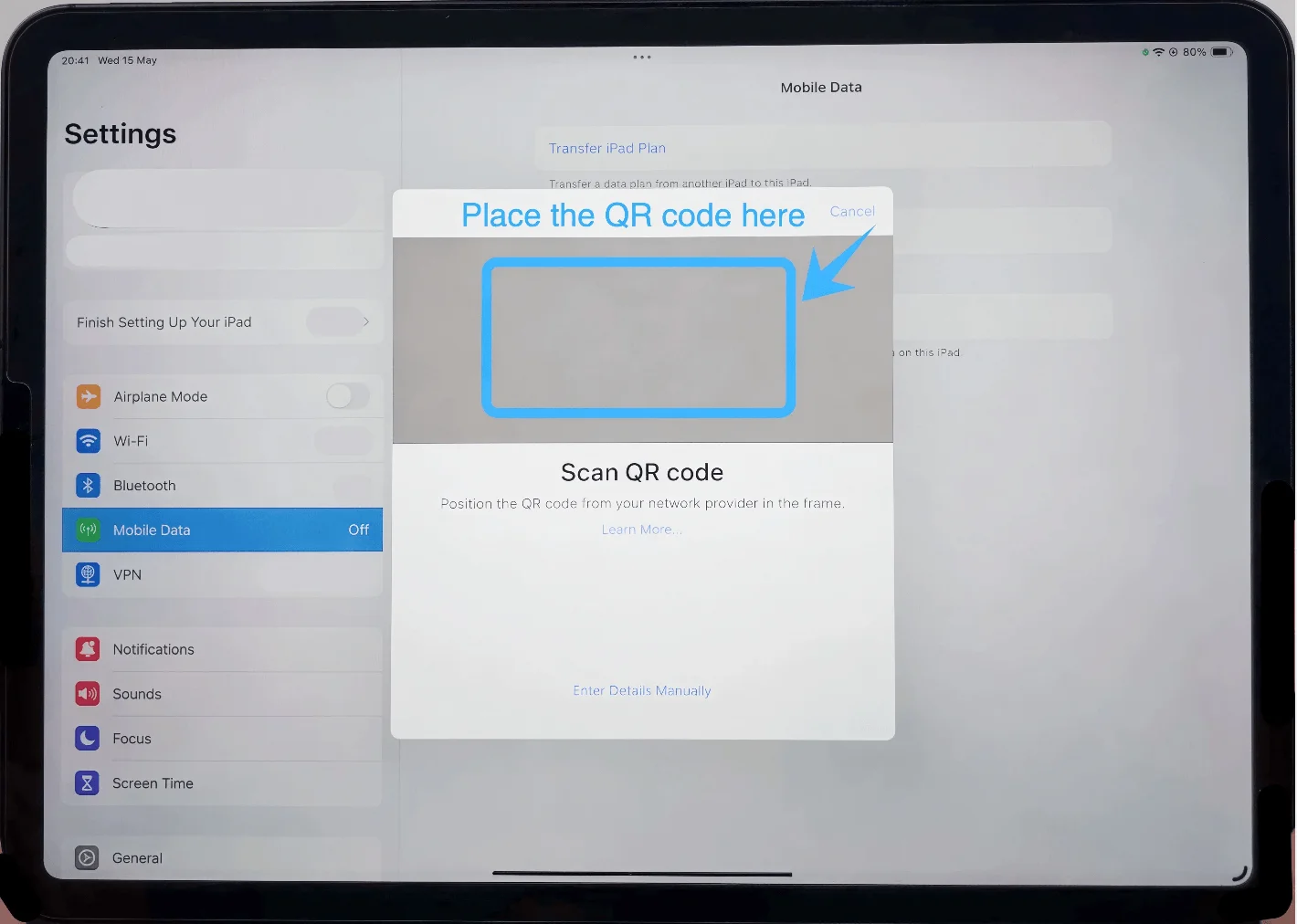
Attendere che il codice venga riconosciuto automaticamente
Passaggio 5: Confermare l'aggiunta del piano
Quando il piano appare sullo schermo, toccare Aggiungi piano cellulare
Passaggio 6: Etichettare il piano (opzionale ma consigliato)
Toccare il campo sotto Etichetta piano cellulare
Scegliere un'etichetta (ad esempio “Principale”, “Viaggio” o un nome personalizzato)
Toccare Fine
Passaggio 7: Completare l'attivazione
Attendere il completamento dell'attivazione della eSIM da parte dell'iPad
Non uscire dalla schermata durante il processo
Metodo 2: Installare eSIM tramite inserimento manuale
Passaggio 1: Aprire le Impostazioni cellulari
Toccare Impostazioni
Toccare Dati cellulare (Su alcuni dispositivi o versioni di iPadOS, questa voce potrebbe apparire come “Dati mobili”.)
Passaggio 2: Avviare la configurazione eSIM
Toccare Aggiungi un nuovo piano (o Aggiungi piano cellulare)
Passaggio 3: Scegliere l'inserimento manuale
Toccare Inserisci dettagli manualmente
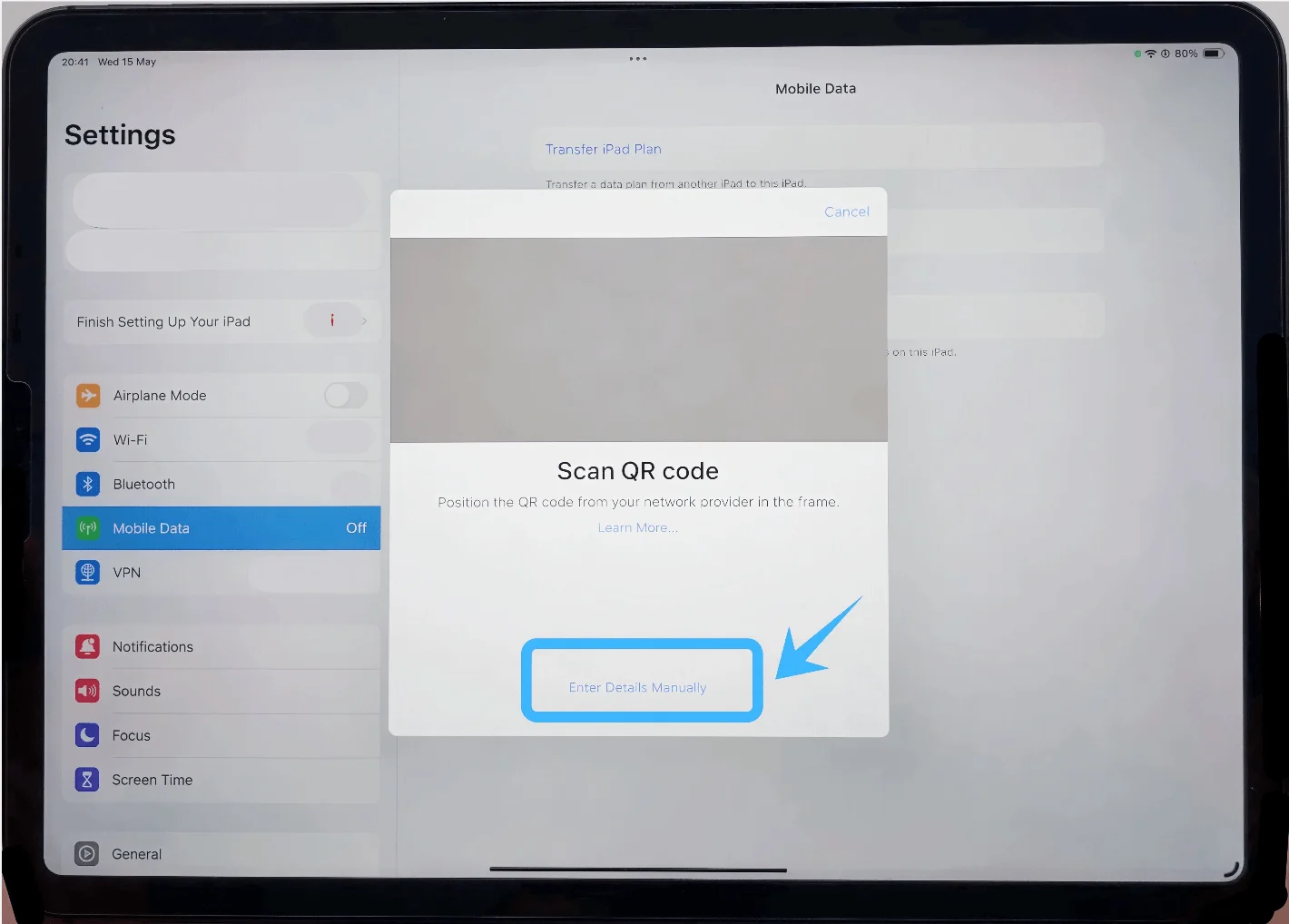
Passaggio 4: Inserire i dettagli di attivazione
Nel campo Indirizzo SM-DP+, digitare l'indirizzo fornito dal proprio operatore
Nel campo Codice di attivazione, inserire il codice esattamente come fornito
Se richiesto, inserire il Codice di conferma
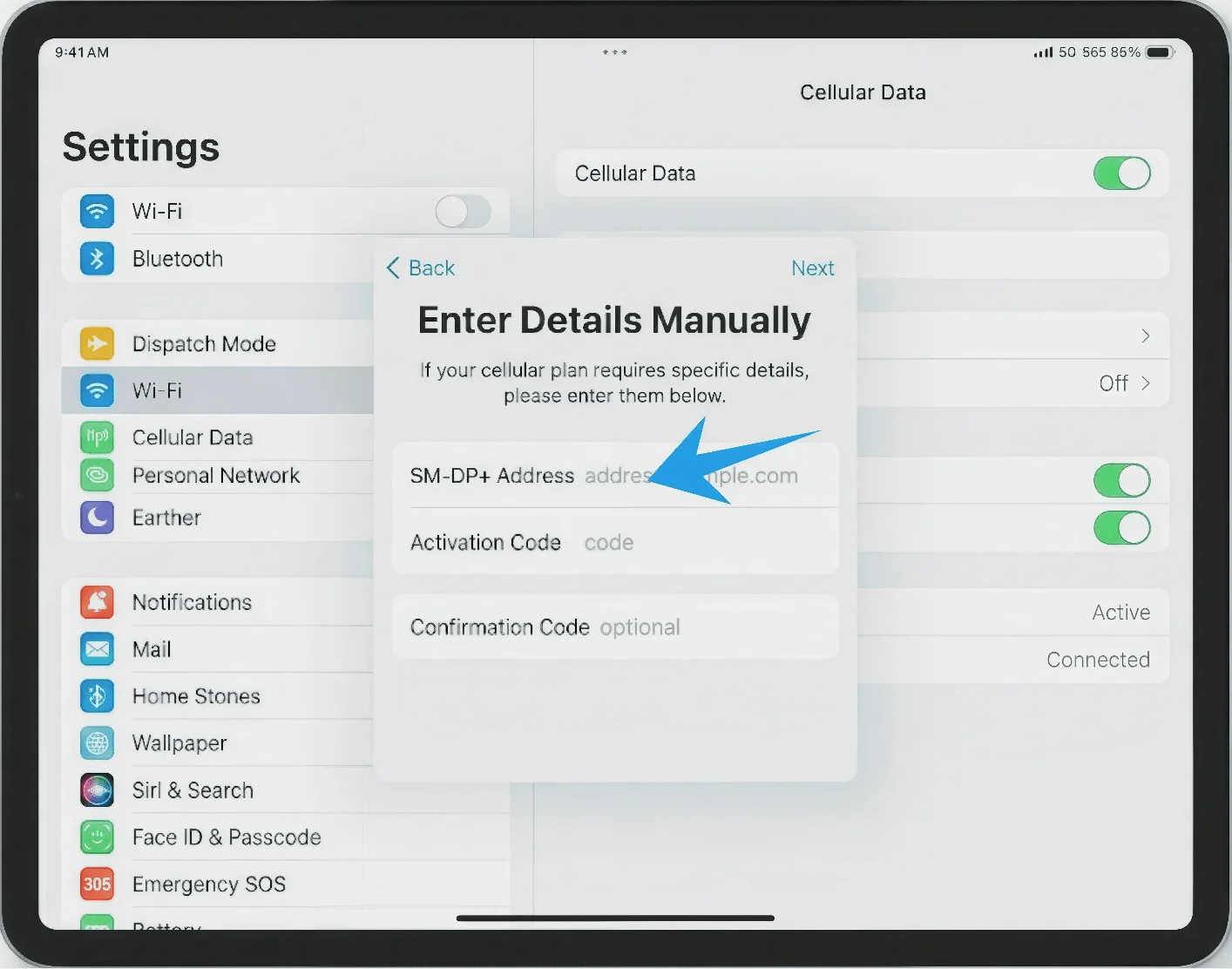
Passaggio 5: Procedere con l'installazione
Toccare Avanti (angolo in alto a destra)
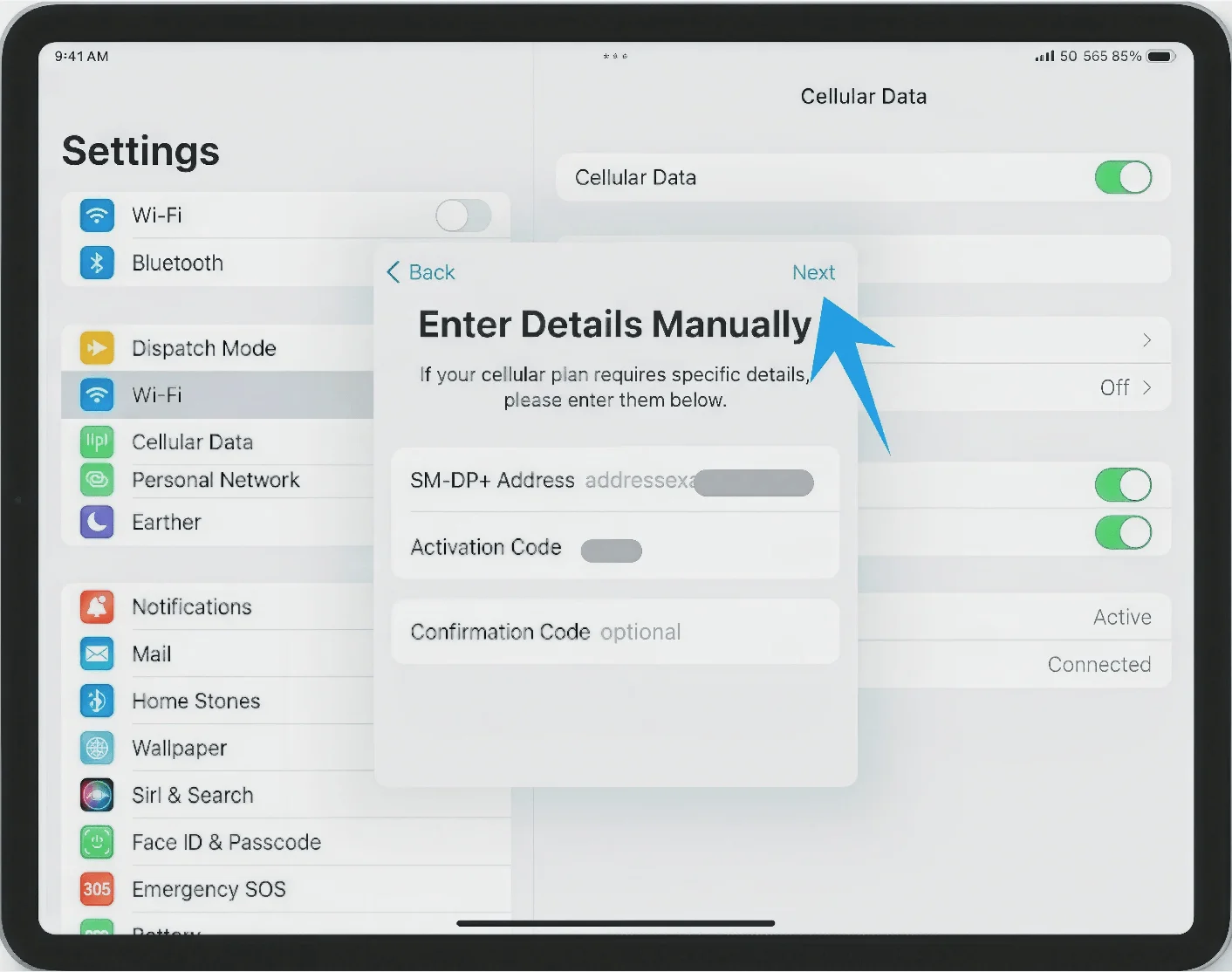
Passaggio 6: Confermare l'aggiunta del piano
Toccare Aggiungi piano cellulare
Passaggio 7: Etichettare il piano
Selezionare o inserire un'etichetta
Toccare Fine
Passaggio 8: Attendere l'attivazione
Rimanere sulla schermata mentre l'iPad si connette alla rete dell'operatore
Come confermare l'avvenuta installazione della eSIM
Controlla la presenza del piano cellulare
Vai in Impostazioni → Dati cellulare (su alcuni dispositivi o versioni di iPadOS, questa voce potrebbe apparire come “Dati mobili”.)
Verifica che il tuo nuovo piano appaia sotto la voce Piani cellulari
Verifica lo stato del segnale
Guarda nell'angolo in alto a destra dello schermo
Assicurati che siano visibili le barre del segnale o il nome dell'operatore
Conferma la connessione di rete
Vai in Impostazioni → Dati cellulare (su alcuni dispositivi o versioni di iPadOS, questa voce potrebbe apparire come “Dati mobili”.)
Tocca il tuo nuovo piano
Assicurati che l'opzione Attiva questa linea (o l'interruttore equivalente) sia abilitata
Testa la connettività
Disattiva il Wi-Fi:
Vai in Impostazioni → Wi-Fi
Sposta l'interruttore del Wi-Fi su OFF
Apri Safari e prova a caricare una pagina web
Se la pagina viene caricata, la eSIM funziona correttamente
Conclusione
Dopo aver completato la connessione, il tuo iPad è pronto a utilizzare la rete cellulare senza bisogno di ulteriori configurazioni. La flessibilità di eSIM rende restare connessi più semplice e veloce, specialmente quando hai bisogno di accedere a Internet mentre sei in viaggio.
Una volta acquisita familiarità con il procedimento, sarai in grado di installare o cambiare piano tariffario in pochi minuti, ogni volta che ne avrai bisogno. Ciò rende questa una soluzione pratica per gli utenti che ricercano comodità e un minimo sforzo di configurazione.