
La connettività mobile si sta orientando verso un'esperienza più fluida e basata sul software, e la eSIM rappresenta un elemento fondamentale di questa transizione.
Attivando la eSIM sul tuo iPad Pro, puoi connetterti a una rete cellulare senza dover dipendere da componenti fisici, rendendo il processo di configurazione più rapido e integrato.
Tutto — dall'aggiunta del piano al completamento dell'attivazione — avviene direttamente sul dispositivo. Questo non solo semplifica l'installazione, ma migliora anche la gestione delle impostazioni di rete nel tempo.
In questo articolo, imparerai passo dopo passo come installare una eSIM iRoamly e stabilire una connessione dati affidabile.
Preparativi prima di configurare l'eSIM iRoamly
Prima di iniziare, assicurati di avere a disposizione quanto segue:
Una connessione internet stabile (consigliato il Wi-Fi)
Un codice QR eSIM valido o i dettagli per l'attivazione manuale (indirizzo SM-DP+ e codice di attivazione) forniti dal tuo operatore
Il tuo iPad Pro acceso e sbloccato
Il dispositivo aggiornato all'ultima versione di iPadOS (consigliato per la compatibilità)
Dispositivo dimostrativo utilizzato in questa guida: iPad Pro da 13 pollici (7ª generazione, 2024)
Metodo 1: Installare la eSIM tramite la scansione di un codice QR
Passaggio 1: Apri le impostazioni cellulari
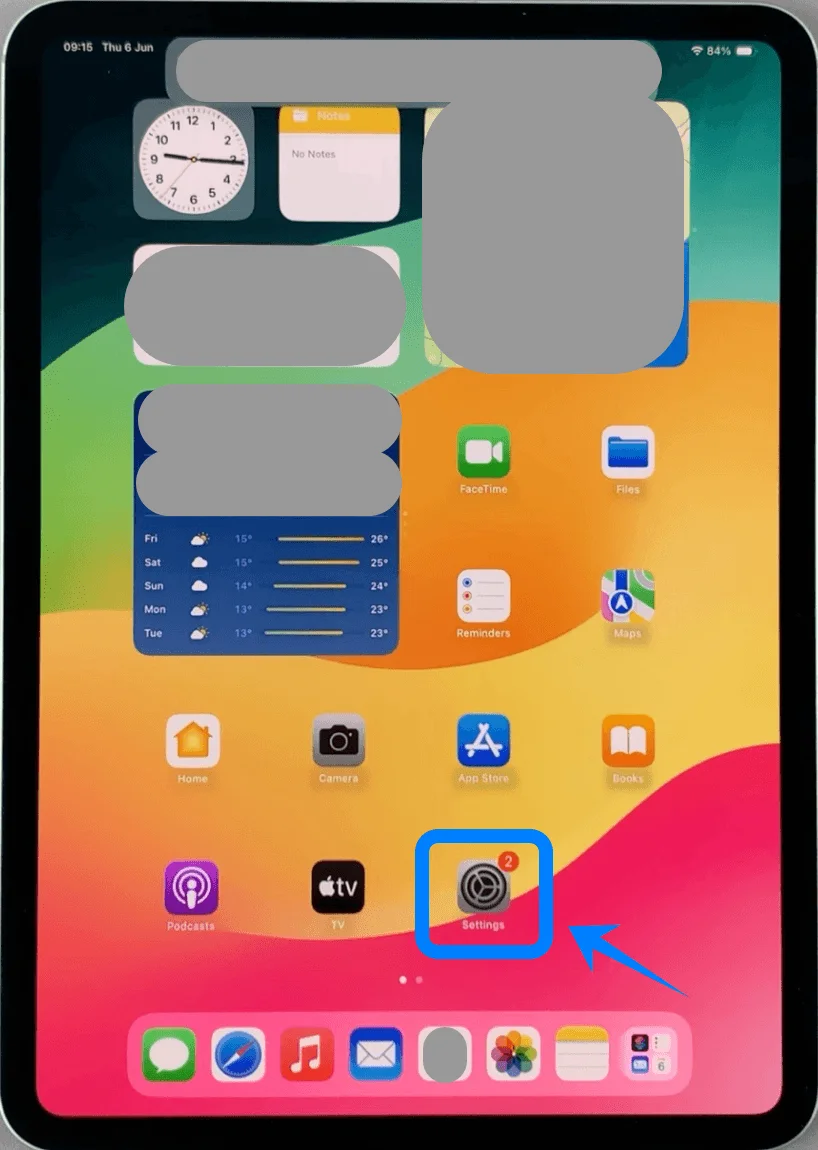
Tocca Impostazioni nella schermata Home
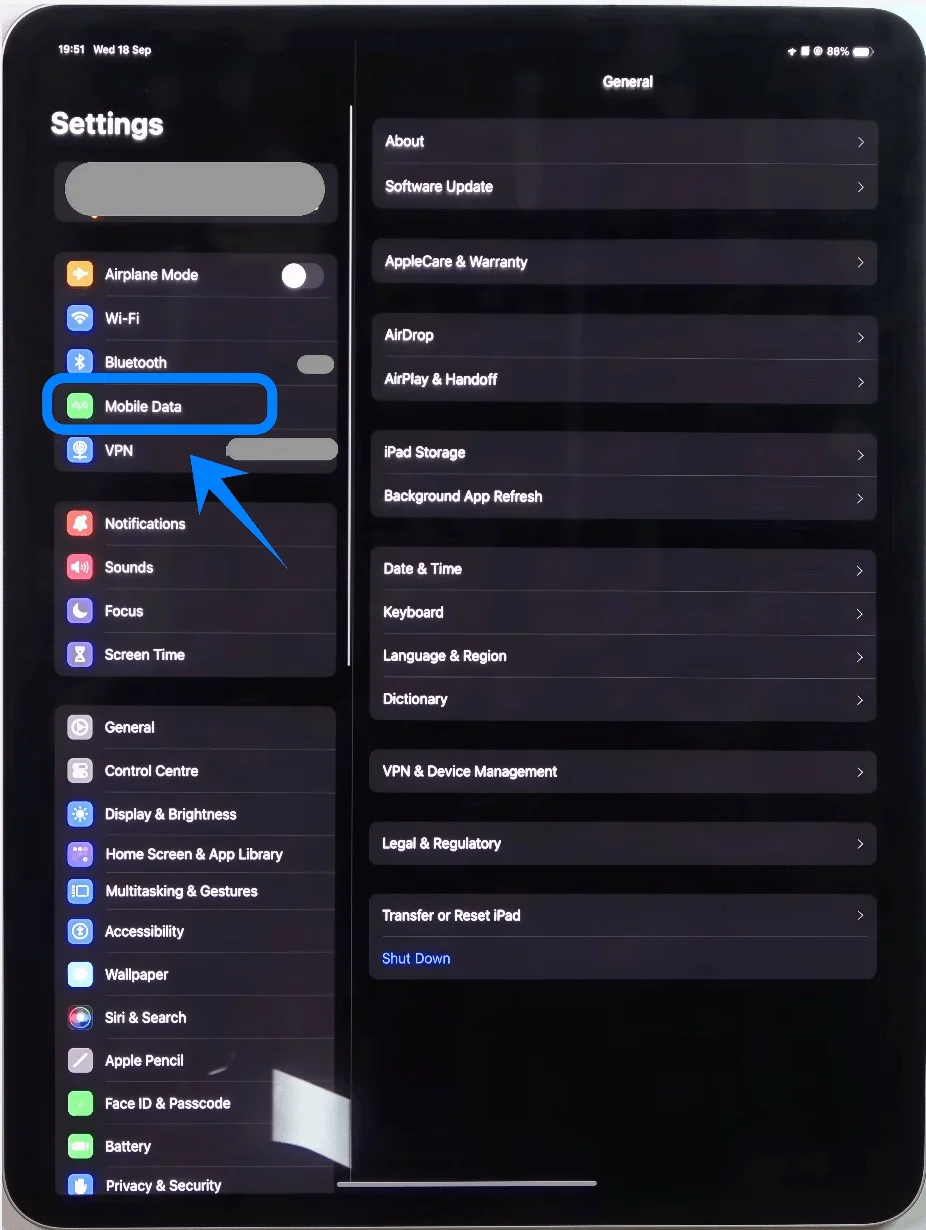
Tocca Dati cellulare (Su alcuni dispositivi o versioni di iPadOS, questa voce potrebbe apparire come “Dati cellulare” o “Dati mobili”.)
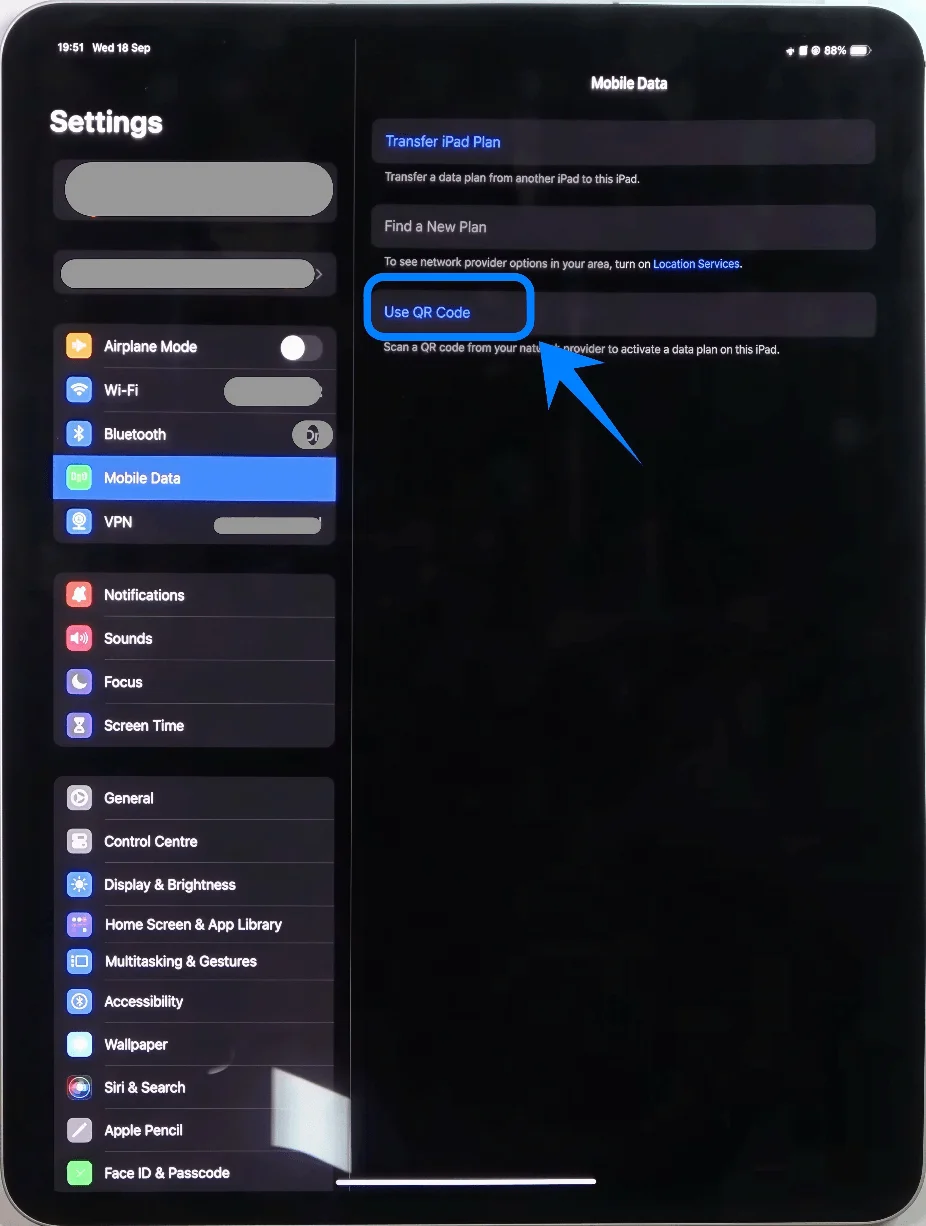
Passaggio 2: Scegli l'opzione del codice QR
Tocca Usa codice QR
Passaggio 3: Scansiona il codice QR
Inquadra il codice QR con la fotocamera dell'iPad
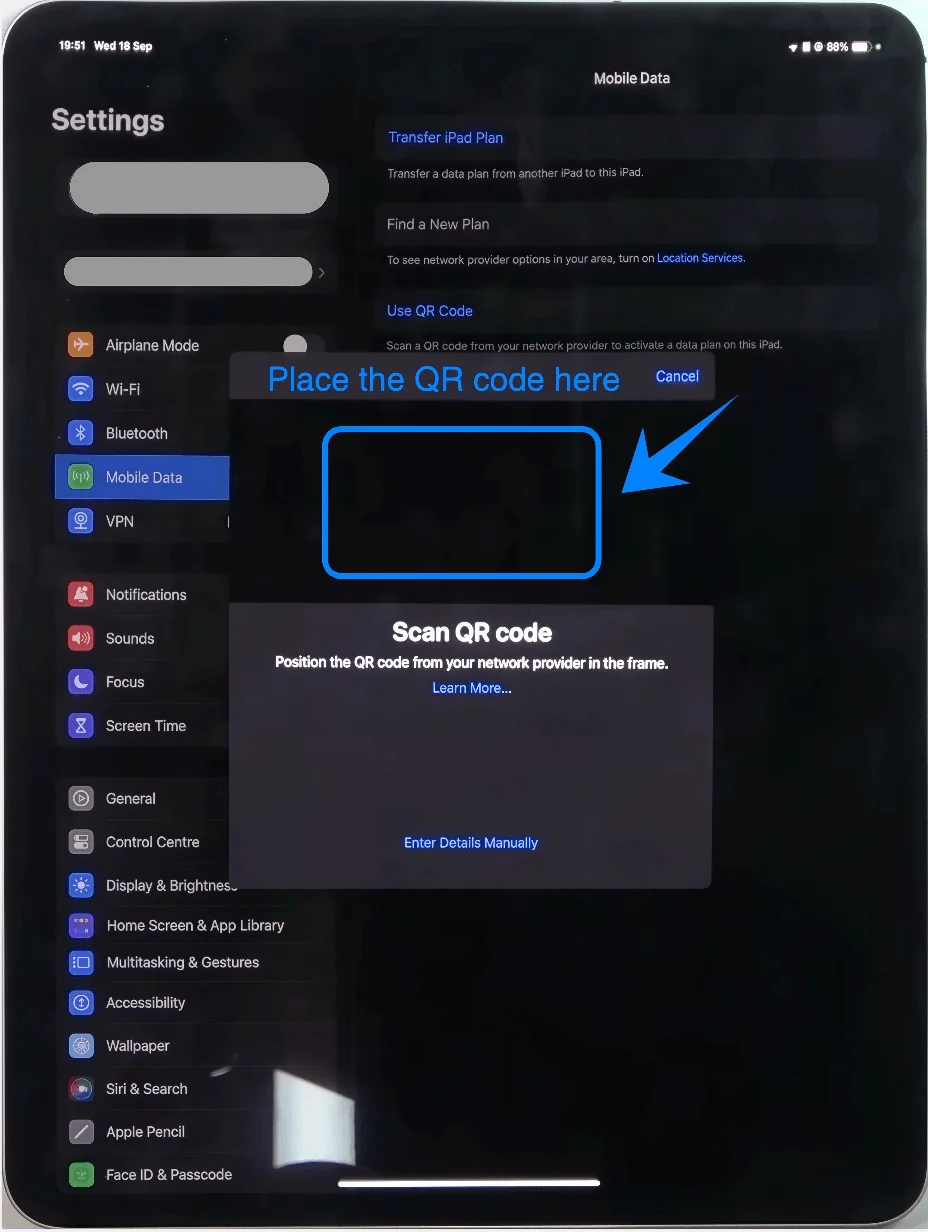
Attendi che il codice QR venga riconosciuto automaticamente
Passaggio 4: Conferma il piano dell'operatore
Quando compare il piano dell'operatore, tocca Continua
Passaggio 5: Aggiungi il piano eSIM
Tocca Aggiungi piano cellulare
Passaggio 6: Completa l'attivazione
Attendi il completamento del processo di attivazione
Se richiesto, tocca Fine
Metodo 2: Installare eSIM tramite inserimento manuale
Passaggio 1: Apri le Impostazioni cellulari
Tocca Impostazioni
Tocca Dati cellulare (Su alcuni dispositivi o versioni di iPadOS, questa voce potrebbe apparire come “Dati mobili”.)
Passaggio 2: Seleziona l'inserimento manuale
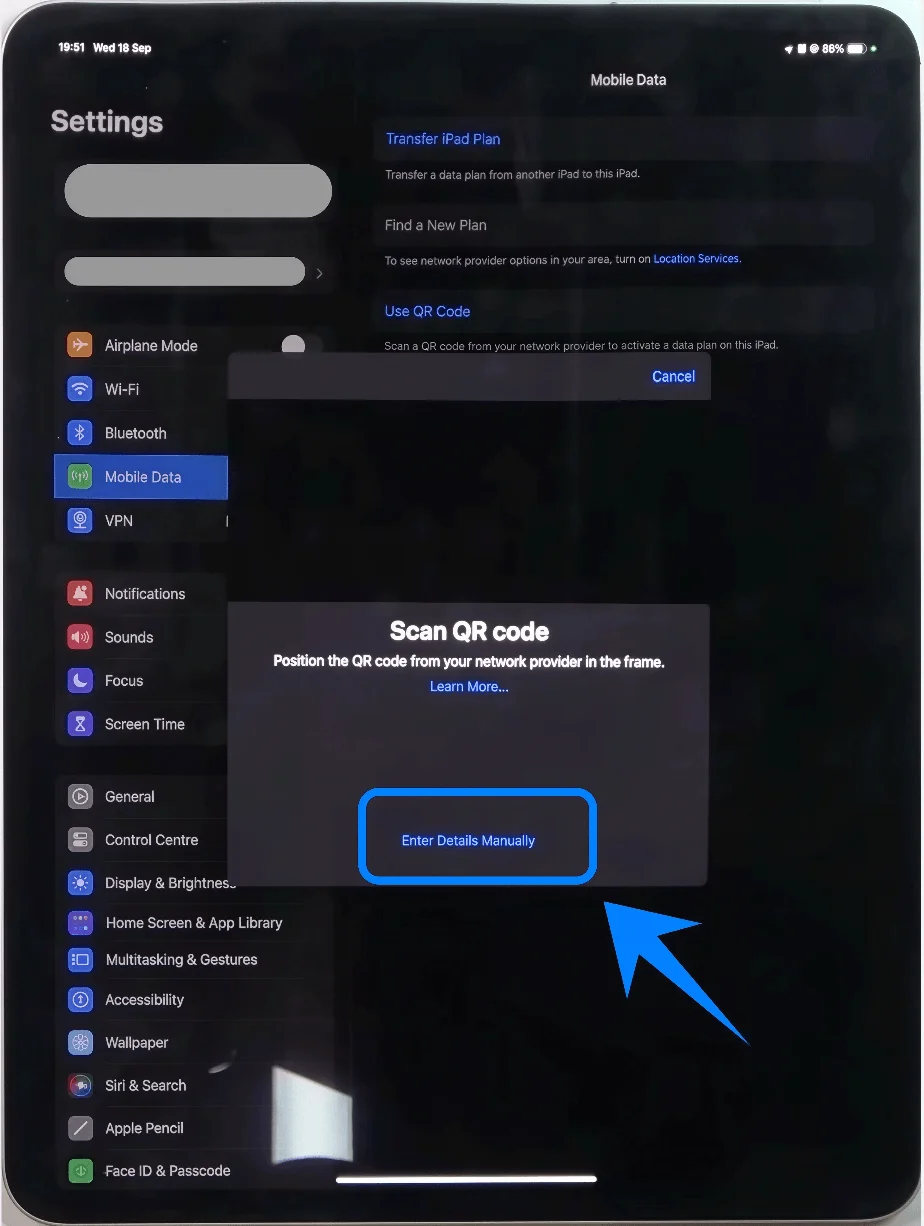
Tocca Usa codice QR
Nella schermata di scansione del codice QR, tocca Inserisci i dettagli manualmente
Passaggio 3: Inserisci i dettagli di attivazione
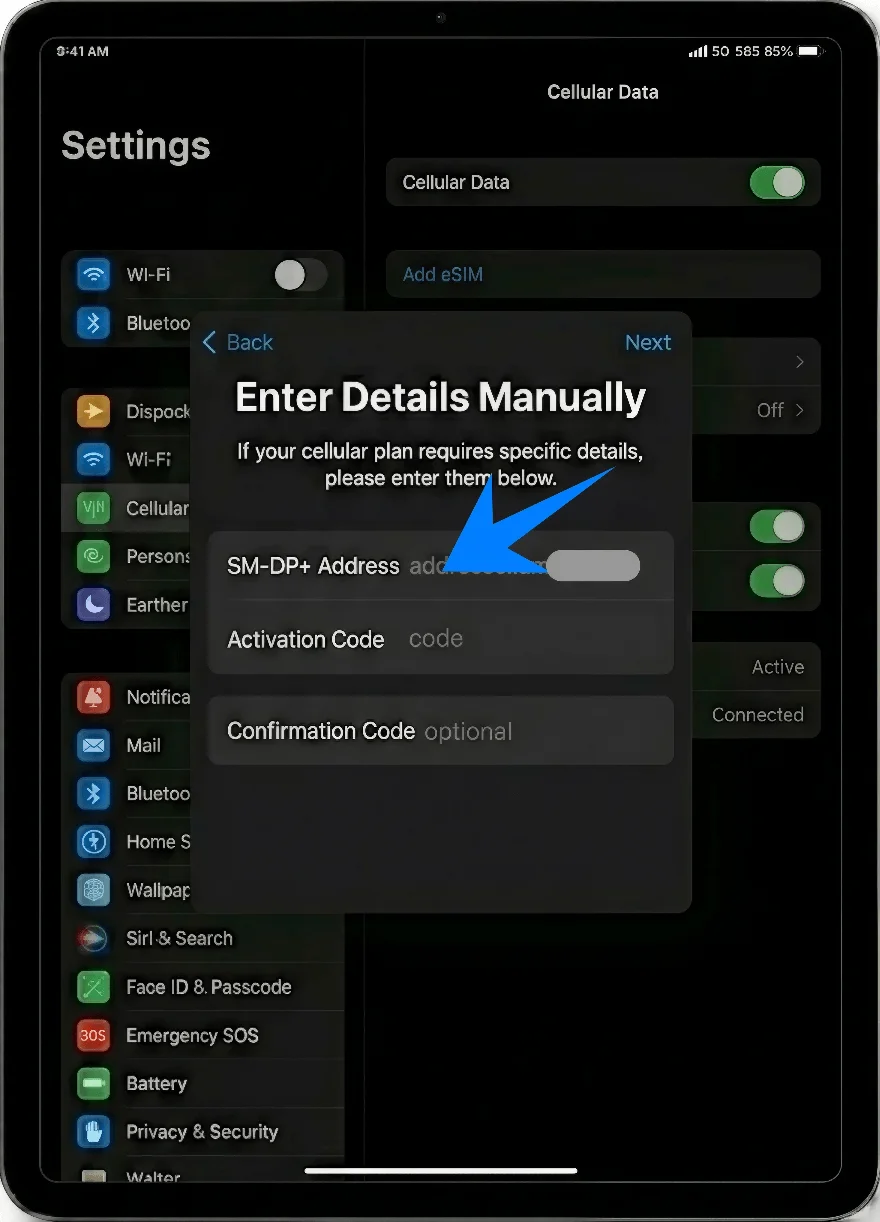
Nel campo Indirizzo SM-DP+, digita l'indirizzo fornito dal tuo operatore
Nel campo Codice di attivazione, inserisci il codice esattamente come ti è stato fornito
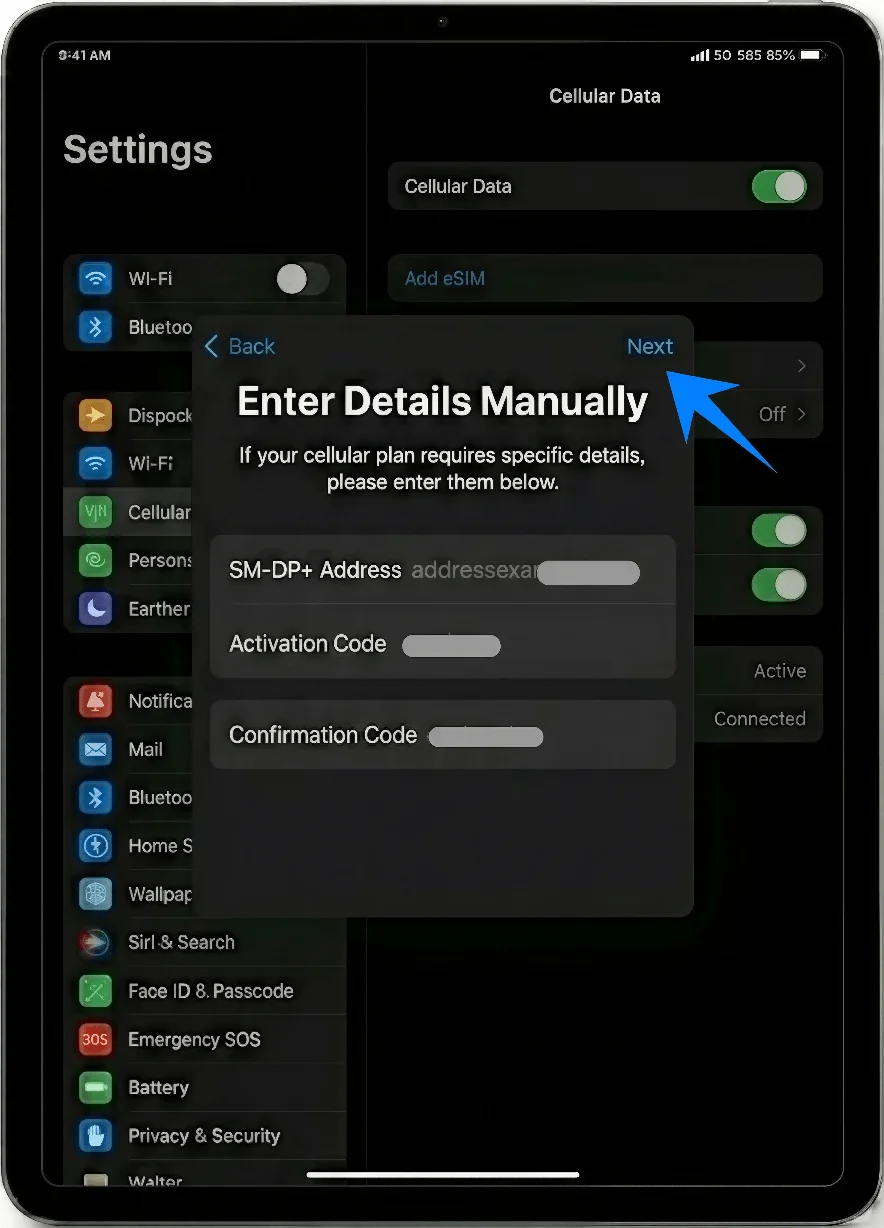
Se richiesto, inserisci il Codice di conferma
Tocca Avanti
Passaggio 4: Aggiungi il piano
Quando vengono visualizzati i dettagli del piano, tocca Aggiungi piano cellulare
Passaggio 5: Completa l'attivazione
Attendi il completamento dell'attivazione
Tocca Fine al termine dell'operazione
Come confermare l'avvenuta installazione della eSIM
Passaggio 1: Controlla i piani cellulari
Apri le Impostazioni
Tocca Dati cellulare (su alcuni dispositivi o versioni di iPadOS, questa voce potrebbe apparire come “Cellular Data”.)
Passaggio 2: Verifica la visibilità del piano
Assicurati che il piano del tuo operatore sia presente sotto la voce Piani cellulari
Passaggio 3: Controlla lo stato del segnale
Guarda nell'angolo in alto a destra dello schermo
Verifica che siano visualizzate le barre del segnale o il nome dell'operatore
Passaggio 4: Verifica la connettività
Disattiva il Wi-Fi: Impostazioni > Wi-Fi > Disattiva
Apri Safari o un'altra applicazione e verifica che la connessione dati funzioni correttamente
Conclusione
Seguendo questa guida, hai completato l'intero processo di configurazione eSIM sul tuo iPad Pro. Questo approccio digitale ti aiuta a semplificare sia l'installazione che la gestione continua della tua connessione.
Man mano che continuerai a utilizzare il tuo dispositivo, sarai in grado di regolare le impostazioni, cambiare piano o aggiungerne di nuovi con facilità, il tutto all'interno di un'unica interfaccia.