
La tecnologia eSIM sta cambiando il modo in cui gli utenti si connettono alle reti mobili. Al contrario delle tradizionali schede SIM, che richiedono una gestione fisica, la eSIM funziona interamente tramite software ed è integrata nel dispositivo.
Ciò consente una configurazione più rapida ed elimina la necessità di scambiare o conservare schede SIM.
Su iPad Air (3ª generazione e successivi), l'installazione di una iRoamly eSIM è una procedura semplice che può essere completata utilizzando un codice QR o l'inserimento manuale.
Questa guida ti illustrerà entrambi i metodi nel dettaglio, aiutandoti a scegliere l'opzione migliore per la tua situazione e garantendo un'esperienza di configurazione senza intoppi.
Preparativi Prima di Configurare l'eSIM di iRoamly
Prima di iniziare, assicurati di disporre dei seguenti elementi:
Una connessione internet stabile (consigliato il Wi-Fi)
Un codice QR eSIM valido o dettagli per l'attivazione manuale (indirizzo SM-DP+ e codice di attivazione) forniti dal tuo operatore
Il tuo iPad Air acceso e sbloccato
Il dispositivo aggiornato all'ultima versione di iPadOS (consigliato per la compatibilità)
Dispositivo dimostrativo utilizzato in questa guida: iPad Air da 13 pollici (6ª generazione, 2024)
Metodo 1: Installare eSIM tramite codice QR
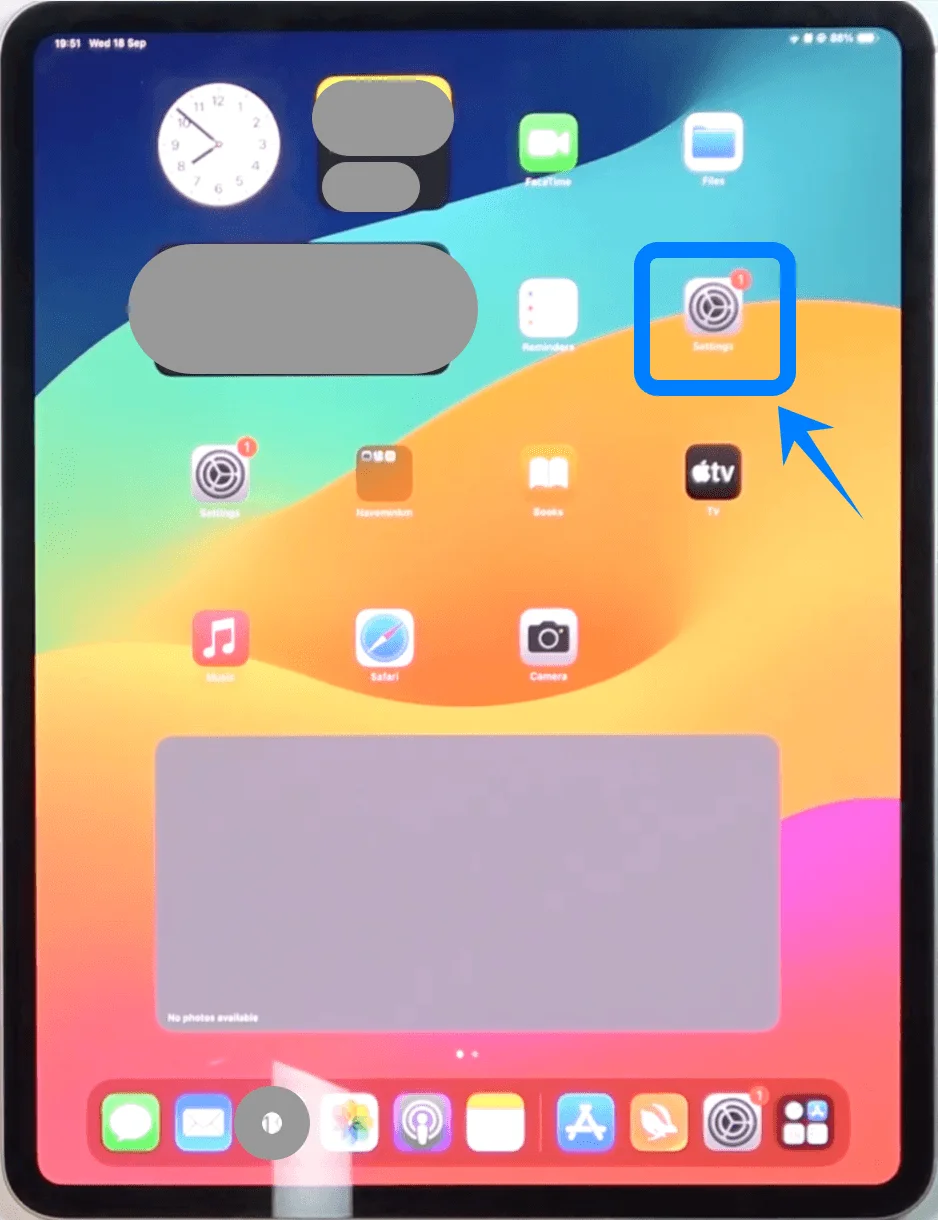
Passaggio 1: Aprire le Impostazioni dati mobili
Toccare Impostazioni
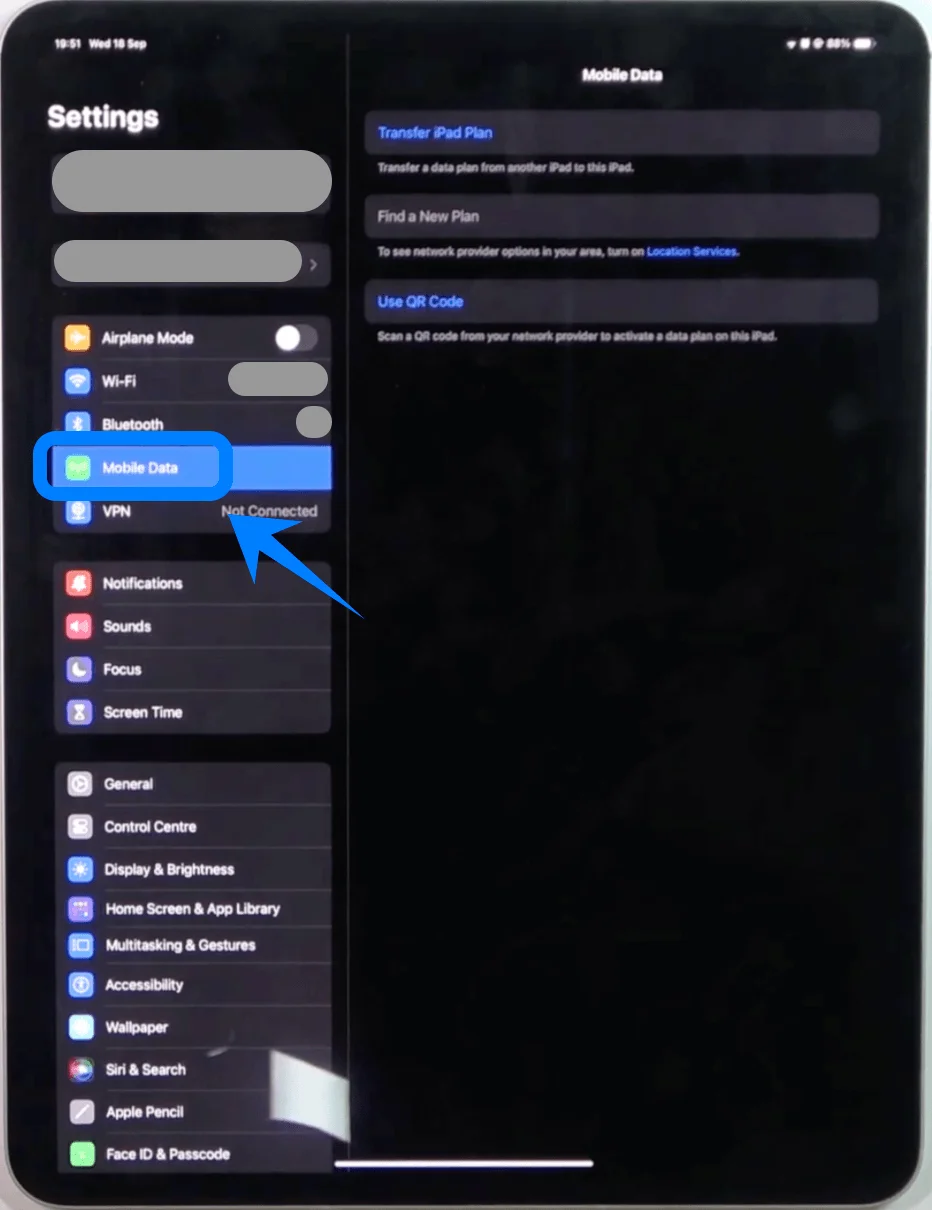
Nella barra laterale sinistra, toccare Dati mobili (su alcuni dispositivi o versioni di iPadOS, potrebbe apparire come "Dati cellulare")
Passaggio 2: Accedere al menu di configurazione eSIM
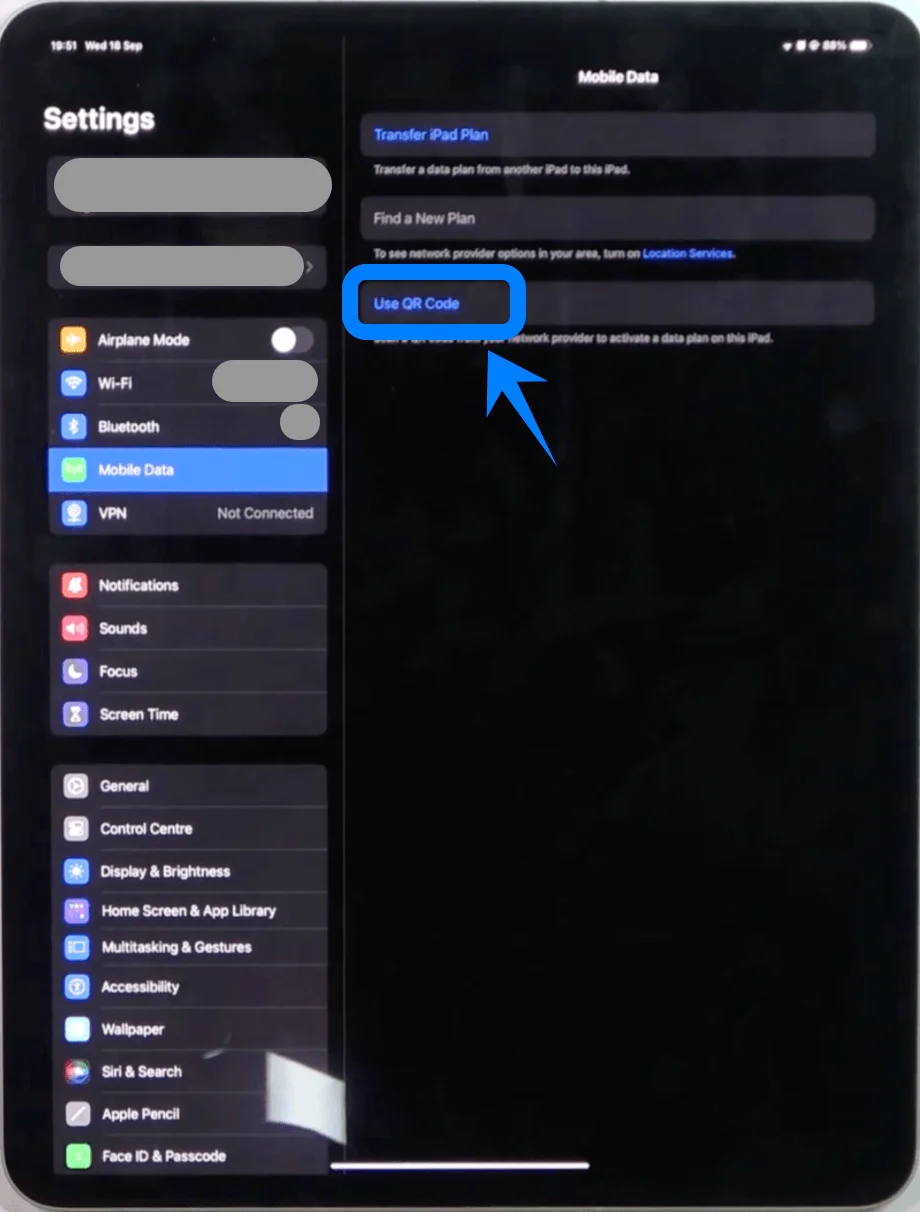
Sul pannello di destra, toccare:
Usa codice QR
Passaggio 3: Aprire lo scanner della fotocamera
Dopo aver toccato Usa codice QR, l'iPad aprirà l'interfaccia di scansione della fotocamera
Passaggio 4: Scansionare il codice QR
Tenere l'iPad in modo che il codice QR sia completamente visibile all'interno dell'inquadratura della fotocamera
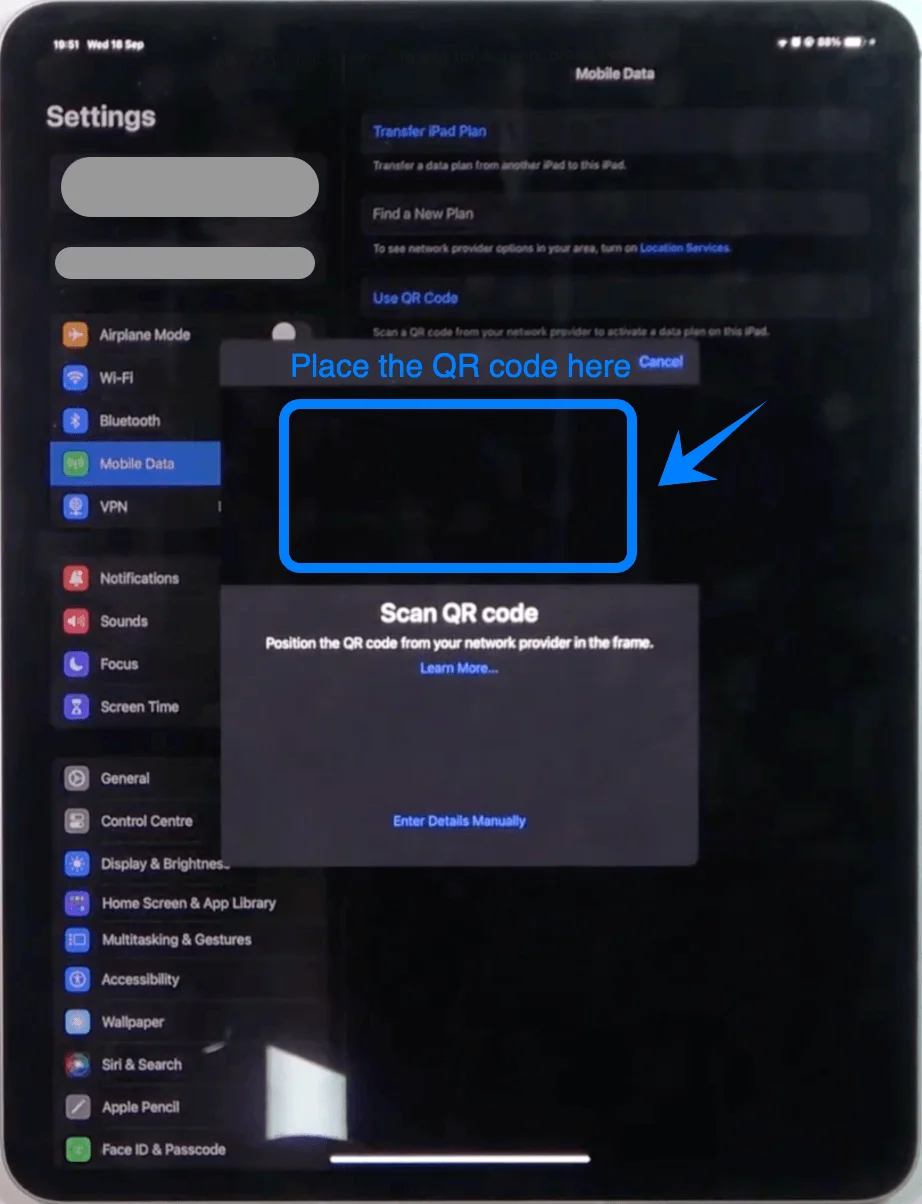
Attendere che il sistema rilevi automaticamente il codice
Passaggio 5: Confermare il rilevamento del piano
Una volta riconosciuto il codice QR:
Verrà visualizzato il messaggio Piano cellulare rilevato
Toccare Continua
Passaggio 6: Aggiungere il piano eSIM
Nella schermata successiva, toccare Aggiungi piano cellulare
Passaggio 7: Attendere l'attivazione
L'iPad si connetterà alla rete dell'operatore
Non uscire dalla schermata durante questo processo
Metodo 2: Installare eSIM tramite inserimento manuale
Passaggio 1: Apri le impostazioni dati mobili
Tocca Impostazioni
Tocca Dati mobili (Su alcuni dispositivi o versioni di iPadOS, questa voce potrebbe apparire come “Dati cellulare”.)
Passaggio 2: Accedi alla schermata del codice QR
Tocca Usa codice QR
Passaggio 3: Passa all'inserimento manuale
Nella schermata di scansione del codice QR:
Tocca Inserisci dettagli manualmente (situato nella parte inferiore dello schermo)
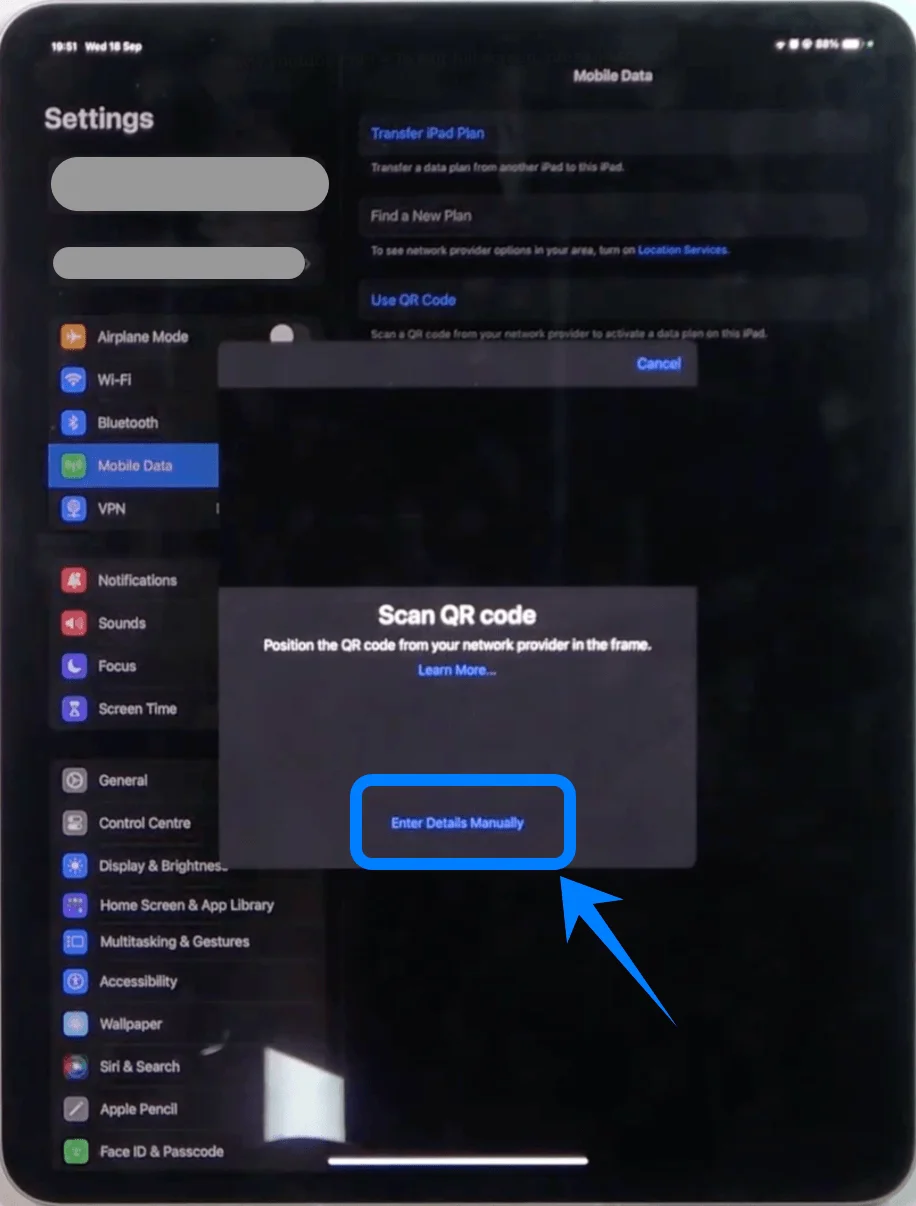
Passaggio 4: Inserisci le informazioni di attivazione
Compila ogni campo esattamente come fornito dal tuo operatore:
Tocca Indirizzo SM-DP+ → inserisci l'indirizzo
Tocca Codice di attivazione → inserisci il codice
(Se presente) tocca Codice di conferma → inserisci il codice
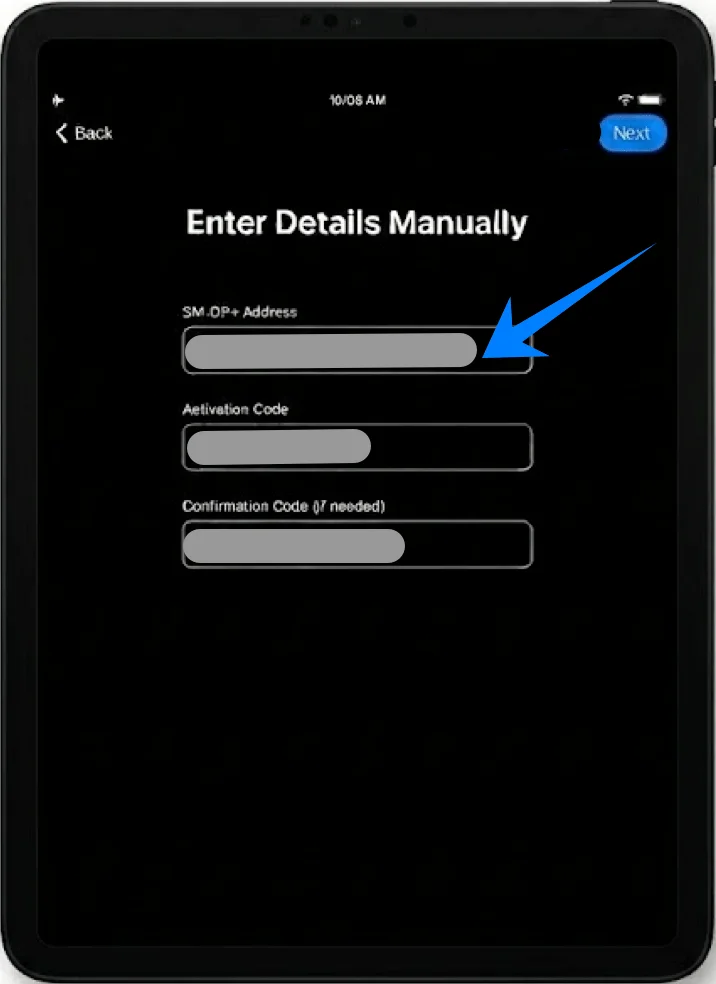
Passaggio 5: Procedi al passaggio successivo
Tocca Avanti (nell'angolo in alto a destra)
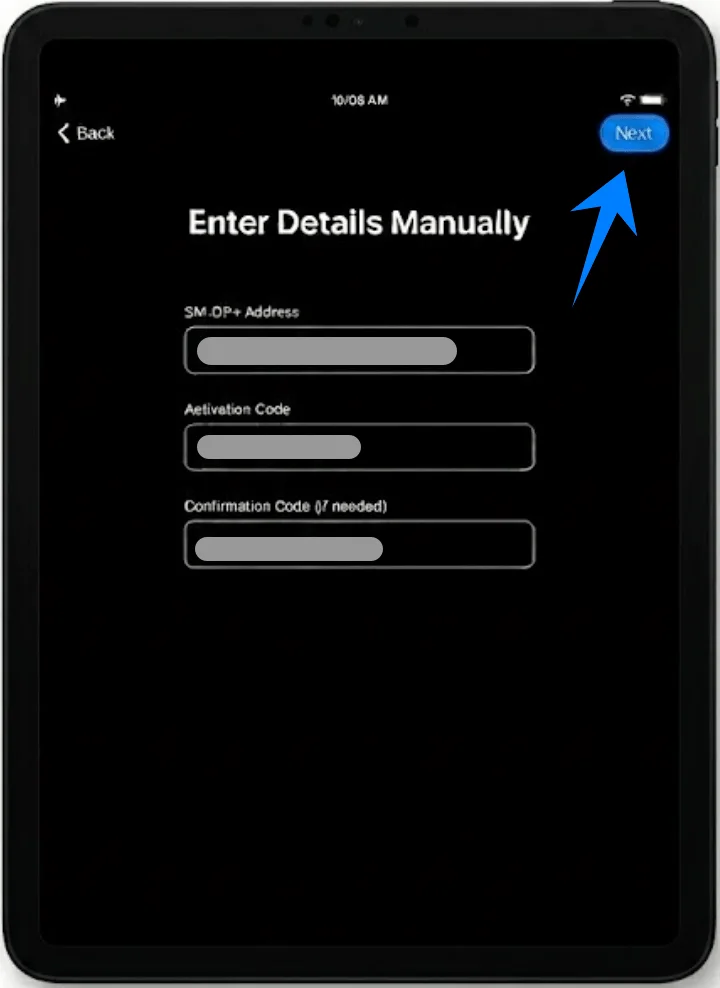
Passaggio 6: Aggiungi il piano cellulare
Quando appaiono i dettagli del piano, tocca Aggiungi piano cellulare
Passaggio 7: Completa l'attivazione
Attendi che l'iPad completi l'attivazione del piano
Come confermare l'installazione della eSIM
Passaggio 1: Controlla il piano nelle Impostazioni
Vai su Impostazioni → Dati cellulare (Su alcuni dispositivi o versioni di iPadOS, questo potrebbe apparire come “Dati mobili”.)
Conferma che il tuo piano appaia sotto Piani dati cellulare
Passaggio 2: Verifica il segnale di rete
Guarda l'angolo in alto a destra dello schermo
Conferma che:
Siano visibili le barre del segnale, oppure
Sia visualizzato il nome di un operatore
Passaggio 3: Abilita i dati cellulari
Vai su Impostazioni → Dati cellulare (Su alcuni dispositivi o versioni di iPadOS, questo potrebbe apparire come “Dati mobili”.)
Assicurati che l'interruttore Dati cellulare sia su ON
Passaggio 4: Testa la connettività
Disattiva temporaneamente il Wi-Fi
Apri Safari
Carica una pagina web per confermare che i dati cellulari funzionino correttamente
Conclusione
Una volta completata l'installazione, il tuo dispositivo sarà in grado di accedere ai dati cellulari come configurato. L'eSIM offre un modo flessibile ed efficiente per gestire la connettività, riducendo la necessità di componenti fisici e semplificando il processo di configurazione.
Eventuali modifiche future, come l'aggiunta o il cambio di piano, possono essere gestite direttamente dalle impostazioni del dispositivo, rendendo la gestione continuativa semplice ed efficiente.