
Che tu stia viaggiando, lavorando da remoto o semplicemente abbia bisogno di dati mobili in assenza di una rete Wi-Fi, configurare una eSIM sul tuo iPad mini è una soluzione comoda e flessibile.
La eSIM ti permette di attivare un piano dati in modo digitale, così puoi connetterti senza dover utilizzare una carta SIM fisica. Questo rende il processo più rapido e facilmente adattabile alle diverse situazioni.
Se stai utilizzando una eSIM iRoamly, i passaggi seguenti ti guideranno attraverso l'installazione e l'attivazione, affinché il tuo iPad mini sia pronto all'uso in pochissimo tempo.
Preparativi prima di configurare iRoamly eSIM
Prima di iniziare, assicurati di avere a disposizione quanto segue:
Una connessione internet stabile (consigliata una rete Wi-Fi)
Un codice QR eSIM valido o i dettagli per l'attivazione manuale (indirizzo SM-DP+ e codice di attivazione) forniti dal tuo operatore
Il tuo iPad mini acceso e sbloccato
Il dispositivo aggiornato all'ultima versione di iPadOS (consigliato per una migliore compatibilità)
Dispositivo demo utilizzato in questa guida: iPad mini 7 (2024)
Metodo 1: Installare eSIM tramite scansione del codice QR
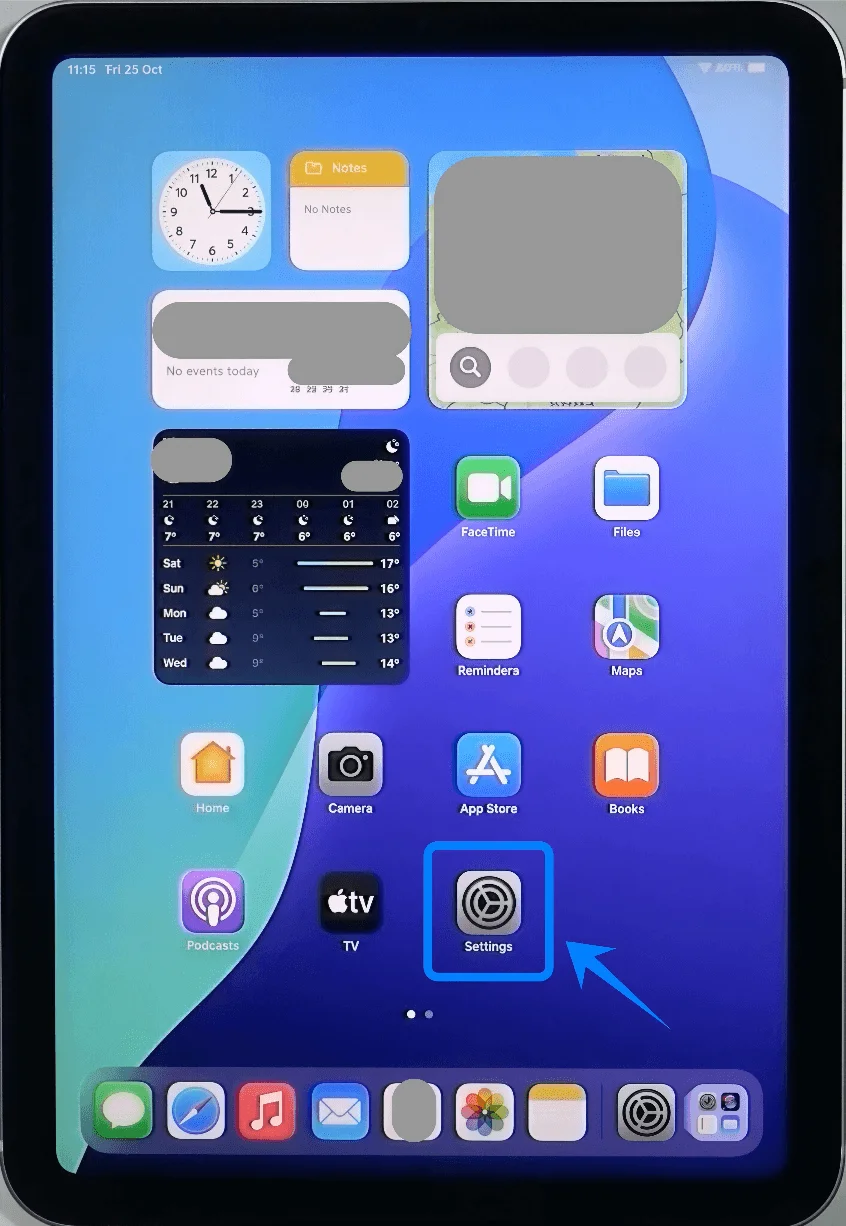
Passaggio 1: Aprire le impostazioni cellulari
Tocca Impostazioni
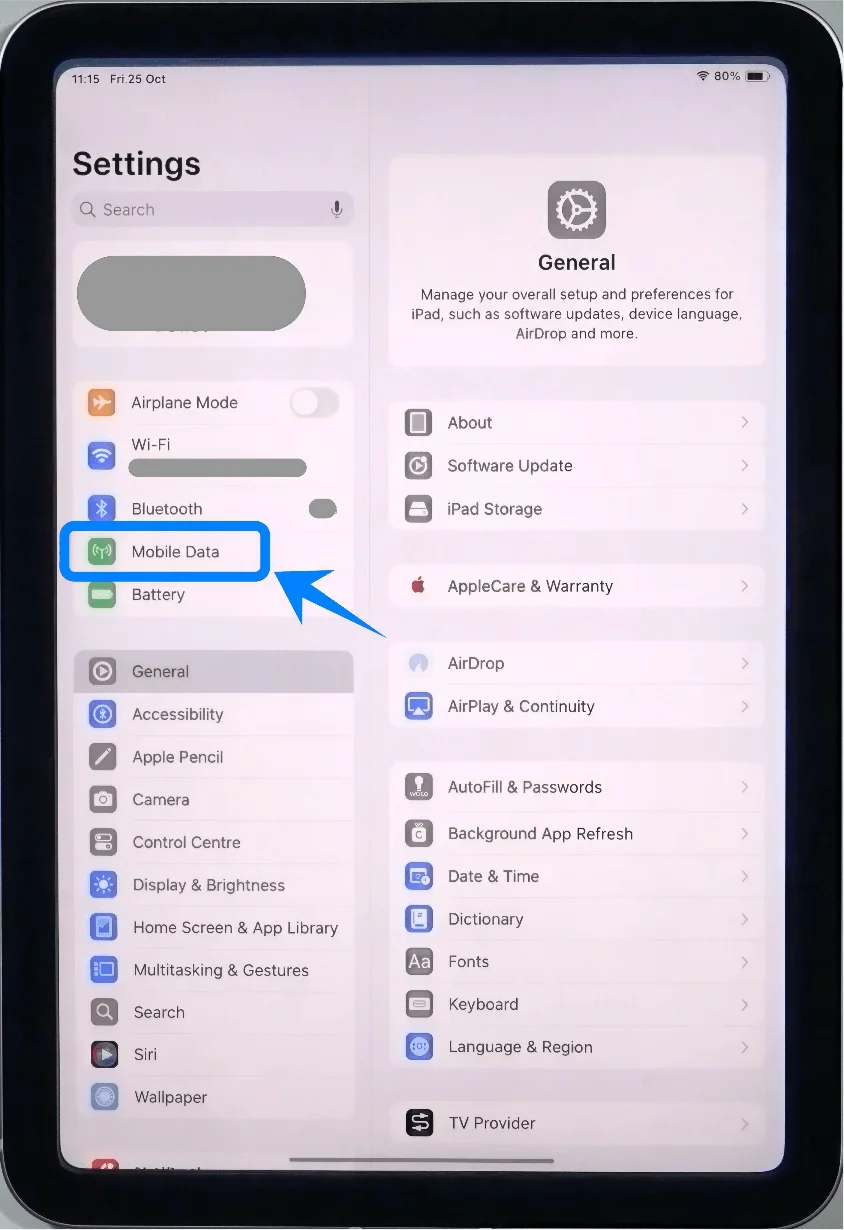
Tocca Dati cellulare (Su alcuni dispositivi o versioni di iPadOS, questa voce potrebbe apparire come “Dati cellulare” o “Dati mobili”.)
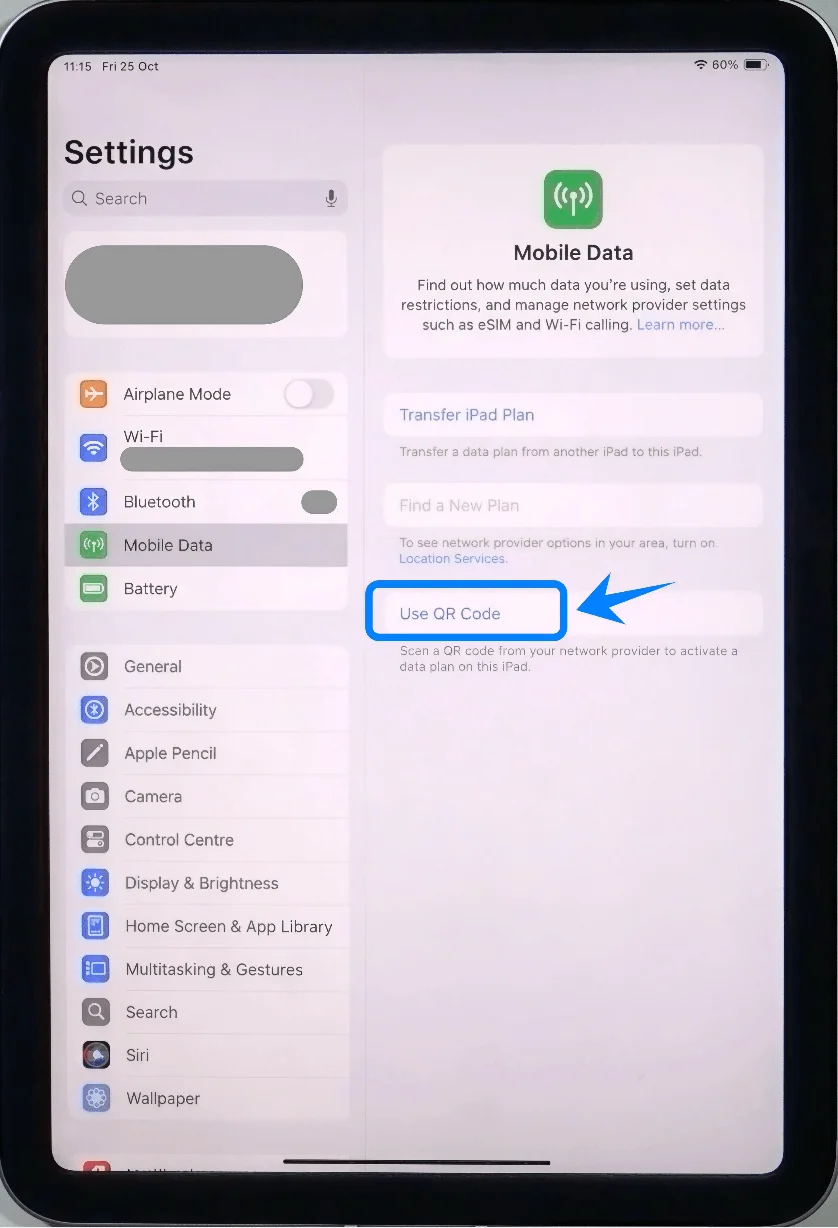
Passaggio 2: Scegliere l'opzione Codice QR
Tocca Usa codice QR
Passaggio 3: Scansionare il codice QR
Posiziona l'iPad in modo che il codice QR sia visibile all'interno dell'inquadratura della fotocamera
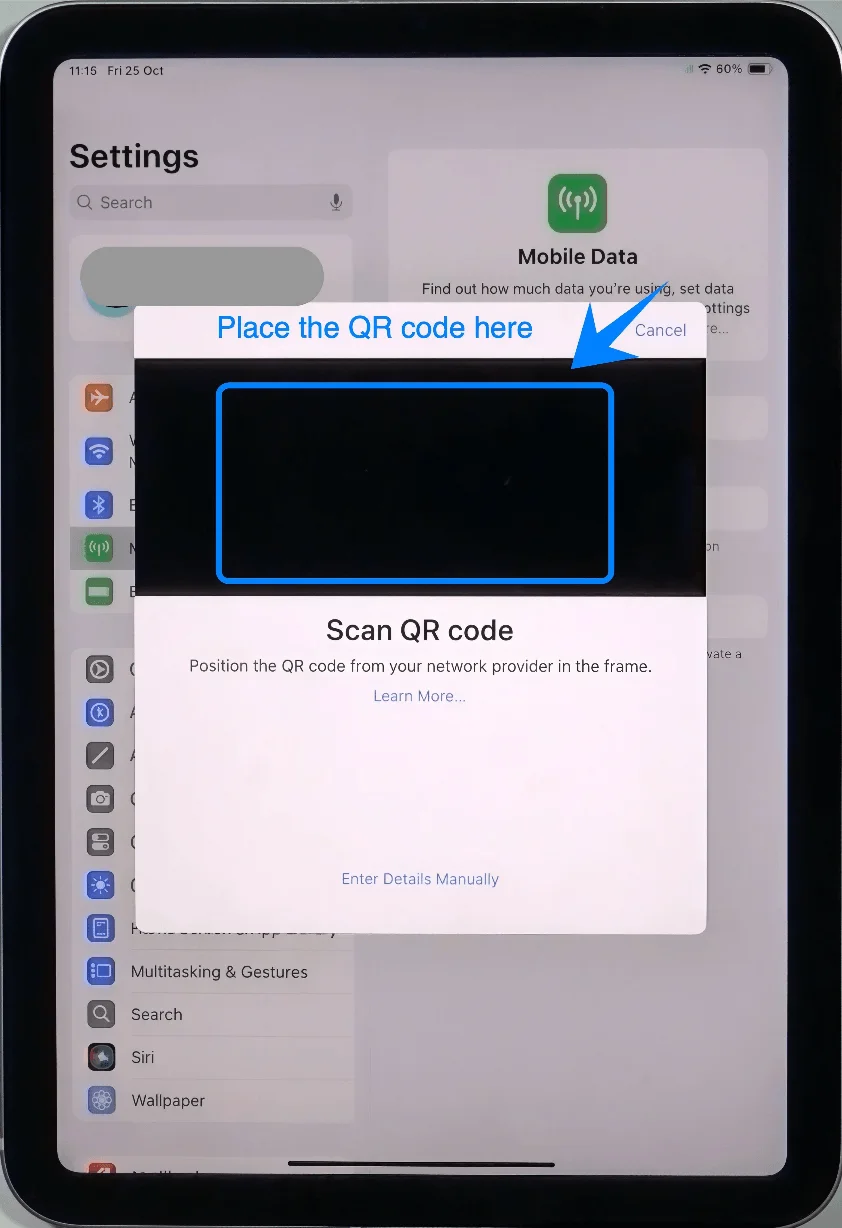
Attendi che il dispositivo riconosca automaticamente il codice
Passaggio 4: Confermare l'attivazione
Quando richiesto, tocca Continua
Quindi tocca Aggiungi piano cellulare
Passaggio 5: Completare l'attivazione con l'operatore
Attendi che l'iPad comunichi con l'operatore
Se richiesto, inserisci eventuali dettagli di verifica aggiuntivi forniti dal tuo operatore
Metodo 2: Installare eSIM tramite inserimento manuale
Passaggio 1: Apri le impostazioni cellulari
Tocca Impostazioni
Tocca Dati cellulare (Su alcuni dispositivi o versioni di iPadOS, questa voce potrebbe apparire come “Dati mobili”.)
Passaggio 2: Seleziona l'inserimento manuale
Tocca Inserisci dettagli manualmente
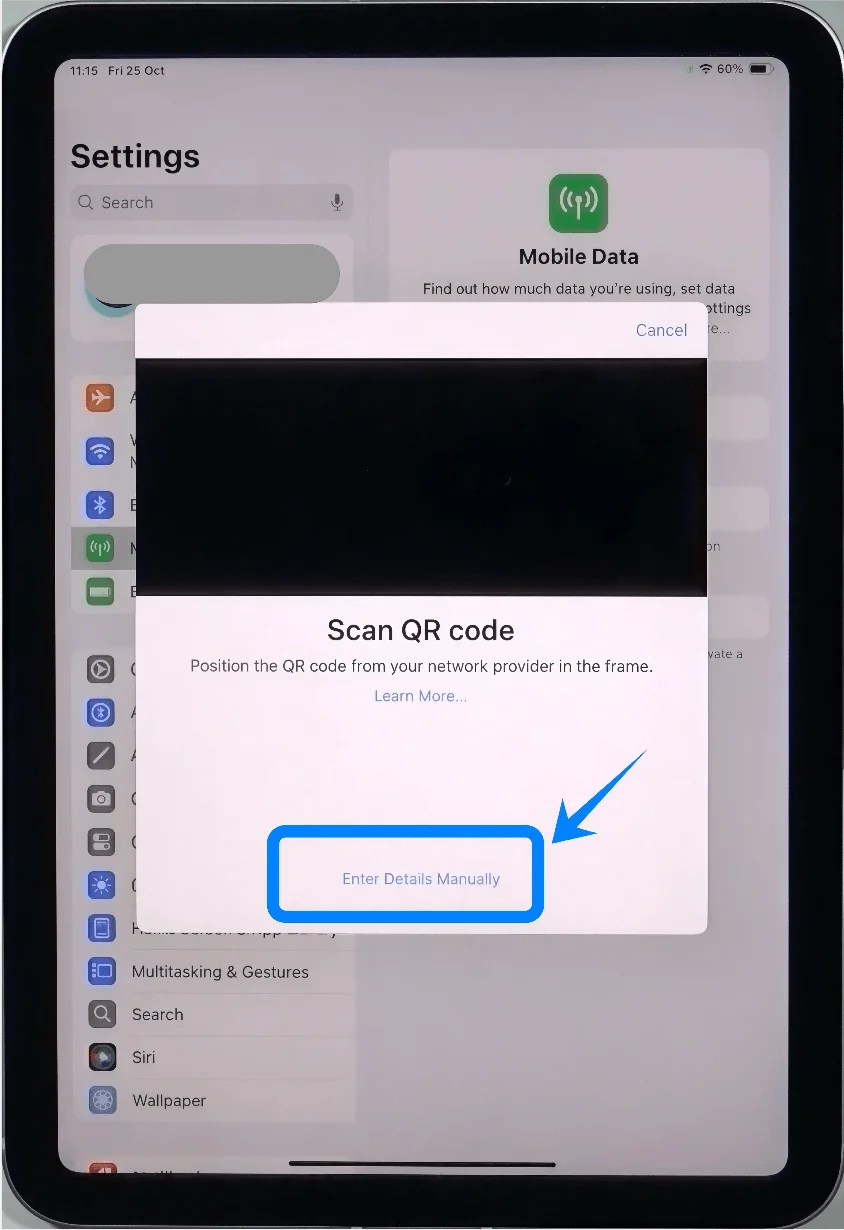
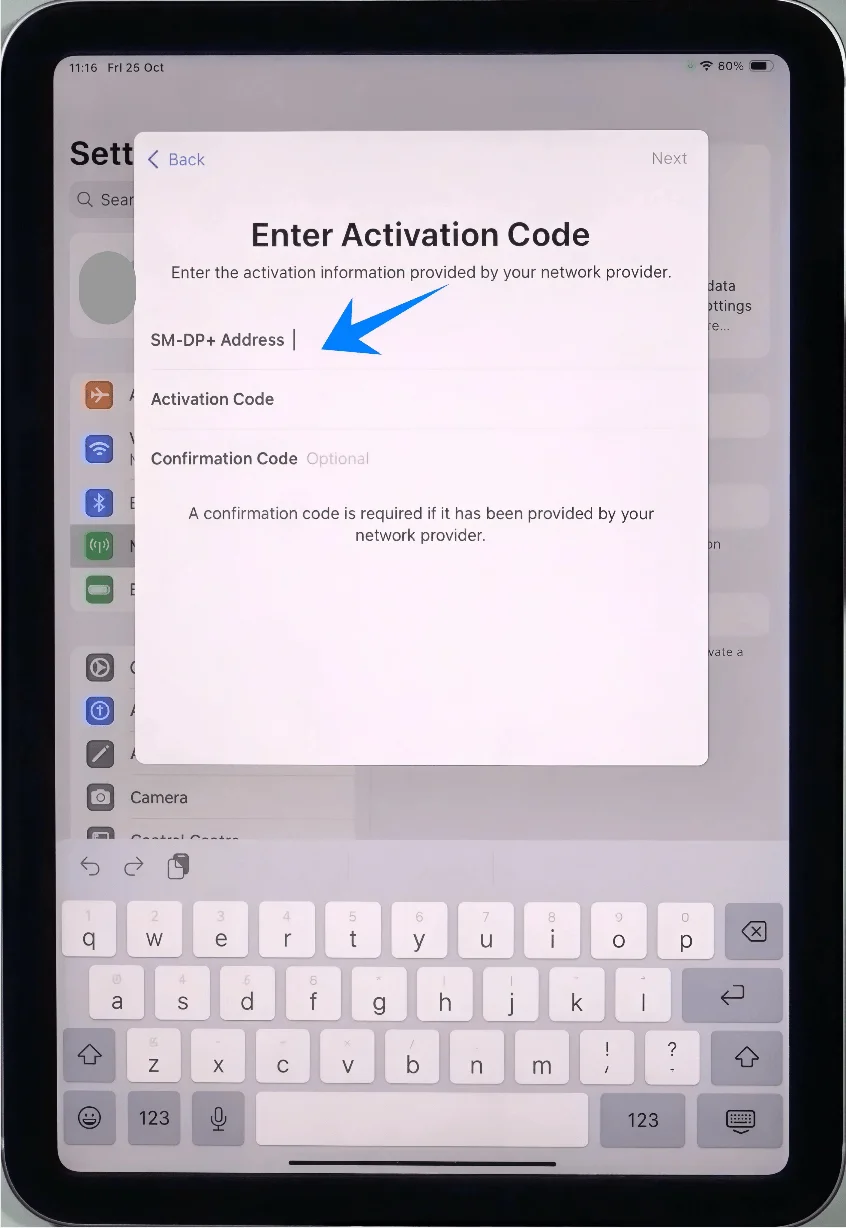
Passaggio 3: Inserisci le informazioni di attivazione
Nel campo Indirizzo SM-DP+, inserisci l'indirizzo fornito dal tuo operatore
Nel campo Codice di attivazione, inserisci il codice di attivazione esattamente come ti è stato fornito
Tocca Avanti
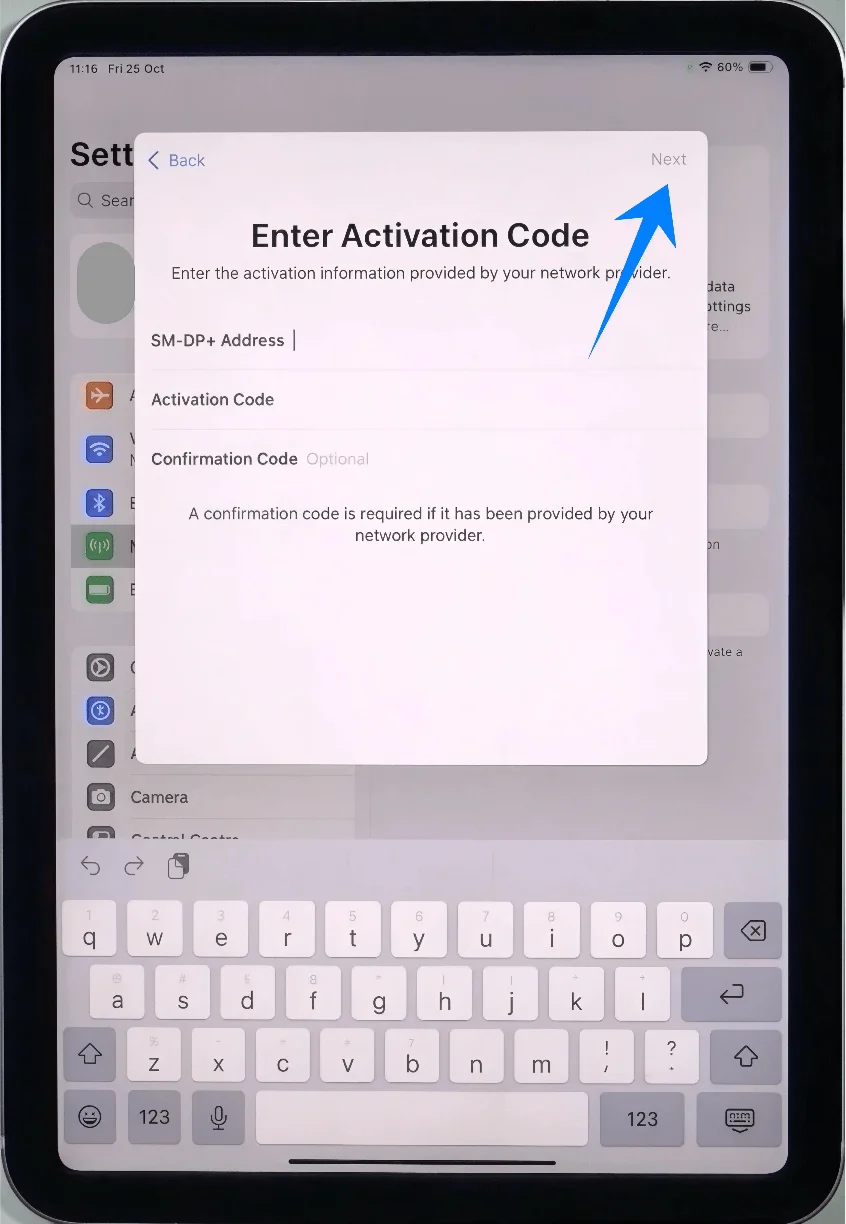
Passaggio 4: Conferma l'installazione
Tocca Aggiungi piano cellulare quando richiesto
Passaggio 5: Attendi l'attivazione
L'iPad si connetterà alla rete dell'operatore e installerà il profilo eSIM
Non uscire dalla schermata delle impostazioni durante questo processo
Come verificare che l'installazione della eSIM sia riuscita
Controlla lo stato del piano cellulare
Vai in Impostazioni → Dati cellulare (Su alcuni dispositivi o versioni di iPadOS, questa voce potrebbe apparire come "Dati cellulare".)
Verifica che il nuovo piano compaia sotto la voce Piani cellulari
Controlla la connessione di rete
Controlla la presenza dell'indicatore di segnale (le barre) nell'angolo in alto a destra dello schermo
Assicurati che venga visualizzato il nome dell'operatore
Testa la connettività dati
Apri Safari
Prova a caricare una pagina web senza Wi-Fi (disattiva il Wi-Fi per confermare che si stiano utilizzando i dati cellulari)
Opzionale: etichetta il piano
Vai in Impostazioni → Dati cellulare (Su alcuni dispositivi o versioni di iPadOS, questa voce potrebbe apparire come "Dati cellulare".)
Tocca il piano appena aggiunto
Tocca Etichetta piano cellulare e assegna un nome (ad esempio "Lavoro" o "Viaggio")
Conclusione
Una volta seguiti i passaggi, la tua iRoamly eSIM dovrebbe essere completamente installata e attiva sul tuo iPad mini.
Il processo di configurazione è semplice e non richiede strumenti aggiuntivi o conoscenze tecniche, rendendolo accessibile anche agli utenti alle prime armi.
Se in seguito avessi bisogno di verificare la connessione, cambiare piano o apportare modifiche, potrai gestire tutto facilmente dalle impostazioni del tuo dispositivo.
Con la tua eSIM pronta, il tuo iPad mini è ora configurato per un'esperienza di dati mobili più flessibile e comoda.