
Il Motorola Edge 60 Stylus supporta eSIM sul modello indiano, dotato di Dual SIM (1 Nano SIM + eSIM). Questa guida fa riferimento ad Android 15 con Motorola Hello UX, in cui la configurazione della eSIM si gestisce da Impostazioni > Rete e internet > SIM.
Per i tuoi viaggi, una eSIM iRoamly ti consente di aggiungere un piano dati mobile senza dover rimuovere la tua SIM fisica principale. L'Edge 60 Stylus è dotato di un display pOLED da 6,67 pollici con risoluzione 2712 x 1220; pertanto, gli screenshot presenti in questo pacchetto utilizzano il layout Android allungato tipico di Motorola.
Vedrai entrambe le opzioni di installazione: la scansione del codice QR iRoamly e l'inserimento manuale dei dettagli della eSIM. La configurazione tramite QR è solitamente più rapida, mentre l'inserimento manuale risulta utile quando il codice QR si trova sullo stesso telefono o non può essere scansionato correttamente.
Prima di configurare la tua eSIM iRoamly
Connetti il Motorola Edge 60 Stylus a una rete Wi-Fi stabile prima di iniziare. Il telefono deve scaricare il profilo eSIM durante la configurazione.
Verifica che il dispositivo sia sbloccato e che la variante regionale supporti la eSIM. Alcune versioni software dell'operatore o del mercato potrebbero nascondere le opzioni eSIM, anche se il modello di telefono le supporta.
Tieni pronto il codice QR iRoamly su un altro dispositivo, su una pagina stampata o via e-mail. Per la configurazione manuale, tieni a portata di mano l'indirizzo SM-DP+, il codice di attivazione ed eventuali codici di conferma opzionali.
Aggiorna il telefono all'ultima versione di Android 15 disponibile, qualora le voci di menu non corrispondessero a questa guida.
Installa la eSIM iRoamly 1-2 giorni prima del viaggio, se i termini del piano lo consentono, evitando però un'installazione troppo anticipata. La validità del piano iRoamly decorre dall'attivazione e il momento esatto dell'avvio può variare in base al piano; pertanto, verifica i dettagli specifici prima di procedere con l'installazione.
Non eliminare il profilo eSIM iRoamly, a meno che non ti venga richiesto dall'assistenza iRoamly. Molti profili eSIM e codici QR non possono essere riutilizzati dopo la rimozione.
I piani iRoamly potrebbero includere solo dati. La disponibilità di chiamate vocali e SMS varia a seconda del piano, quindi controlla i dettagli specifici prima di fare affidamento sui servizi di chiamata o messaggistica.
Metodo 1: Installare un'eSIM tramite scansione di un codice QR
Apri le Impostazioni, quindi tocca Rete e internet. Dovresti visualizzare le impostazioni del telefono relative a Wi-Fi, SIM, hotspot e connettività.

Tocca SIM. Il telefono aprirà la pagina in cui è possibile gestire le SIM fisiche e i profili eSIM scaricati.

Tocca Aggiungi eSIM. Se nel tuo software compare invece Aggiungi SIM, toccalo e seleziona l'opzione di configurazione eSIM nella schermata successiva.
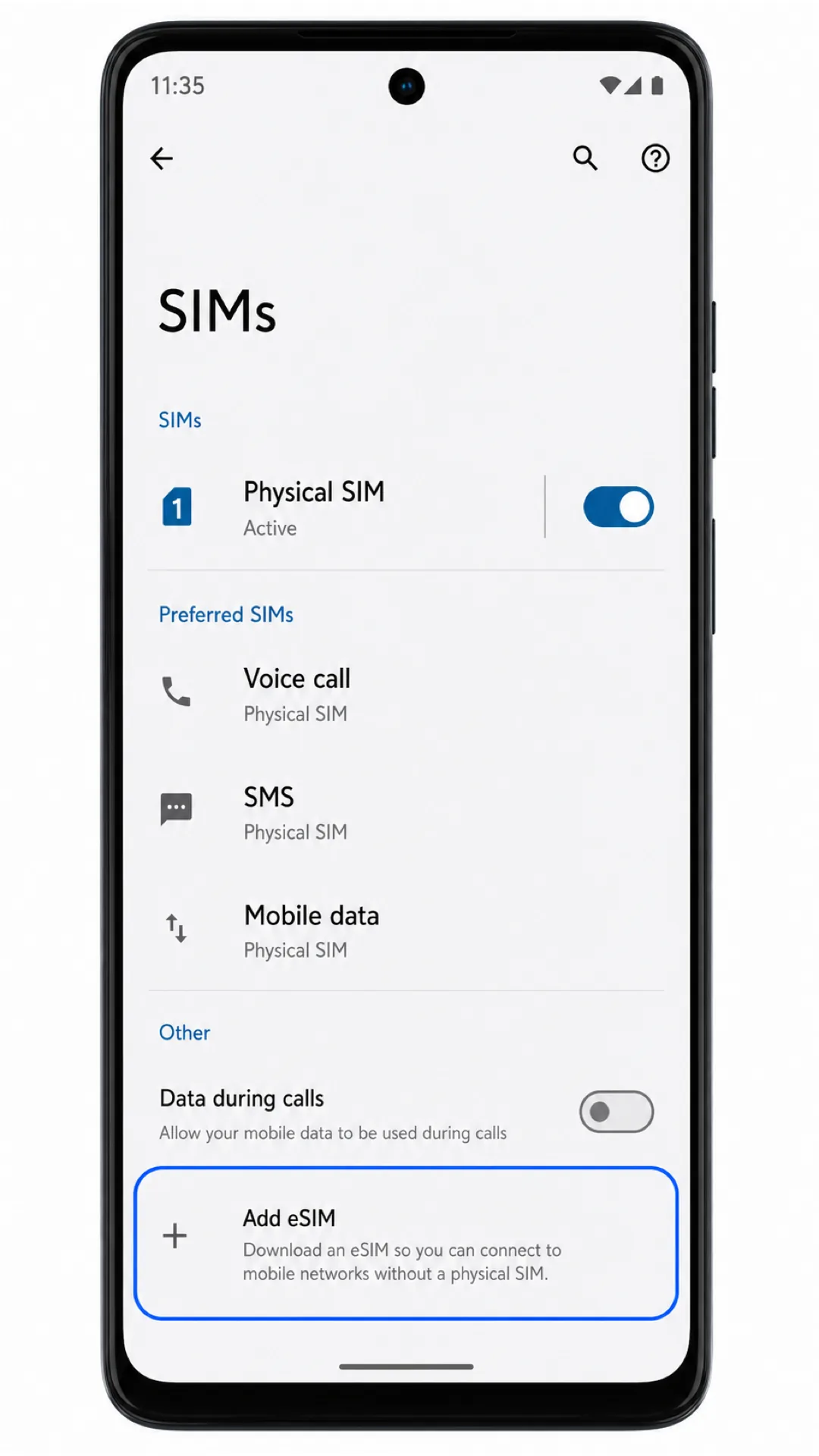
Nella schermata di configurazione dell'eSIM, tocca Scansiona codice QR. Il telefono dovrebbe avviare lo scanner per l'eSIM.
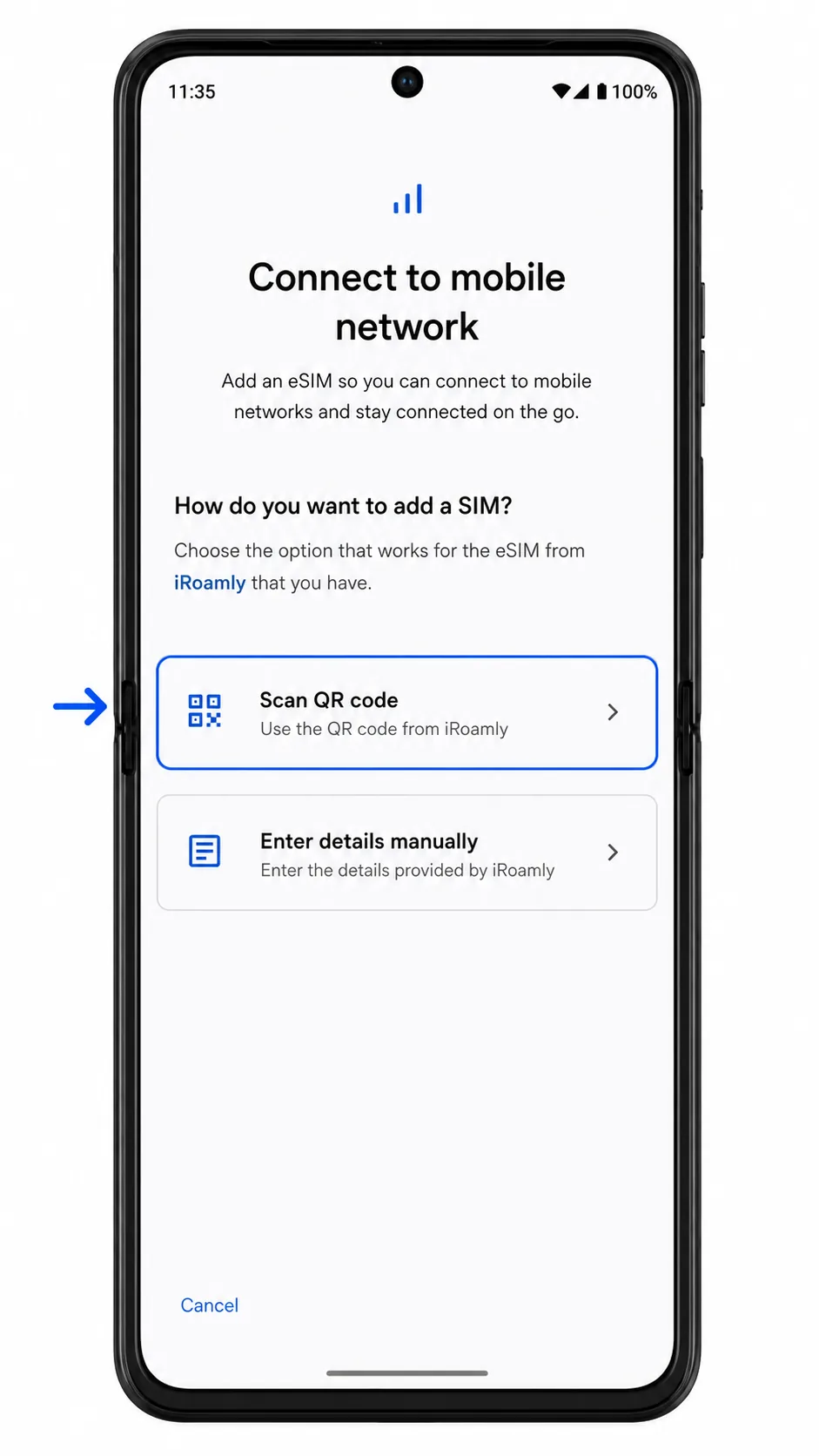
Inquadra il codice QR iRoamly con lo scanner. Mantieni il codice QR su una superficie piana, ben illuminato e interamente all'interno della cornice di scansione finché il telefono non lo avrà riconosciuto.

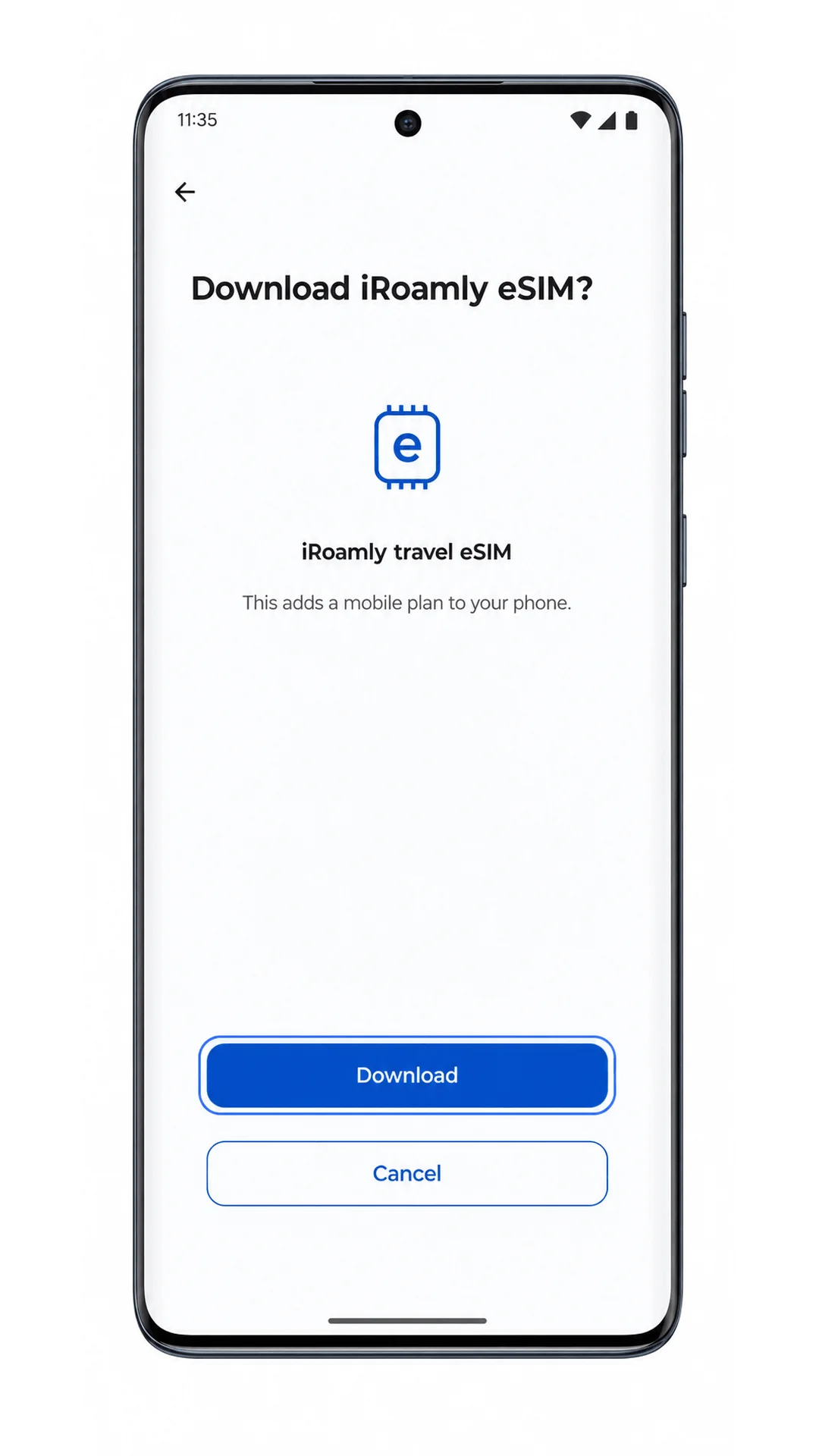
Controlla il profilo eSIM iRoamly e tocca Scarica. Mantieni la connessione Wi-Fi attiva fino al completamento del download.
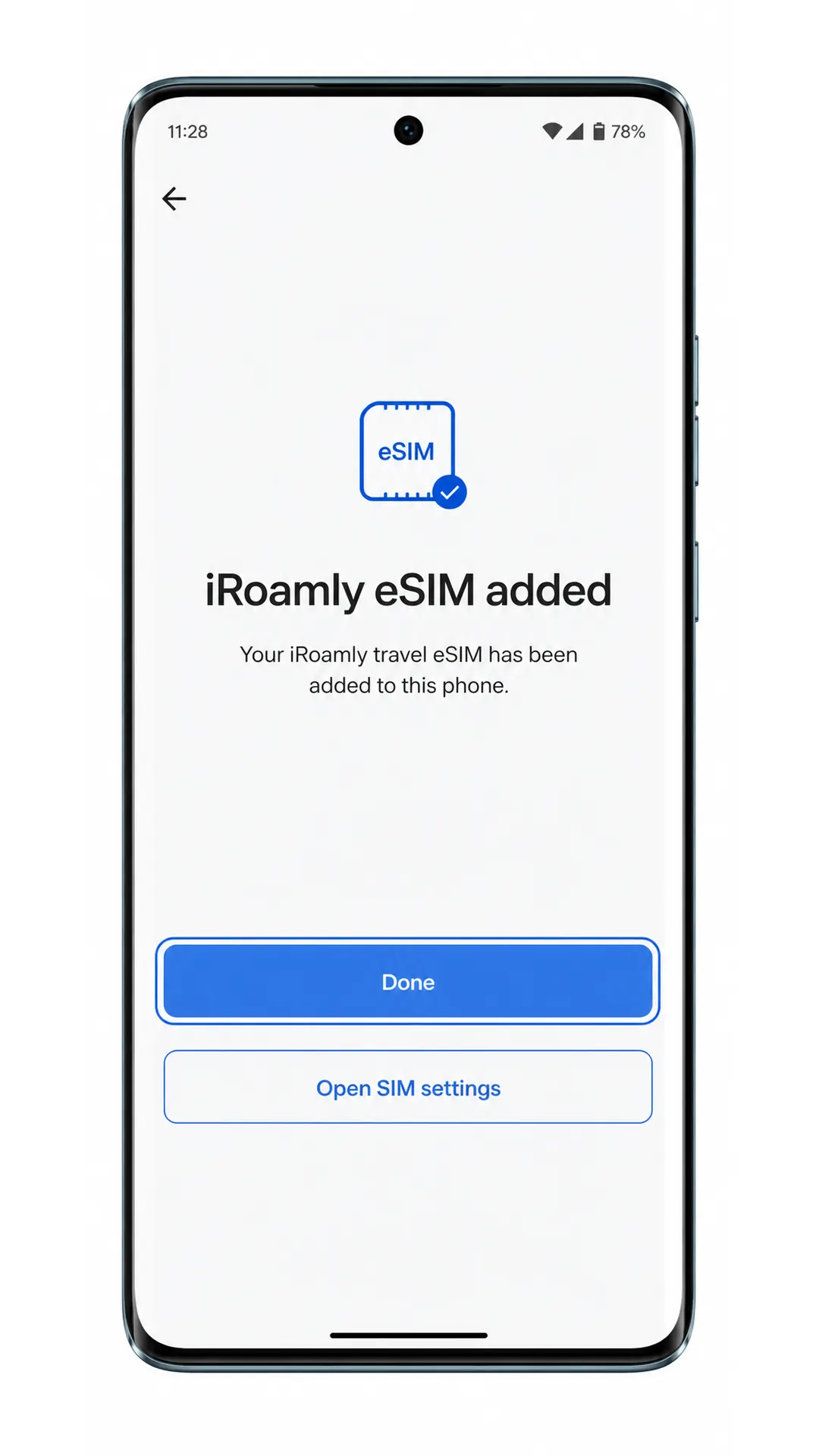
Tocca Fine quando il Motorola Edge 60 Stylus confermerà che l'eSIM iRoamly è stata aggiunta correttamente.
Metodo 2: Installa eSIM manualmente
Apri le Impostazioni, quindi tocca Rete e internet. Inizia da questa pagina anche se l'hai già utilizzata durante il metodo QR.
Tocca SIM per aprire la gestione di SIM e eSIM.
Tocca Aggiungi eSIM. Se la pagina riporta Aggiungi SIM, selezionala e scegli la configurazione eSIM quando richiesto.
Nella schermata di configurazione della eSIM, tocca Inserisci dettagli manualmente. Alcune versioni di Android potrebbero utilizzare la dicitura Inserisci codice di attivazione manualmente.

Inserisci l'indirizzo SM-DP+ e il Codice di attivazione forniti da iRoamly. Se iRoamly fornisce un codice di conferma, inseriscilo nel campo opzionale, quindi tocca Continua.
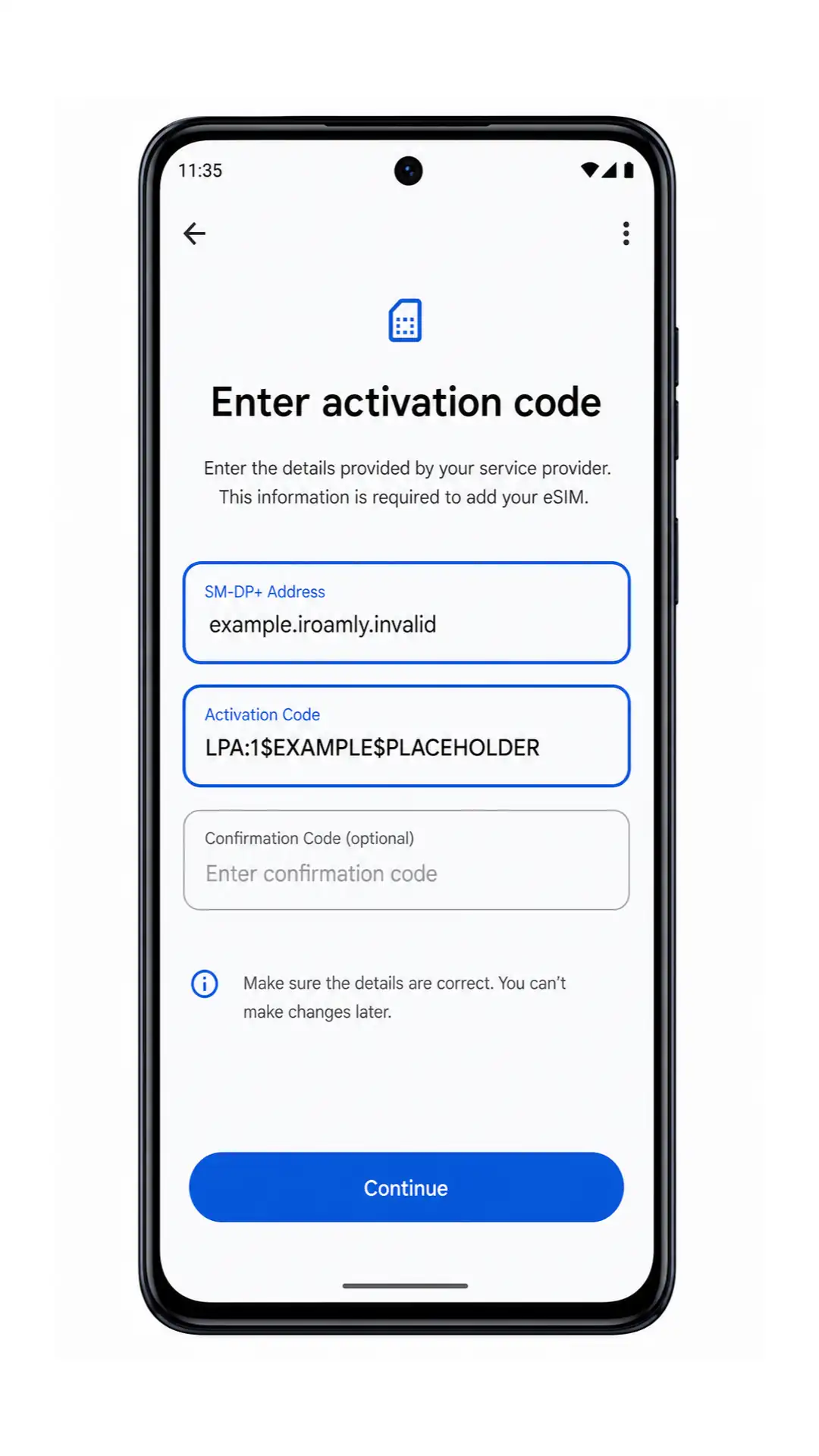
Controlla il profilo eSIM di iRoamly e tocca Scarica. Mantieni la connessione Wi-Fi attiva fino al termine del download.
Tocca Fatto quando il Motorola Edge 60 Stylus conferma che la eSIM di iRoamly è stata aggiunta.
Come confermare che la tua eSIM iRoamly è installata
Vai su Impostazioni > Rete e internet > SIM. Cerca la eSIM di viaggio iRoamly o un profilo eSIM scaricato di recente nell'elenco delle SIM.
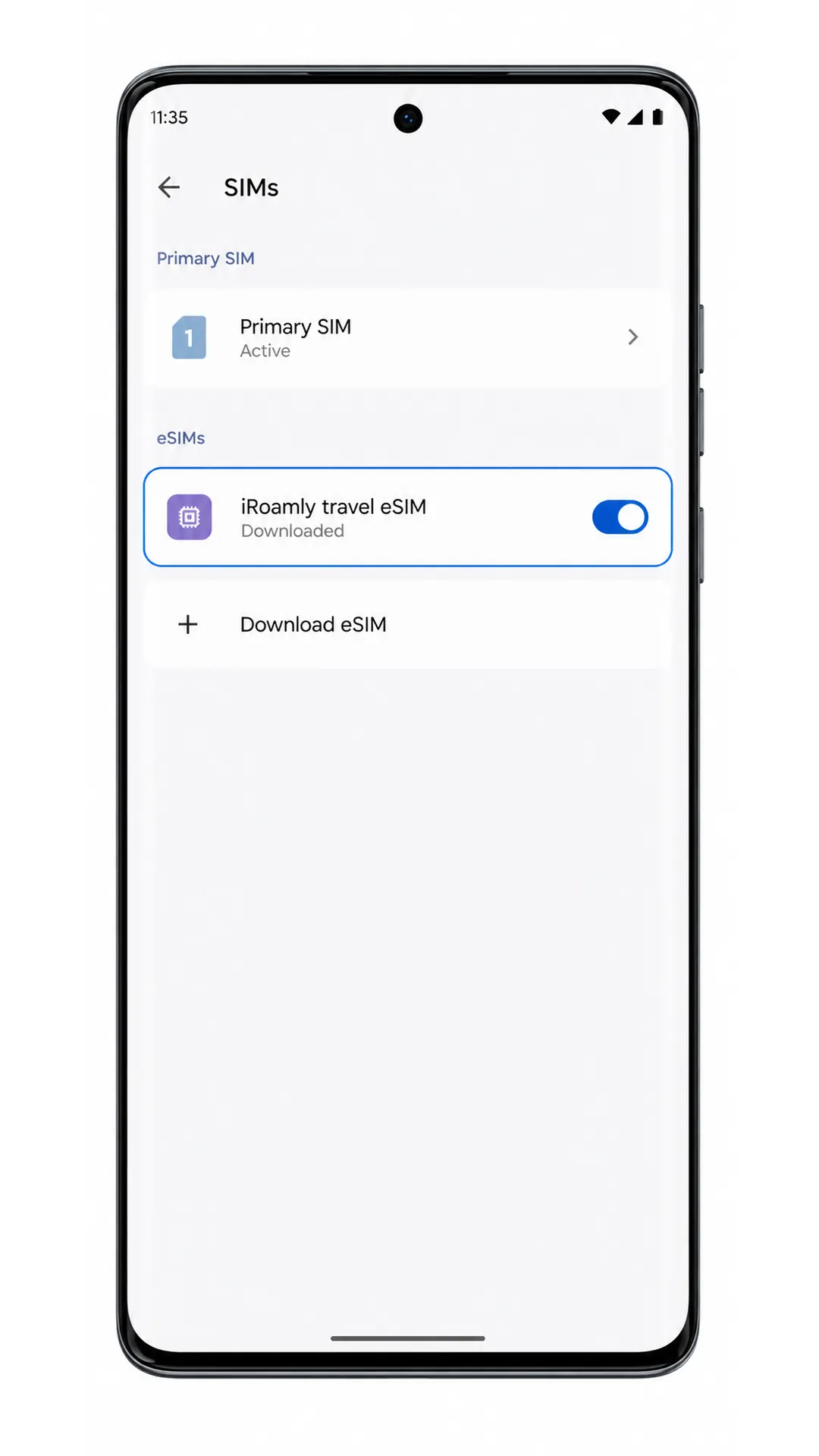
Tocca il profilo eSIM iRoamly e controlla che la linea possa essere attivata. Se il piano include solo dati, non usare SMS o test di chiamata come prova di malfunzionamento.
Configura eSIM per i dati mobili
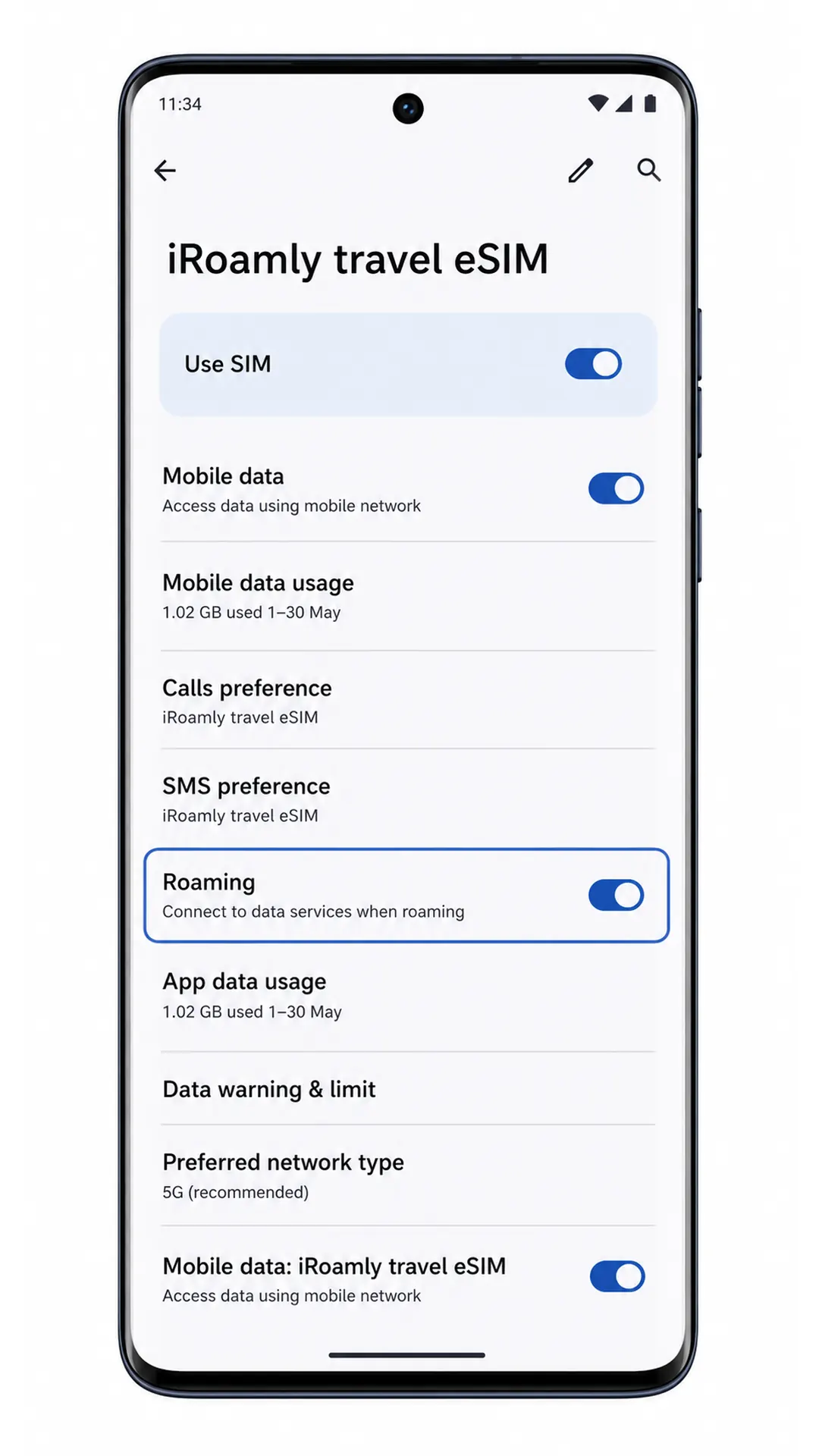
In Impostazioni > Rete e internet > SIM, tocca iRoamly travel eSIM e attiva Usa SIM se risulta disattivato.
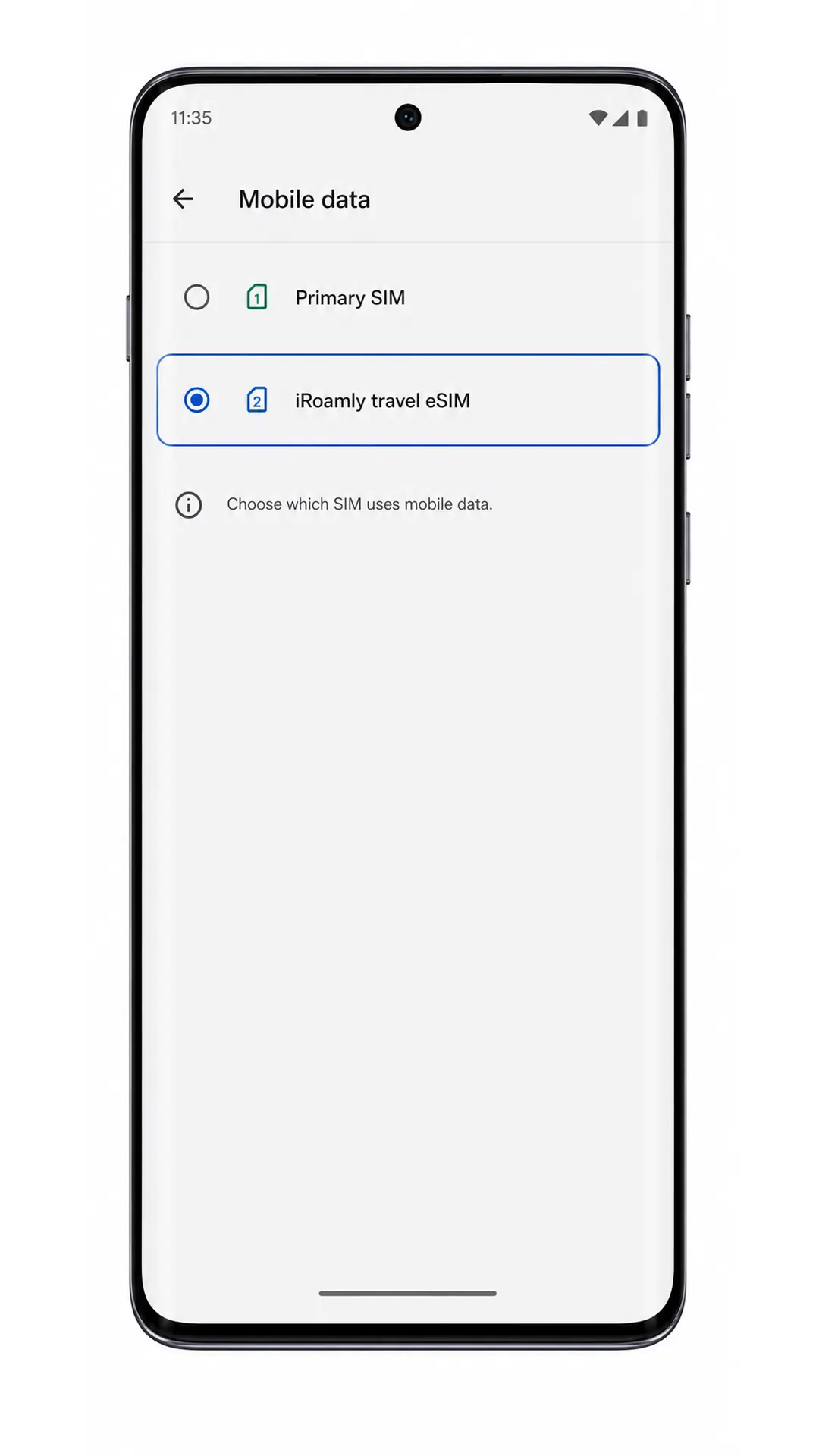
Tocca Dati mobili, quindi seleziona iRoamly travel eSIM come SIM dati. Questo impedisce al telefono di utilizzare la tua SIM principale per i dati durante il viaggio.
Torna alla pagina dei dettagli di iRoamly eSIM e attiva il Roaming se il piano relativo alla tua destinazione lo richiede. Successivamente, apri un browser o un'app di mappe per testare i dati mobili una volta arrivato nel paese o nella regione coperta dal servizio.
Risoluzione dei problemi
L'opzione Aggiungi eSIM non è presente: verifica che la tua versione di Motorola Edge 60 Stylus supporti eSIM, installa l'ultimo aggiornamento software, riavvia il telefono e controlla se il firmware dell'operatore blocca la configurazione della eSIM.
Il codice QR non viene scansionato: aumenta la luminosità dello schermo del dispositivo che visualizza il codice QR, pulisci la lente della fotocamera, mantieni il codice ben disteso o utilizza l'inserimento manuale.
Il codice QR è già stato utilizzato: non eliminare il profilo installato. Se il codice QR è stato usato su un altro dispositivo o se l'installazione non è andata a buon fine dopo l'attivazione, contatta l'assistenza iRoamly prima di riprovare.
L'inserimento manuale non funziona: verifica che l'Indirizzo SM-DP+ e il Codice di Attivazione siano inseriti esattamente come indicato da iRoamly. Evita di aggiungere spazi extra, interruzioni di riga o di invertire i caratteri.
La eSIM rimane in fase di attivazione: tieni il Wi-Fi attivo, attendi qualche minuto, riavvia il telefono se suggerito dallo schermo, quindi controlla nuovamente in Impostazioni > Rete e internet > SIM.
La eSIM non appare dopo la configurazione: torna alla pagina delle SIM, riavvia il telefono e conferma che la configurazione sia stata completata fino alla schermata finale "Fine".
Nessun dato dopo l'installazione: seleziona la eSIM da viaggio iRoamly per i dati mobili, attiva il Roaming se richiesto dal piano, disabilita l'eventuale passaggio automatico indesiderato alla SIM principale e riprova una volta giunto nella destinazione coperta dal piano.
Chiamate o SMS non funzionano: molti piani eSIM da viaggio prevedono solo il traffico dati. Verifica i dettagli del tuo piano iRoamly prima di aspettarti di poter effettuare chiamate o inviare messaggi.
Hai eliminato la eSIM per errore: non continuare a tentare con lo stesso codice QR. Contatta l'assistenza iRoamly, poiché molti codici QR eSIM sono utilizzabili una sola volta.
Conclusione
Con la tua eSIM iRoamly installata, il tuo Motorola Edge 60 Stylus è pronto a utilizzare il traffico dati non appena il tuo piano si attiverà in una destinazione supportata. Preparare tutto prima della partenza significa dedicare meno tempo alla configurazione delle impostazioni dopo l'arrivo e concentrarsi maggiormente sul proprio viaggio.
Prima di partire, conserva le informazioni di attivazione finché non avrai confermato che tutto funzioni correttamente e verifica la copertura del tuo piano e i servizi inclusi. Alcuni controlli finali possono aiutarti a evitare i comuni problemi di connettività e rendere la tua esperienza di viaggio molto più agevole.