
Il Motorola Razr 2022 è uno smartphone Android pieghevole con supporto eSIM sulle varianti regionali e dell'operatore compatibili. Questa guida presuppone che il telefono utilizzi il software Android 12 o Android 13 in versione quasi stock di Motorola, dove il percorso per la eSIM solitamente inizia da Impostazioni > Rete e internet > SIM.
Chi viaggia può installare una eSIM da viaggio iRoamly prima della partenza, in modo da avere i dati mobili pronti all'uso senza dover rimuovere la SIM fisica principale. Le diciture dei menu possono variare leggermente in base alla versione del software, alla regione e al firmware dell'operatore; assicurati quindi che il tuo Razr 2022 mostri un'opzione come Aggiungi SIM, Aggiungi eSIM o Scarica una SIM prima di procedere.
I passaggi riportati di seguito coprono entrambi i percorsi di installazione: la scansione del codice QR iRoamly e l'inserimento manuale dei dettagli di attivazione. Utilizza il codice QR se disponi di un altro schermo su cui visualizzarlo; ricorri all'inserimento manuale se il codice QR si trova sul Razr 2022 stesso o se lo scanner non riesce a leggerlo.
Prima di configurare la tua eSIM iRoamly
Connetti il Motorola Razr 2022 a una rete Wi-Fi stabile prima di scaricare la eSIM.
Verifica che la tua variante del Razr 2022 supporti la eSIM e che il dispositivo sia sbloccato dall'operatore per l'utilizzo all'estero.
Tieni a portata di mano il codice QR iRoamly o i dettagli per la configurazione manuale. Quest'ultima richiede solitamente un indirizzo SM-DP+, un codice di attivazione e, in alcuni casi, un codice di conferma.
Non eliminare una eSIM già installata, a meno che non ti venga richiesto dal supporto iRoamly. Molte eSIM da viaggio non possono essere reinstallate una volta rimosse.
Se possibile, installa la eSIM 1-2 giorni prima del viaggio, verificando prima i dettagli specifici del tuo piano. La validità del piano iRoamly decorre dal momento dell'attivazione; la modalità di avvio può variare a seconda del piano, ad esempio all'installazione o alla prima connessione a una rete supportata nel paese di destinazione.
I piani eSIM da viaggio iRoamly potrebbero includere solo traffico dati. La disponibilità di chiamate vocali e SMS varia in base al piano; ti invitiamo a controllare la pagina del prodotto o i dettagli dell'ordine prima di fare affidamento su di essi.
Metodo 1: Installa la eSIM scansionando un codice QR
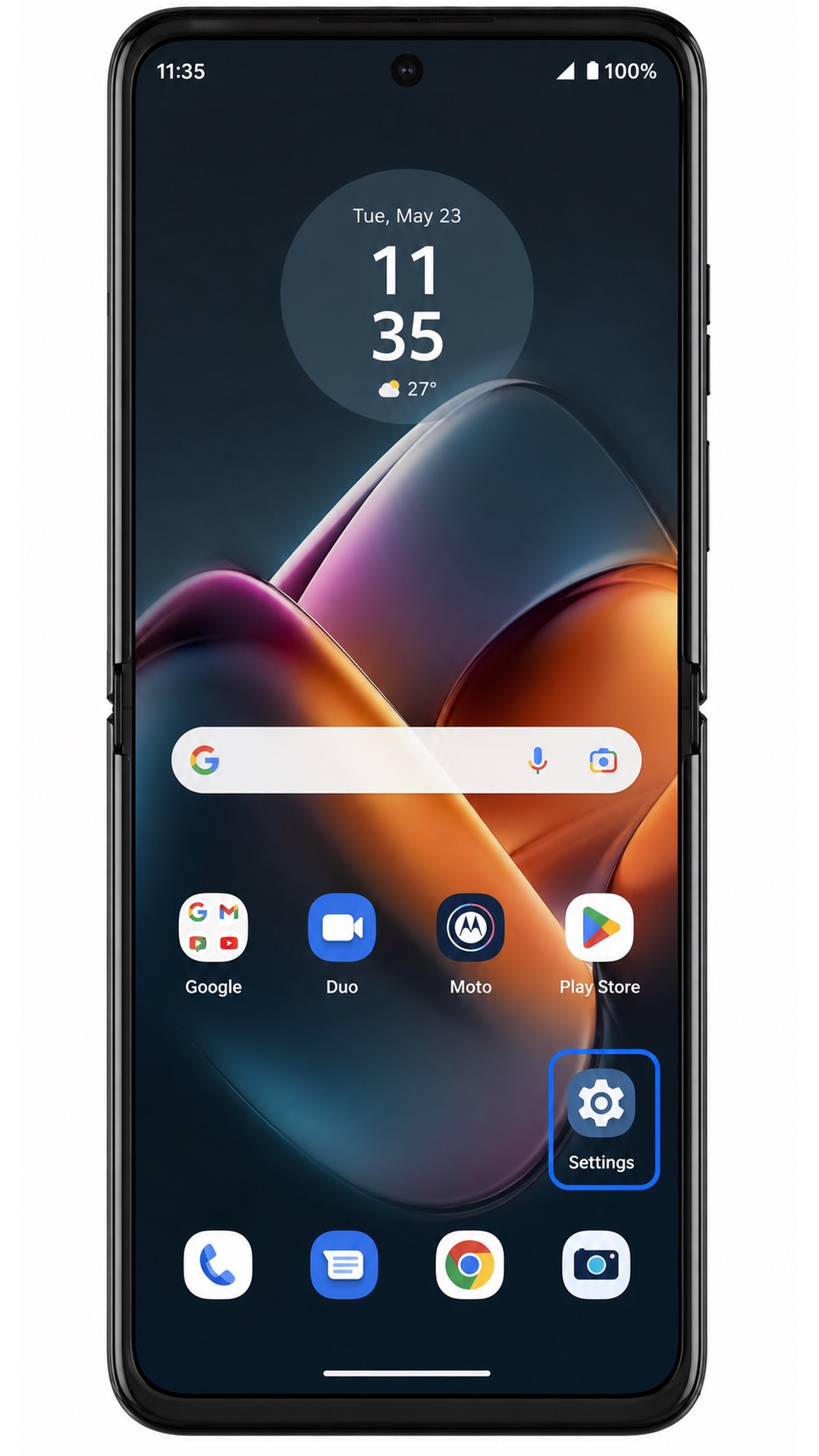
Apri l'app Impostazioni sul tuo Motorola Razr 2022. Dovresti visualizzare l'elenco principale delle Impostazioni Android.
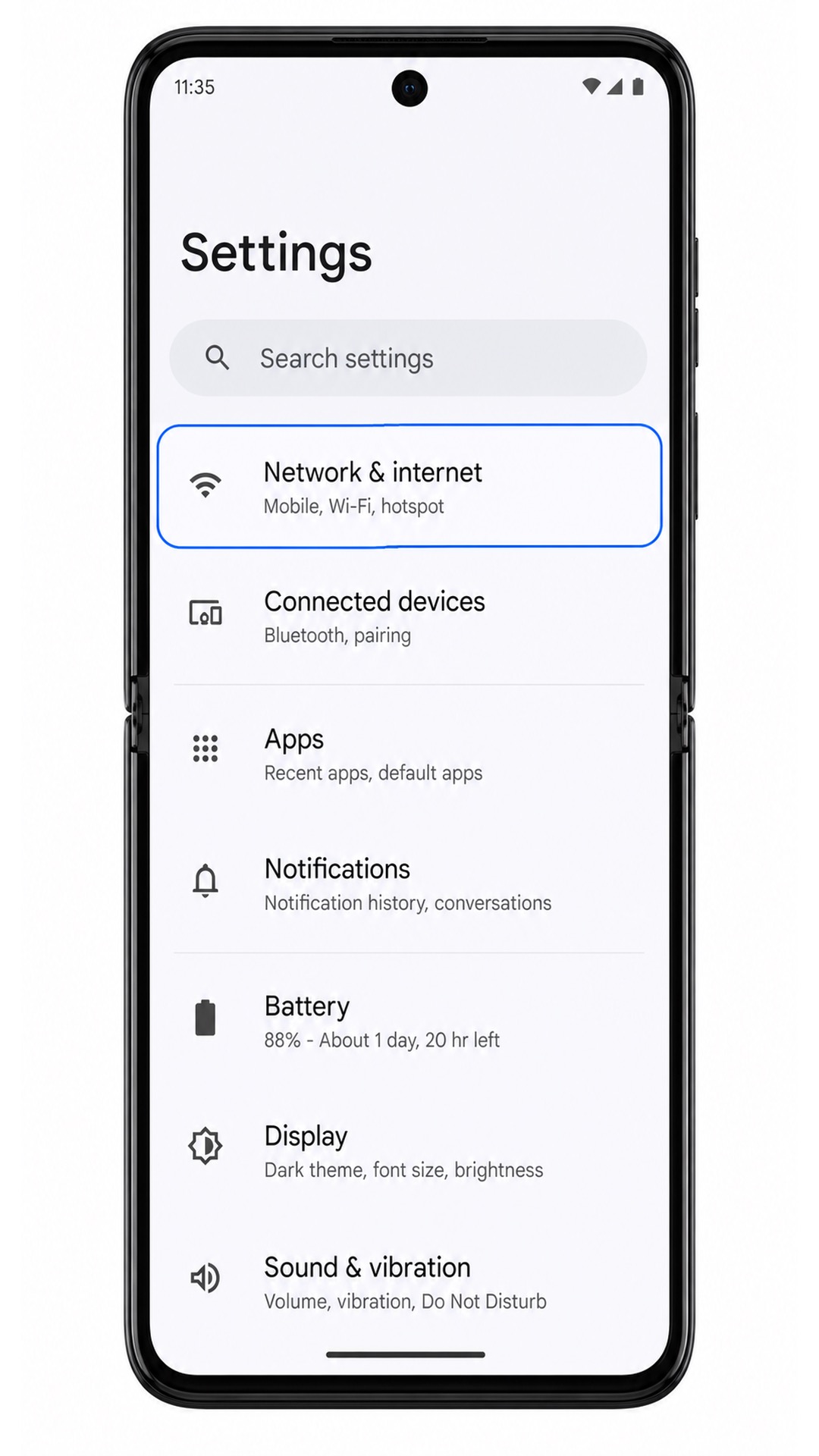
Tocca Rete e internet. Il telefono dovrebbe aprire la pagina in cui Android raggruppa le impostazioni per internet, SIM, hotspot e modalità aereo.
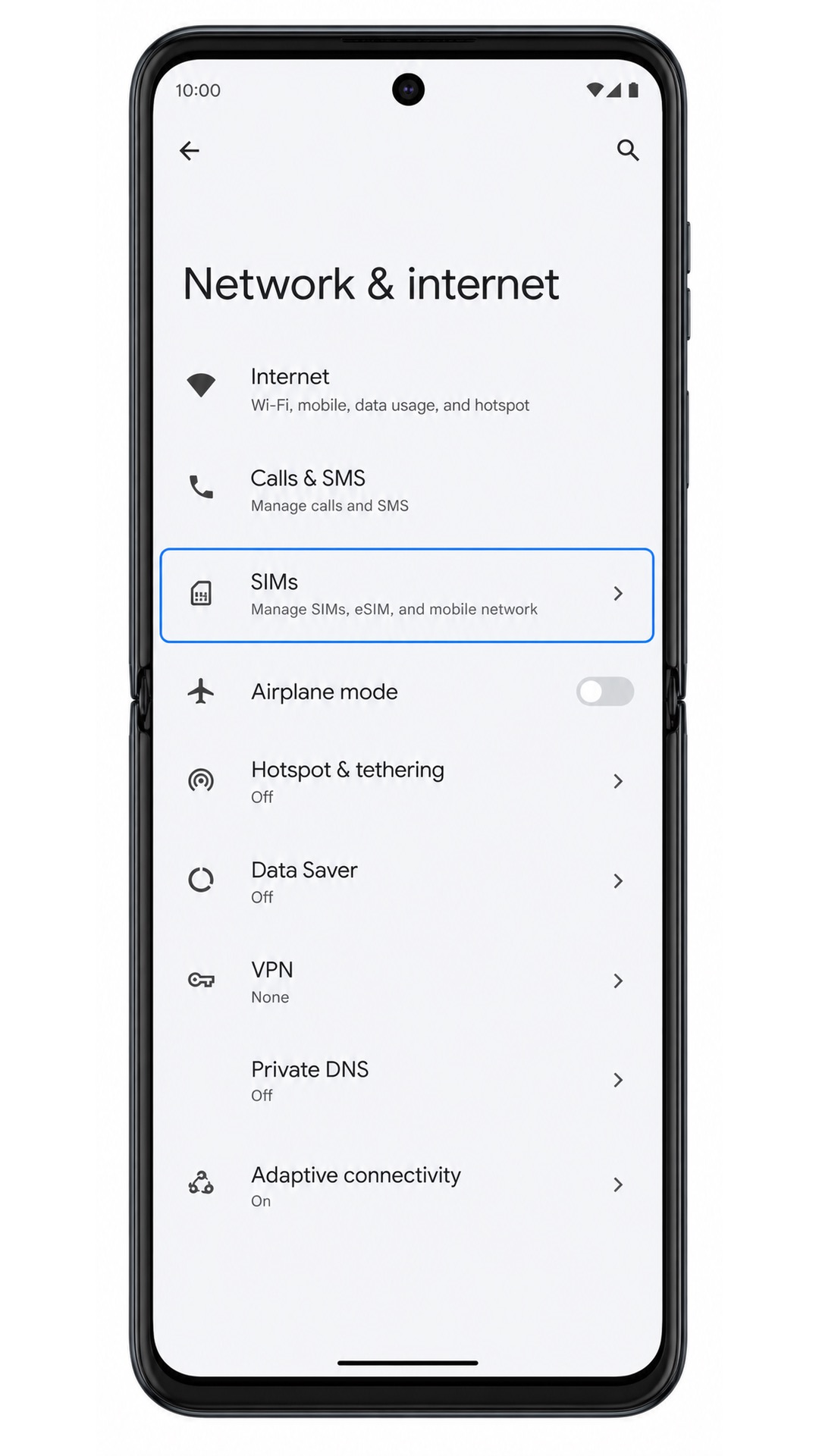
Tocca SIM. Su alcune versioni del sistema, questa pagina potrebbe trovarsi sotto Rete mobile o all'interno di una schermata Internet, ma l'obiettivo è raggiungere la pagina di gestione SIM.
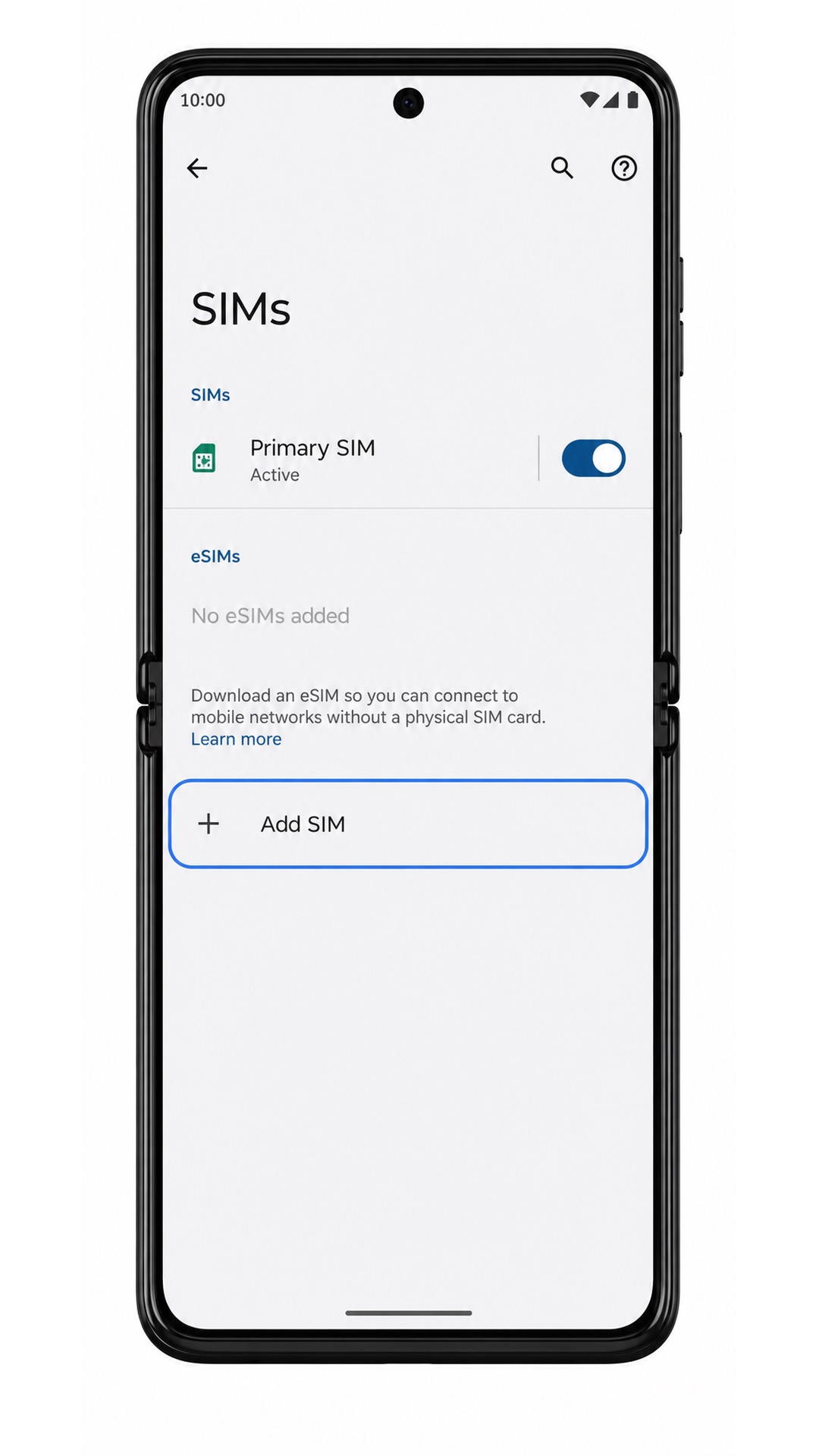
Tocca Aggiungi SIM, Aggiungi eSIM o l'opzione equivalente presente sul tuo Razr 2022. Il telefono dovrebbe avviare la procedura per aggiungere un nuovo piano tariffario mobile.
Se Android ti chiede come desideri connetterti, tocca Scarica una SIM oppure prosegui verso l'opzione di download della eSIM. La schermata successiva dovrebbe predisporre lo scanner QR.
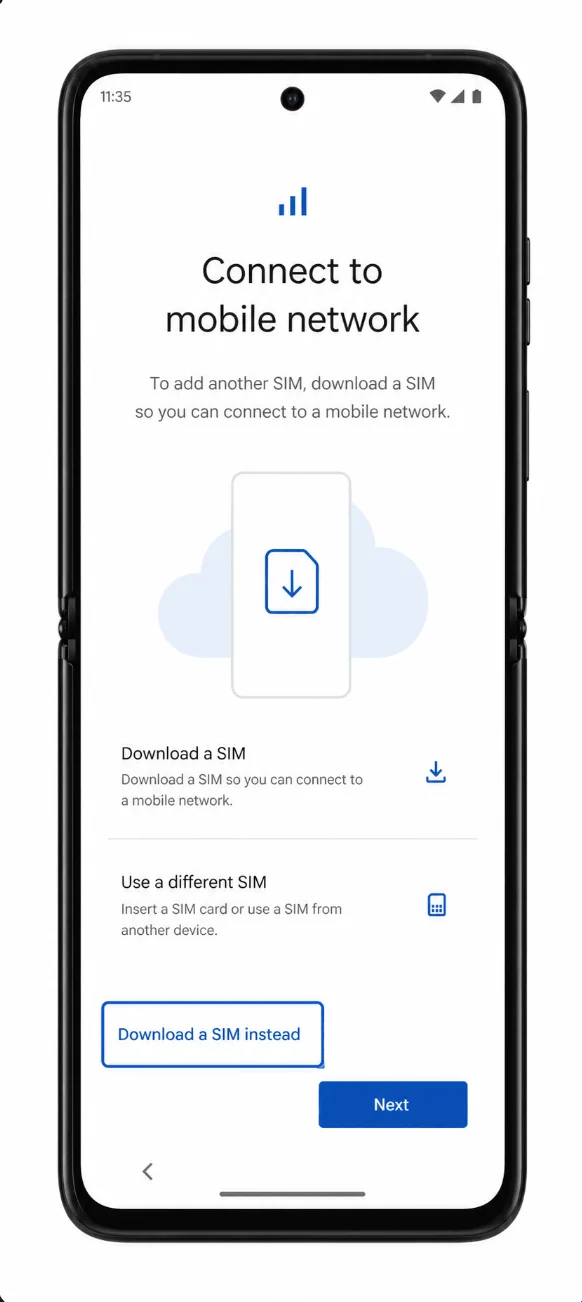
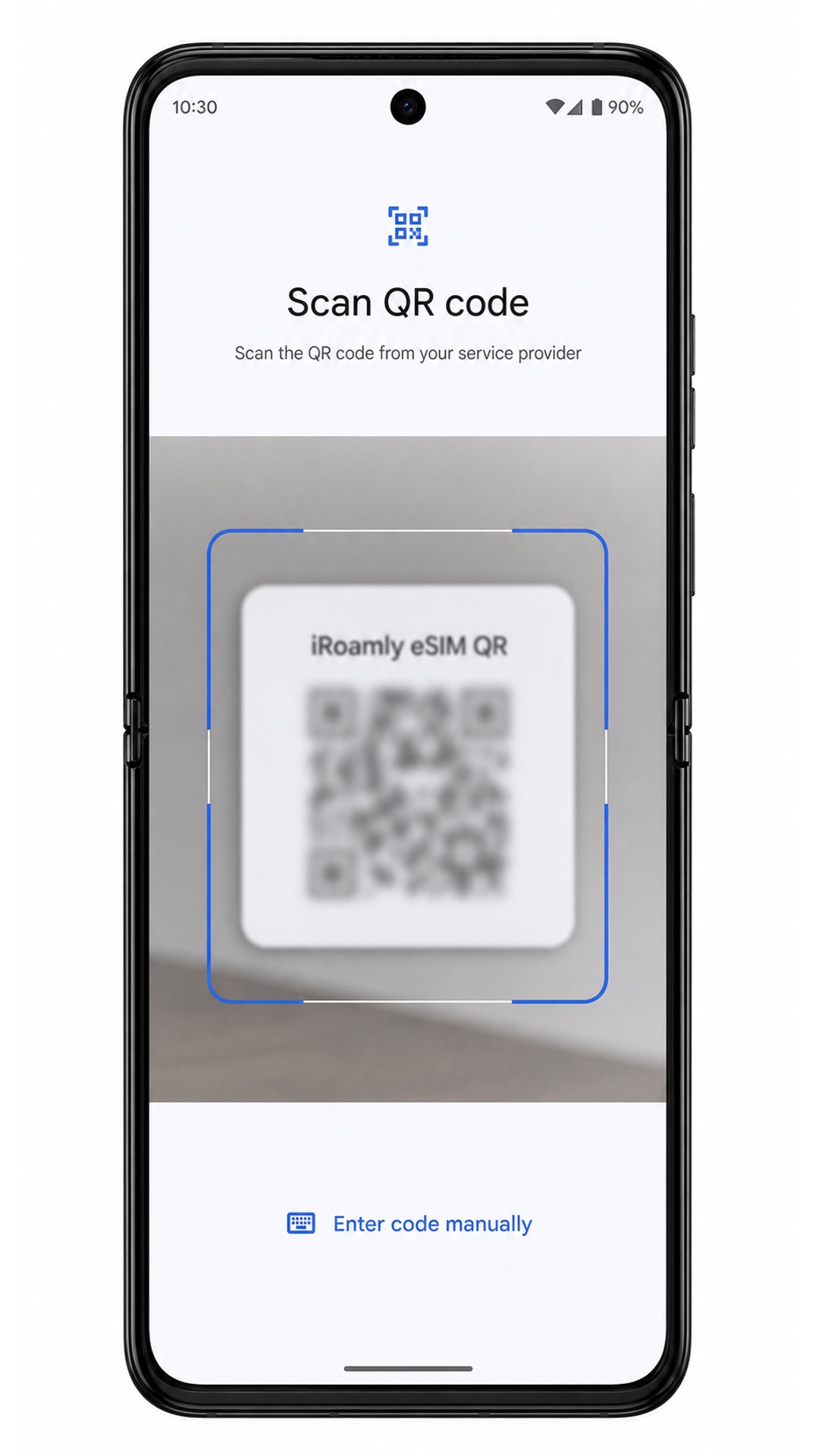
Tocca Scansiona codice QR se richiesto, quindi punta la fotocamera del Razr 2022 verso il codice QR della iroamly eSIM presente nell'email di conferma dell'ordine o nella pagina del tuo account. Mantieni la posizione finché il telefono non avrà letto il codice.
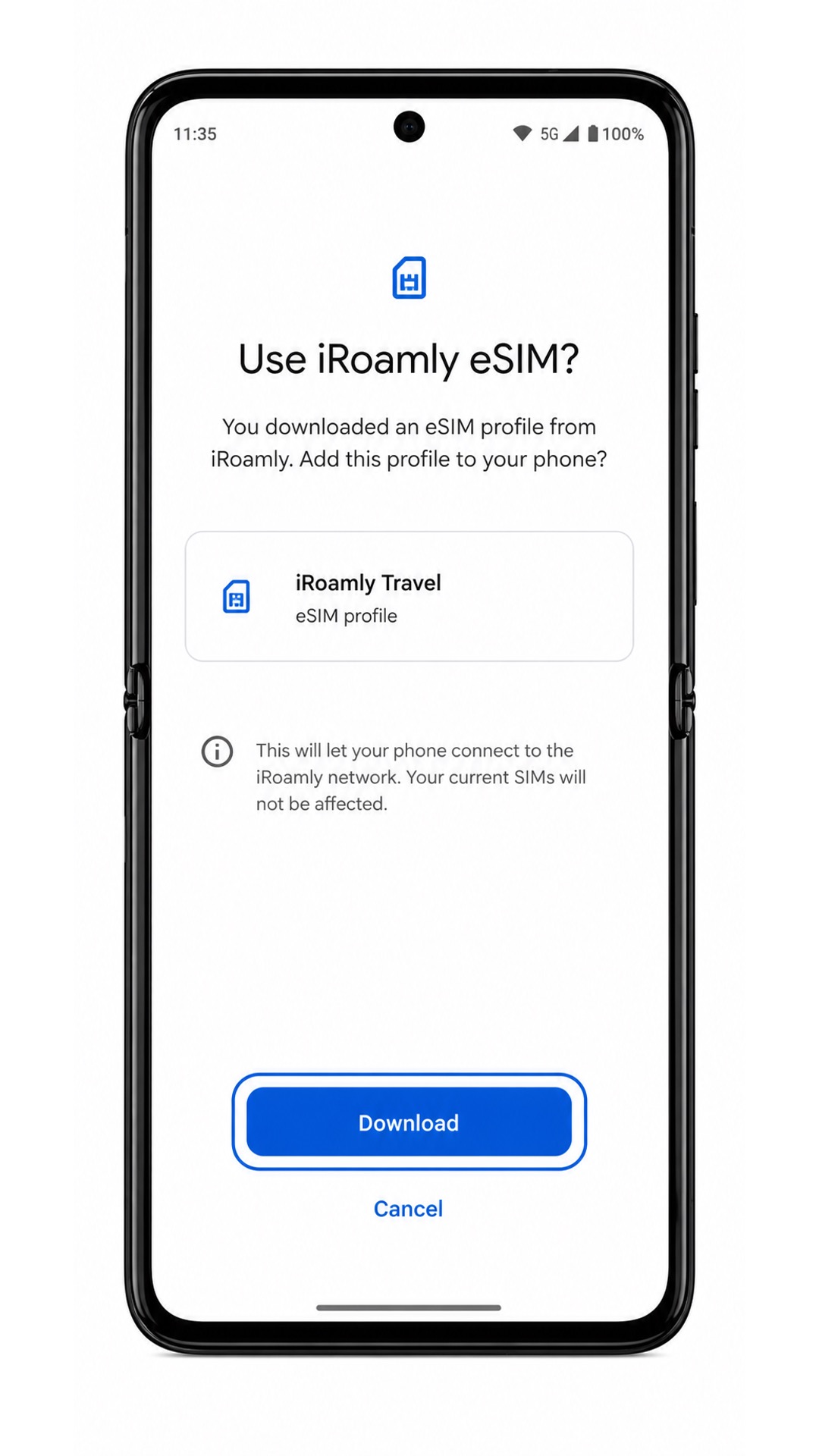
Controlla il nome del piano scaricato, quindi tocca Scarica, Attiva o Aggiungi quando il Razr 2022 ti chiede di confermare la iroamly eSIM. Attendi il completamento del processo di configurazione prima di uscire dalla schermata.
Metodo 2: Installa eSIM manualmente
Apri l'app Impostazioni sul tuo Motorola Razr 2022. Parti da Impostazioni anche se hai già tentato il metodo QR, in modo da seguire chiaramente il percorso di configurazione manuale.
Tocca Rete e internet. Si aprirà la pagina delle impostazioni di rete di Android utilizzata per la configurazione di SIM e eSIM.
Tocca SIM. Il Razr 2022 mostrerà l'area di gestione delle SIM, dove sono elencate sia le SIM fisiche che le eSIM scaricate.
Tocca Aggiungi SIM, Aggiungi eSIM o l'opzione equivalente. Il telefono avvierà la stessa procedura di configurazione del piano mobile utilizzata per l'installazione tramite QR.
Se Android ti chiede se desideri utilizzare una SIM fisica, tocca invece Scarica una SIM. Quando appare lo scanner QR, cerca la voce Inserisci codice manualmente oppure Hai bisogno di aiuto?.
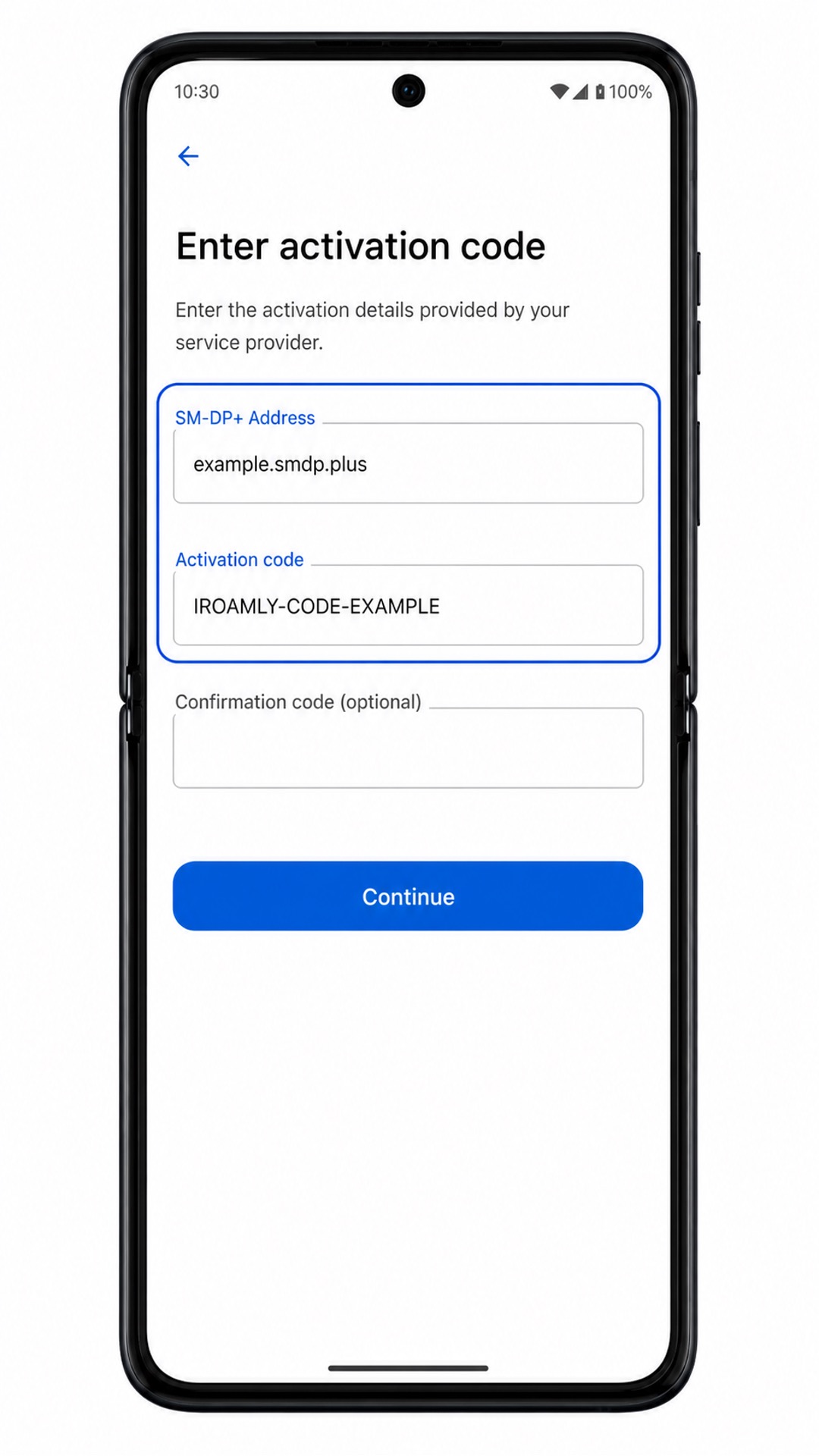
Tocca Inserisci codice manualmente, quindi inserisci i dettagli forniti da iroamly esattamente come indicato: Indirizzo SM-DP+, Codice di attivazione e, se presente, il Codice di conferma. Dopo aver verificato ortografia e punteggiatura, tocca Continua.
Controlla le informazioni del piano, quindi tocca Scarica, Attiva o Aggiungi. Mantieni attiva la connessione Wi-Fi finché il Motorola Razr 2022 non conferma che la eSIM è stata scaricata correttamente.
Come confermare che la tua eSIM iRoamly è installata
Vai su Impostazioni > Rete e internet > SIM e cerca il nuovo profilo scaricato. Potrebbe apparire come iRoamly Travel, il profilo dell'operatore di destinazione o un altro nome del piano presente nei dettagli del tuo ordine.
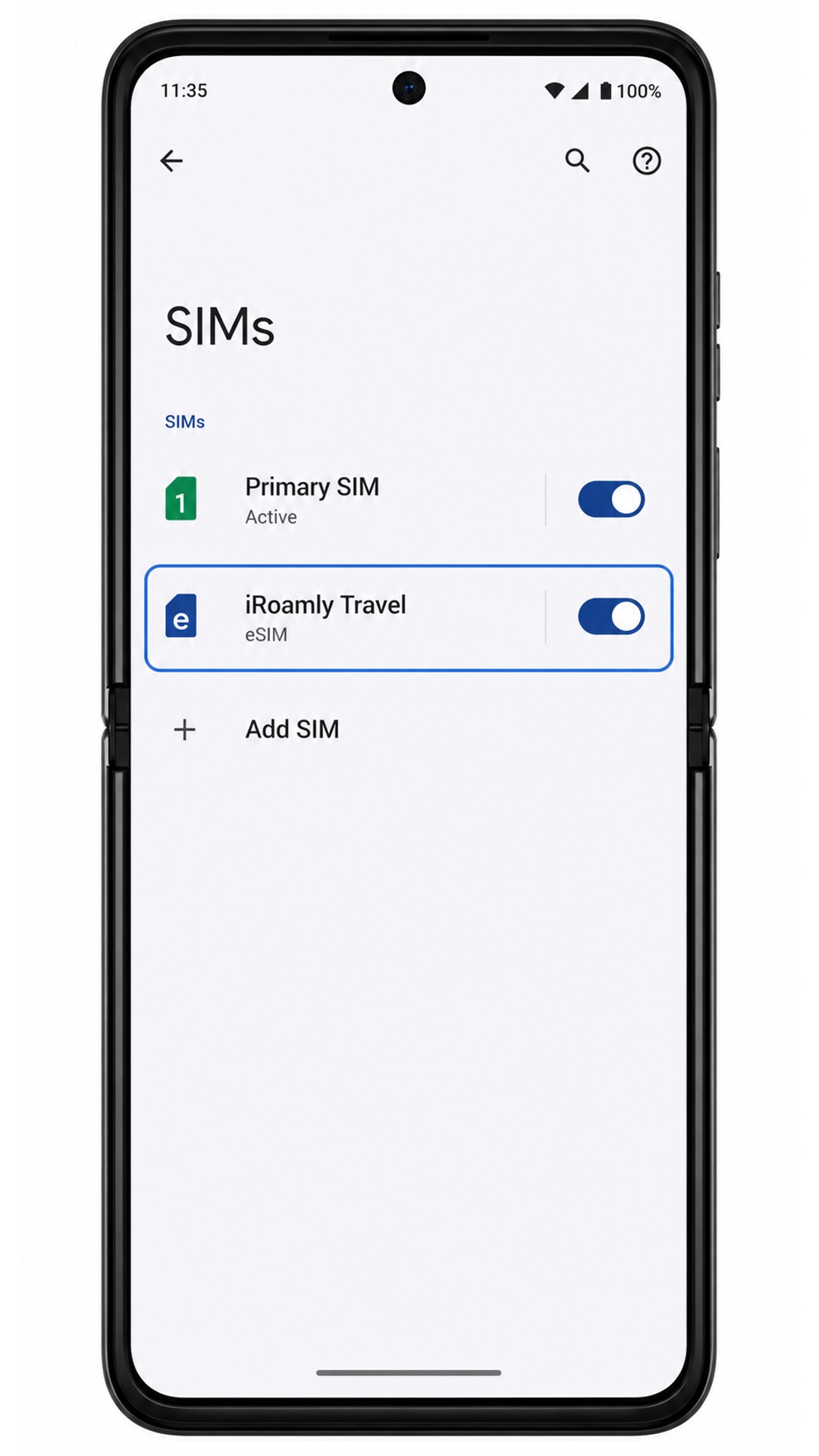
Tocca la voce dell'eSIM iRoamly e conferma che l'opzione Usa SIM sia attivata. Se il tuo piano include solo dati, non aspettarti controlli per SMS o chiamate vocali per verificare che il servizio sia attivo.
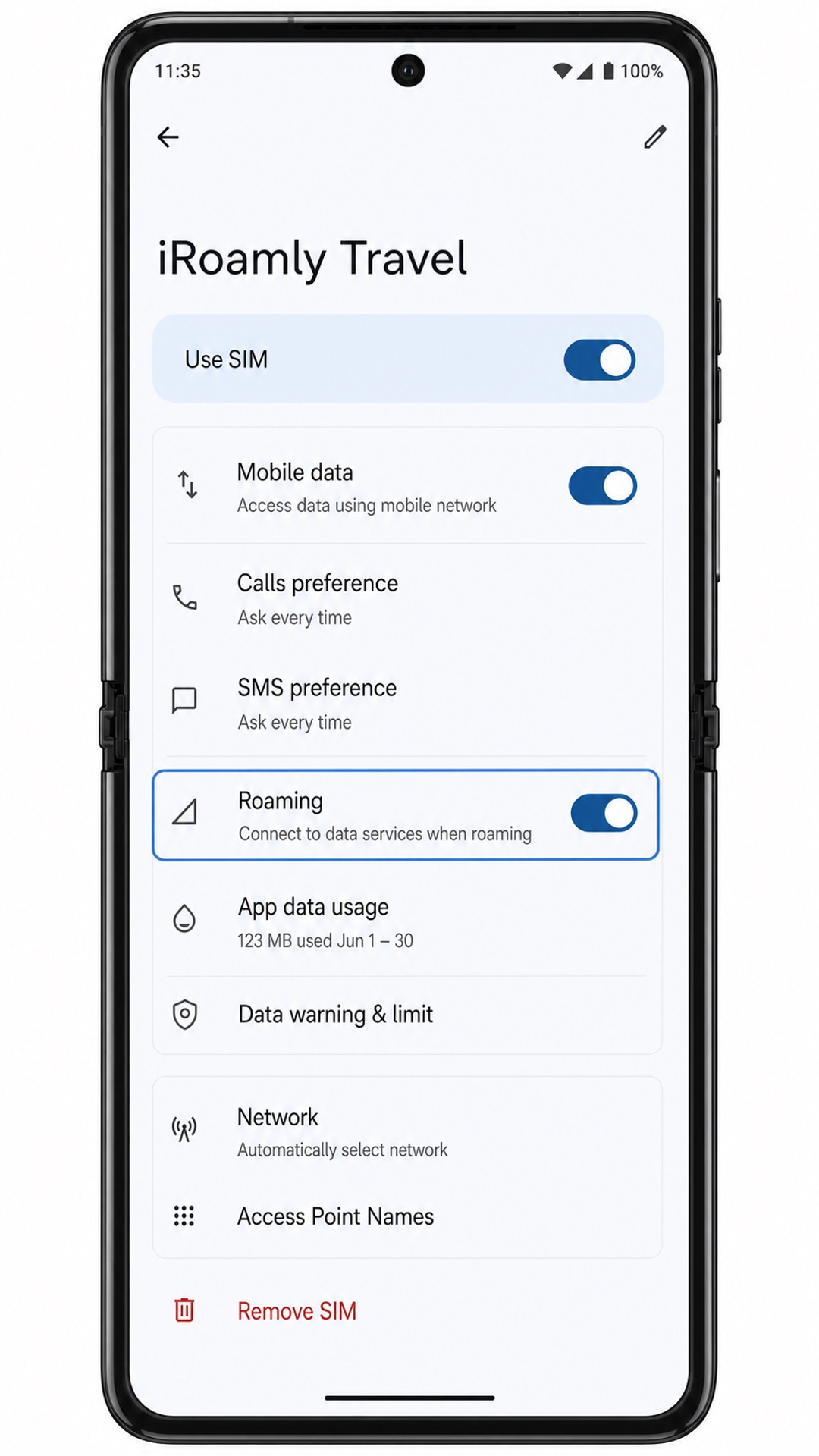
Configura eSIM per Dati Mobili
Apri Impostazioni > Rete e internet > SIM, quindi tocca il profilo iRoamly eSIM. Attiva "Usa SIM" se disattivato.
Nella stessa pagina delle impostazioni di iRoamly eSIM, imposta i Dati mobili sulla iRoamly eSIM o selezionala come SIM dati preferita se Android richiede quale linea debba gestire i dati.
Attiva il Roaming per la iRoamly eSIM se il piano relativo alla tua destinazione lo richiede. Mantieni disattivati i dati della tua SIM principale o evita il passaggio automatico ai dati se desideri prevenire addebiti da parte del tuo operatore nazionale.
Risoluzione dei problemi
Se le voci Aggiungi SIM, Aggiungi eSIM o Scarica invece una SIM sono assenti, verifica che la tua variante di Motorola Razr 2022 supporti la eSIM, installa gli aggiornamenti di sistema disponibili e chiedi al tuo operatore se la eSIM è bloccata sul tuo firmware.
Se il codice QR non viene scansionato, aumenta la luminosità dello schermo del dispositivo che visualizza il codice, pulisci la lente della fotocamera del Razr 2022 e riprova sotto rete Wi-Fi. Se il codice QR è visualizzato sul Razr 2022 stesso, utilizza invece il Metodo 2.
Se Android indica che il codice QR è già stato utilizzato, non eliminare la eSIM. Contatta il supporto iRoamly con i dettagli del tuo ordine, poiché molti codici QR eSIM sono monouso.
Se la eSIM rimane in stato di attesa o il download fallisce, riavvia il Razr 2022, riconnettiti al Wi-Fi e ripeti la configurazione utilizzando gli stessi dettagli iRoamly solo se il telefono non ha aggiunto correttamente il profilo.
Se la eSIM risulta presente ma i dati mobili non funzionano dopo l'arrivo, apri la pagina eSIM iRoamly, conferma l'opzione Usa SIM, selezionala per i Dati mobili, attiva il Roaming se richiesto e attendi alcuni minuti affinché la rete locale supportata si agganci.
Se hai bisogno di effettuare chiamate o inviare SMS durante il viaggio, verifica il tuo piano iRoamly specifico. Molti prodotti eSIM per viaggi sono progettati per i soli dati mobili e potrebbero non includere servizi voce o SMS.
Conclusione
Per il Motorola Razr 2022, la scansione del codice QR è solitamente la via più rapida, poiché la procedura Android di Motorola conduce da Rete e Internet a SIM, fino alla schermata di download della eSIM con pochi tocchi. L'inserimento manuale rappresenta la migliore alternativa qualora il codice QR si trovi sullo stesso telefono o lo scanner non riesca a leggerlo, a condizione di copiare esattamente l'indirizzo SM-DP+ e il codice di attivazione.
Una volta scaricato il profilo, i controlli fondamentali si trovano nella pagina SIM: conferma che la eSIM iRoamly sia presente, attiva l'opzione Usa SIM, selezionala per i dati mobili e abilita il roaming se il piano per la tua destinazione lo richiede. Una volta configurate tali impostazioni e attivato il piano secondo i relativi termini, il Razr 2022 sarà pronto per utilizzare i dati di viaggio iRoamly all'estero.