
Il Motorola Razr 50 Ultra supporta eSIM su varianti regionali compatibili, rendendolo un dispositivo pratico per i viaggiatori che desiderano dati mobili senza dover sostituire una SIM fisica. Questa guida presuppone che il telefono sia aperto e utilizzi Android 14 con Motorola Hello UI, dove il percorso per eSIM si trova in Impostazioni > Rete e internet > SIM.
Una eSIM di viaggio iroamly può essere installata prima della partenza, in modo che la linea dati sia pronta all'arrivo. La configurazione più rapida consiste solitamente nella scansione del codice QR iroamly, ma l'inserimento manuale risulta utile se si sta visualizzando il codice QR dallo stesso telefono, se la fotocamera non riesce a scansionarlo chiaramente o se il codice QR deve essere inserito a partire dai dettagli dell'account.
I passaggi seguenti illustrano sia l'installazione tramite codice QR che l'inserimento manuale della eSIM sul Motorola Razr 50 Ultra. I nomi dei menu possono variare leggermente in base alla versione del software, alla regione o al firmware dell'operatore; pertanto, si consiglia di utilizzare le etichette qui indicate come percorso di riferimento per Android 14.
Prima di configurare la tua eSIM iRoamly
Collega il Motorola Razr 50 Ultra a una rete Wi-Fi stabile prima di iniziare. Il download della eSIM potrebbe fallire su reti deboli o captive.
Verifica che il tuo modello Razr 50 Ultra supporti la eSIM nella tua regione e che sia sbloccato dall'operatore se prevedi di utilizzare una eSIM da viaggio.
Tieni a portata di mano il codice QR, l'indirizzo SM-DP+, il codice di attivazione e l'eventuale codice di conferma di iRoamly prima di accedere alle Impostazioni.
Se possibile, installa la eSIM iRoamly 1-2 giorni prima del viaggio; non eliminarla dopo l'installazione, poiché molti profili eSIM non possono essere reinstallati una volta rimossi.
Controlla i dettagli del piano iRoamly specifico prima dell'installazione. La validità del piano decorre dall'attivazione; per molti piani eSIM da viaggio, l'attivazione avviene al momento dell'installazione della eSIM o alla prima connessione a una rete di destinazione supportata, a seconda delle regole del piano.
I piani iRoamly potrebbero prevedere solo traffico dati. La disponibilità di chiamate vocali e SMS varia in base al piano, pertanto non dare per scontato che le chiamate o i messaggi siano inclusi, a meno che non sia specificato nel piano scelto.
Metodo 1: Installare una eSIM scansionando un codice QR
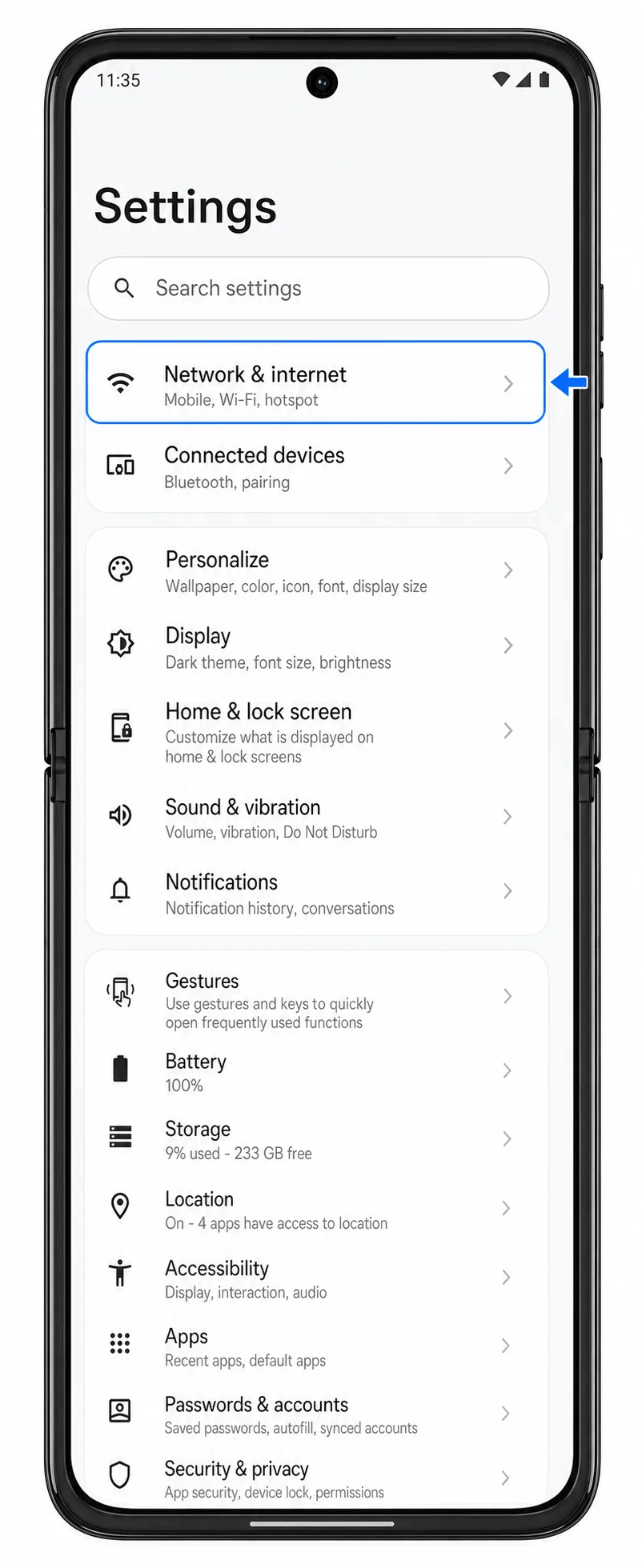
Apri le Impostazioni, quindi tocca Rete e internet. Dovresti visualizzare il menu delle impostazioni di rete con le opzioni relative a internet, SIM, hotspot e VPN.
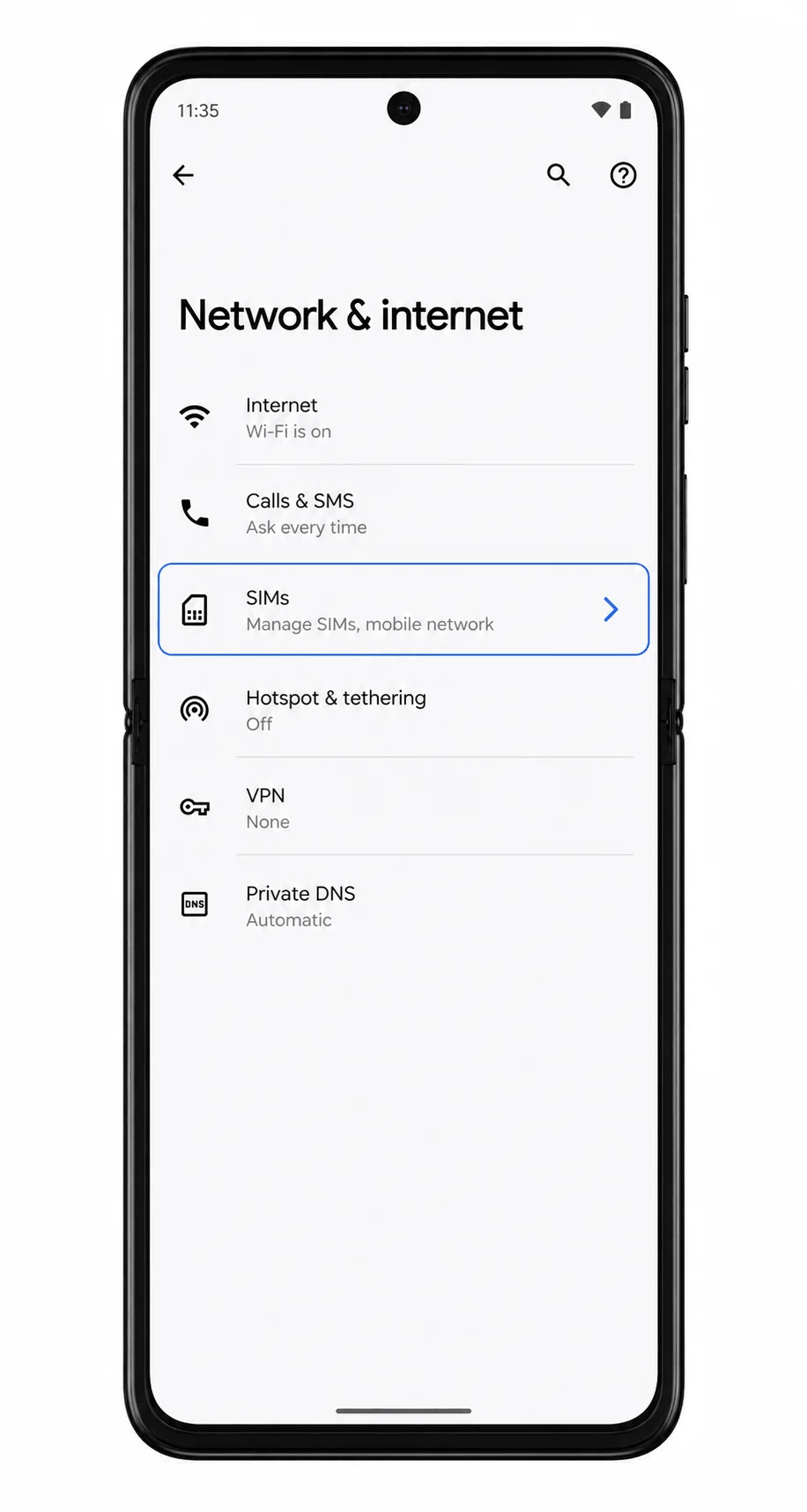
Tocca SIM. Il telefono dovrebbe aprire la pagina di gestione SIM in cui vengono gestite sia le SIM fisiche che le eSIM scaricate.
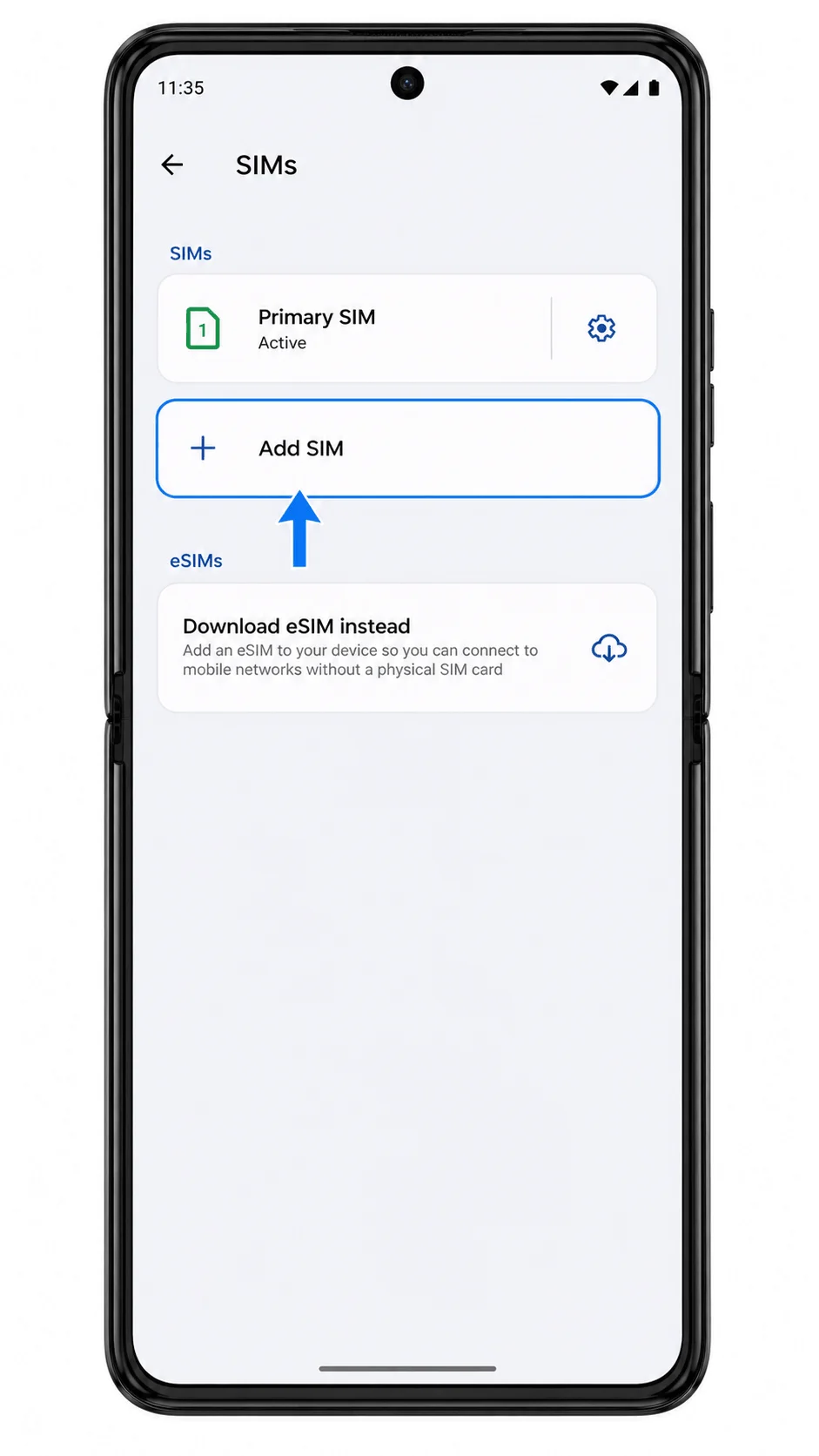
Tocca Aggiungi SIM. Il Razr 50 Ultra avvierà la procedura per aggiungere una SIM fisica o una eSIM.
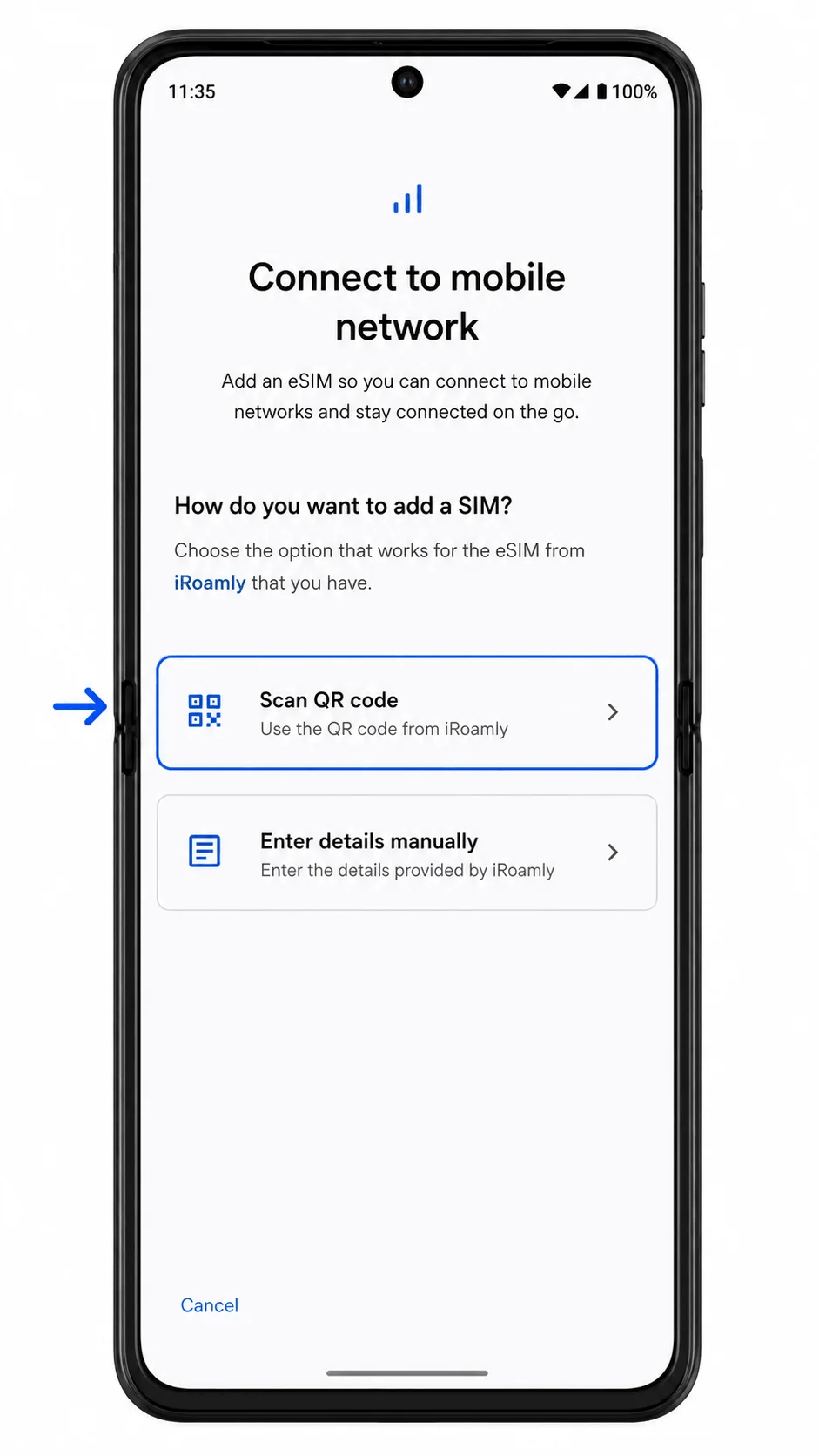
Scegli l'opzione eSIM. Se il telefono ti chiede se utilizzare una SIM fisica o scaricarne una, tocca Scarica una SIM; se vengono mostrate direttamente le opzioni di configurazione, tocca Scansiona codice QR.
Inquadra con la fotocamera del Razr 50 Ultra il codice QR iroamly presente nell'email dell'ordine o nel tuo account iroamly. Mantieni il codice QR in piano, ben illuminato e completamente all'interno della cornice di scansione finché il telefono non lo riconosce.
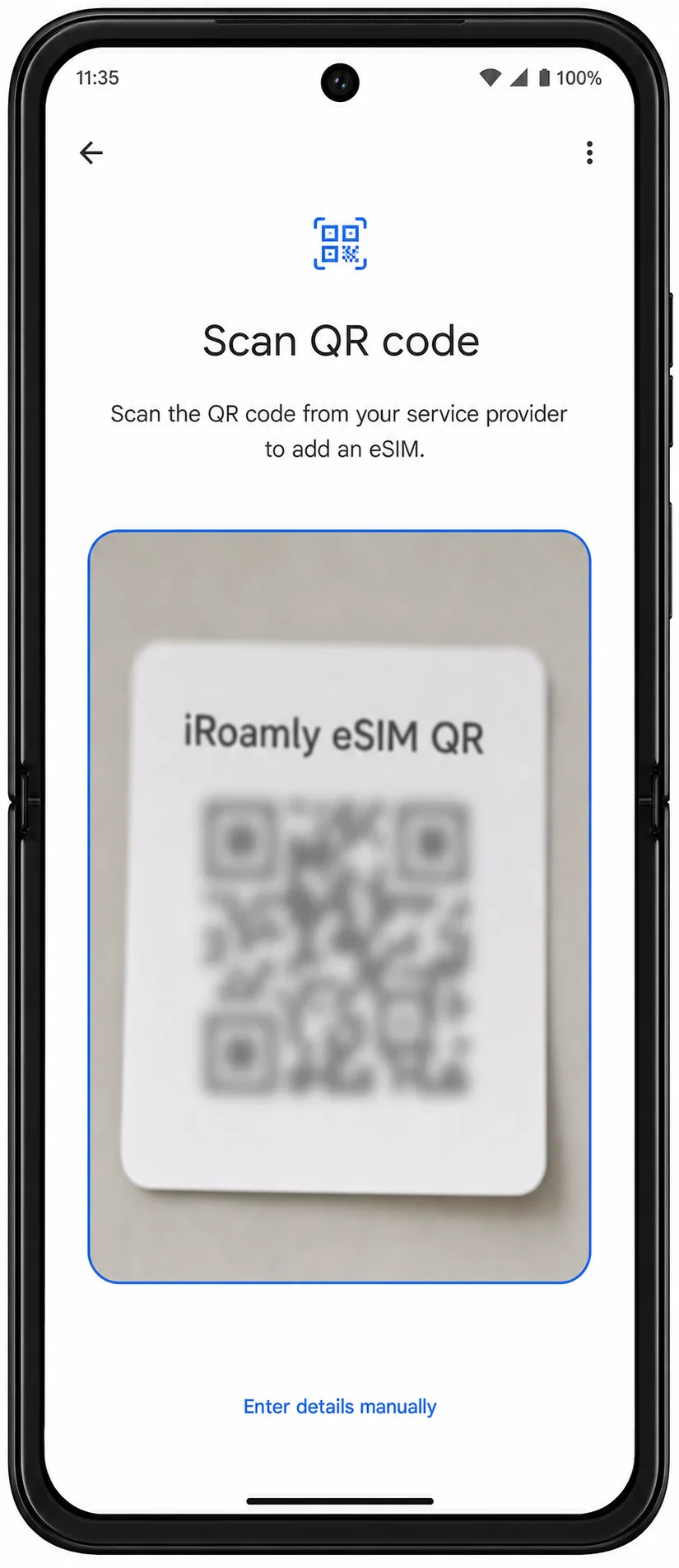
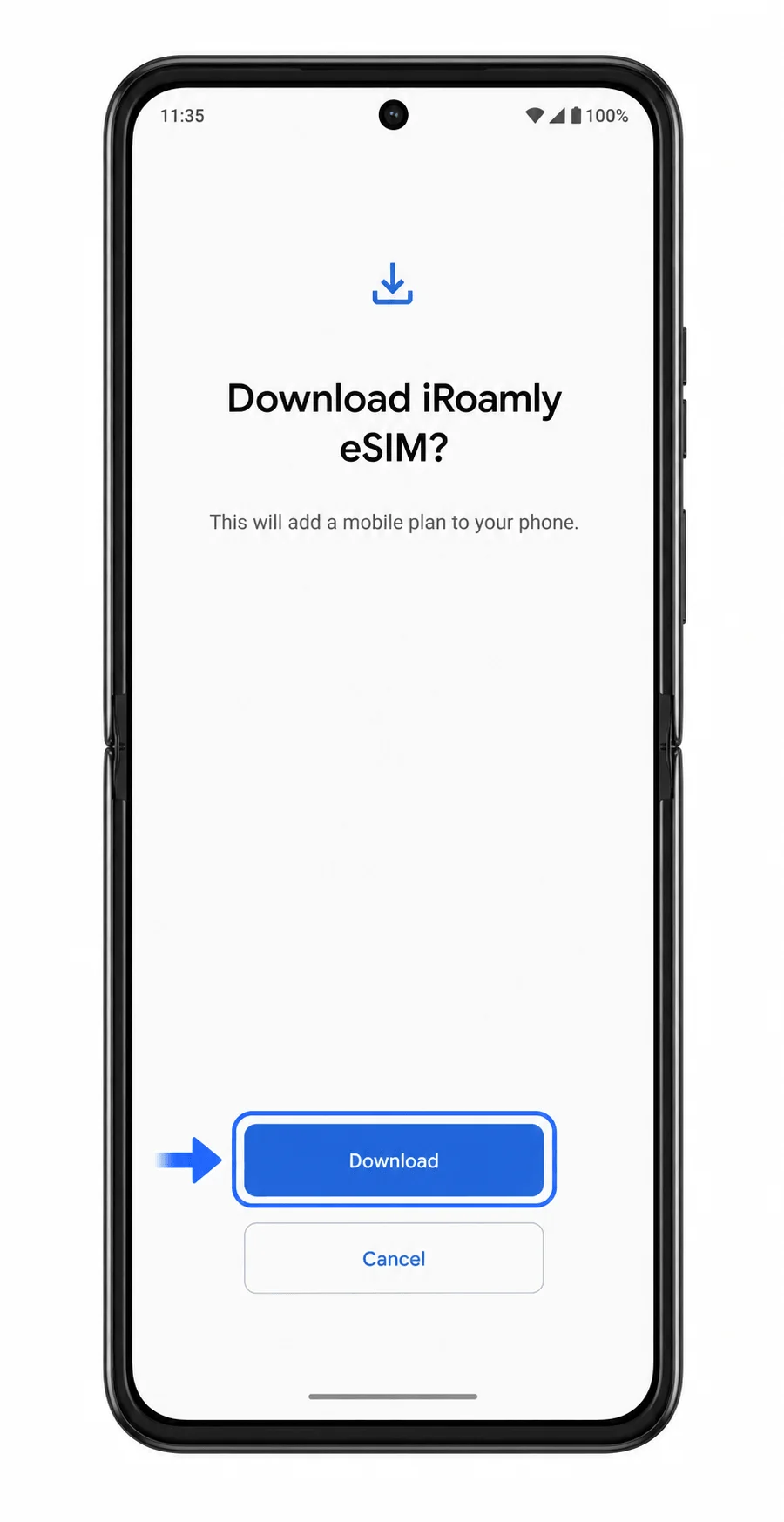
Quando il telefono mostra la conferma del download di iroamly eSIM, tocca Scarica. Rimani connesso al Wi-Fi finché il download dell'eSIM non è completo e il telefono torna alla pagina delle impostazioni SIM o mostra un messaggio di configurazione completata.
Metodo 2: Installare la eSIM manualmente
Apri Impostazioni, quindi tocca Rete e internet. Questa procedura parte dallo stesso percorso del sistema Motorola Android verificato nel metodo QR.
Tocca SIM. Dovresti visualizzare la pagina che elenca le SIM esistenti e ti consente di aggiungere un altro profilo SIM.
Tocca Aggiungi SIM. Il telefono dovrebbe avviare la procedura di configurazione della SIM.
Scegli l'opzione manuale. Se il telefono mostra inizialmente uno scanner QR, tocca Inserisci dettagli manualmente; se vengono mostrate diverse opzioni di configurazione, tocca Inserisci dettagli manualmente in quella schermata.

Inserisci l'indirizzo SM-DP+ e il Codice di Attivazione iroamly esattamente come forniti. Se iroamly fornisce un Codice di Conferma, inseriscilo nel campo di conferma opzionale; in caso contrario, lascia il campo vuoto, quindi tocca Continua.
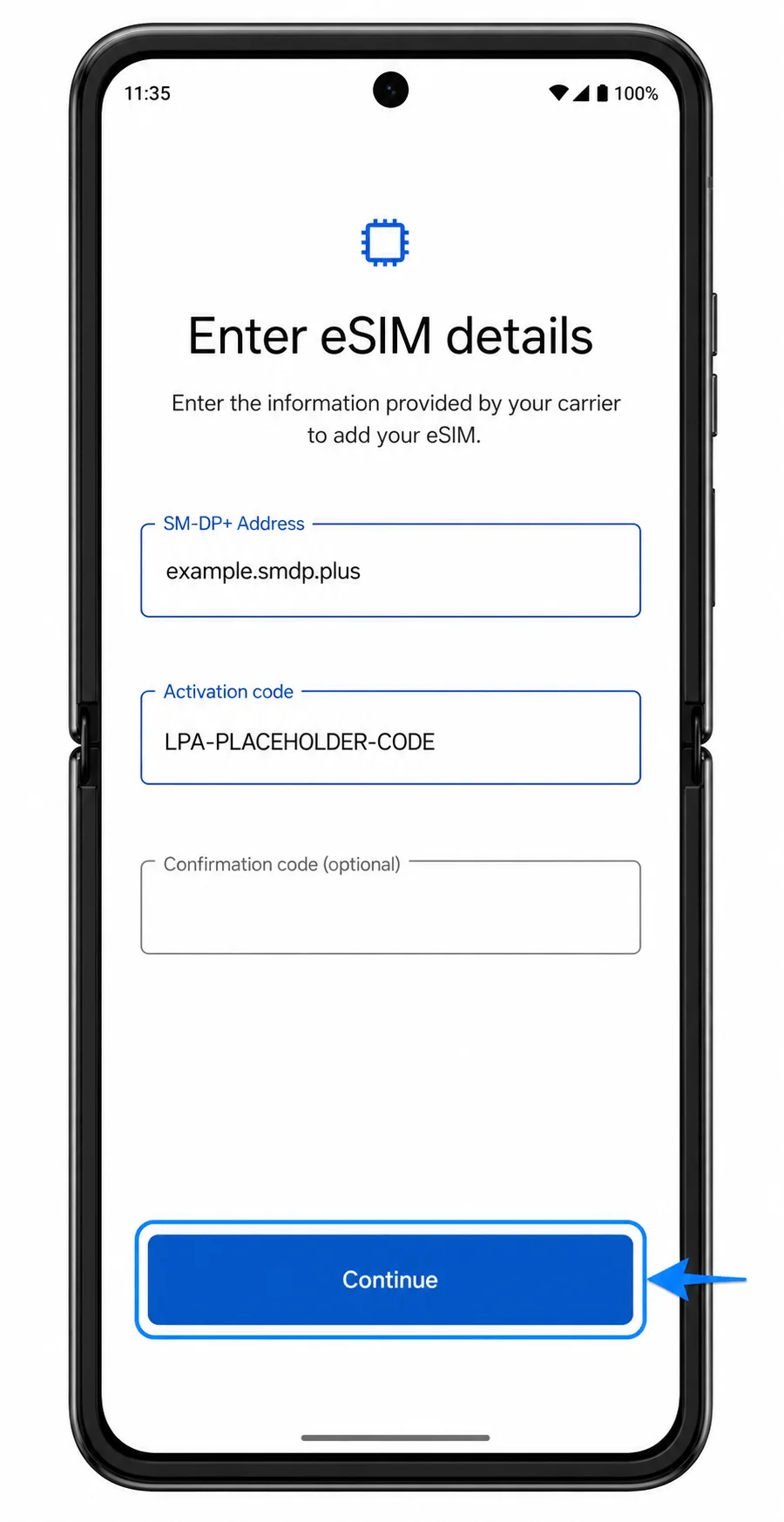
Verifica la conferma di download della eSIM, quindi tocca Scarica. Mantieni il telefono connesso al Wi-Fi finché il profilo eSIM iroamly non sarà stato aggiunto.
Come confermare che la tua iRoamly eSIM sia installata
Vai su Impostazioni > Rete e internet > SIM. Cerca una nuova voce eSIM, solitamente indicata come iRoamly Travel eSIM, SIM scaricata o un'etichetta simile relativa al profilo installato.
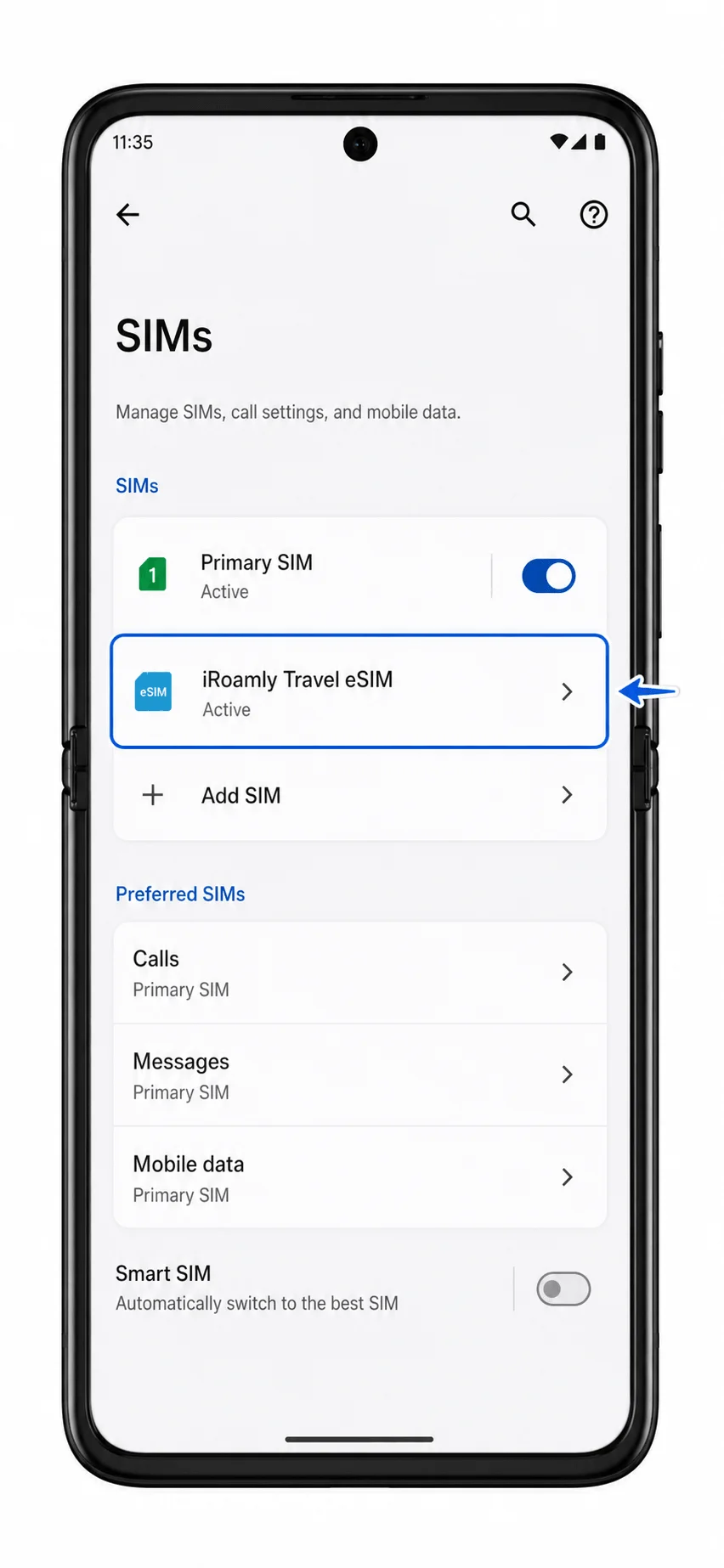
Tocca la voce della iRoamly eSIM e conferma che l'opzione Usa SIM sia attiva. Se non hai ancora raggiunto la tua destinazione, il segnale potrebbe risultare limitato o in attesa finché il piano non riuscirà a connettersi a una rete locale supportata.
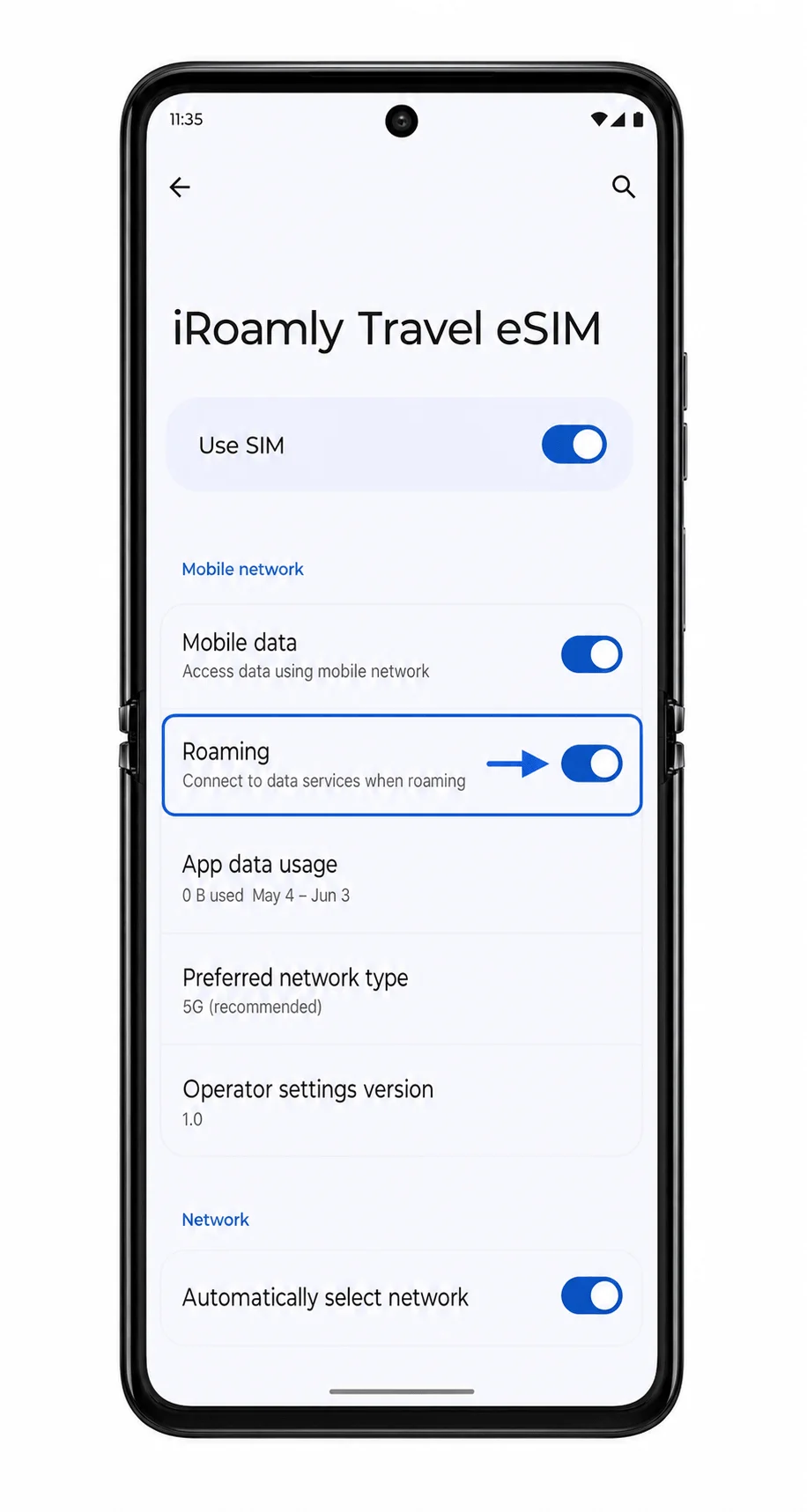
Dopo l'arrivo, disattiva brevemente il Wi-Fi e apri una pagina web o un'app di mappe per testare i dati mobili. Verifica SMS o chiamate solo se il tuo piano iRoamly include espressamente tali servizi.
Configura la eSIM per i dati mobili
Apri Impostazioni > Rete e internet > SIM, quindi trova la sezione SIM preferite o dati mobili. Imposta Dati mobili sulla eSIM iRoamly affinché i dati di viaggio utilizzino il nuovo profilo.
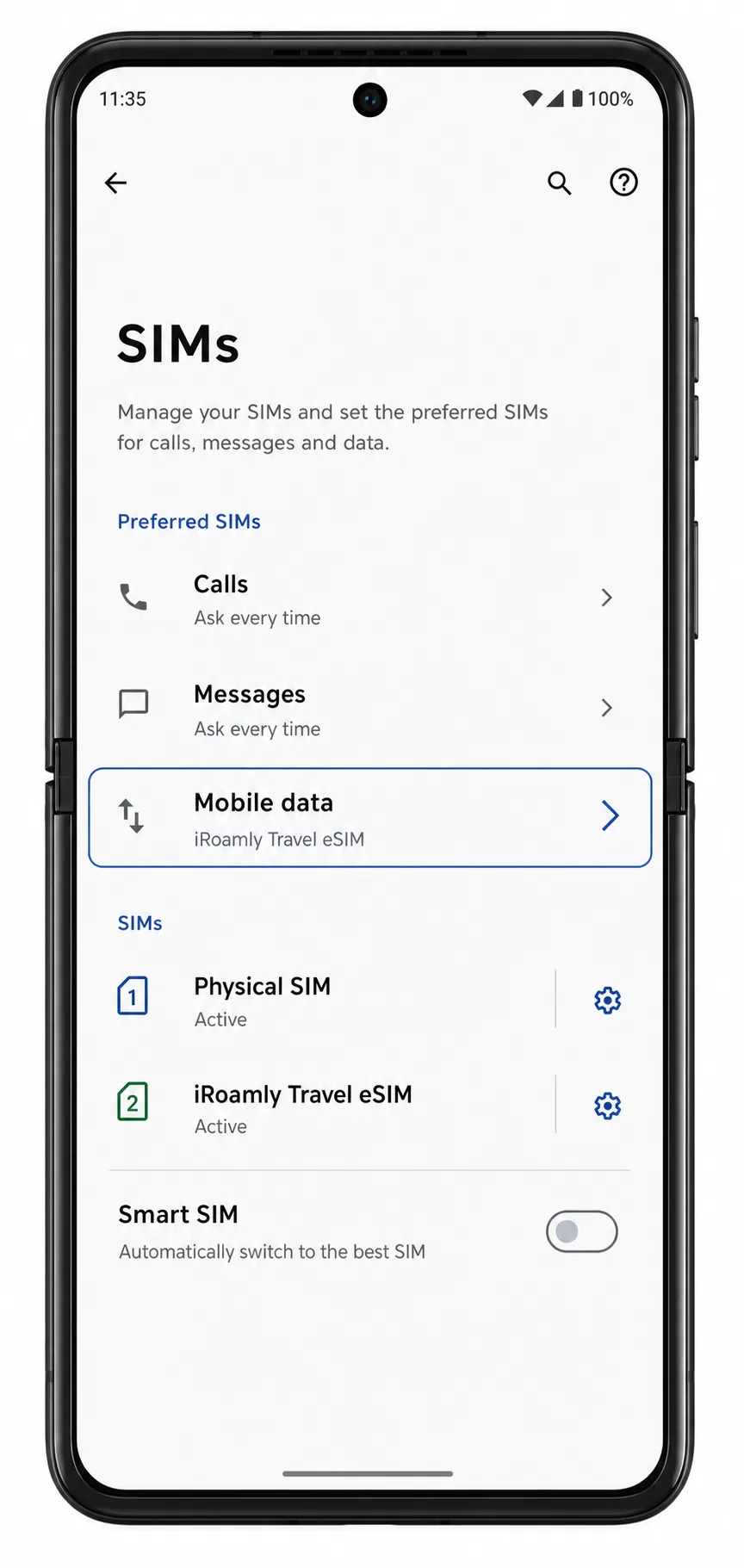
Tocca la voce della eSIM iRoamly e attiva il Roaming se il tuo piano iRoamly o le istruzioni relative alla destinazione lo richiedono. Spesso i dati della eSIM di viaggio necessitano del roaming attivo poiché si connettono tramite reti partner.
Tieni disattivata la commutazione dati automatica o la commutazione intelligente della SIM se vuoi evitare che il Razr 50 Ultra torni alla SIM principale per i dati mobili. Ricontrolla la voce Dati mobili prima di disconnetterti dal Wi-Fi.
Risoluzione dei problemi
Se l'opzione Aggiungi SIM o il download della eSIM non sono presenti, verifica che la tua specifica variante di Razr 50 Ultra supporti la eSIM, aggiorna il software del dispositivo, riavvia il telefono e controlla se il firmware dell'operatore o la regione limitano l'uso della eSIM.
Se il codice QR non viene scansionato, aumenta la luminosità dello schermo del dispositivo che visualizza il codice, pulisci l'obiettivo della fotocamera del tuo Razr e mantieni il codice all'interno dell'area di scansione. Se la scansione continua a non funzionare, procedi con l'inserimento manuale.
Se viene segnalato che il codice QR è già stato utilizzato, non eliminare il profilo installato. Contatta l'assistenza iRoamly dal tuo account o dalla pagina dell'ordine, poiché molti codici QR eSIM sono monouso.
Se la configurazione manuale non riesce, controlla attentamente ogni carattere dell'indirizzo SM-DP+ e del codice di attivazione. Spazi aggiuntivi, l'inversione tra maiuscole e minuscole o punteggiatura errata possono impedire l'attivazione.
Se la eSIM risulta presente ma i dati mobili non funzionano, verifica che l'opzione Usa SIM sia attiva, imposta i Dati mobili sulla eSIM iRoamly, abilita il Roaming quando necessario e riavvia il telefono dopo l'atterraggio.
Se l'attivazione rimane in sospeso, attendi che il telefono si trovi nel paese di destinazione e sia connesso a una rete supportata. Alcuni piani non possono essere attivati completamente prima di raggiungere l'area di copertura.
Se chiamate o SMS non funzionano, controlla i dettagli del tuo piano iRoamly. Molte eSIM da viaggio offrono solo dati; pertanto, per chiamare o inviare messaggi potrebbe essere necessario utilizzare la tua SIM principale o un'applicazione di messaggistica/chiamate via internet.
Conclusione
Configurare una eSIM iRoamly sul Motorola Razr 50 Ultra richiede solo pochi minuti, ma completare la procedura prima di partire può farti risparmiare tempo e prevenire problemi di connettività. Che tu installi la eSIM scansionando un codice QR o inserendo manualmente i dettagli di attivazione, seguire attentamente ogni passaggio garantirà che il profilo venga scaricato e sia pronto all'uso.
Una volta arrivato a destinazione, assicurati che la eSIM iRoamly sia abilitata, impostata per i dati mobili e configurata in base ai requisiti del tuo piano. Con la configurazione completata, il tuo Motorola Razr 50 Ultra potrà connettersi alle reti supportate senza la necessità di sostituire la SIM fisica, rendendo più semplice rimanere connessi per la navigazione, la messaggistica, il lavoro e le esigenze di viaggio quotidiane.