
L'utilizzo di una eSIM sul tuo Galaxy Fold ti offre un maggiore controllo su come restare connesso durante i tuoi viaggi.
Poiché la eSIM funziona in modalità digitale, puoi attivare il tuo piano mobile direttamente dalle impostazioni del Samsung senza dover cambiare schede SIM o recarti in un negozio dopo l'arrivo.
Puoi inoltre gestire più piani mobili su un unico dispositivo con maggiore facilità e passare da una linea dati all'altra ogni volta che ne hai bisogno.
Se sei pronto a configurare la tua eSIM iRoamly, questa guida ti mostrerà esattamente come installarla, verificare che sia stata aggiunta correttamente e impostare le configurazioni giuste per i dati di viaggio sul tuo Samsung Galaxy Fold.
Operazioni preliminari per la configurazione della eSIM iRoamly
Collega il Galaxy Fold a una rete Wi-Fi stabile prima di scaricare la eSIM.
Assicurati che il tuo Galaxy Fold sia sbloccato e compatibile con le eSIM. Il supporto per le eSIM può variare in base alla regione, al firmware dell'operatore e alla variante del modello.
Tieni a portata di mano il codice QR iRoamly o i dettagli di attivazione manuale prima di accedere alle impostazioni di Samsung.
Installa la eSIM per il viaggio 1-2 giorni prima della partenza, se opportuno, ma non abilitarla per il traffico dati finché non sei pronto a utilizzarla.
La validità della eSIM iRoamly decorre dall'attivazione. L'attivazione avviene nel momento in cui la eSIM si connette a una rete supportata.
Non eliminare la eSIM iRoamly dopo l'installazione senza una specifica necessità. Molti profili eSIM non possono essere reinstallati semplicemente utilizzando lo stesso codice QR o codice di attivazione.
I piani eSIM iRoamly potrebbero non includere chiamate vocali o SMS. Il supporto per voce/SMS varia in base al piano; verifica i dettagli del piano prima di fare affidamento su di esso per chiamate o messaggi.
Metodo 1: Installare la eSIM iRoamly tramite la scansione di un codice QR
Apri il Galaxy Fold, vai su Impostazioni e tocca Connessioni nell'elenco a sinistra. I dettagli relativi alle Connessioni appariranno sul lato destro dello schermo.
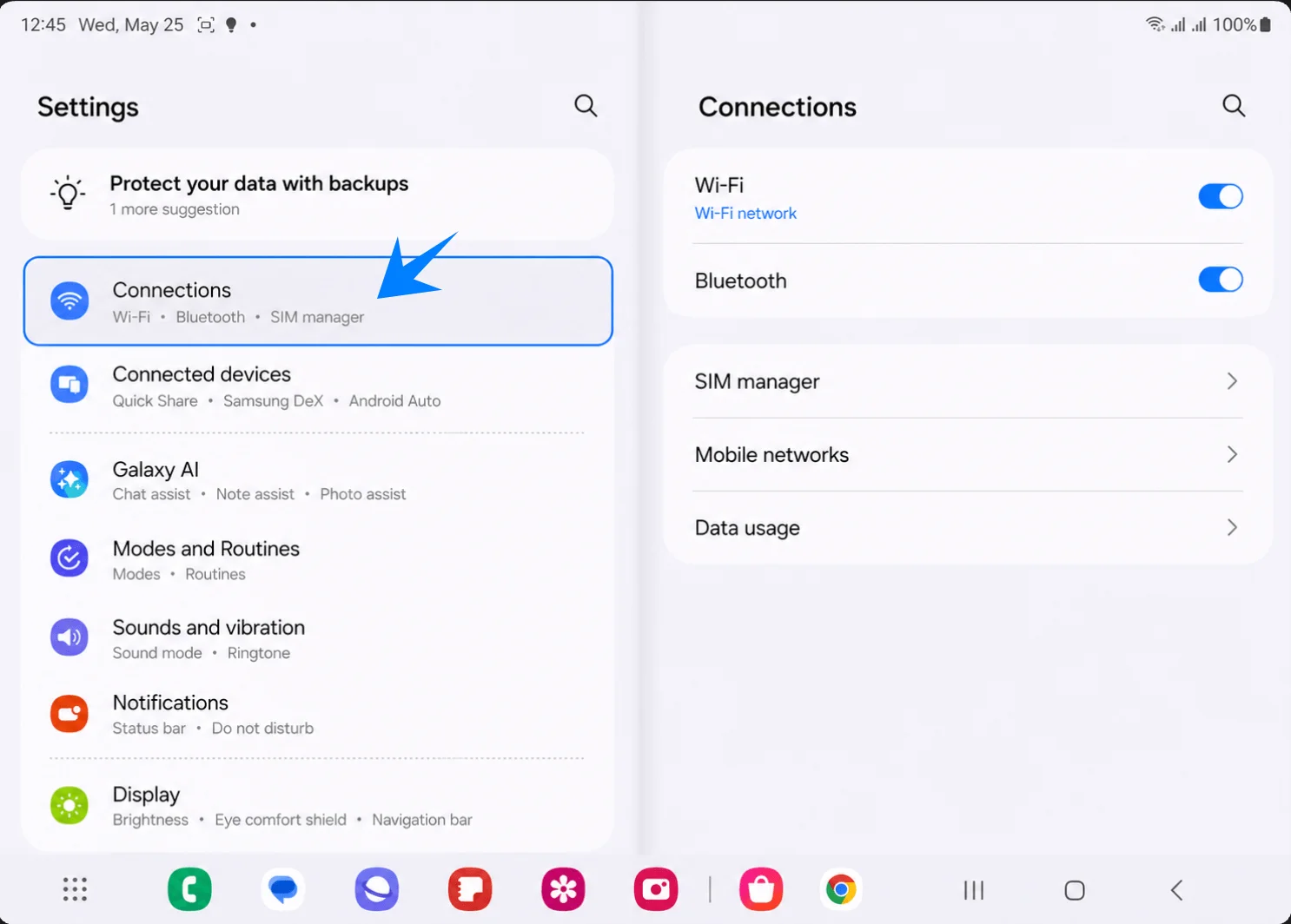
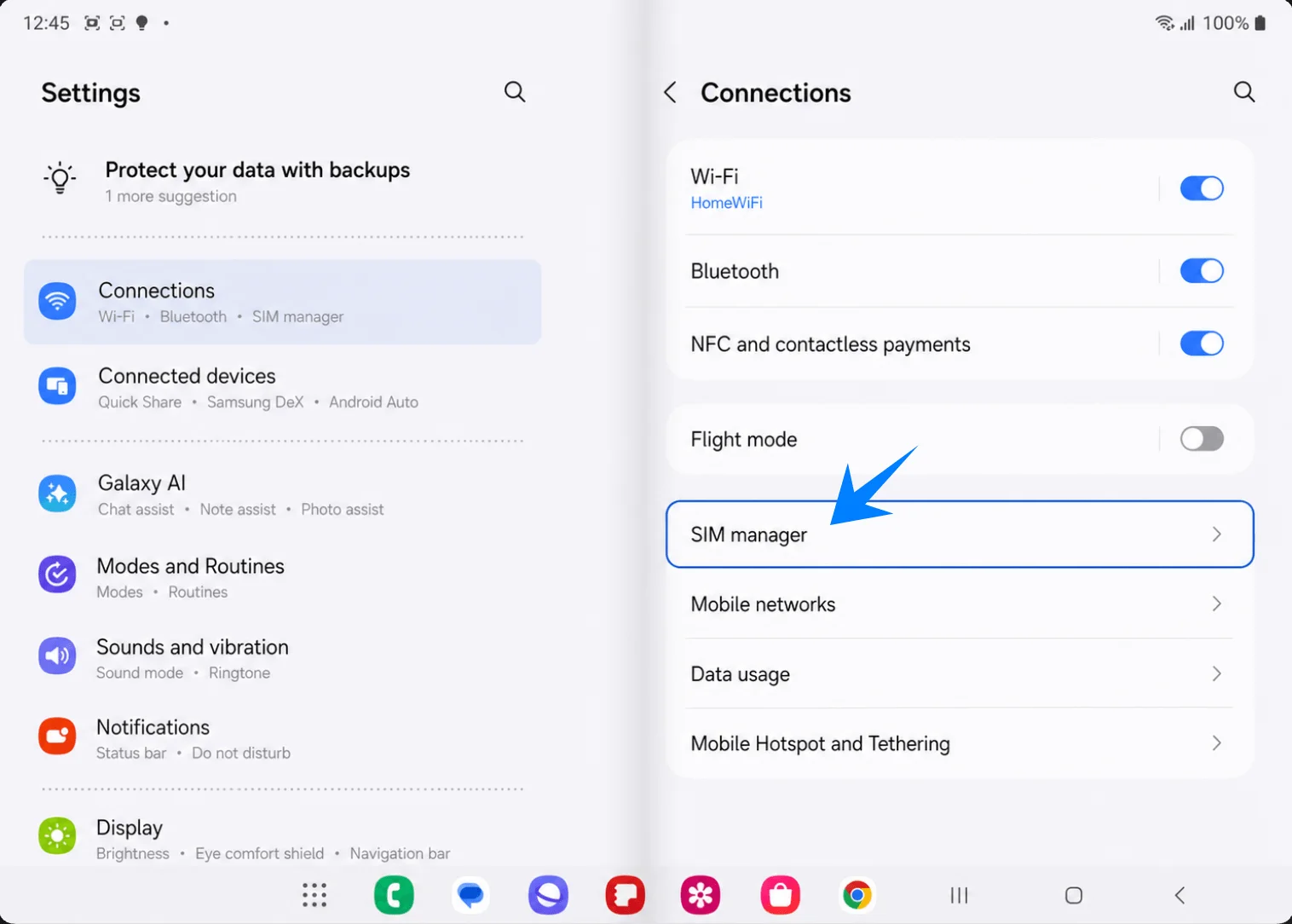
Tocca Gestione SIM nel pannello di destra. Se sul telefono appare la dicitura Gestione schede SIM, seleziona quella voce. Dovresti visualizzare la tua SIM fisica, la sezione eSIM e le impostazioni per la SIM preferita.
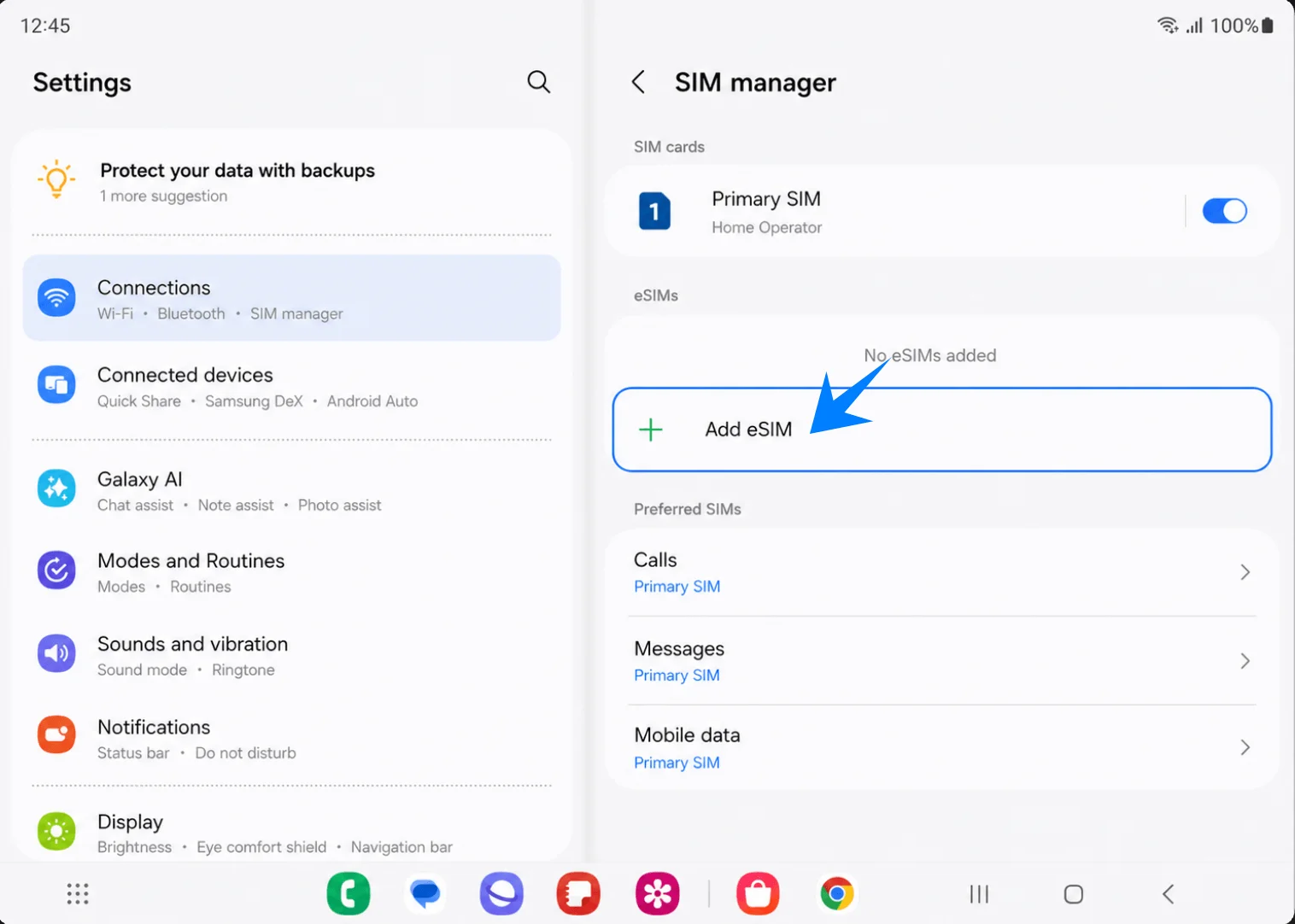
Tocca Aggiungi eSIM all'interno della sezione eSIM. Si aprirà la pagina Scegli come aggiungere la tua eSIM.
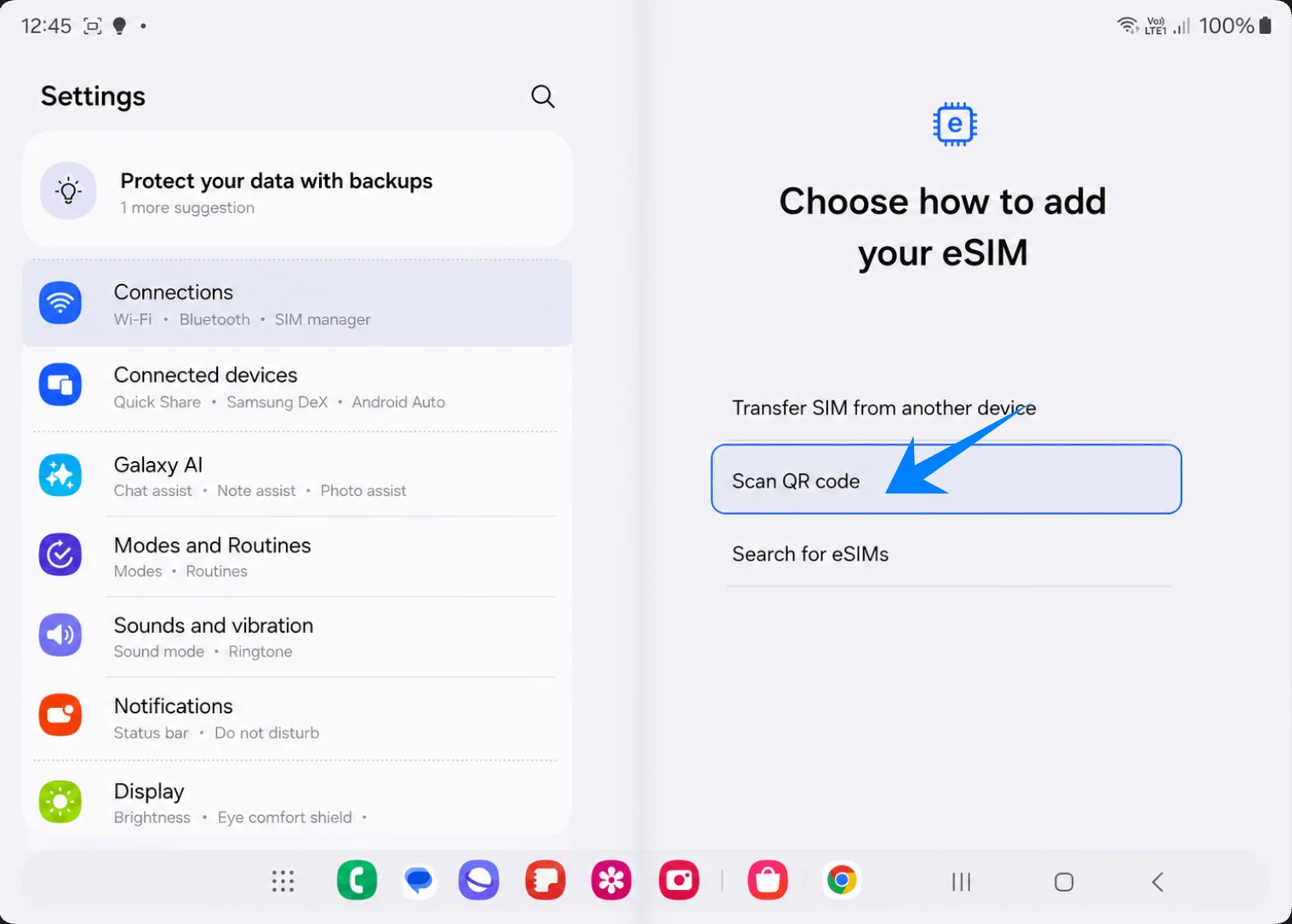
Tocca Scansiona codice QR nella pagina Scegli come aggiungere la tua eSIM. Il Galaxy Fold avvierà automaticamente lo scanner per i codici QR.
Inquadra con lo scanner il codice QR iRoamly ricevuto via email o disponibile nel tuo account iRoamly. Mantieni il codice QR ben piatto e interamente all'interno della cornice finché il dispositivo non rileva il piano.
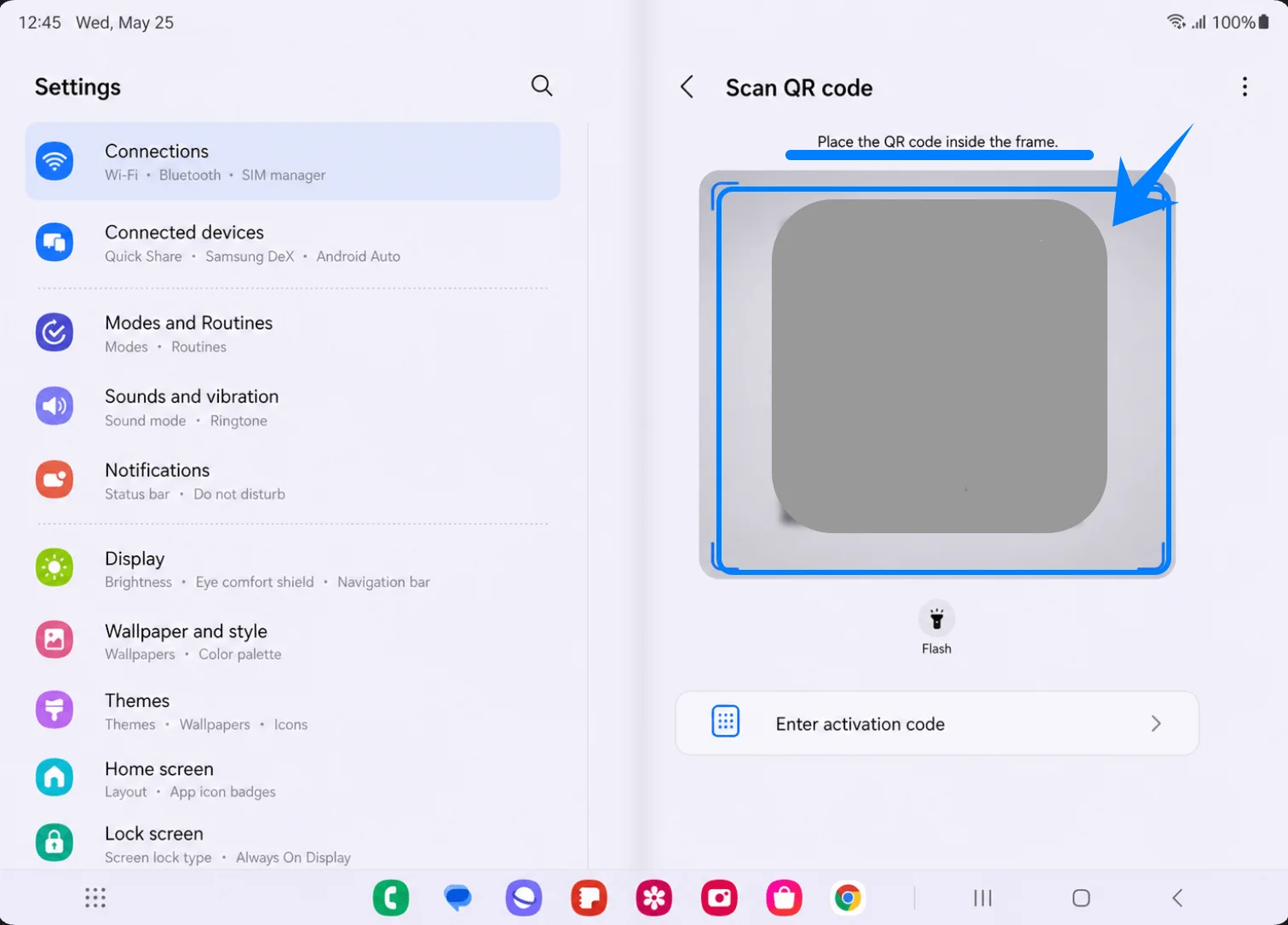
Verifica la schermata di conferma della eSIM da viaggio iRoamly, quindi tocca Aggiungi. Assicurati che la connessione Wi-Fi rimanga attiva durante il download del profilo eSIM sul Galaxy Fold.
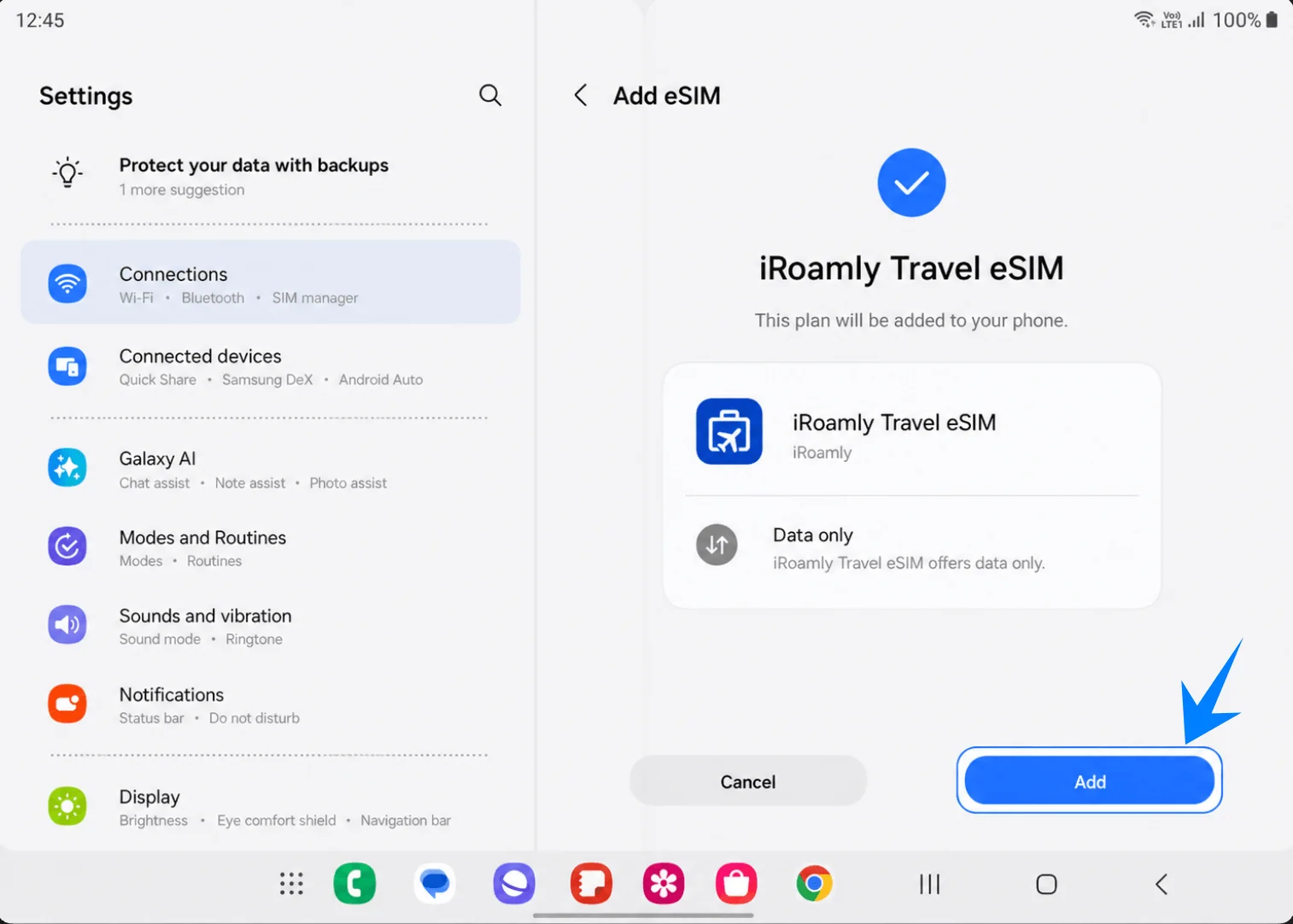
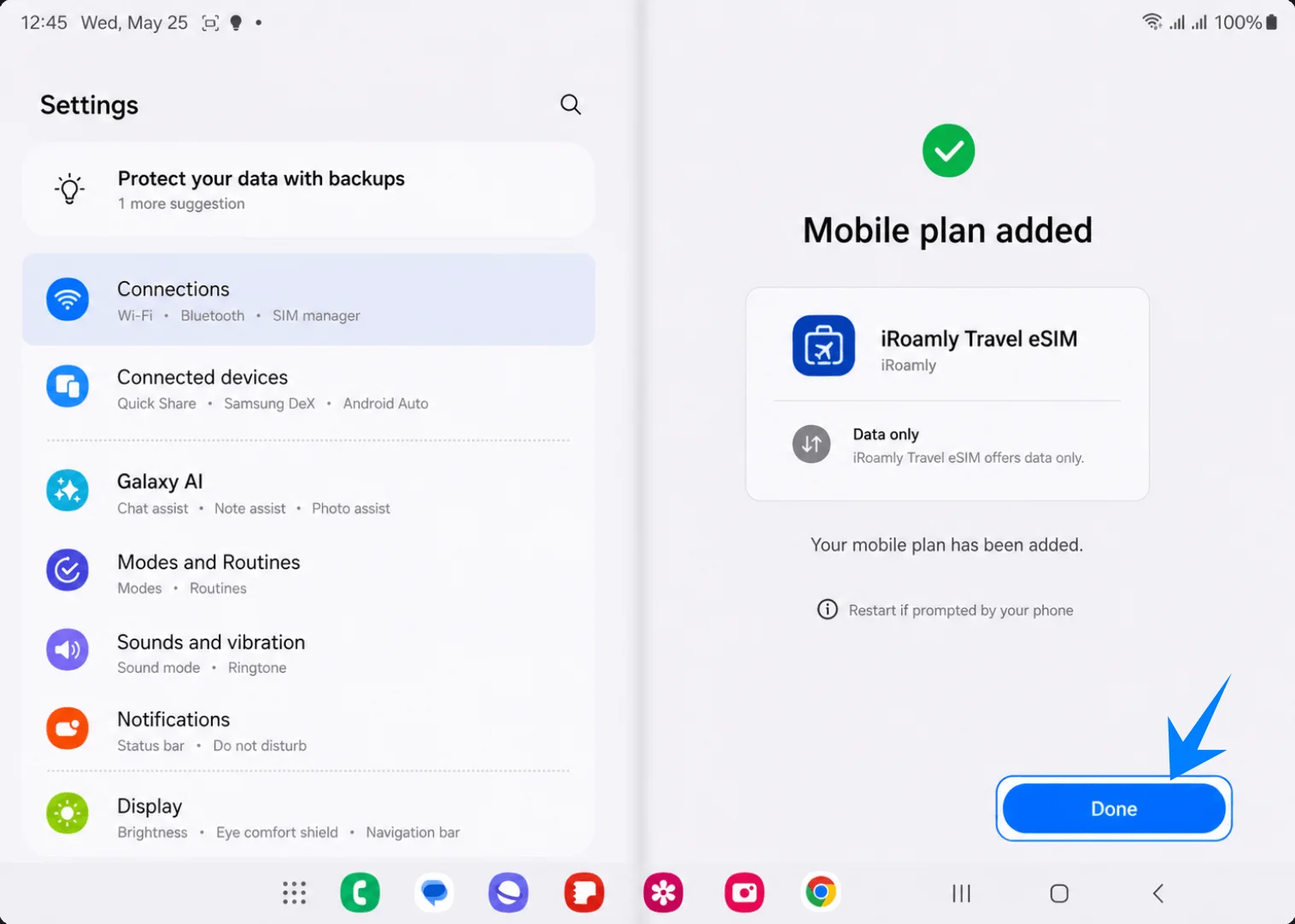
Tocca Fatto quando appare la notifica di Piano mobile aggiunto. Se il Galaxy Fold richiede un riavvio, effettualo prima di procedere alla verifica delle impostazioni eSIM.
Metodo 2: Installare la eSIM iRoamly tramite inserimento manuale
Apri il Galaxy Fold, accedi alle Impostazioni, quindi tocca Connessioni nell'elenco delle impostazioni sulla sinistra. Dovresti visualizzare lo stesso layout di Connessioni a due pannelli utilizzato per il metodo del codice QR.
Tocca Gestione SIM nel pannello di destra. Se il telefono riporta Gestione schede SIM, seleziona quella voce. Dovresti vedere l'elenco delle schede SIM, le eSIM e le impostazioni relative alla SIM preferita.
Tocca Aggiungi eSIM nella sezione dedicata alle eSIM. Il Galaxy Fold mostrerà la pagina Scegli come aggiungere la tua eSIM.
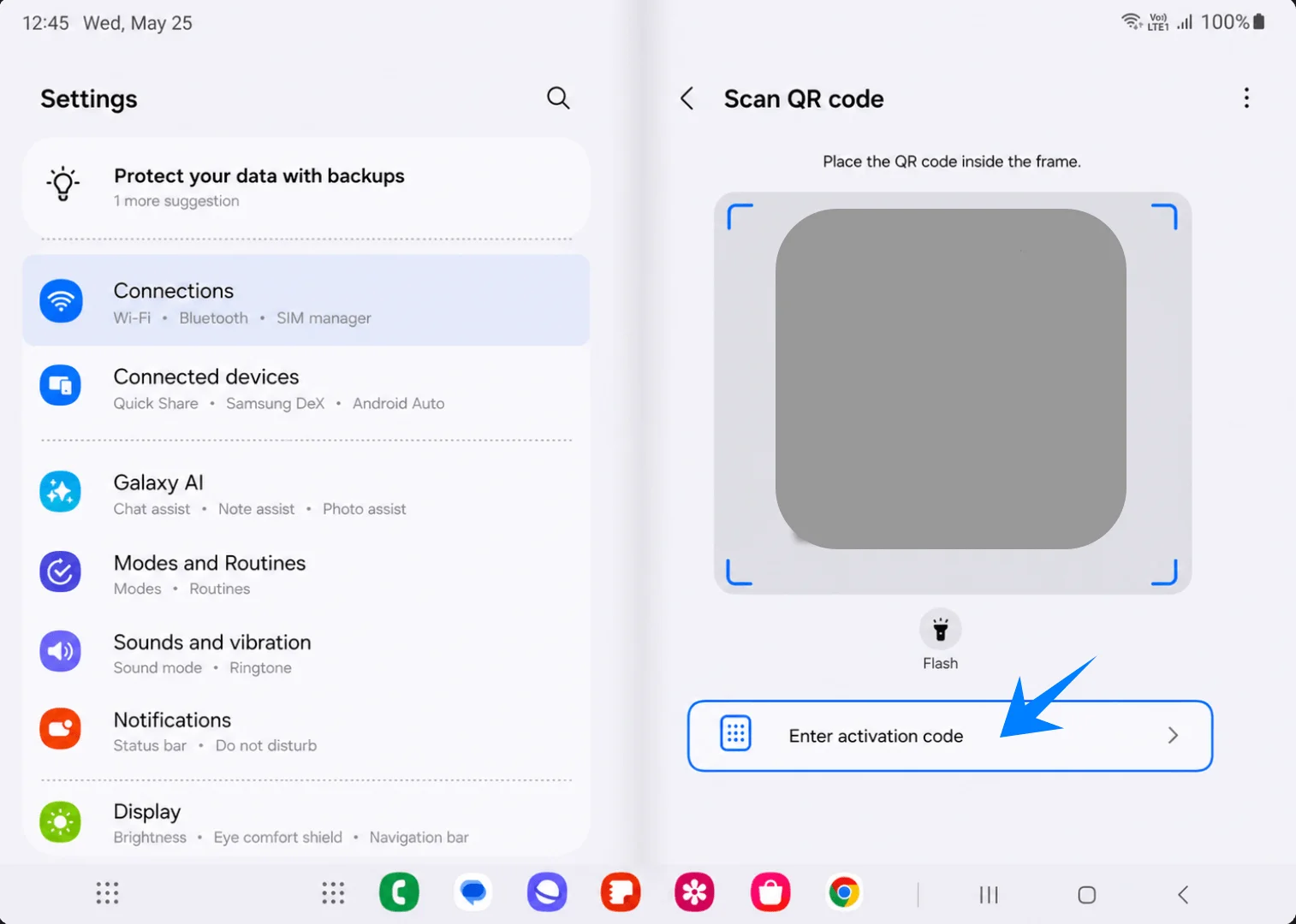
Tocca Scansiona codice QR nella pagina Scegli come aggiungere la tua eSIM. Samsung inserisce l'opzione per l'immissione manuale all'interno della schermata dello scanner QR.
Tocca Inserisci codice di attivazione sotto il riquadro dello scanner. Si aprirà la pagina Samsung per l'inserimento manuale della eSIM.
Incolla la stringa completa del codice di attivazione iRoamly nel campo Codice di attivazione, quindi tocca Connetti. In questa procedura Samsung, utilizza la stringa completa del codice di attivazione, solitamente nel formato LPA:1$..., anziché inserire separatamente l'indirizzo SM-DP+ e il Codice di attivazione in campi distinti.
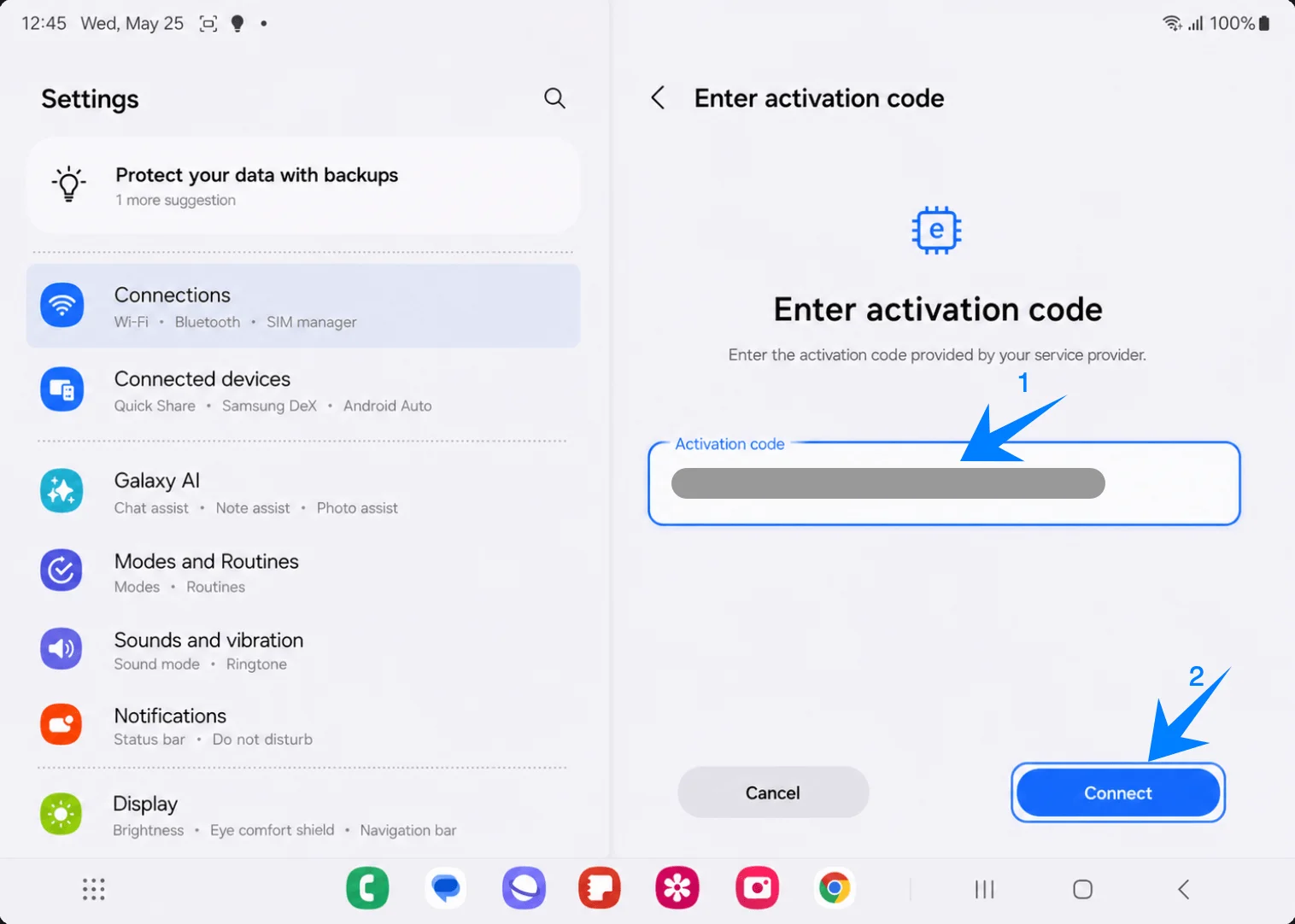
Controlla la schermata di conferma della eSIM da viaggio iRoamly e tocca Aggiungi. Mantieni attiva la connessione Wi-Fi mentre il Galaxy Fold scarica il profilo.
Tocca Fatto quando compare il messaggio Piano mobile aggiunto. Riavvia il telefono se richiesto da Samsung.
Come confermare che la eSIM iRoamly sia stata installata
Apri Impostazioni > Connessioni > Gestione SIM, quindi conferma che la eSIM di viaggio iRoamly compaia sotto eSIM e che il relativo interruttore sia attivo. Ciò conferma che il profilo è stato installato ed è disponibile sul Galaxy Fold.
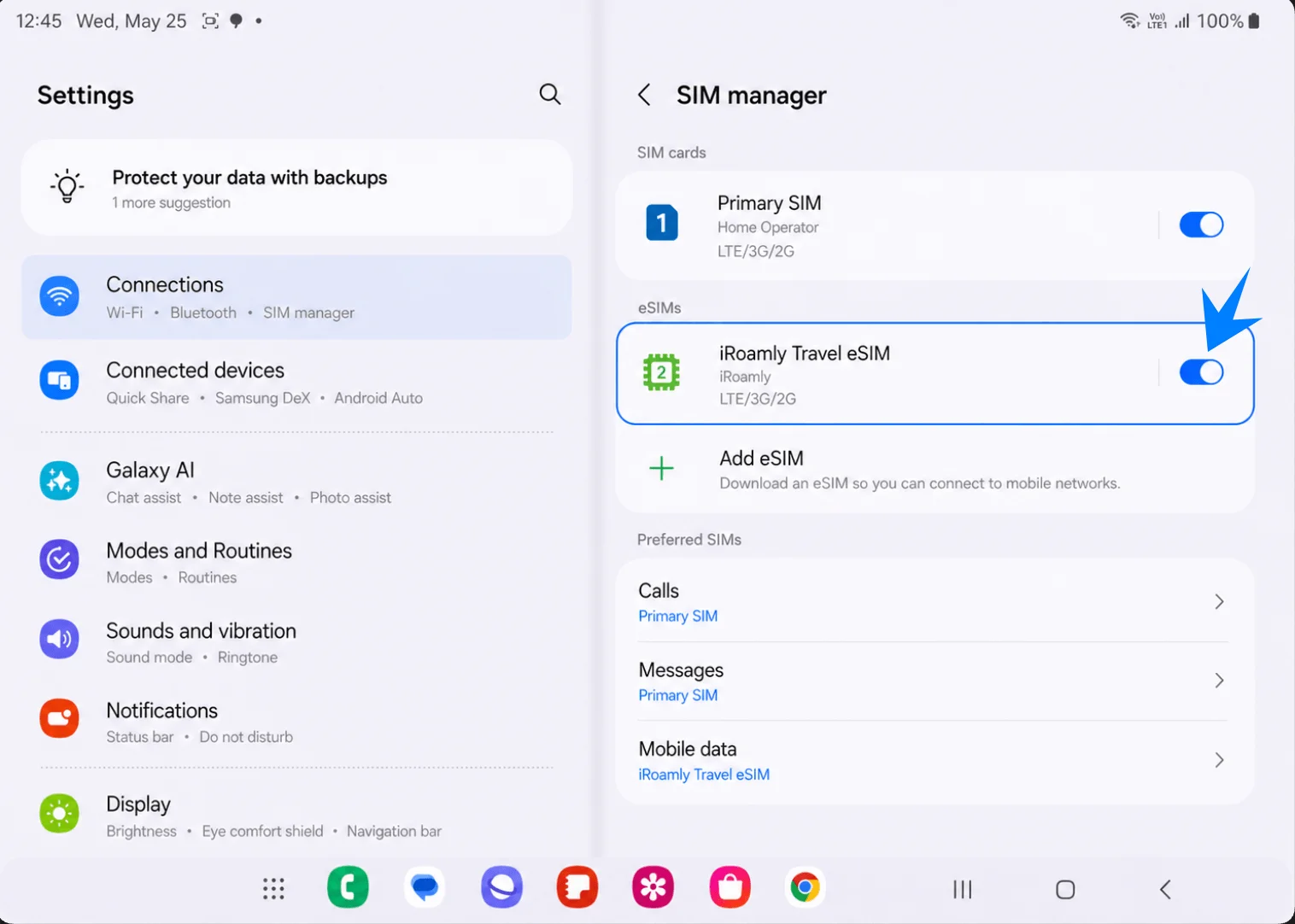
Configura la eSIM iRoamly per i dati di viaggio
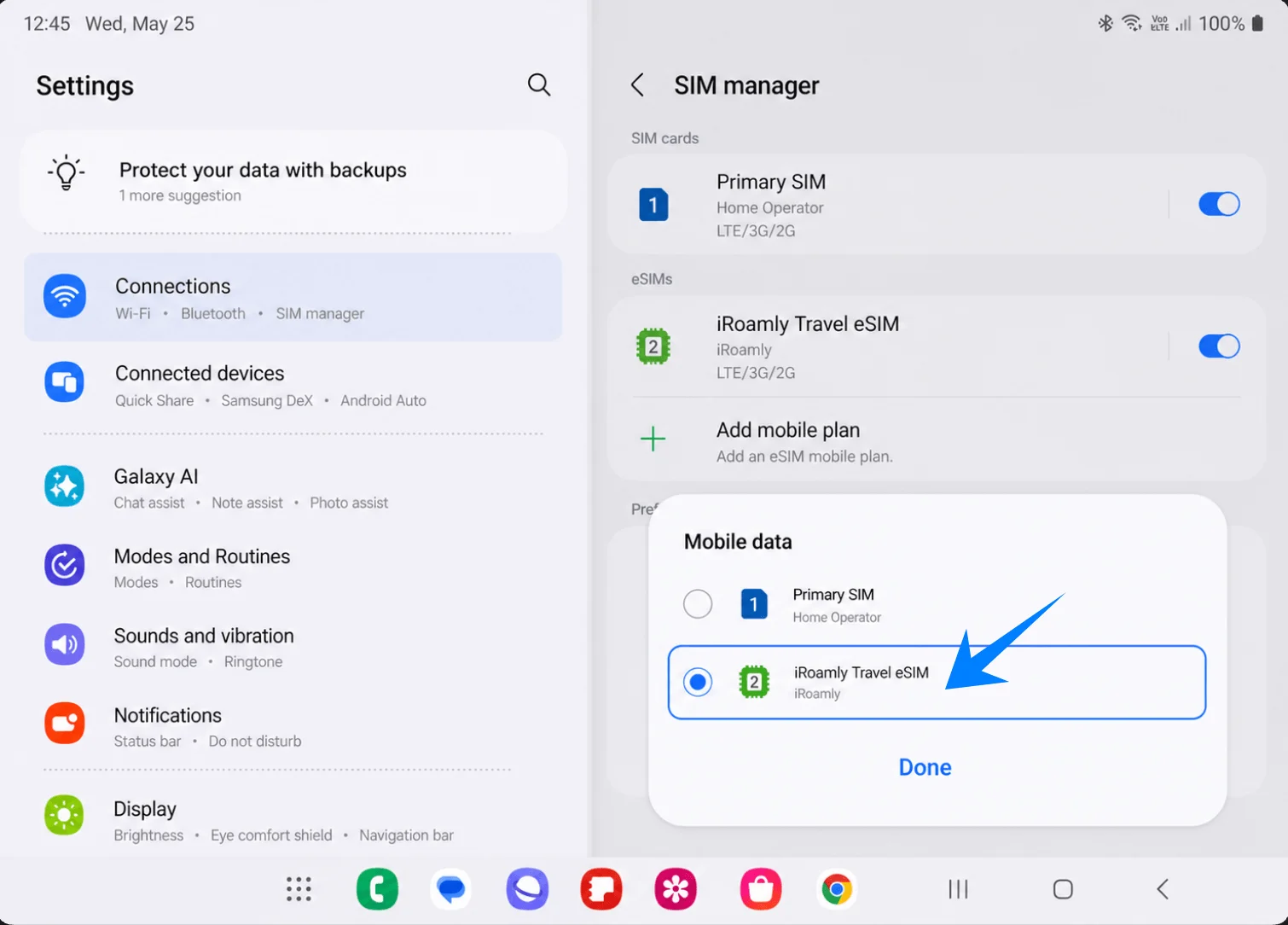
In Gestione SIM, tocca Dati mobili, seleziona la eSIM di viaggio iRoamly, quindi tocca Fine. In questo modo la eSIM iRoamly diventerà la linea predefinita per il traffico dati.
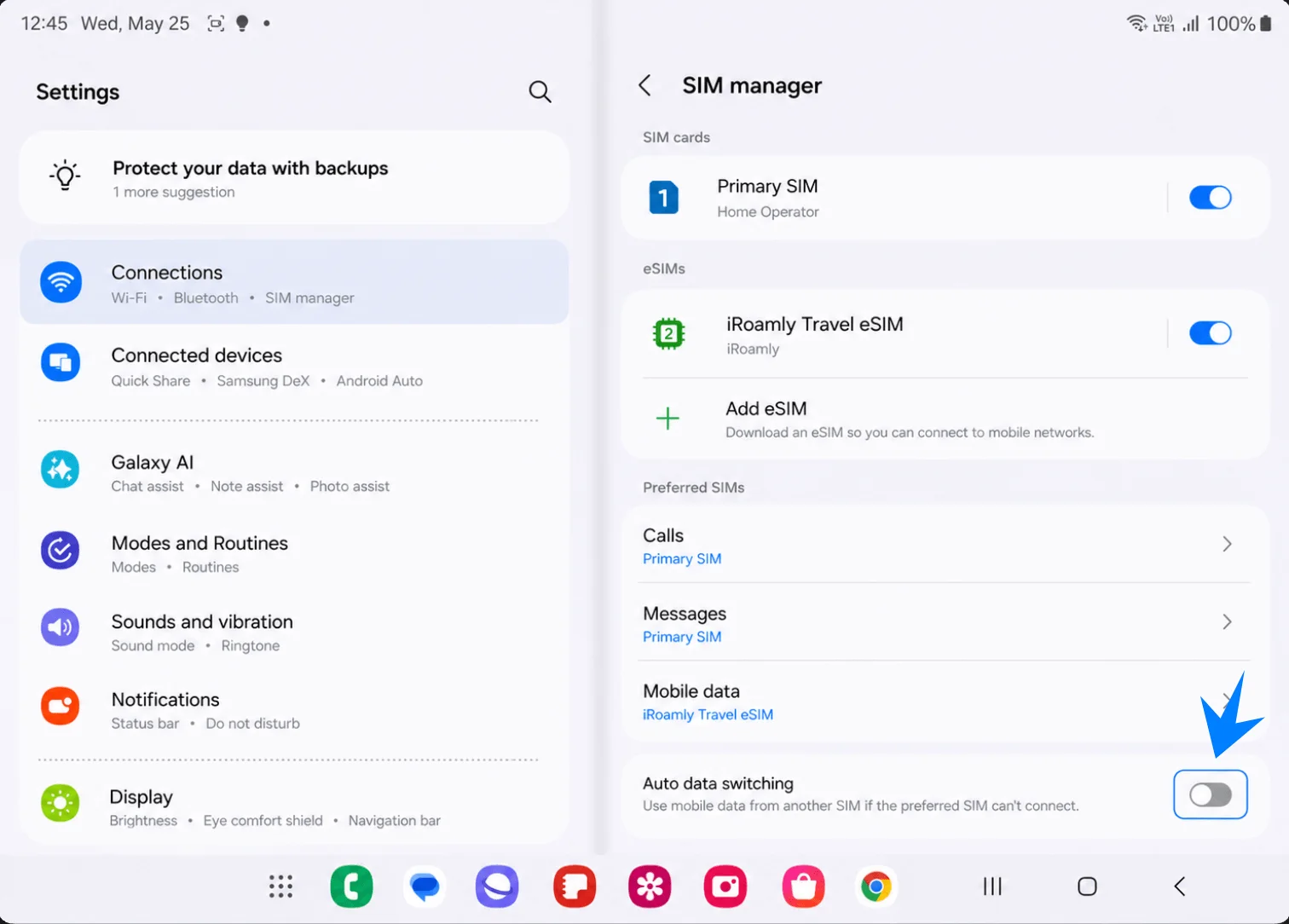
In Gestione SIM, mantieni disattivato il Cambio automatico dati, a meno che tu non voglia intenzionalmente che il telefono passi a un'altra SIM quando la connessione iRoamly non è disponibile. Tenerlo disattivato aiuta a evitare consumi di dati indesiderati sulla tua SIM principale durante il viaggio.
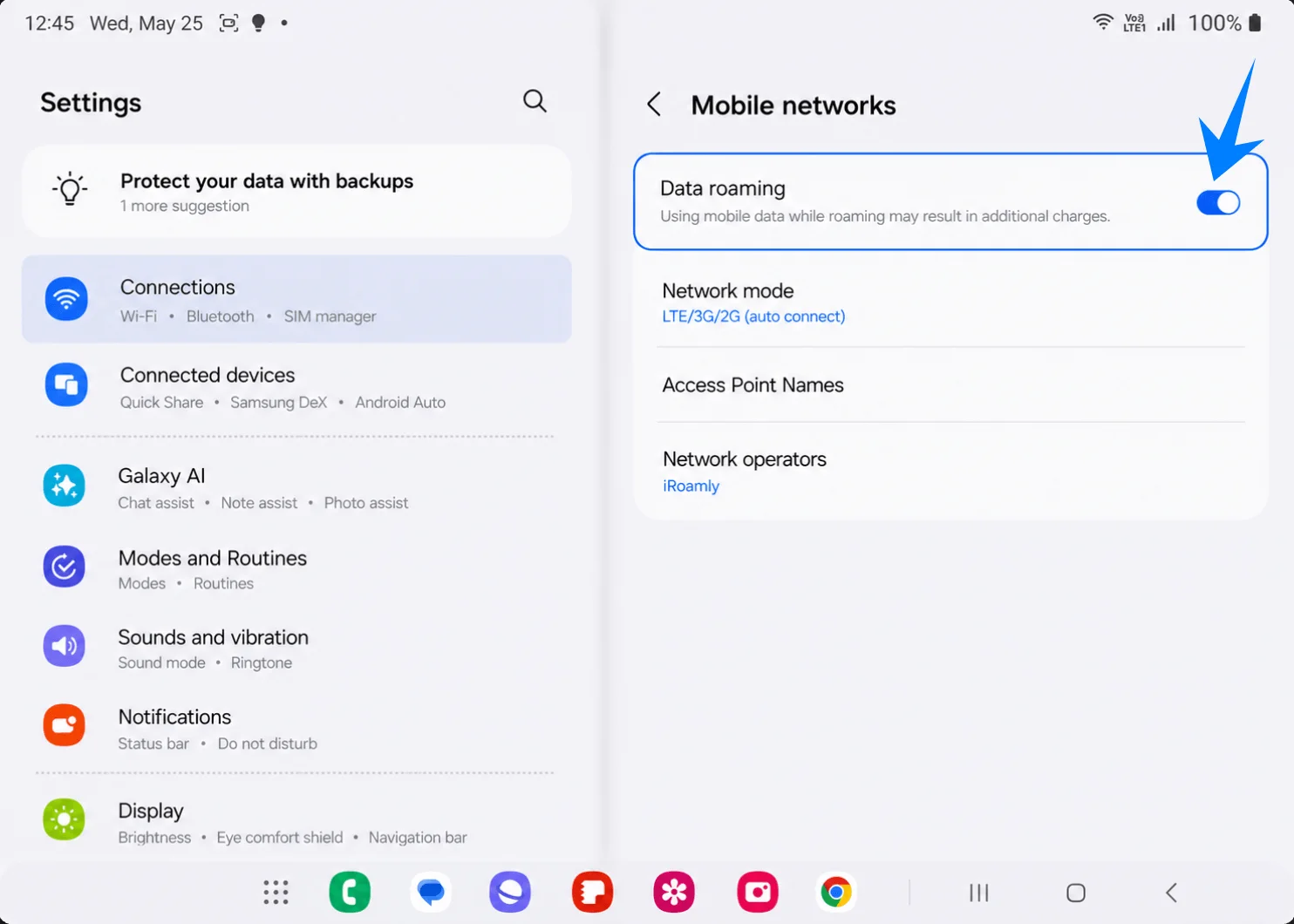
Apri Impostazioni > Connessioni > Reti mobili, quindi attiva il Roaming dati per la linea iRoamly se il tuo piano iRoamly o le istruzioni relative alla destinazione lo richiedono. Lascia la modalità di rete su automatica, a meno che l'assistenza iRoamly non ti indichi diversamente.
Risoluzione dei problemi
Mancanza di Aggiungi eSIM o Gestione SIM: aggiorna il software del Galaxy Fold, verifica che il telefono sia sbloccato e controlla se la tua variante regionale o dell'operatore supporta la eSIM. Se nelle impostazioni del telefono non è presente alcun EID, la variante in uso potrebbe non supportare l'attivazione eSIM.
Il codice QR non viene scansionato: aumenta la luminosità dello schermo che mostra il codice QR, pulisci l'obiettivo della fotocamera, mantieni il codice QR ben piatto e prova il metodo del codice di attivazione manuale. Non tentare ripetutamente di utilizzare un codice QR già utilizzato con successo su un altro dispositivo.
Il codice QR risulta già utilizzato: la maggior parte dei codici QR eSIM sono monouso. Verifica se la iRoamly eSIM è già installata in Gestione SIM; se è stata eliminata, contatta l'assistenza iRoamly prima di tentare la reinstallazione.
eSIM installata ma assenza di dati: seleziona iRoamly Travel eSIM in Dati mobili, attiva il Roaming dati se il piano lo richiede, disabilita l'opzione indesiderata di scambio automatico dati, riavvia il telefono e conferma di trovarti in una destinazione coperta dal servizio.
Attivazione in sospeso: rimani connesso al Wi-Fi e attendi alcuni minuti. Alcune eSIM di viaggio completano l'attivazione solo dopo aver agganciato una rete supportata nel paese o nella regione di destinazione.
Le chiamate o gli SMS non funzionano: controlla i dettagli del tuo piano iRoamly. Molti piani eSIM di viaggio sono incentrati esclusivamente sui dati e la disponibilità di servizi voce/SMS varia in base al piano scelto.
La validità appare più breve del previsto: la validità del piano iRoamly decorre dall'attivazione. Verifica le condizioni di attivazione e la politica di validità nei dettagli del tuo ordine iRoamly.
Limitazioni di regione o operatore: il comportamento della eSIM sul Galaxy Fold può variare in base al paese, al firmware dell'operatore e al modello del dispositivo. Se il menu eSIM risulta mancante dopo un aggiornamento software, verifica con Samsung o con l'operatore se quello specifico Galaxy Fold supporta la eSIM.
Conclusione
Con la tua eSIM iRoamly configurata correttamente sul tuo Galaxy Fold, il tuo dispositivo è ora pronto per la connettività digitale in viaggio, offrendoti un'esperienza di configurazione più semplice e flessibile.
La tecnologia eSIM consente al tuo Galaxy Fold di gestire i dati di viaggio direttamente dalle impostazioni software, semplificando il passaggio tra i vari piani e l'organizzazione della connettività mobile durante i tuoi soggiorni all'estero.