
La tecnologia eSIM rende la connettività internazionale più pratica sul Galaxy Z Fold3 5G. Poiché il piano mobile viene scaricato digitalmente, puoi attivare i dati di viaggio senza dover gestire carte SIM fisiche o recarti presso i negozi dell'operatore dopo l'arrivo.
Questo ti permette di risparmiare tempo durante il viaggio e di passare da un piano mobile all'altro in modo molto più semplice, direttamente dal tuo dispositivo Samsung. Un altro vantaggio della eSIM è la possibilità per il telefono di memorizzare più profili SIM, consentendoti di gestire i dati di viaggio in modo più efficiente pur mantenendo attivo il tuo numero abituale.
Che tu stia utilizzando app di navigazione, piattaforme di messaggistica o servizi di prenotazione online all'estero, avere una eSIM da viaggio pronta prima della partenza ti aiuterà a rimanere connesso in modo più fluido.
In questa guida imparerai come aggiungere e attivare la tua eSIM iRoamly sul Galaxy Z Fold3 5G, utilizzando sia il codice QR che i metodi di installazione manuale.
Preparazioni prima di configurare la iRoamly eSIM
Connetti il Galaxy Z Fold3 5G a una rete Wi-Fi stabile prima di scaricare il profilo eSIM.
Assicurati che il telefono sia sbloccato e compatibile con eSIM. La disponibilità della eSIM può variare in base alla regione, al firmware dell'operatore e al modello del dispositivo.
Tieni a portata di mano il codice QR iRoamly o i dettagli per l'attivazione manuale prima di aprire le impostazioni Samsung.
Installa la eSIM di viaggio con 1-2 giorni di anticipo, quando le istruzioni del tuo piano lo consentono, in modo da avere ancora il Wi-Fi a disposizione qualora fosse necessario ripetere la configurazione.
La validità della iRoamly eSIM decorre dall'attivazione. Per molti piani di viaggio iRoamly eSIM, l'attivazione avviene nel momento in cui la eSIM si collega a una rete di destinazione supportata; controlla comunque sempre la politica di attivazione nei dettagli del tuo piano.
Non eliminare la iRoamly eSIM dopo l'installazione senza un valido motivo. Se non sei ancora pronto a utilizzarla, disattiva la linea invece di rimuoverla.
I piani iRoamly eSIM potrebbero non includere chiamate vocali o SMS. La disponibilità di tali servizi varia a seconda del piano, pertanto ti invitiamo a verificarne i dettagli specifici prima di fare affidamento su chiamate o messaggi.
Metodo 1: Installare la eSIM iRoamly tramite scansione di un codice QR
Apri il Galaxy Z Fold3 5G, vai in Impostazioni, quindi tocca Connessioni nel riquadro delle impostazioni a sinistra. La pagina Connessioni si aprirà sul lato destro dello schermo aperto.
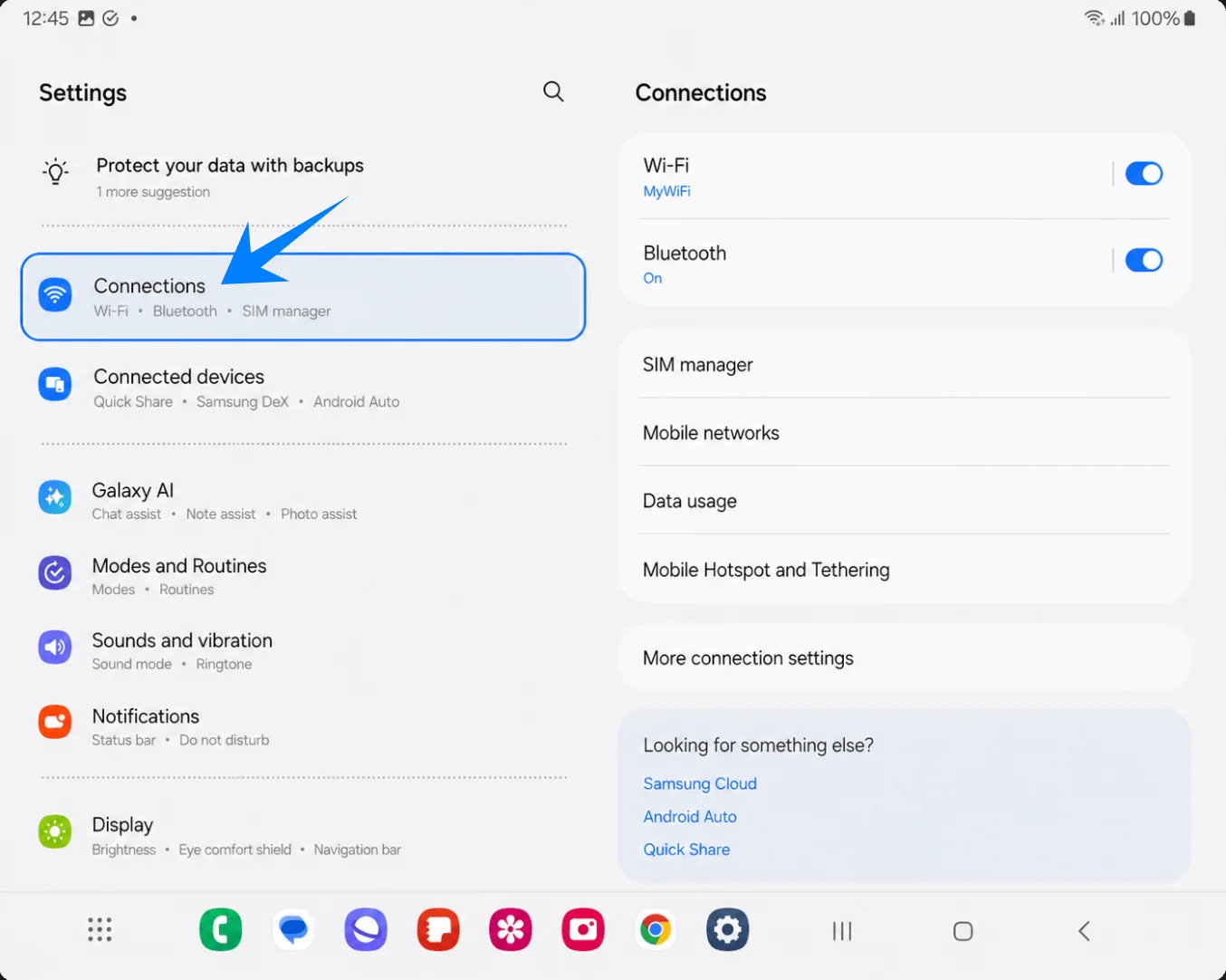
Tocca Gestione SIM nella pagina Connessioni. Si aprirà la schermata di gestione di SIM e eSIM.
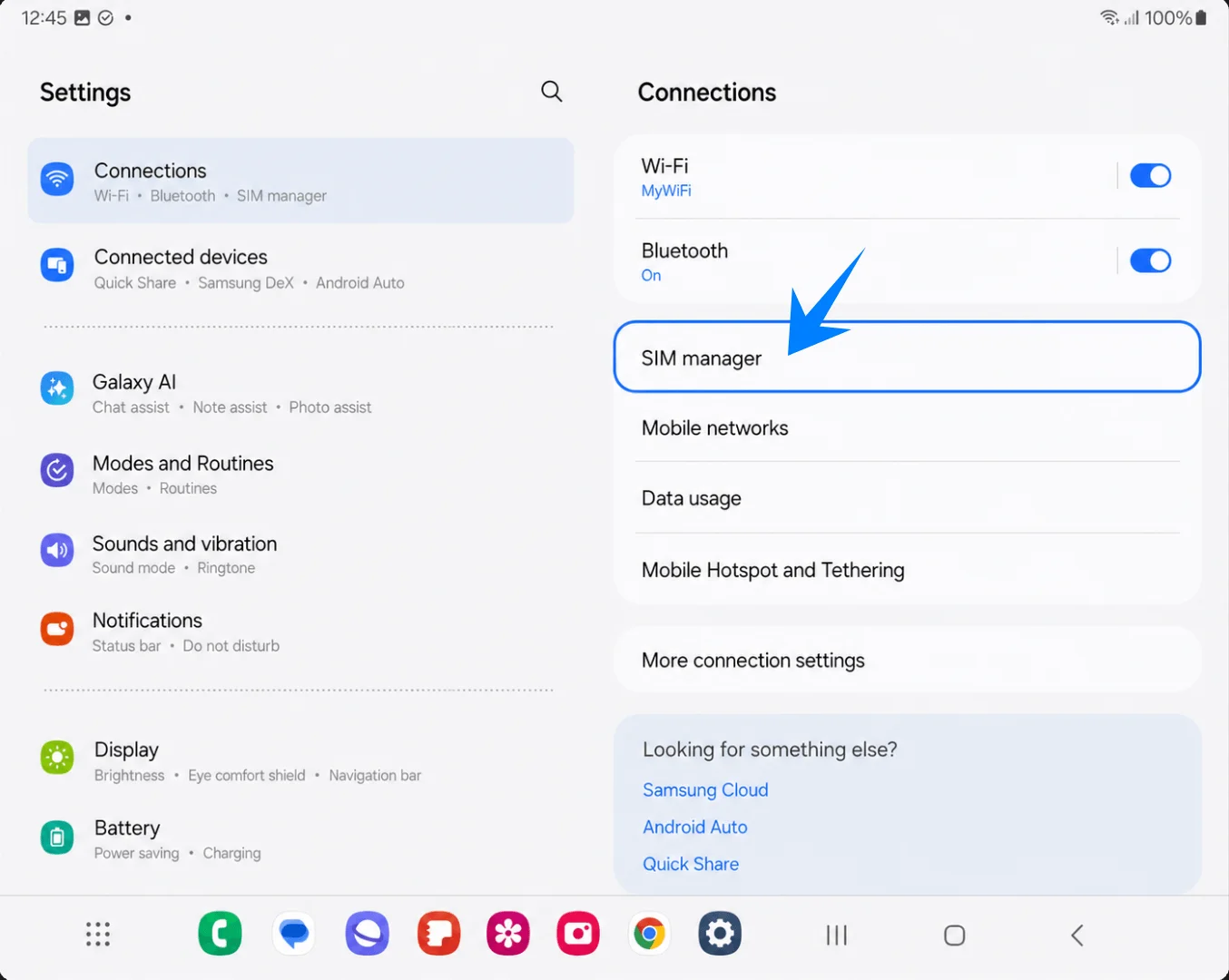
Tocca Aggiungi eSIM sotto la sezione eSIMs. Apparirà la pagina di configurazione Aggiungi eSIM.
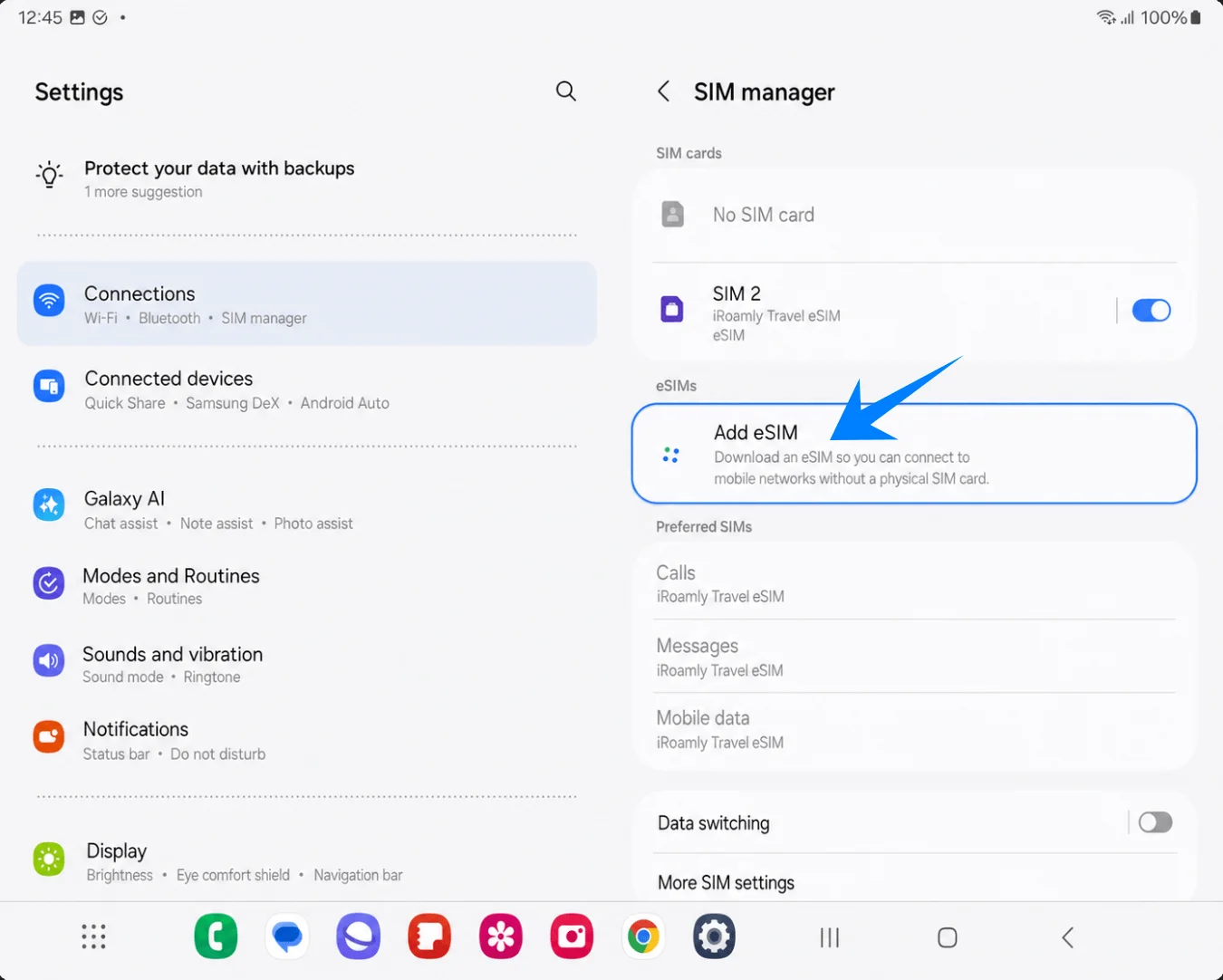
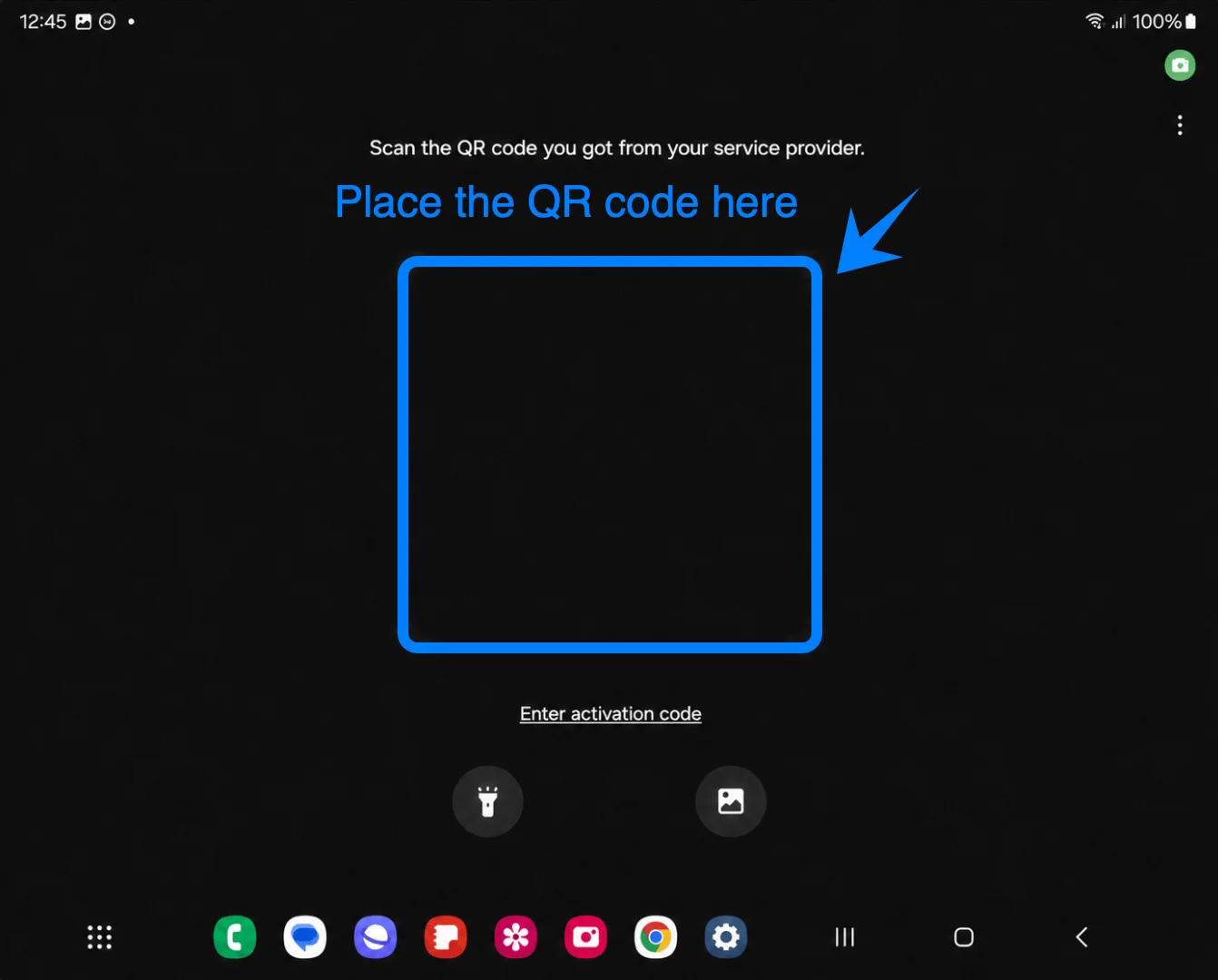
Tocca Scansiona codice QR. Il dispositivo Samsung aprirà lo scanner QR per eSIM.
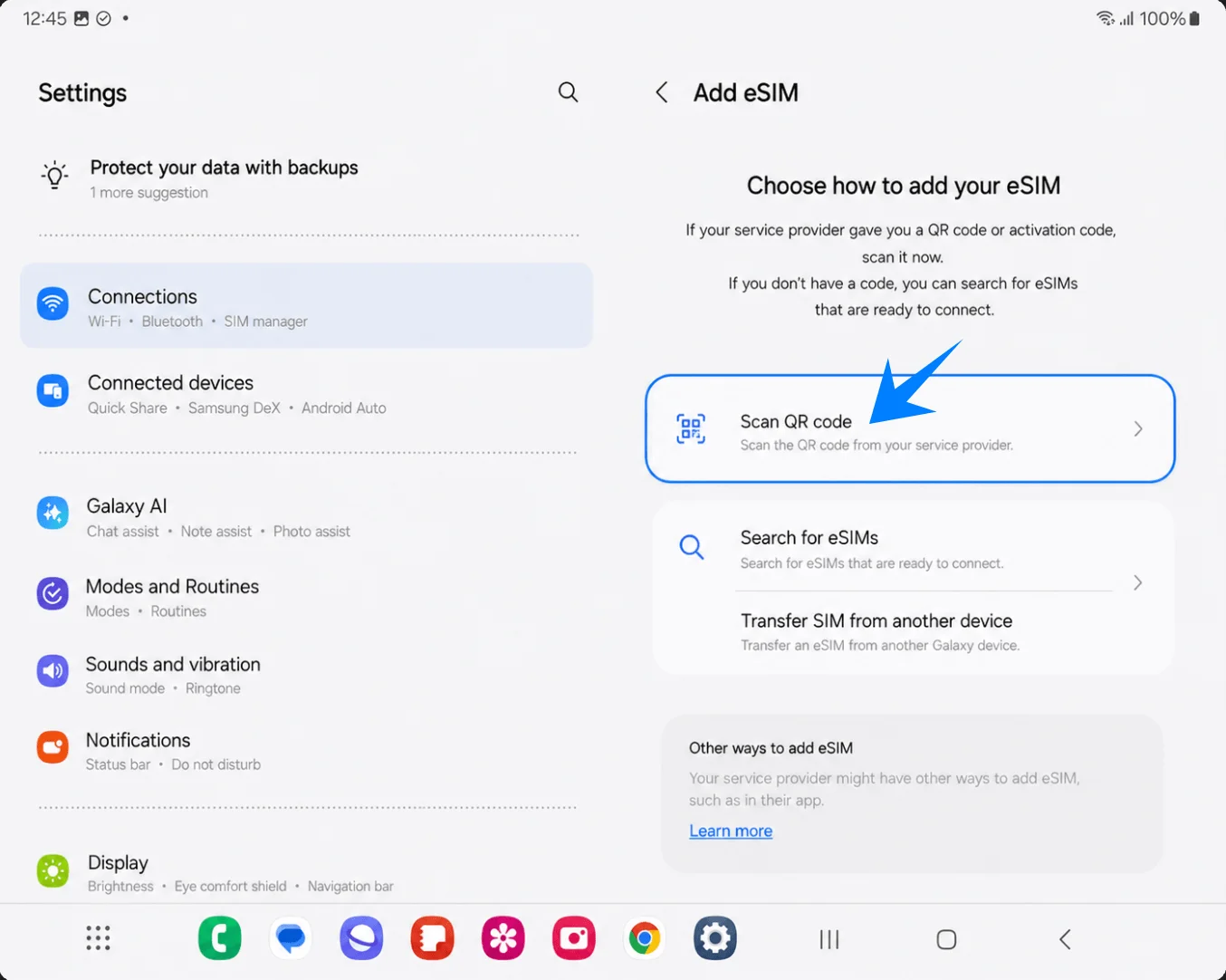
Inquadra il codice QR iRoamly con lo scanner a schermo intero, mantenendo il codice all'interno delle parentesi angolari. Una volta che il Galaxy Z Fold3 5G avrà letto il codice, apparirà la schermata di conferma della eSIM.
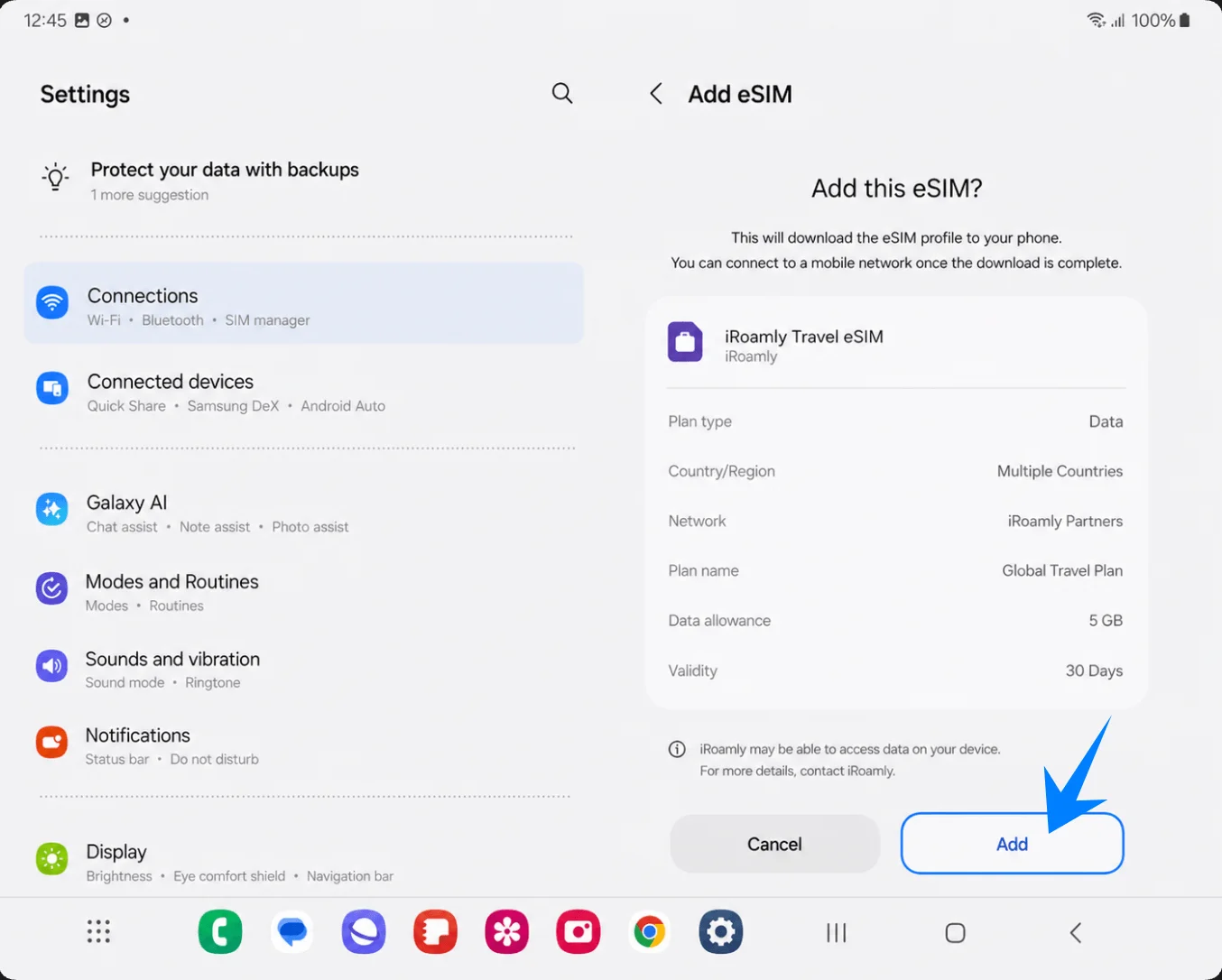
Tocca Aggiungi nella schermata di conferma per la iRoamly Travel eSIM. Mantieni attiva la connessione Wi-Fi mentre il telefono scarica il profilo eSIM.
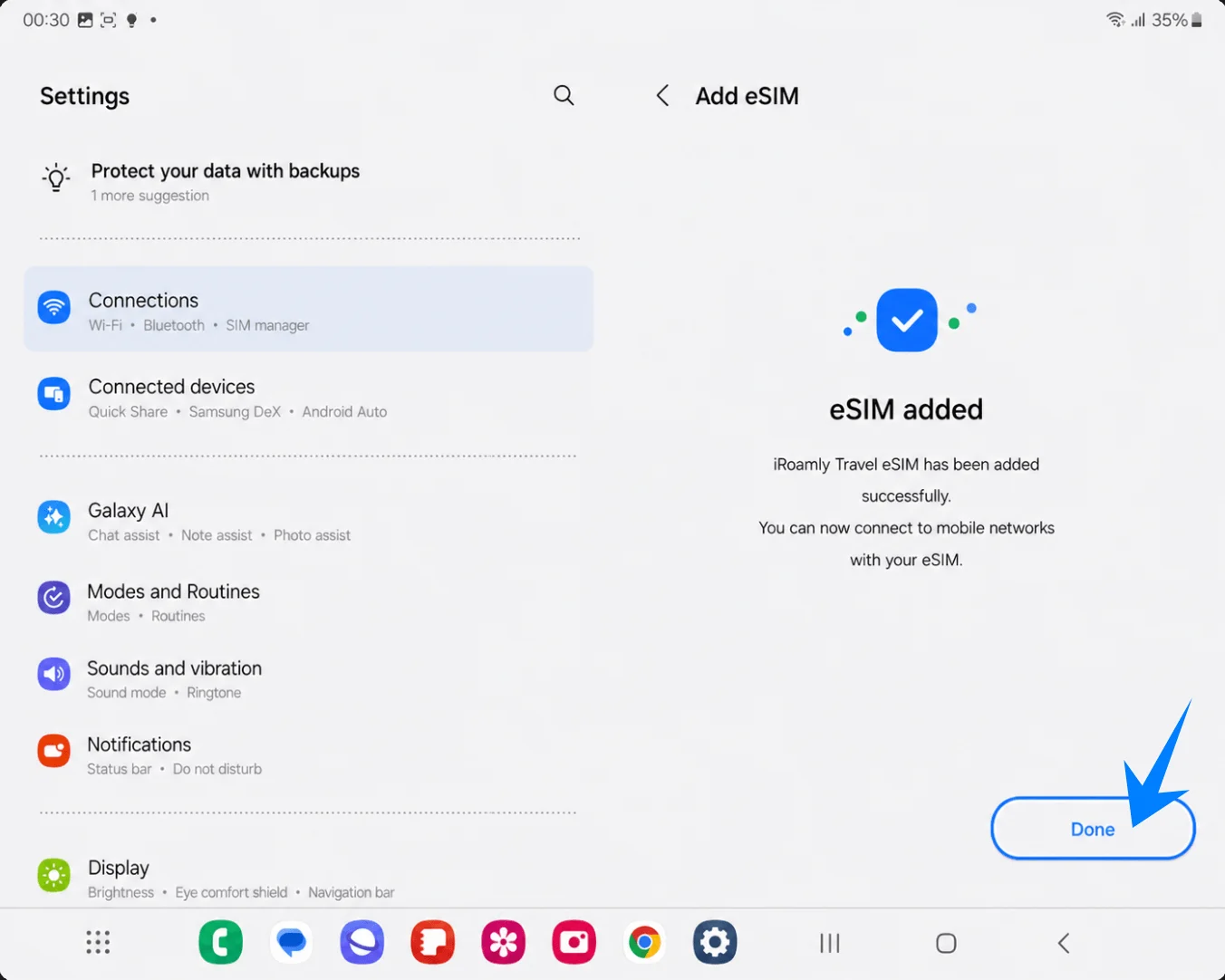
Tocca Fatto quando il dispositivo conferma che la eSIM è stata aggiunta. Se viene suggerito di riavviare il telefono, fallo prima di testare i dati mobili.
Metodo 2: Installare la iRoamly eSIM tramite inserimento manuale
Apri il Galaxy Z Fold3 5G, vai in Impostazioni, quindi tocca Connessioni nel pannello a sinistra. Si aprirà la pagina Connessioni sulla destra.
Tocca Gestione SIM nella pagina Connessioni. Apparirà la schermata per la gestione di SIM ed eSIM.
Tocca Aggiungi eSIM sotto la voce eSIM. Si aprirà la pagina di configurazione Aggiungi eSIM.
Tocca Scansiona codice QR. Samsung inserisce il link per l'immissione manuale nella schermata dello scanner QR.
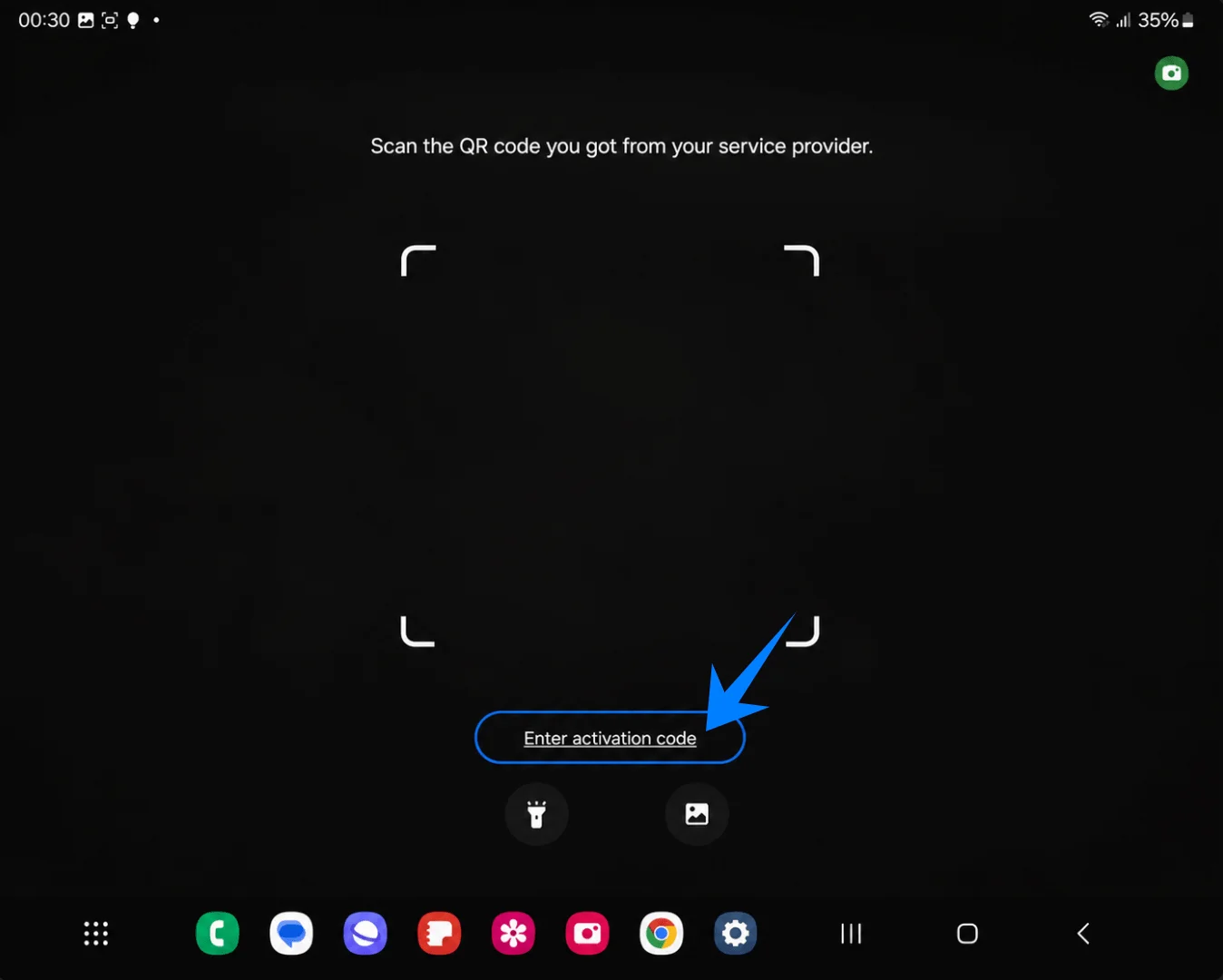
Tocca Inserisci codice di attivazione nella parte inferiore dello scanner QR a schermo intero. Samsung aprirà la pagina di inserimento manuale dell'eSIM.
Incolla l'intera stringa del codice di attivazione iRoamly nel campo Codice di attivazione, quindi tocca Connetti. In questo flusso Samsung, la pagina manuale utilizza un unico campo Codice di attivazione, solitamente per una stringa completa in formato LPA:1$..., anziché richiedere campi separati per Indirizzo SM-DP+, Codice di attivazione e Codice di conferma.
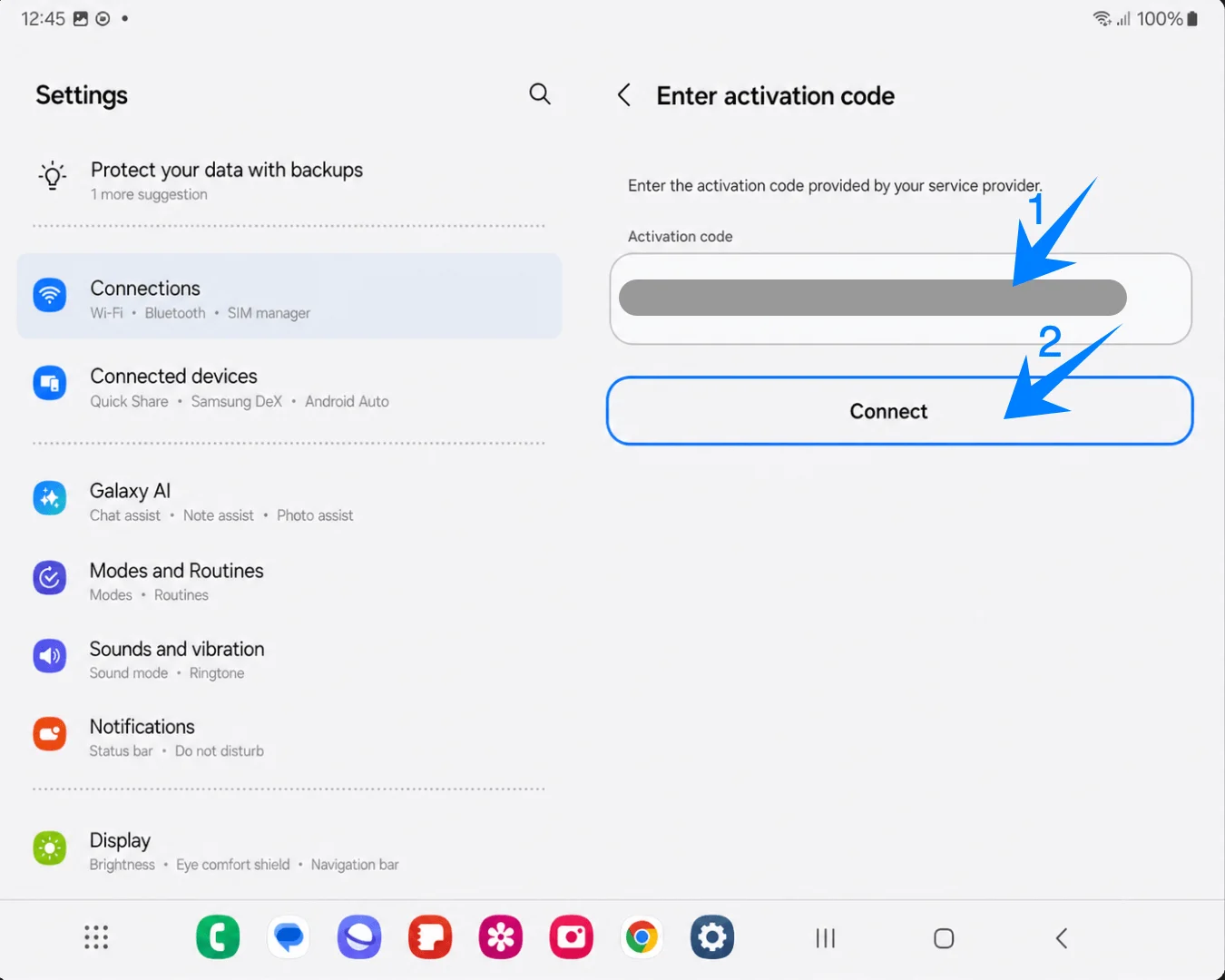
Tocca Aggiungi quando il telefono rileva la iRoamly Travel eSIM. Mantieni attiva la connessione Wi-Fi durante il download del profilo.
Tocca Fine quando appare la schermata di conferma dell'aggiunta dell'eSIM. Riavvia il telefono se Samsung lo richiede.
Come confermare che l'eSIM iRoamly è stata installata
Apri Impostazioni > Connessioni > Gestione SIM, quindi conferma che iRoamly Travel eSIM appaia sotto eSIM e che il suo interruttore sia attivato. Questo conferma che il profilo eSIM è installato sul Galaxy Z Fold3 5G.
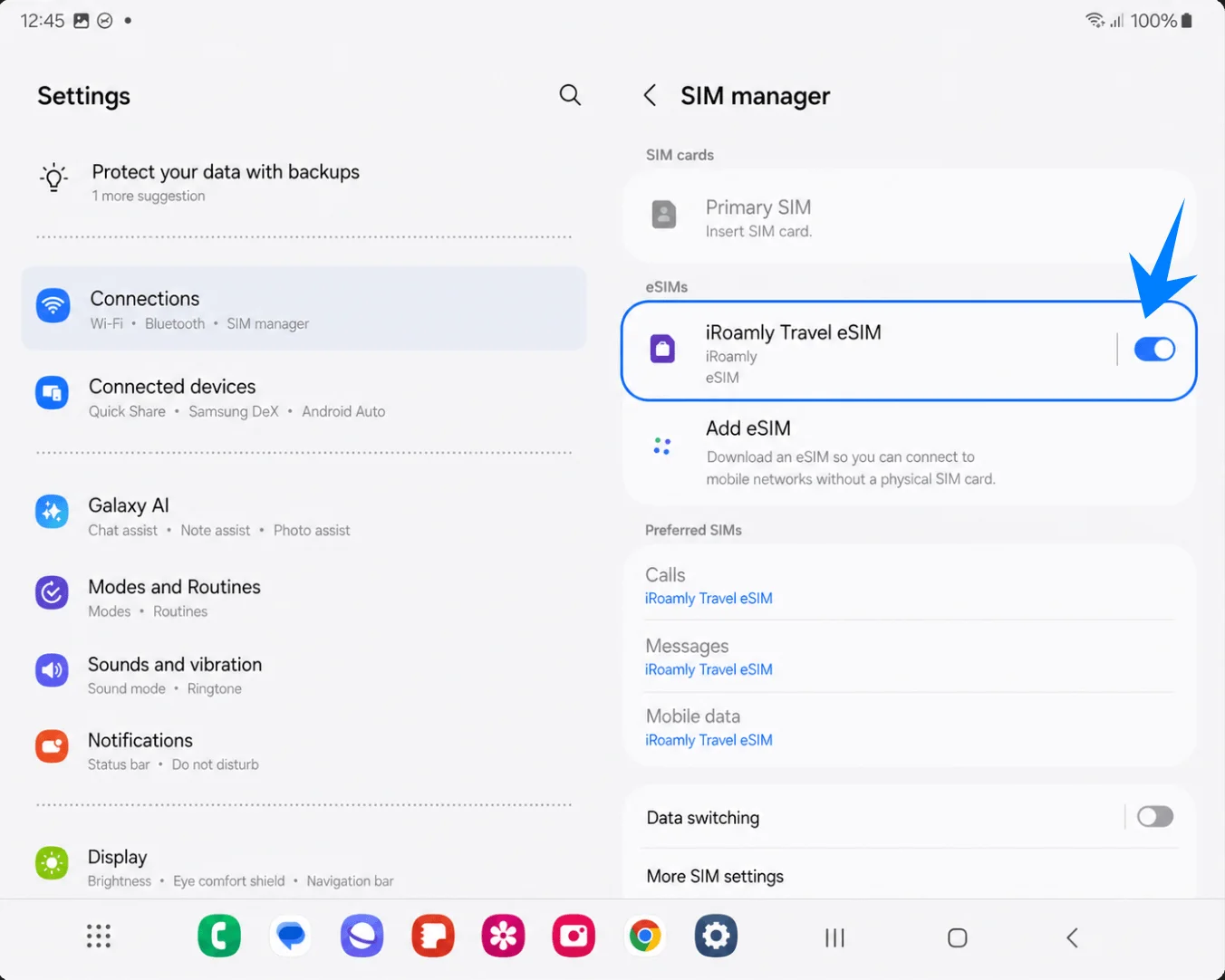
Configura la eSIM iRoamly per i dati di viaggio
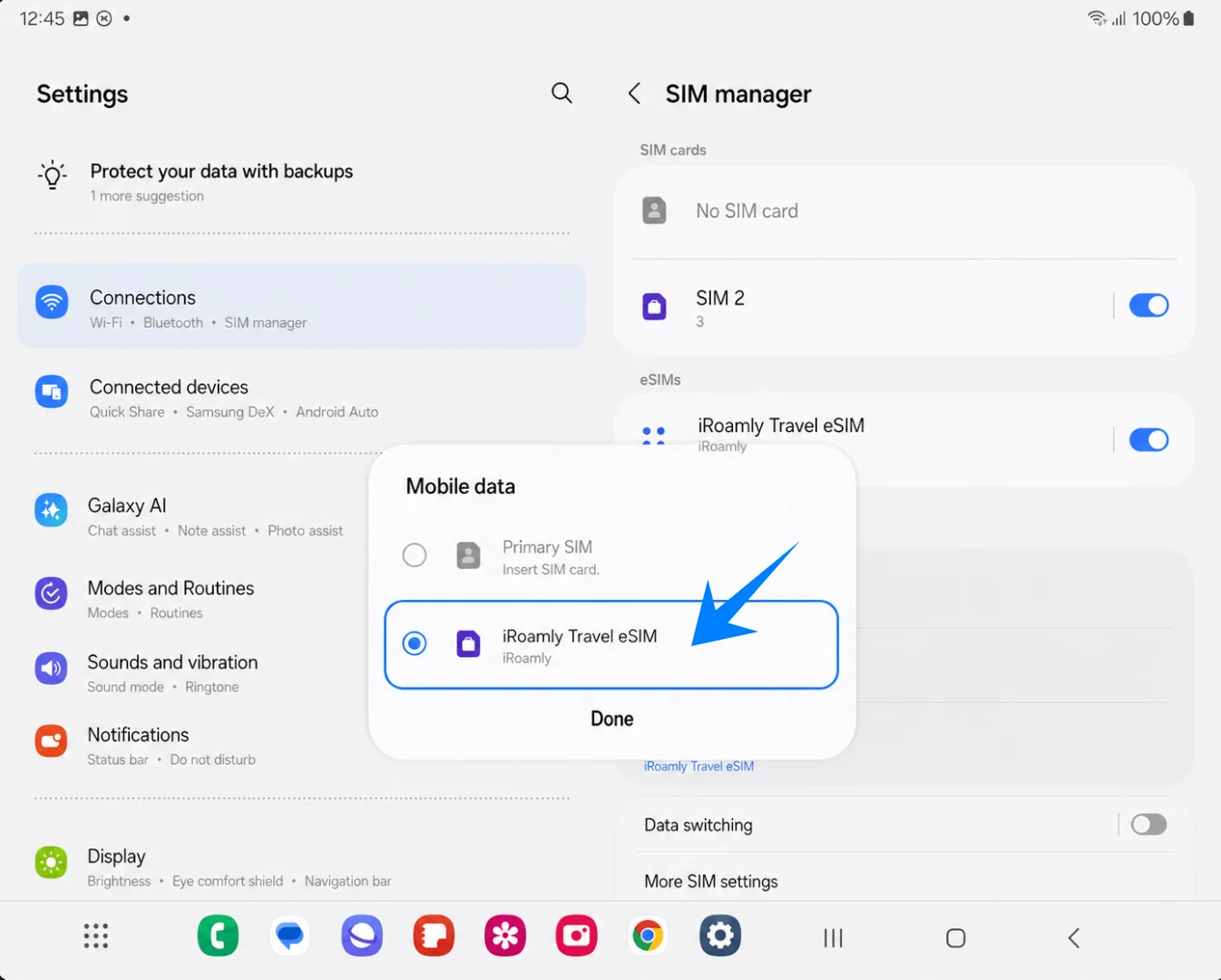
In Impostazioni > Connessioni > Gestione SIM, tocca Dati mobili, seleziona eSIM di viaggio iRoamly, quindi tocca Fatto. In questo modo iRoamly diventerà la linea utilizzata per i dati mobili.
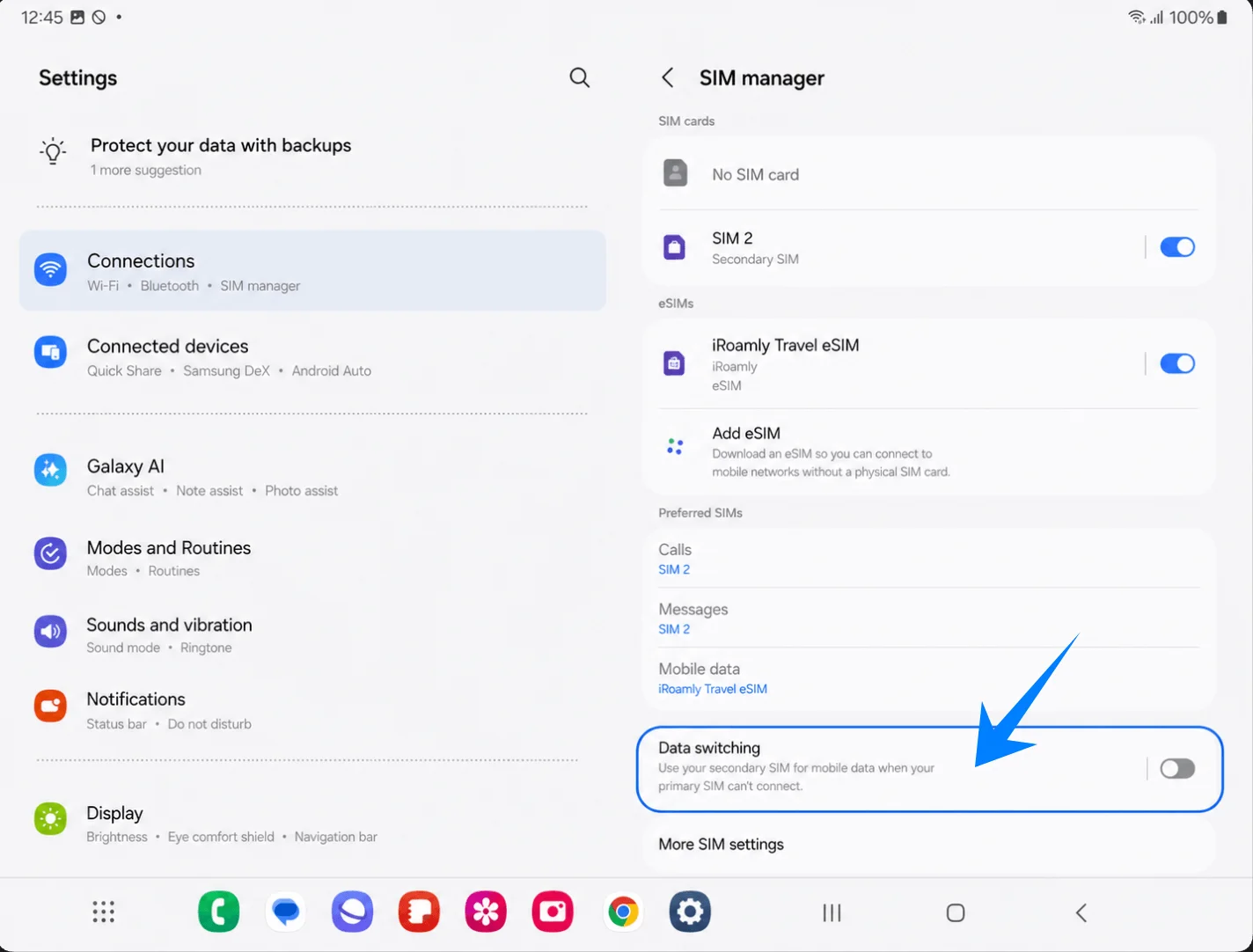
In Gestione SIM, mantieni Passaggio dati disattivato, a meno che tu non voglia intenzionalmente che il telefono passi a un'altra SIM per la connessione dati. Lasciarlo disattivato aiuta a evitare l'utilizzo indesiderato dei dati della SIM principale durante il viaggio.
Apri Impostazioni > Connessioni > Reti mobili, quindi attiva Roaming dati se il tuo piano iRoamly o le istruzioni relative alla destinazione lo richiedono. Le eSIM di viaggio richiedono solitamente l'attivazione del roaming per potersi connettere tramite le reti partner all'estero.
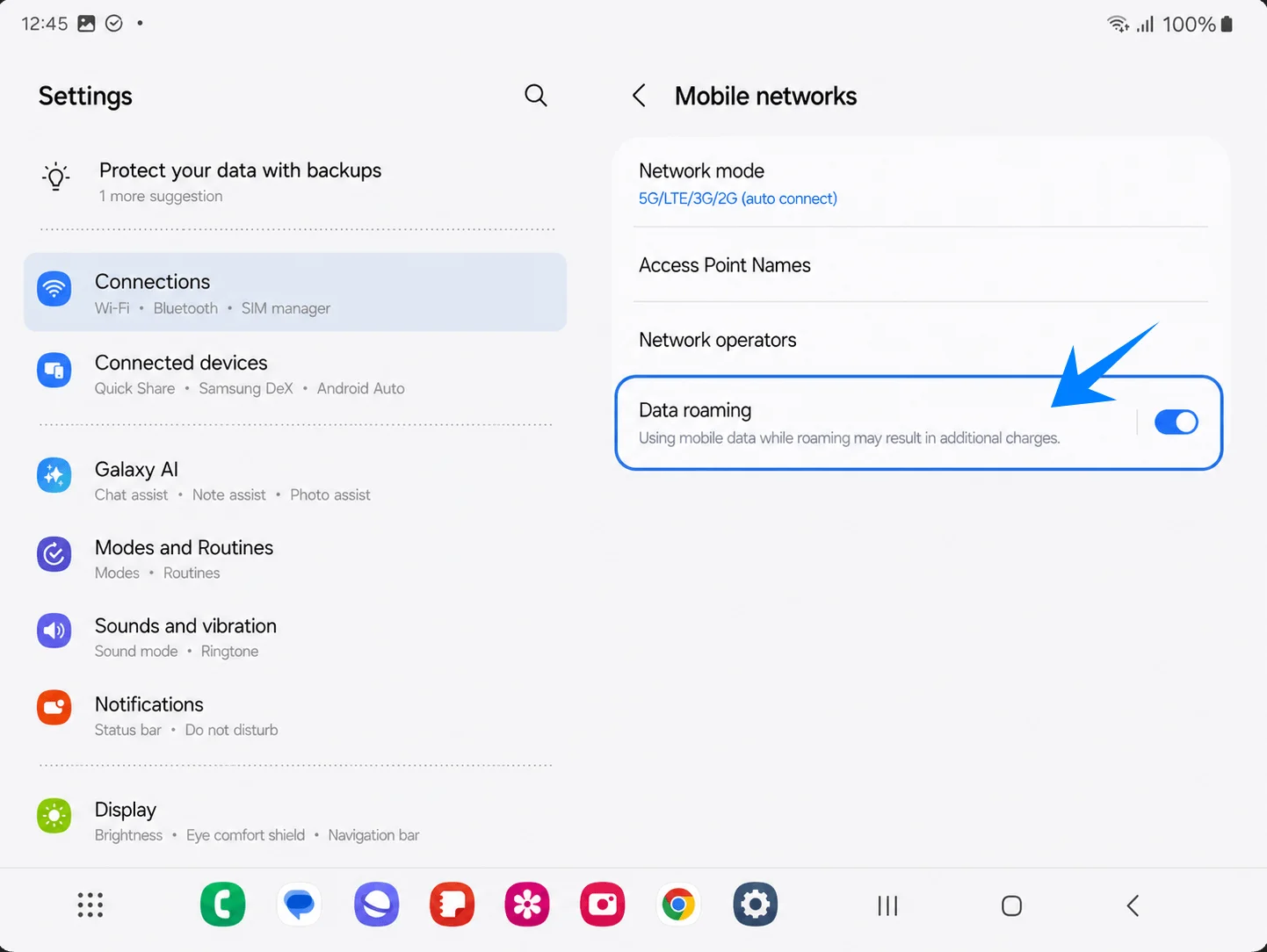
Mantieni la tua SIM principale selezionata per chiamate e messaggi se hai ancora bisogno del tuo numero abituale, ma lascia Dati mobili impostato su eSIM di viaggio iRoamly durante l'utilizzo del piano di viaggio.
Risoluzione dei problemi
Manca l'opzione Aggiungi eSIM: aggiorna il software del Galaxy Z Fold3 5G, conferma che il telefono sia sbloccato, verifica la presenza di un EID e accertati che il firmware regionale o dell'operatore supporti la eSIM.
Il codice QR non viene scansionato: aumenta la luminosità dello schermo che mostra il codice QR, pulisci l'obiettivo della fotocamera, mantieni l'intero codice all'interno delle parentesi dello scanner oppure utilizza Inserisci codice di attivazione.
Il codice QR risulta già utilizzato: controlla se la eSIM è già installata in Gestione SIM. La maggior parte dei codici QR per eSIM sono monouso dopo il completamento del download; contatta l'assistenza iRoamly se il profilo è stato eliminato o se l'installazione si è interrotta.
Il codice manuale non funziona: assicurati di incollare l'intera stringa del codice di attivazione Samsung nell'unico campo Codice di attivazione. Non dividere il codice nei campi separati SM-DP+ e di attivazione, a meno che iRoamly non fornisca esplicitamente istruzioni Samsung per quel formato.
La eSIM è installata ma non funziona la connessione dati: imposta Dati mobili su iRoamly Travel eSIM, attiva Roaming dati se necessario, riavvia il telefono e conferma di trovarti in una destinazione coperta dal piano.
L'attivazione rimane in sospeso: l'installazione e l'attivazione sulla rete sono due processi distinti. La eSIM potrebbe rimanere inattiva finché non si connette a una rete di destinazione supportata.
Addebiti imprevisti sulla SIM principale: mantieni Dati mobili assegnati a iRoamly, disattiva l'opzione Cambio dati (se non desiderata) e prendi in considerazione la disattivazione dei dati mobili sulla SIM principale durante il soggiorno all'estero.
Le chiamate o gli SMS non funzionano: verifica i dettagli del tuo piano iRoamly. Molti piani eSIM per viaggi sono focalizzati esclusivamente sul traffico dati e la disponibilità di chiamate/SMS varia in base al piano scelto.
Conclusione
La iRoamly eSIM dovrebbe ora essere stata aggiunta correttamente al tuo Galaxy Z Fold3 5G e resa disponibile per l'utilizzo dei dati mobili durante il viaggio. Poiché la eSIM viene gestita digitalmente tramite le Impostazioni Samsung, puoi controllare facilmente la tua linea dati, monitorare quale SIM è attiva e regolare le preferenze di connessione ogni volta che ne hai bisogno, direttamente dal menu di gestione SIM.
Prima di partire, assicurati che sia selezionata la linea dati corretta e verifica che la eSIM rimanga abilitata sul dispositivo. Completare questi controlli in anticipo può aiutare a ridurre i problemi di connessione dopo l'arrivo e rendere la configurazione dei dati di viaggio più semplice nel complesso.