
L'utilizzo di una eSIM sul Galaxy Z Fold5 5G ti offre un modo più moderno e comodo per rimanere connesso durante i tuoi viaggi.
A differenza delle tradizionali schede SIM che devono essere inserite e rimosse manualmente, una eSIM può essere scaricata e attivata digitalmente direttamente dalle impostazioni del dispositivo. Ciò ti consente di preparare i tuoi dati di viaggio prima della partenza, evitando di doverti occupare di schede SIM fisiche durante il viaggio.
La eSIM semplifica inoltre la gestione di più piani tariffari sullo stesso telefono, il che risulta particolarmente utile se desideri mantenere attiva la tua SIM principale utilizzando contemporaneamente un piano dati di viaggio separato.
Che si tratti della tua prima volta con la configurazione di una eSIM o che tu abbia semplicemente bisogno di aiuto per attivare il tuo piano iRoamly, questa guida ti accompagnerà passo dopo passo attraverso l'intero processo di installazione e configurazione sul Galaxy Z Fold5 5G.
Preparativi prima di configurare la eSIM iRoamly
Connetti il Galaxy Z Fold5 5G al Wi-Fi prima di aggiungere la eSIM.
Assicurati che il telefono sia sbloccato e che l'opzione Aggiungi eSIM appaia nel gestore SIM; alcune varianti regionali o dell'operatore potrebbero limitare le funzionalità della eSIM.
Tieni il codice QR o il codice di attivazione manuale iRoamly a portata di mano su un altro dispositivo, nella tua email o nel tuo account iRoamly.
Installa la eSIM 1-2 giorni prima del viaggio se opportuno, quindi mantienila disattivata finché non ne avrai bisogno.
La validità del piano iRoamly decorre dall'attivazione. Per molti piani di viaggio iRoamly, l'attivazione e il periodo di validità iniziano automaticamente nel momento in cui la eSIM installata si connette a una rete supportata a destinazione; controlla sempre la politica di validità specifica per il piano acquistato.
I piani iRoamly possono essere solo dati o includere chiamate/SMS a seconda della destinazione e del pacchetto. Verifica i dettagli del piano prima di dare per scontato che siano incluse le chiamate vocali o gli SMS.
Non eliminare la eSIM alla leggera dopo l'installazione. Molte eSIM non possono essere semplicemente reinstallate utilizzando lo stesso codice QR.
Metodo 1: Installa la eSIM iRoamly tramite la scansione di un codice QR
Apri le Impostazioni tenendo il Galaxy Z Fold5 aperto, quindi tocca Connessioni nell'elenco a sinistra. Dovresti visualizzare la pagina Connessioni sul lato destro dello schermo.
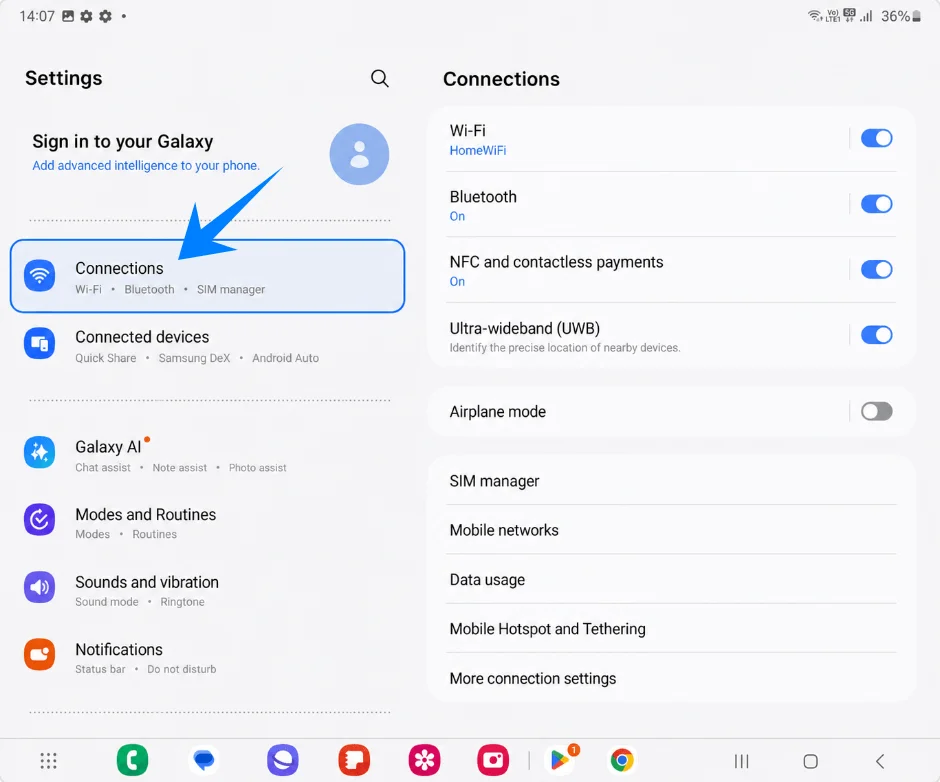
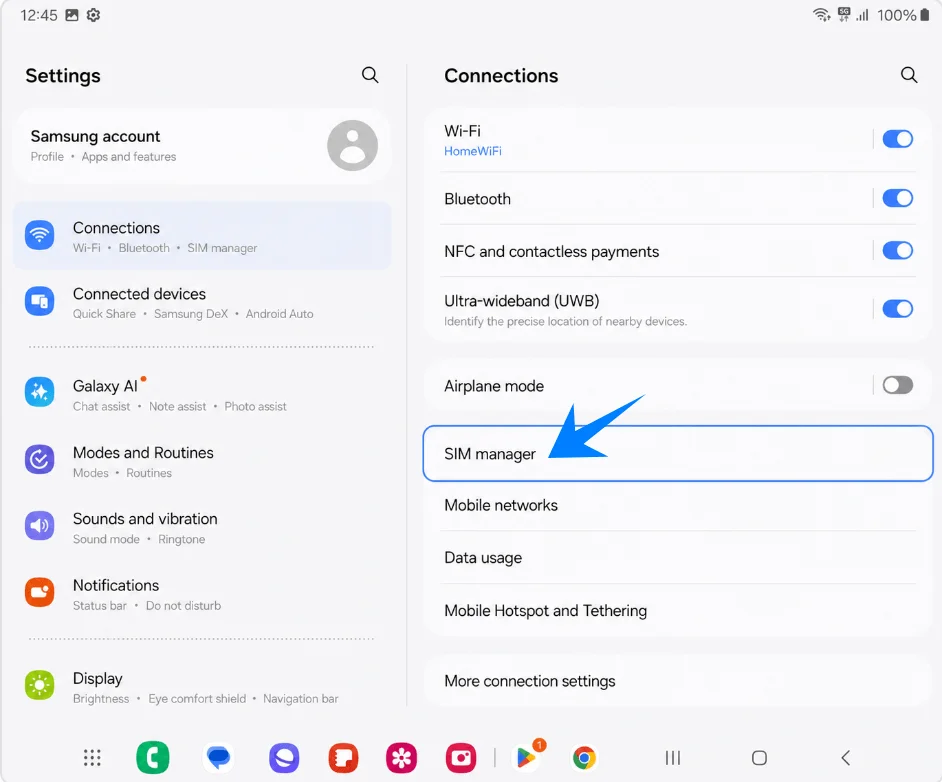
Tocca Gestione SIM nella pagina Connessioni. Si aprirà la pagina Gestione SIM sul lato destro.
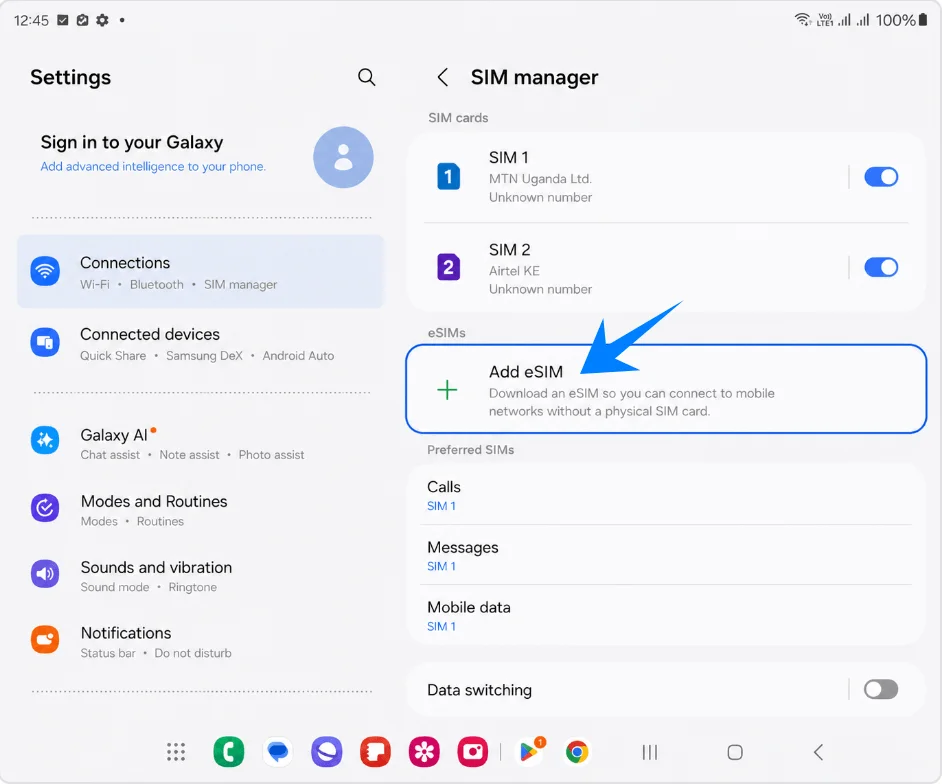
All'interno di Gestione SIM, tocca Aggiungi eSIM nella sezione eSIM. Samsung mostrerà le opzioni di configurazione della eSIM.
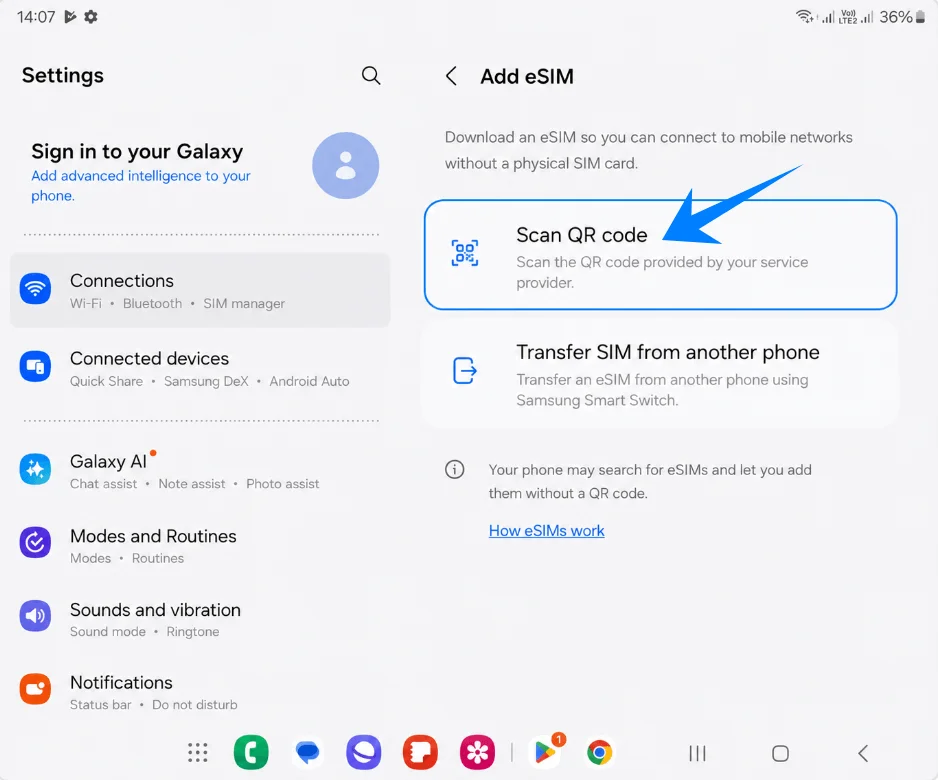
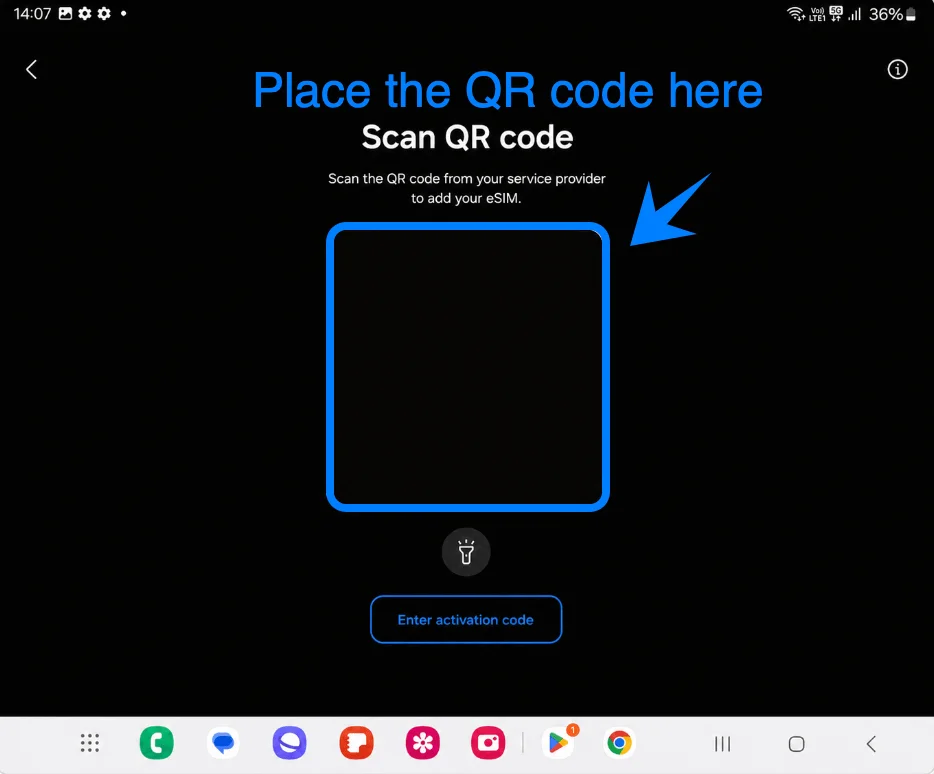
Tocca Scansiona codice QR. Il Galaxy Z Fold5 avvierà lo scanner QR per configurare la eSIM.
Inquadra il codice QR iRoamly ricevuto nella pagina dell'ordine o via email. Mantieni il codice QR all'interno della cornice finché il dispositivo non lo rileva.
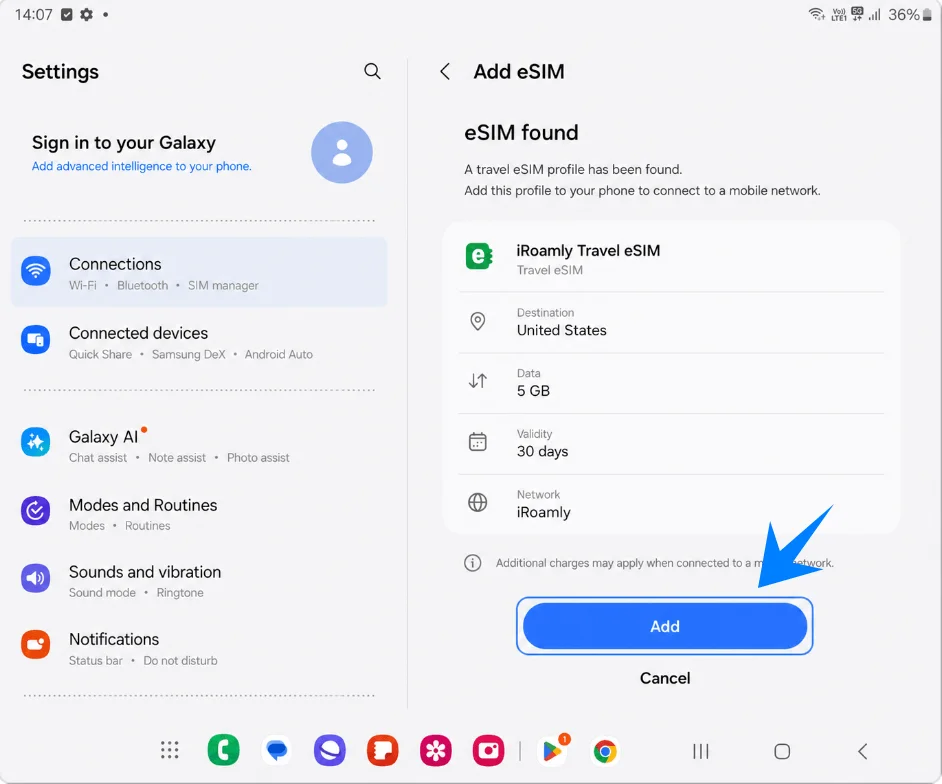
Una volta trovato il profilo iRoamly, verifica il nome del profilo e tocca Aggiungi. Assicurati che il Wi-Fi resti attivo durante il download della eSIM.
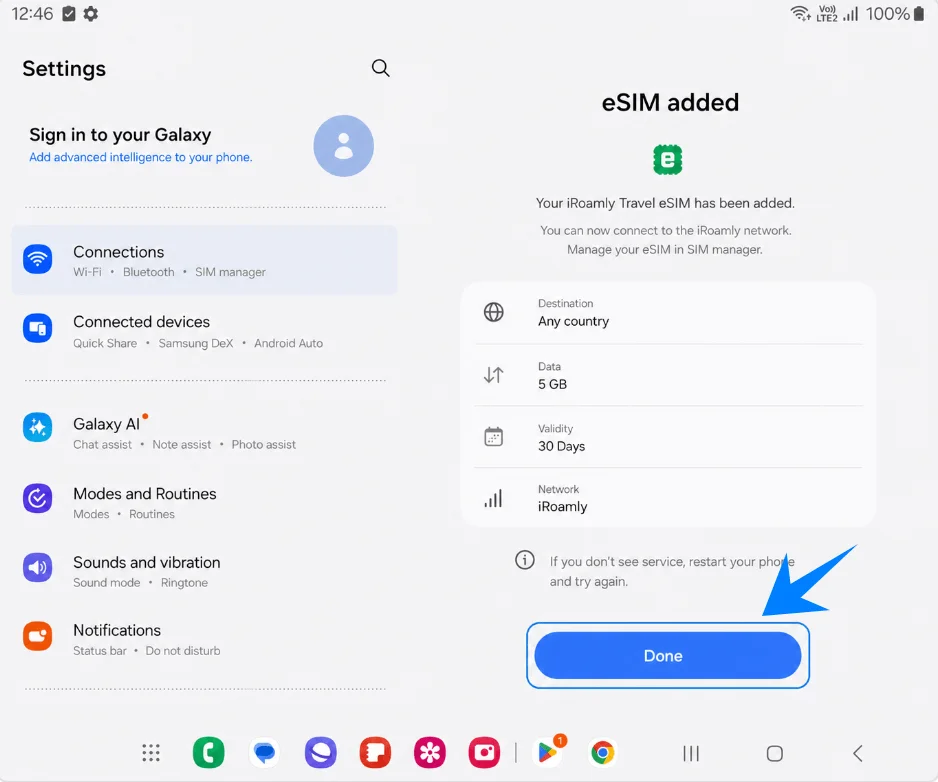
Quando Samsung conferma che la eSIM è stata aggiunta, tocca Fatto. Se il servizio non risultasse attivo una volta giunto a destinazione, riavvia il telefono dopo aver verificato le impostazioni indicate di seguito.
Metodo 2: Installa la eSIM iRoamly tramite inserimento manuale
Apri le Impostazioni con il Galaxy Z Fold5 aperto, quindi tocca Connessioni nell'elenco delle Impostazioni a sinistra. La pagina Connessioni dovrebbe apparire sulla destra.
Tocca Gestione SIM nella pagina Connessioni. Si aprirà la Gestione SIM in cui sono elencate le SIM fisiche e le eSIM.
Tocca Aggiungi eSIM sotto la voce eSIM. Samsung aprirà le opzioni di configurazione della eSIM.
Tocca Scansiona codice QR. Questo è anche il percorso per accedere all'opzione del codice di attivazione manuale di Samsung.
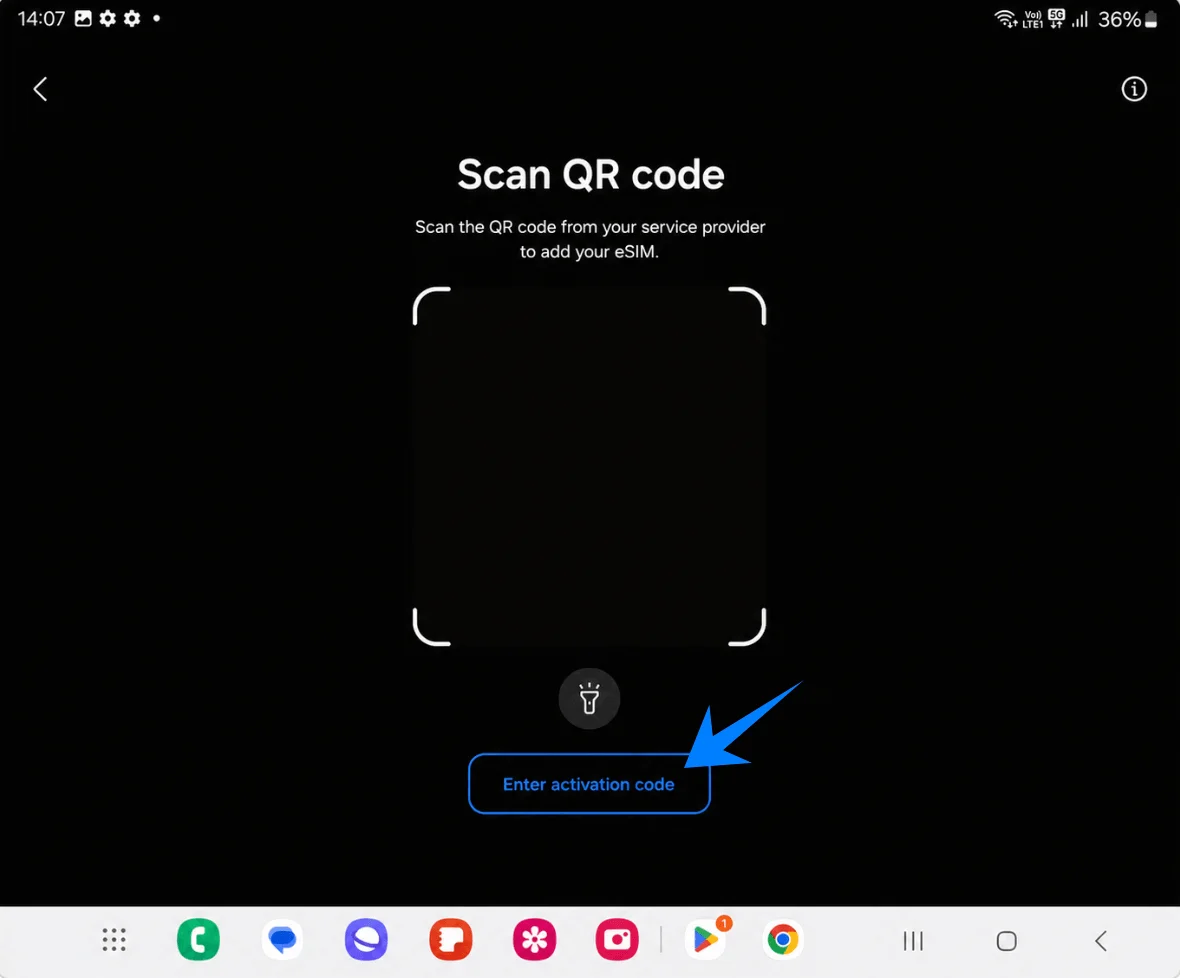
Nella schermata dello scanner QR, tocca Inserisci codice di attivazione. Si aprirà la pagina di inserimento manuale della eSIM di Samsung.
Incolla la stringa completa del codice di attivazione iRoamly nell'unico campo Codice di attivazione, quindi tocca Aggiungi. Utilizza il codice esatto fornito da iRoamly; non suddividerlo nei campi separati SM-DP+ e codice di attivazione su questa schermata Samsung.
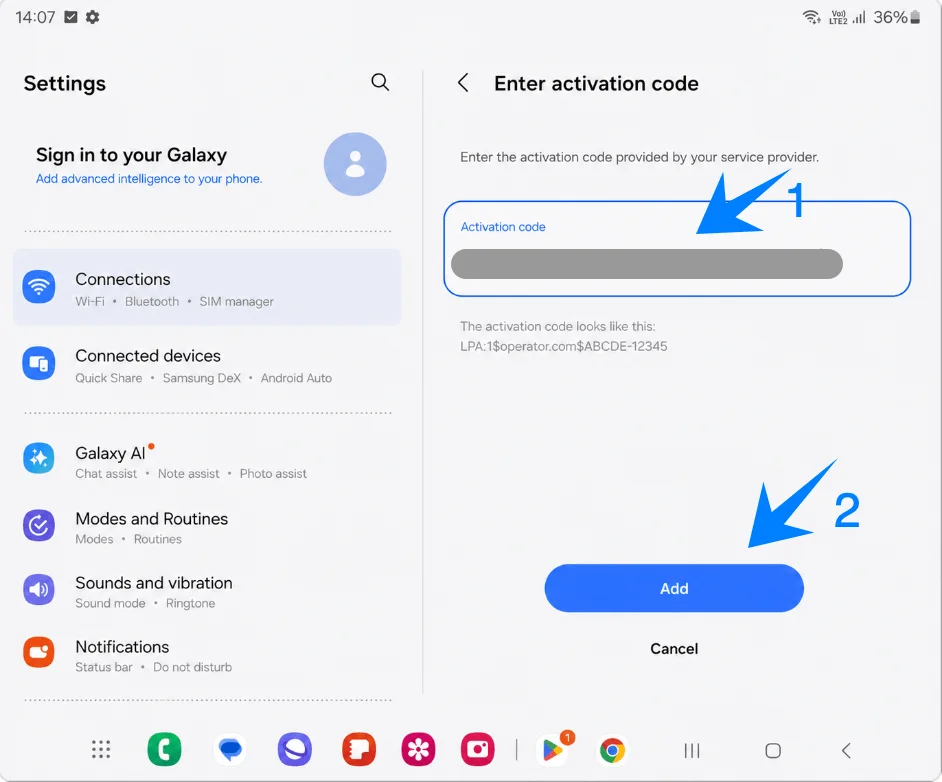
Quando il profilo iRoamly viene rilevato, controlla il nome del profilo e tocca Aggiungi. Mantieni il telefono connesso al Wi-Fi mentre Samsung scarica la eSIM.
Una volta aggiunta la eSIM, tocca Fine. Lascia la eSIM installata anche se non prevedi di utilizzarla fino all'arrivo.
Come verificare l'avvenuta installazione della eSIM iRoamly
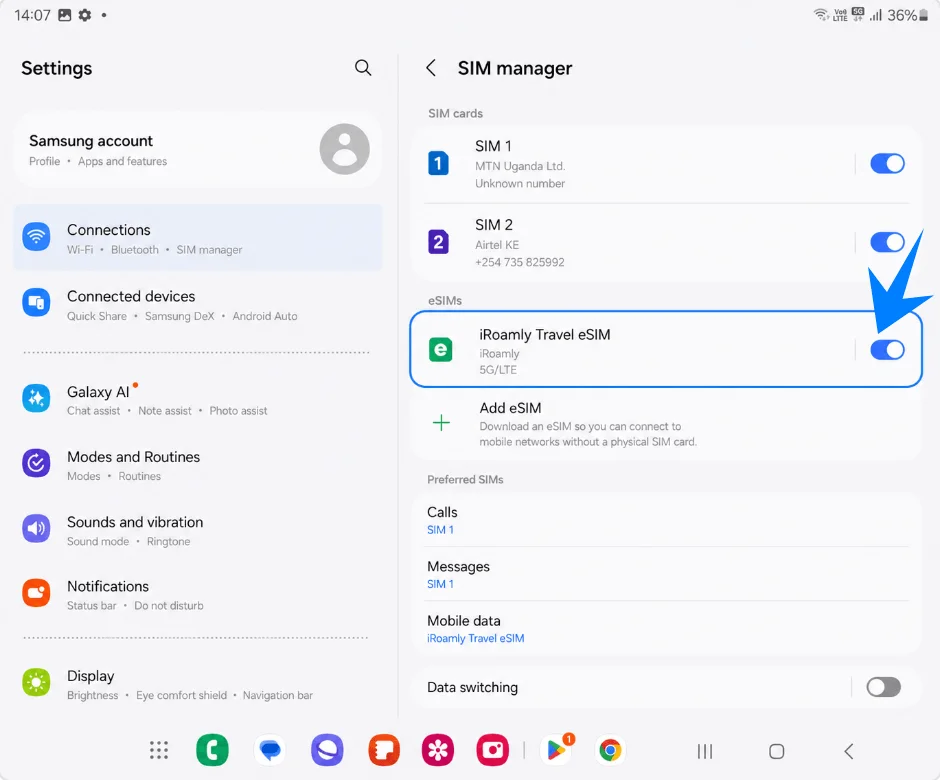
Vai su Impostazioni > Connessioni > Gestione SIM, quindi controlla la sezione eSIM. La eSIM iRoamly dovrebbe apparire nell'elenco e l'interruttore corrispondente deve essere attivato quando sei pronto per utilizzarla.
Configura la eSIM iRoamly per i dati di viaggio
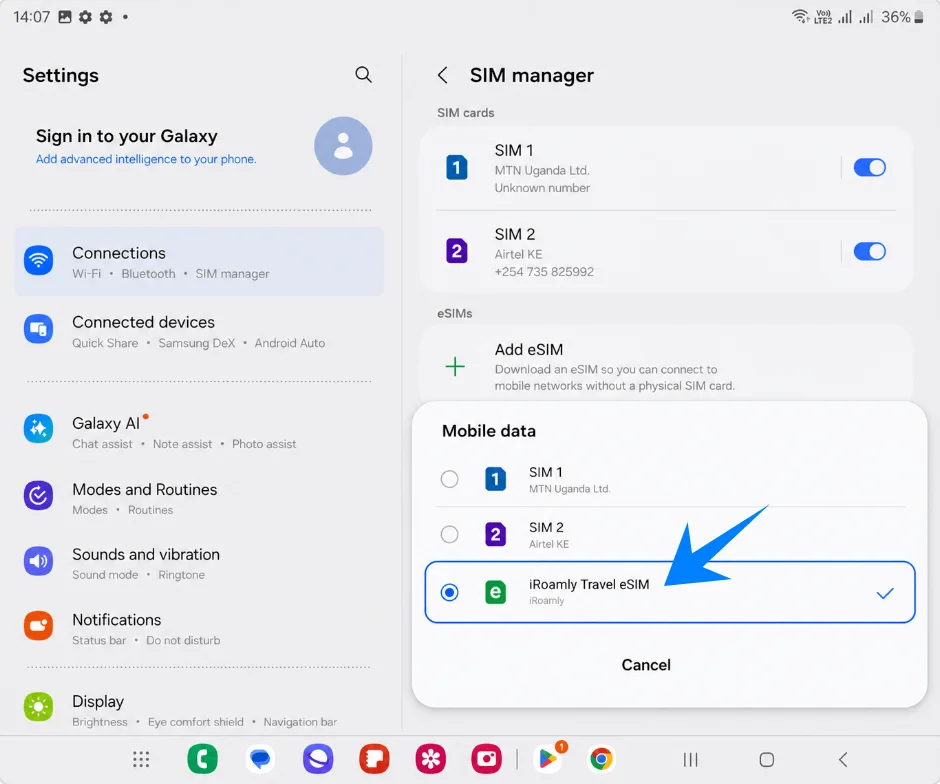
In Gestione SIM, tocca Dati mobili, quindi seleziona la eSIM di viaggio iRoamly. Mantieni Chiamate e Messaggi sulla tua SIM principale, a meno che il tuo piano iRoamly non includa specificamente chiamate vocali o SMS.
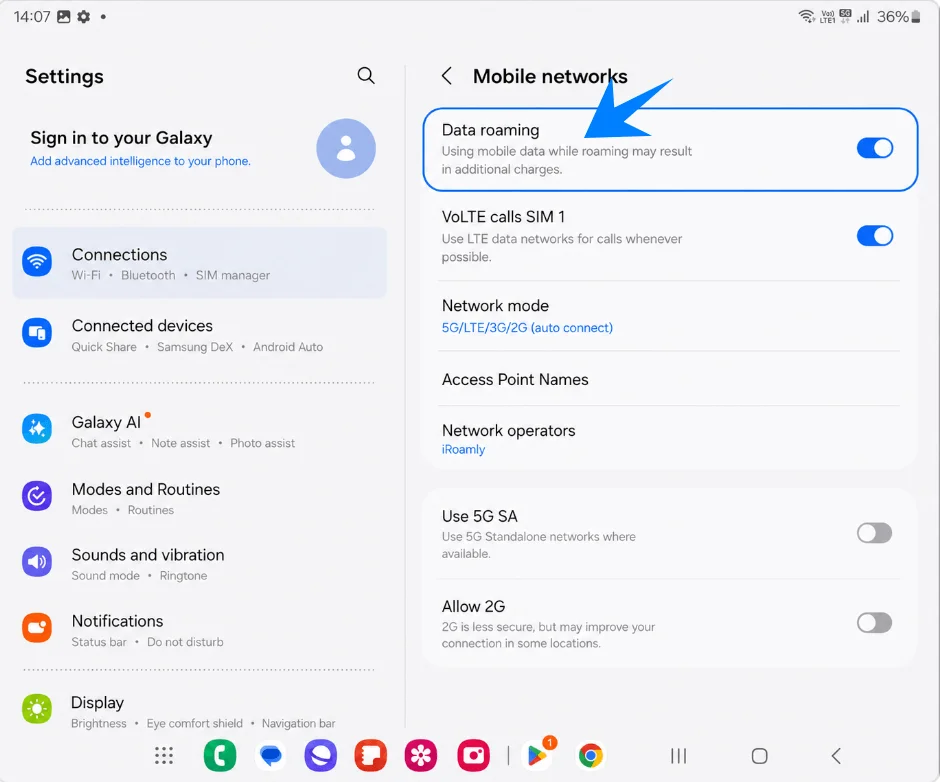
Vai in Impostazioni > Connessioni > Reti mobili, quindi attiva il Roaming dati se il tuo piano di destinazione iRoamly lo richiede. Mantieni disattivato lo Scambio dati se vuoi evitare che il telefono sposti i dati mobili sulla tua SIM principale.
Risoluzione dei problemi
Impossibile aggiungere la eSIM: Aggiorna la One UI, verifica che il telefono sia sbloccato, conferma che la variante del Galaxy Z Fold5 5G supporti la eSIM nel tuo Paese e cerca l'EID nelle informazioni del dispositivo. Alcune versioni del firmware regionali o dell'operatore potrebbero nascondere la configurazione della eSIM.
Il codice QR non viene scansionato: Aumenta la luminosità dello schermo sul dispositivo che mostra il codice QR, pulisci l'obiettivo della fotocamera, utilizza il Wi-Fi o passa al metodo di inserimento manuale. Un codice QR già utilizzato potrebbe non funzionare una seconda volta.
Il codice manuale non funziona: Utilizza la stringa di attivazione completa nell'apposito campo del codice di attivazione Samsung. Verifica l'assenza di caratteri mancanti, spazi extra e controlla il prefisso LPA:1$... se hai dovuto combinare dettagli iRoamly separati.
La eSIM è installata ma non c'è connessione dati: Seleziona iRoamly Travel eSIM per i dati mobili, attiva il roaming dati quando richiesto, conferma che la destinazione sia coperta dal tuo piano, riavvia il telefono e attendi alcuni minuti per la registrazione alla rete.
L'attivazione è in sospeso: Rimani collegato al Wi-Fi, tieni la eSIM attiva e riprova una volta raggiunta una rete di destinazione coperta. Alcune eSIM da viaggio non si attivano completamente finché non si connettono nella regione supportata.
Dubbi sulla validità: La validità del piano iRoamly decorre dall'attivazione, pertanto verifica i dettagli dell'ordine prima di attivare la eSIM per i dati troppo presto.
Hai bisogno di chiamate o SMS: Non dare per scontato che siano inclusi. Molti piani eSIM da viaggio prevedono solo dati; verifica lo specifico piano iRoamly prima di deviare chiamate o messaggi dalla tua SIM principale.
Hai eliminato la eSIM: Non tentare ripetutamente di usare lo stesso codice QR. Contatta l'assistenza iRoamly poiché molti profili eSIM non possono essere reinstallati dopo la rimozione.
Conclusione
Una volta completata l'installazione, il tuo Galaxy Z Fold5 5G può gestire la connettività di viaggio in modo più fluido. L'eSIM iRoamly può rimanere memorizzata sul dispositivo per un accesso più semplice in futuro, e la gestione delle impostazioni dei dati mobili diventa molto più rapida direttamente da Gestione SIM.
Che tu debba cambiare rete, attivare i dati o regolare le preferenze della SIM, tutto può essere fatto digitalmente senza interrompere la configurazione abituale del tuo telefono.