
Se è la prima volta che utilizzi una eSIM sul Galaxy Z Fold7, il processo di configurazione è solitamente molto più semplice di quanto molti si aspettino. Invece di attendere la consegna di una scheda SIM fisica o modificare la configurazione della SIM esistente, puoi installare la tua eSIM di viaggio digitalmente tramite il menu delle impostazioni Samsung in pochi passaggi.
Questo ti offre un modo più rapido e comodo per preparare i dati mobili prima del viaggio, riducendo le complicazioni legate alla gestione delle schede SIM fisiche.
Molti viaggiatori preferiscono installare la propria eSIM prima della partenza, così da potersi connettere alle reti locali più rapidamente una volta arrivati a destinazione.
In questa guida imparerai come installare e attivare la tua eSIM iRoamly sul Galaxy Z Fold7, inclusi l'installazione tramite codice QR, l'attivazione manuale, la configurazione dei dati mobili e i passaggi per la risoluzione dei problemi, per aiutarti a completare il processo senza intoppi.
Preparativi prima di configurare la eSIM iRoamly
Collega il Galaxy Z Fold7 a una rete Wi-Fi stabile prima di scaricare la eSIM.
Assicurati che il telefono sia sbloccato, compatibile con eSIM e non soggetto a restrizioni da parte del firmware regionale o dell'operatore.
Tieni a portata di mano il codice QR iRoamly e i dettagli per l'attivazione manuale. Potresti trovarli nel tuo account iRoamly, nella pagina dell'ordine, nell'email di conferma dell'acquisto o nelle istruzioni di configurazione.
Non eliminare la eSIM iRoamly dopo l'installazione, a meno che non ti venga indicato dal supporto iRoamly. Molti profili eSIM non possono essere scaricati nuovamente una volta rimossi.
Installa la eSIM 1-2 giorni prima di partire, quando disponi di una connessione Wi-Fi affidabile, ma controlla i dettagli del tuo piano prima di attivare i dati per il viaggio. La validità della eSIM iRoamly decorre dall'attivazione; il momento esatto in cui questa avviene può variare in base al piano scelto.
I piani eSIM di viaggio iRoamly potrebbero includere solo dati. La disponibilità di chiamate vocali e SMS varia a seconda del piano, pertanto verifica le specifiche prima di farci affidamento.
Passaggi di configurazione condivisi per entrambi i metodi
Apri le Impostazioni, quindi tocca Connessioni nel riquadro a sinistra. Il riquadro di destra dovrebbe mostrare le impostazioni di connessione per Wi-Fi, Bluetooth, SIM e reti mobili.
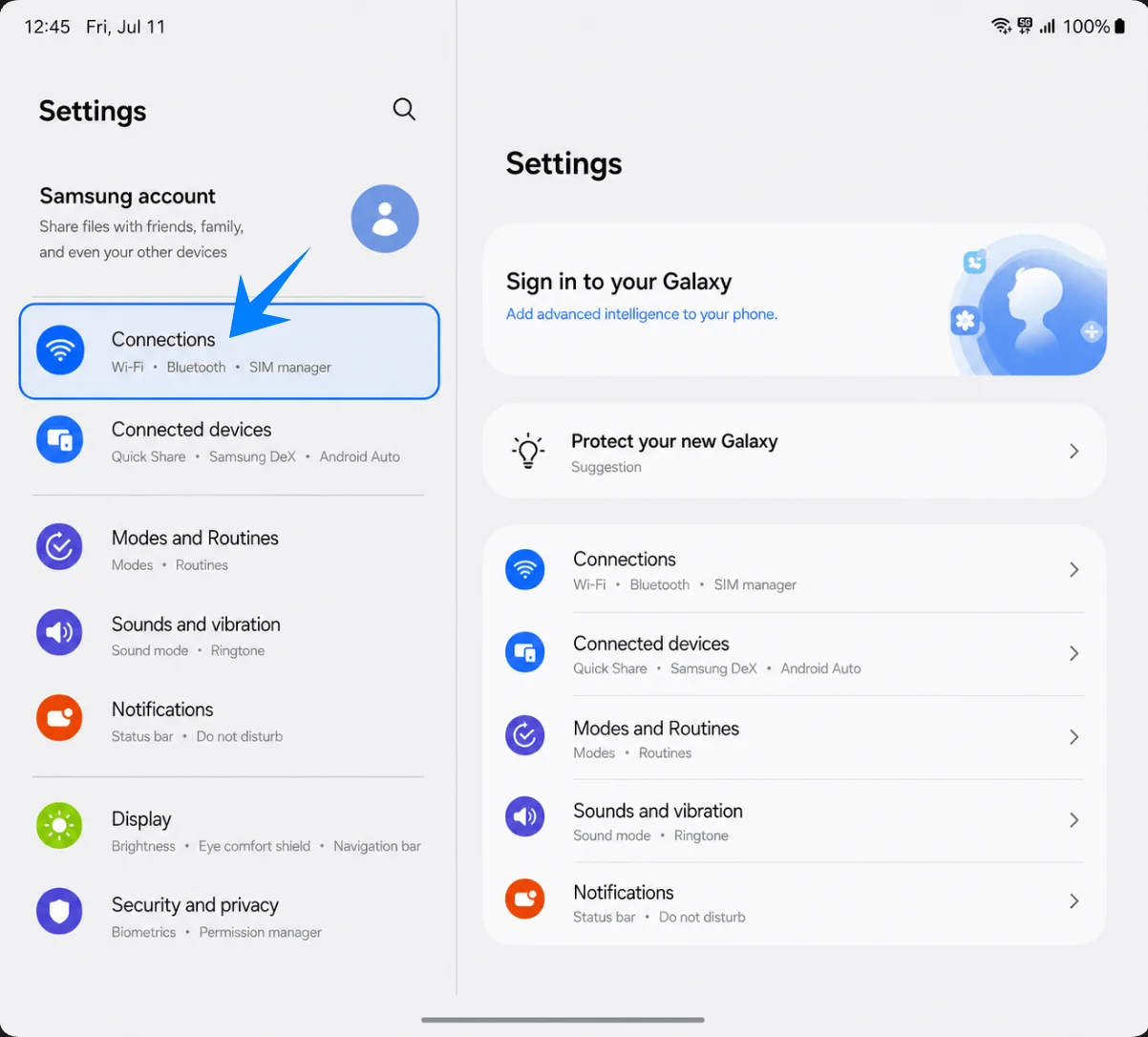
Tocca Gestione SIM nel riquadro Connessioni. Samsung dovrebbe aprire la pagina da cui gestire le SIM fisiche, le eSIM e le preferenze relative alle SIM.
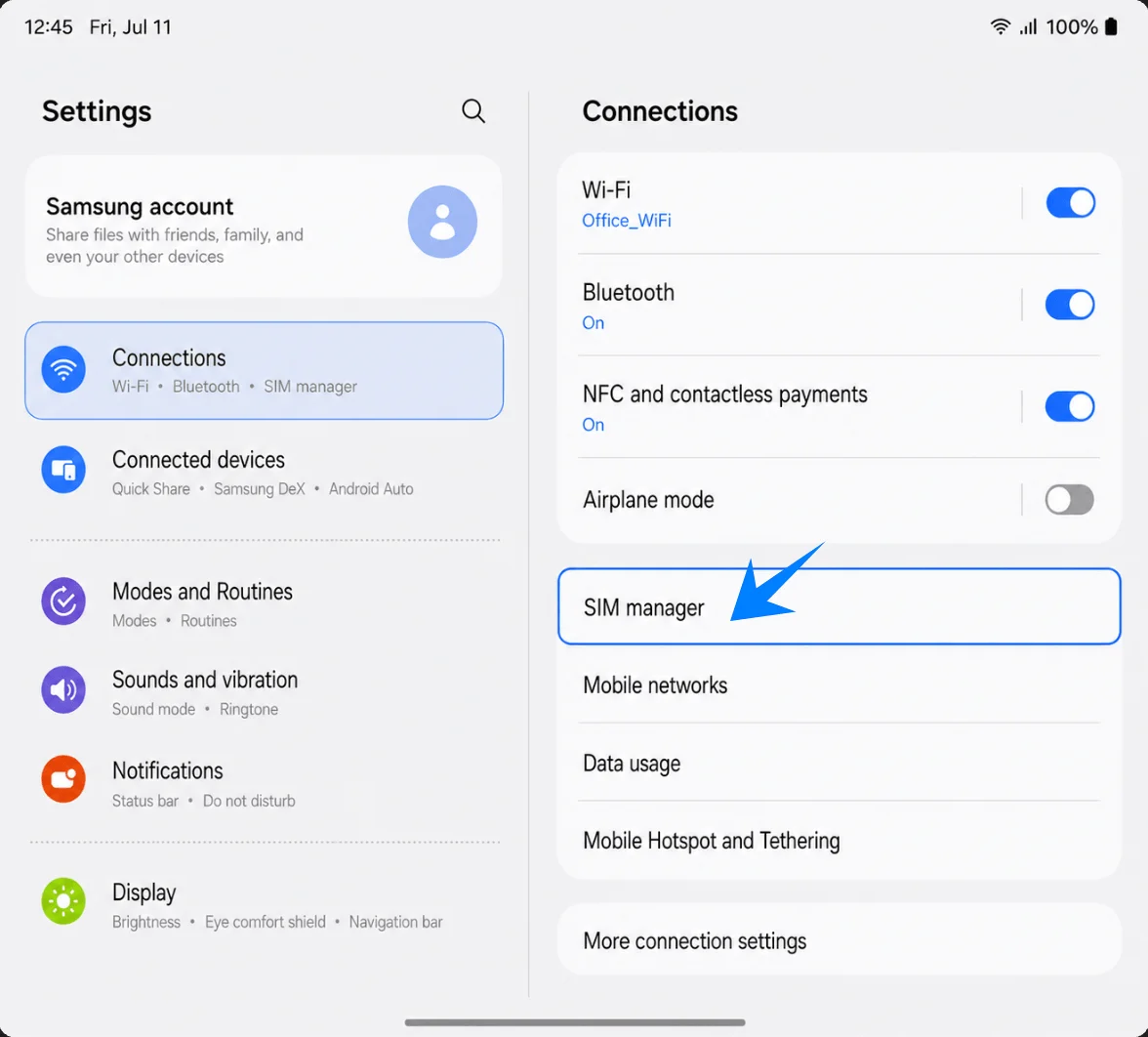
Tocca Aggiungi eSIM sotto la voce eSIM. Il Galaxy Z Fold7 dovrebbe aprire le opzioni per la configurazione della eSIM.
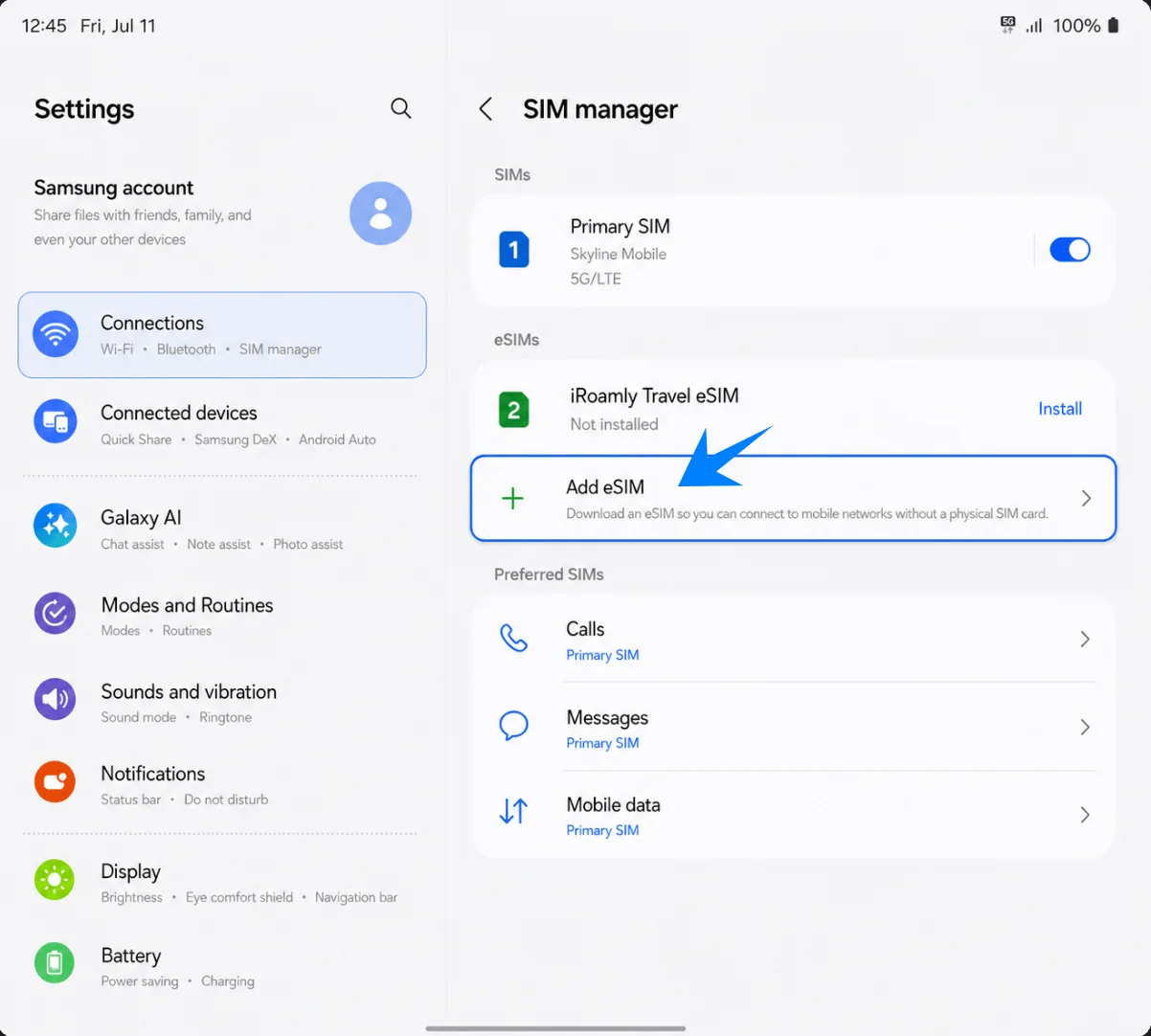
Metodo 1: Installare la eSIM iRoamly scansionando un codice QR
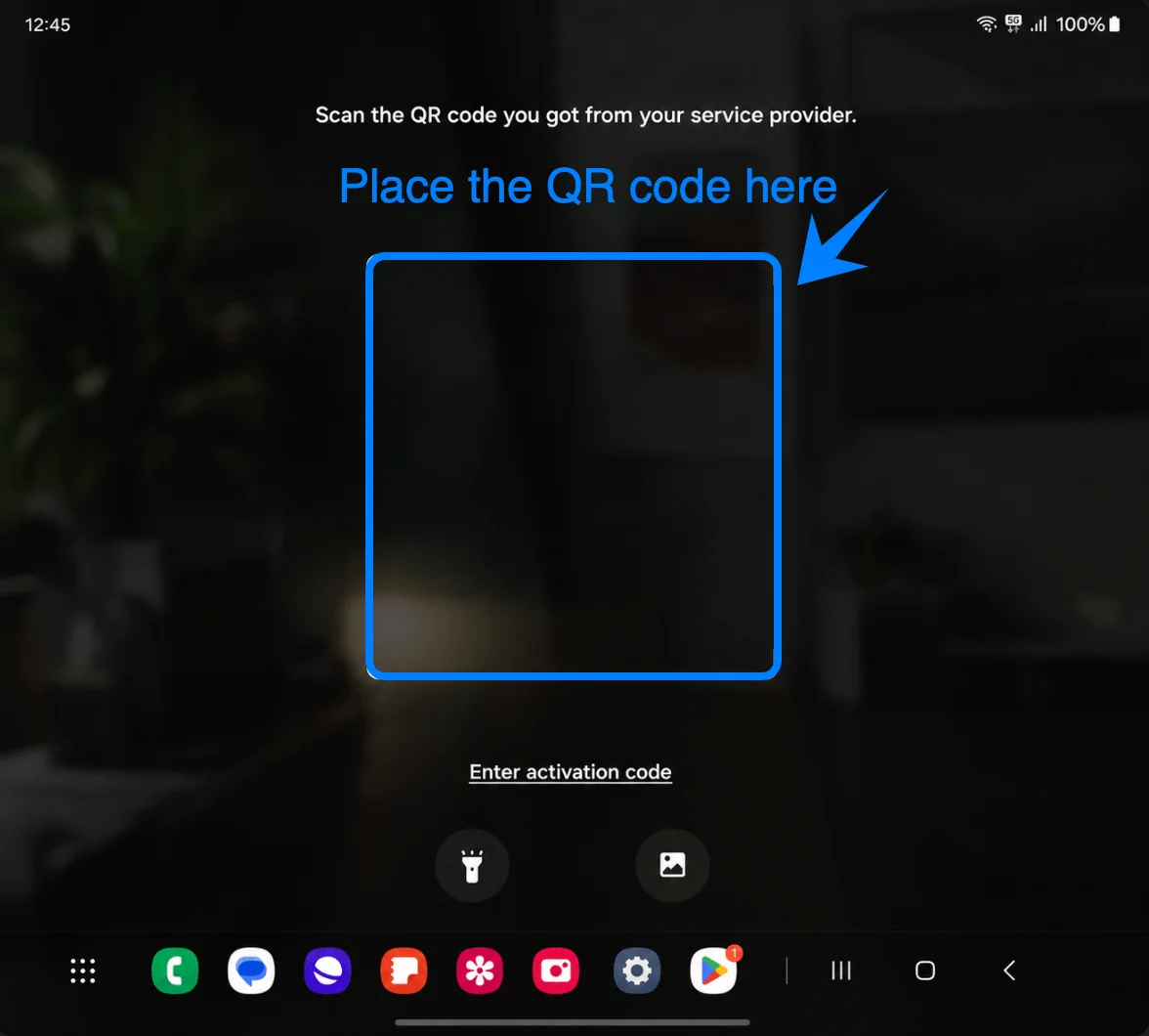
Tocca Scansiona codice QR nella schermata Aggiungi eSIM. Si aprirà lo scanner QR di Samsung per il download del profilo eSIM.
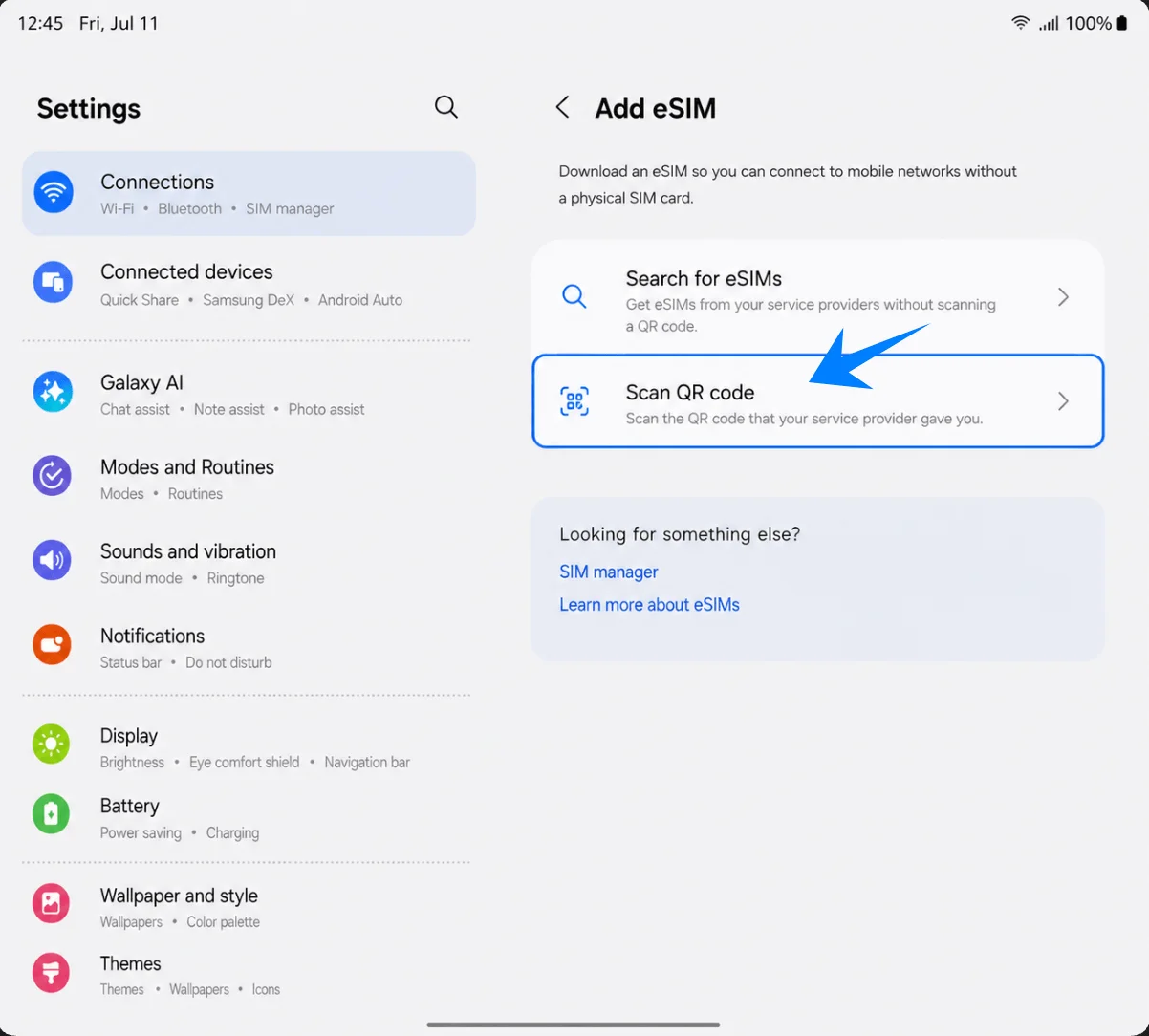
Posiziona il codice QR iRoamly all'interno dell'inquadratura dello scanner. Mantieni l'intero codice visibile finché il Galaxy Z Fold7 non lo avrà riconosciuto.
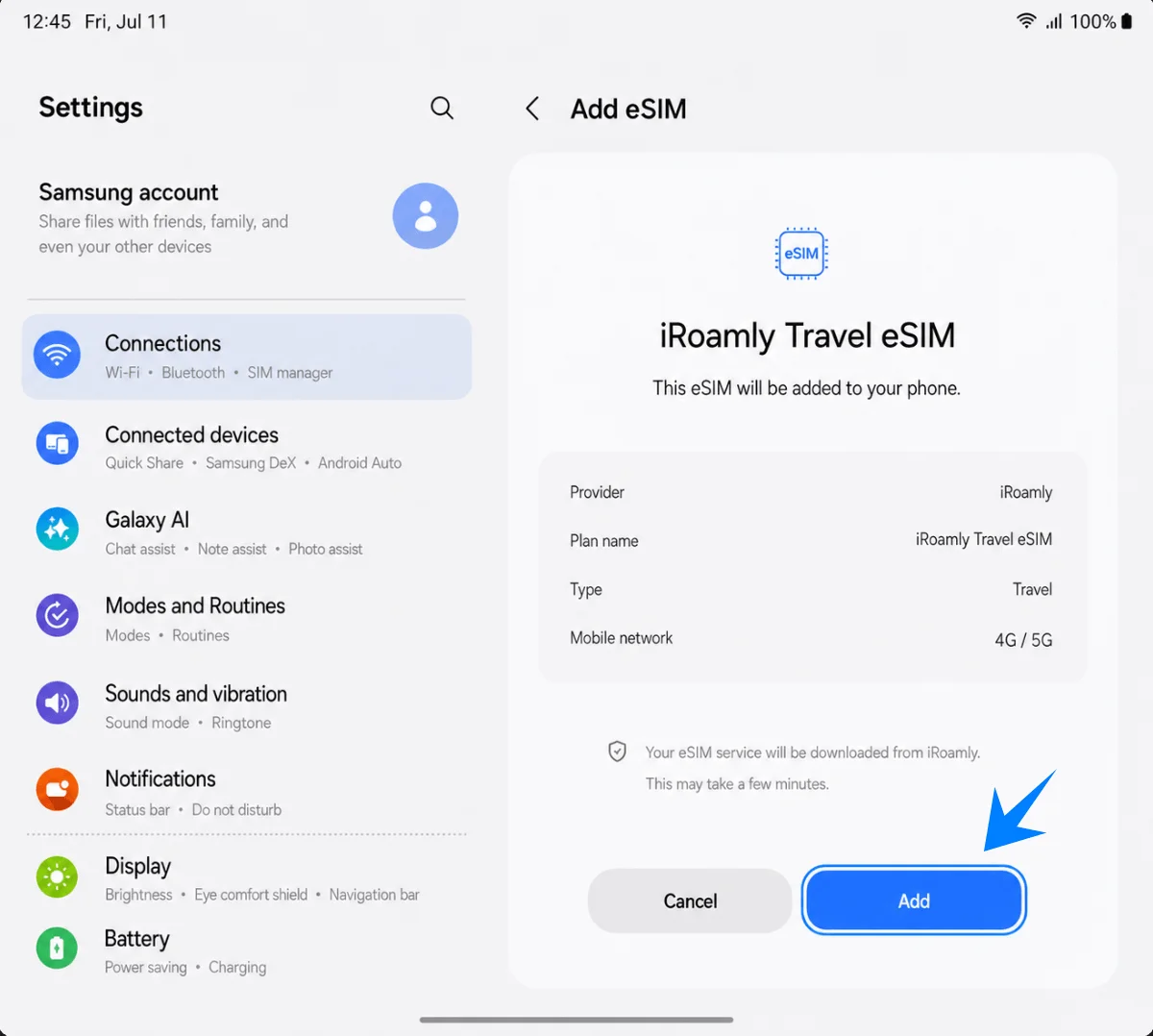
Controlla la eSIM da viaggio iRoamly rilevata, quindi tocca Aggiungi. Mantieni attiva la connessione Wi-Fi durante il download del profilo eSIM.
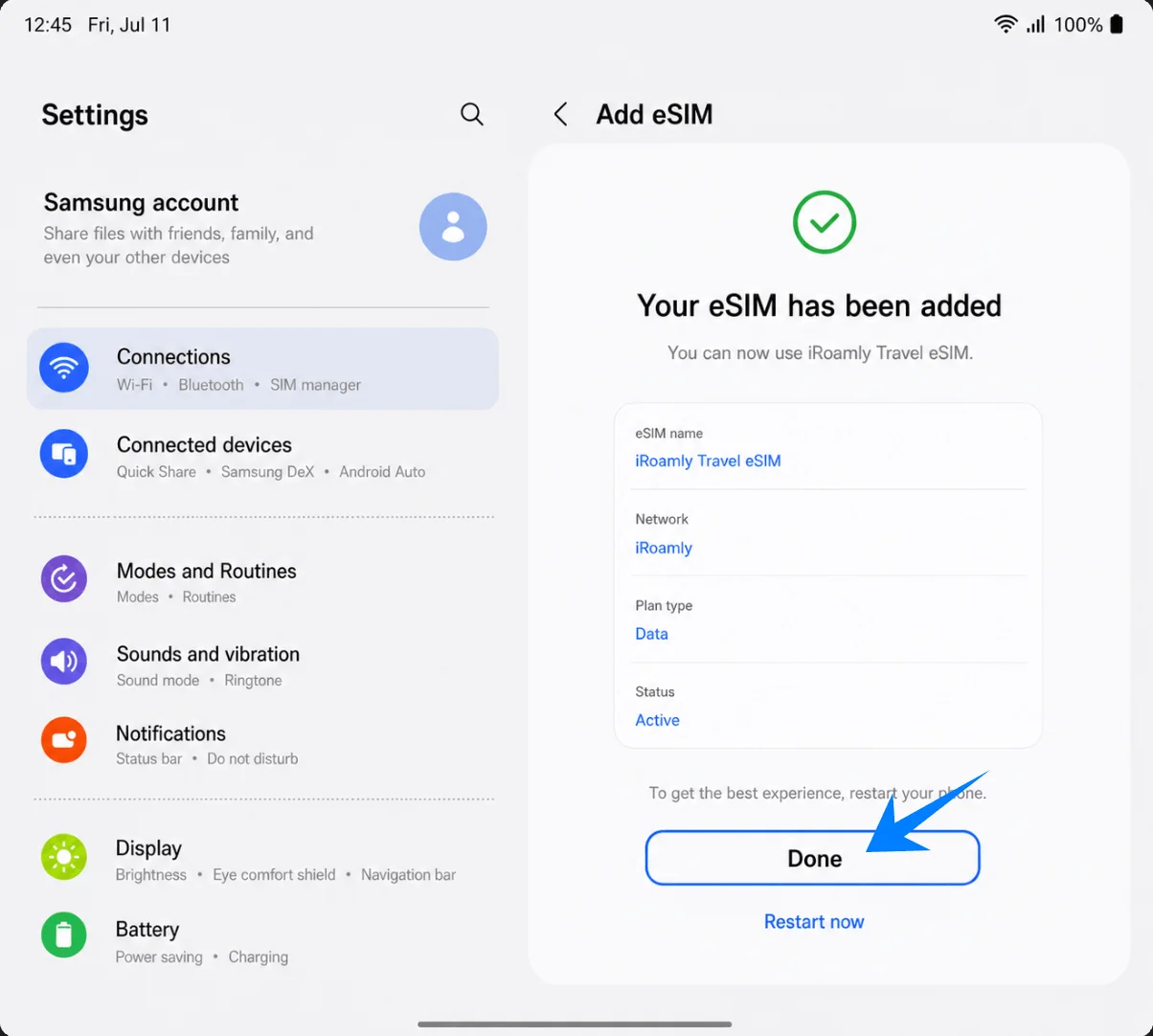
Tocca Fine quando Samsung conferma l'avvenuta aggiunta della eSIM. Se il dispositivo richiede un riavvio, effettualo prima di provare la linea di viaggio.
Metodo 2: Installazione della eSIM iRoamly tramite inserimento manuale
Il percorso manuale su Samsung per questa procedura prevede un unico campo per il codice di attivazione. Se iRoamly fornisce una stringa completa, incollala esattamente come riportato. Se iRoamly fornisce separatamente l'indirizzo SM-DP+ e il codice di attivazione, inseriscili come un'unica stringa di attivazione nel formato LPA:1$SM-DP-ADDRESS$ACTIVATION-CODE. Includi un codice di conferma solo se le istruzioni di iRoamly lo richiedono esplicitamente.
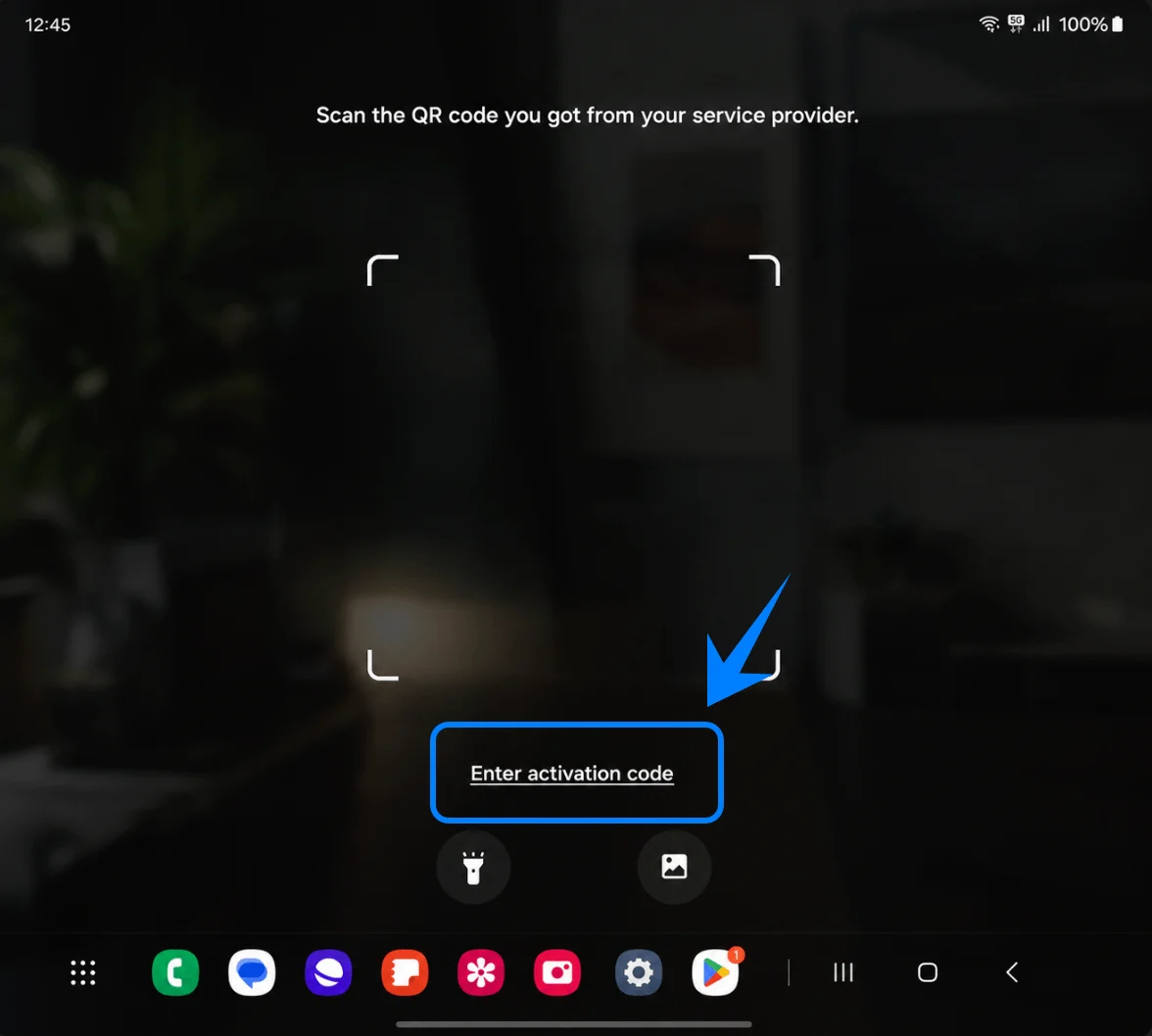
Dalla stessa schermata Aggiungi eSIM, tocca Scansiona codice QR. L'opzione di inserimento manuale si trova all'interno della pagina dello scanner in questo flusso di configurazione Samsung.
Tocca Inserisci codice di attivazione nella schermata Scansiona codice QR. Il Galaxy Z Fold7 dovrebbe aprire la pagina per l'attivazione manuale.
Digita o incolla la stringa di attivazione iRoamly nel campo Codice di attivazione, quindi tocca Avanti. Mantieni attiva la connessione Wi-Fi mentre Samsung verifica il codice.
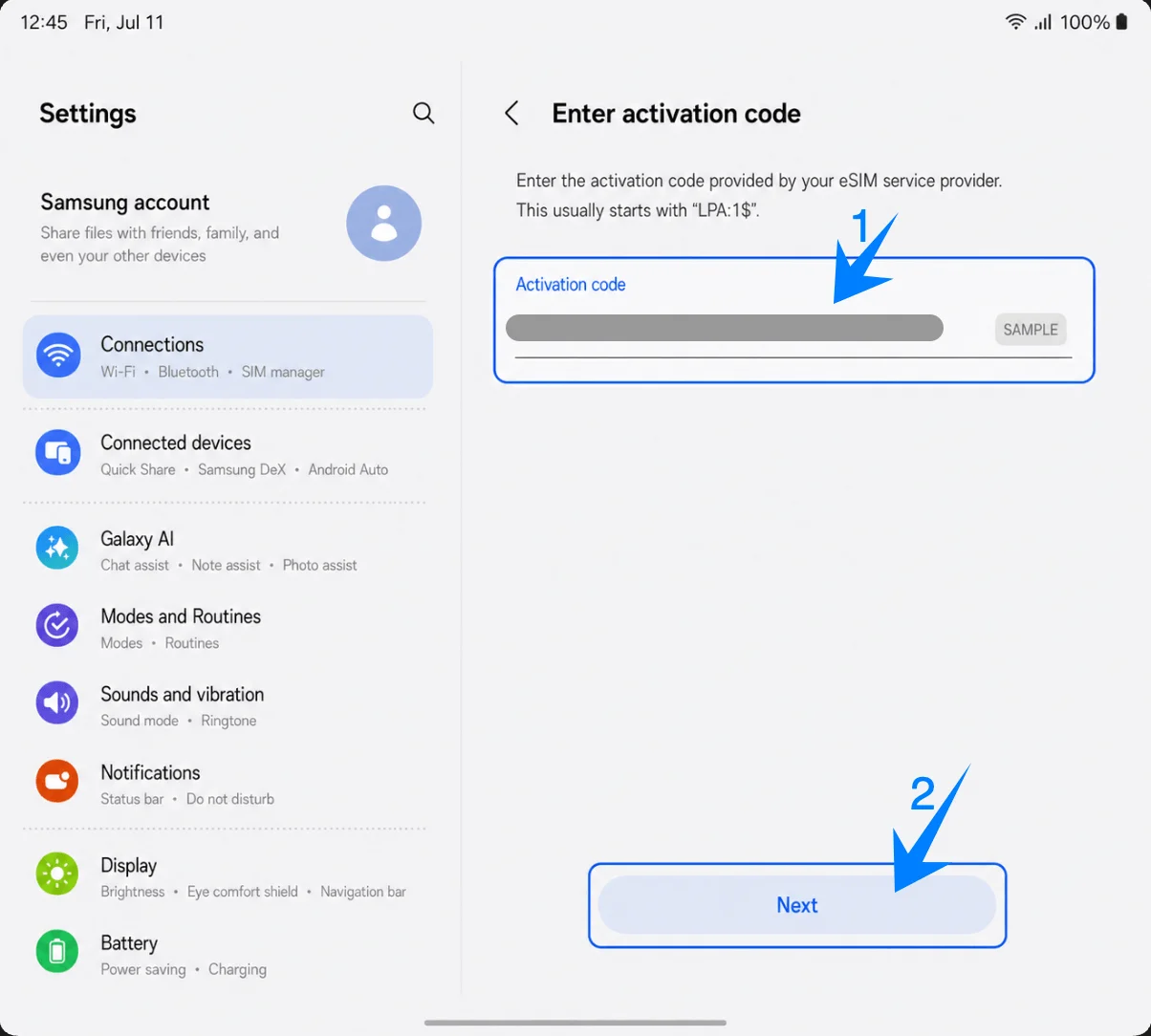
Controlla la eSIM di viaggio iRoamly rilevata, quindi tocca Aggiungi. Il telefono avvierà il download del profilo eSIM.
Tocca Fatto quando appare la conferma di avvenuta aggiunta della eSIM. Se Samsung suggerisce di riavviare, fallo prima di modificare le impostazioni dei dati mobili.
Come verificare l'avvenuta installazione della eSIM iRoamly
Apri Impostazioni > Connessioni > Gestione SIM, quindi verifica che la eSIM di viaggio iRoamly appaia sotto la voce eSIM e sia attiva.
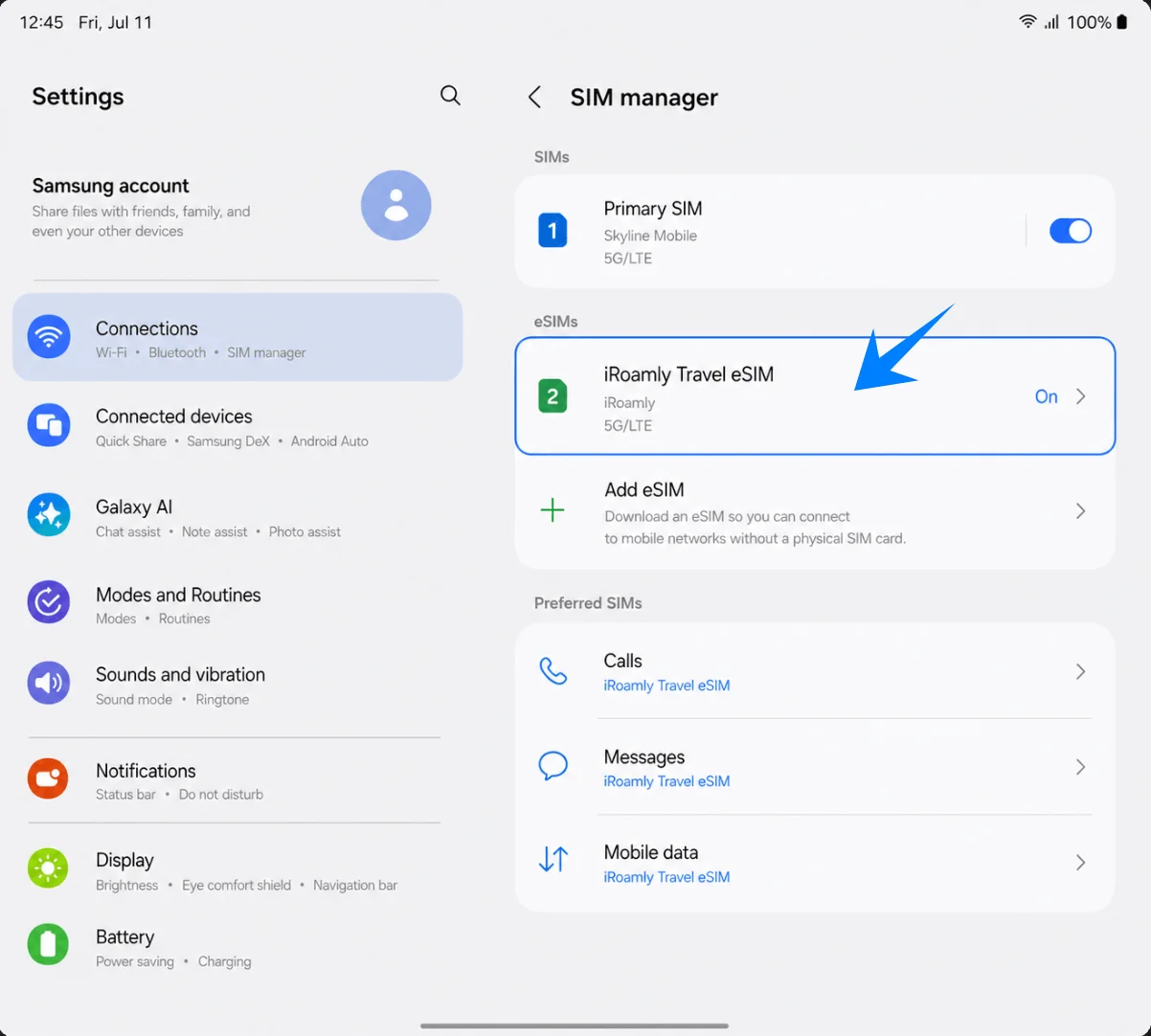
Configura la eSIM iRoamly per i dati di viaggio
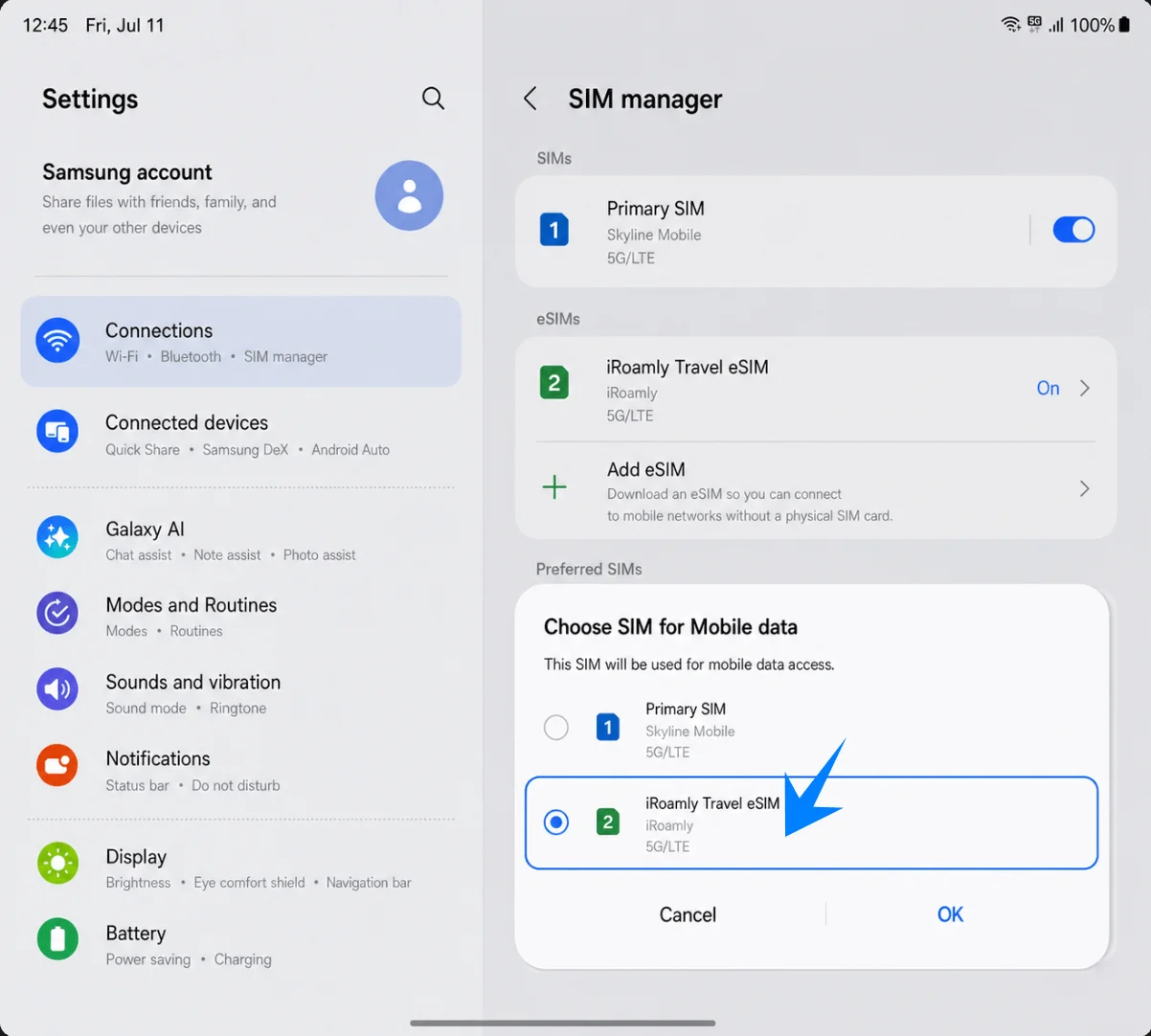
In Gestione SIM, tocca Dati mobili, quindi seleziona la eSIM di viaggio iRoamly. Lascia Chiamate e Messaggi sulla tua SIM principale a meno che il tuo piano iRoamly non includa specificamente voce o SMS.
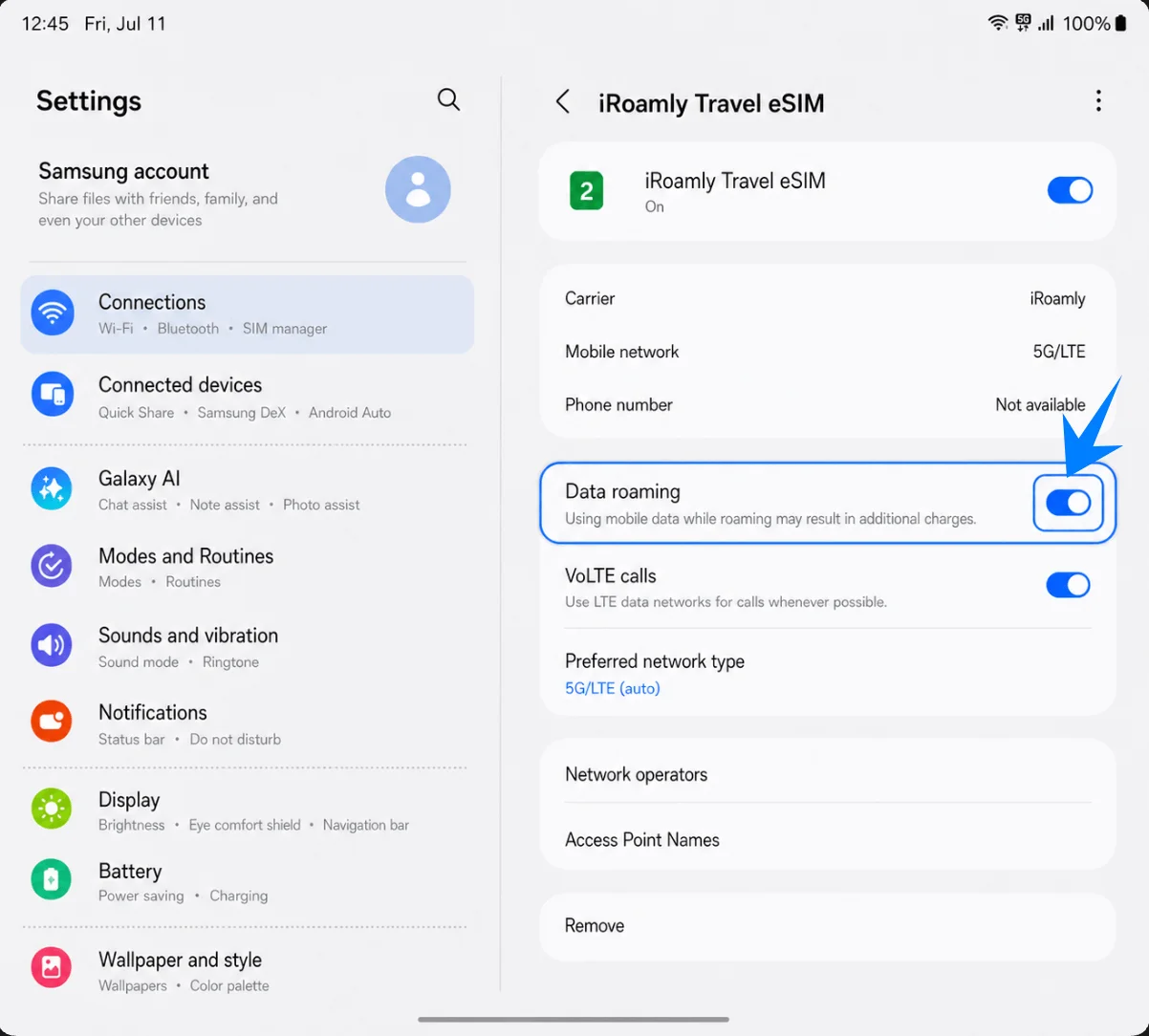
Apri le impostazioni della linea eSIM di viaggio iRoamly, quindi attiva il Roaming dati se il tuo piano di destinazione lo richiede. Le eSIM di viaggio si connettono spesso tramite reti partner, quindi il roaming potrebbe essere necessario per i dati.
Torna a Gestione SIM e controlla che Dati mobili punti ancora alla eSIM di viaggio iRoamly. Tieni disattivate le funzionalità di commutazione automatica o i dati di fallback se vuoi evitare un uso indesiderato dei dati della SIM principale.
Risoluzione dei problemi
Impossibile aggiungere la eSIM: Aggiorna la One UI, conferma che il telefono sia sbloccato, verifica la presenza di un EID nelle impostazioni del dispositivo e accertati che la tua variante regionale del Galaxy Z Fold7 e il firmware dell'operatore consentano la configurazione della eSIM.
Codice QR già utilizzato o non riconosciuto: Utilizza invece l'opzione "Inserisci codice di attivazione". Assicurati che il codice QR non sia scaduto, ritagliato, poco leggibile, già installato o visualizzato sullo stesso telefono che stai usando per la scansione.
L'attivazione manuale non riesce: Verifica nuovamente l'intera stringa di attivazione. In questa procedura Samsung, utilizza il campo singolo "Codice di attivazione" e non i campi separati visibili "Indirizzo SM-DP+" e "Codice di attivazione".
Installata ma senza dati: Seleziona iRoamly Travel eSIM per i dati mobili, abilita il roaming dati se necessario, riavvia il telefono e conferma che il piano iRoamly copra la destinazione in cui ti trovi.
Attivazione in sospeso: Mantieni la connessione Wi-Fi attiva e attendi che il telefono si colleghi a una rete di destinazione supportata. Alcuni piani di viaggio non attivano il servizio finché non si connettono a una rete locale supportata.
Rischio in caso di reinstallazione: Non eliminare la eSIM per tentare di risolvere i problemi. Disattiva semplicemente la linea, poiché molte eSIM non possono essere reinstallate una volta eliminate.
Servizio voce o SMS non disponibile: Verifica i dettagli del tuo piano iRoamly. Molti piani eSIM per viaggi includono solo dati; pertanto, il servizio voce/SMS non è garantito.
Dubbi sulla validità: La validità del piano iRoamly decorre dall'attivazione. Controlla il piano scelto o i dettagli dell'ordine per conoscere l'evento esatto che determina l'attivazione prima di procedere con l'installazione anticipata.
Conclusione
Ora che sai come installare e attivare la tua eSIM iRoamly sul Galaxy Z Fold7, puoi preparare la tua connettività di viaggio prima di partire, seguendo solo pochi passaggi. Dalla connessione al Wi-Fi all'aggiunta della eSIM, fino alla configurazione dei dati mobili e delle impostazioni di roaming, l'intero processo può essere completato direttamente dal tuo dispositivo senza bisogno di una scheda SIM fisica.
Configurando tutto in anticipo e verificando le impostazioni corrette prima della partenza, potrai ridurre i ritardi di connessione all'arrivo e goderti un'esperienza dati più fluida durante tutti i tuoi viaggi.