
Uno dei principali vantaggi di eSIM è che semplifica il modo in cui resti connesso durante i viaggi. Invece di acquistare e sostituire schede SIM fisiche in diversi paesi, puoi installare un piano mobile in formato digitale e gestire tutto direttamente dalle impostazioni del tuo telefono.
eSIM aiuta anche a ridurre le complicazioni legate alla configurazione. Puoi completare l'installazione prima del viaggio, mantenere attivo il tuo numero principale e passare da una linea dati all'altra senza dover rimuovere alcuna scheda SIM fisica.
Per gli utenti che viaggiano spesso o che desiderano un'esperienza di configurazione mobile più fluida, eSIM offre una soluzione decisamente più flessibile.
Questa guida spiega come installare e attivare una iRoamly eSIM sul Galaxy Z Fold6 5G, includendo la configurazione tramite codice QR, l'inserimento manuale e le impostazioni dati consigliate.
Preparativi prima di configurare la eSIM iRoamly
Collega il Galaxy Z Fold6 5G a una rete Wi-Fi stabile prima di scaricare la eSIM.
Verifica che il telefono sia sbloccato, compatibile con eSIM e abilitato all'aggiunta di profili eSIM nella tua regione e dal firmware dell'operatore.
Tieni a portata di mano il codice QR iRoamly e i dettagli per l'attivazione manuale. iRoamly potrebbe visualizzarli nella pagina di conferma dell'acquisto, nel tuo account o tramite email.
Non eliminare la eSIM iRoamly dopo l'installazione, a meno che non ti venga richiesto dall'assistenza iRoamly. Molte eSIM non possono essere semplicemente reinstallate una volta rimosse.
Installa la eSIM prima di partire, quando disponi di una connessione Wi-Fi affidabile, ma non iniziare a utilizzare i dati di viaggio finché non sei pronto. La validità del piano iRoamly decorre dall'attivazione; per molti piani di destinazione, la validità ha inizio nel momento in cui la eSIM si connette a una rete supportata, pertanto ti invitiamo a verificare i dettagli specifici del piano.
I piani eSIM iRoamly potrebbero prevedere solo il traffico dati. La disponibilità di chiamate vocali ed SMS varia in base al piano; verifica quindi i dettagli del piano prima di farvi affidamento.
Metodo 1: Installa la eSIM iRoamly scansionando un codice QR
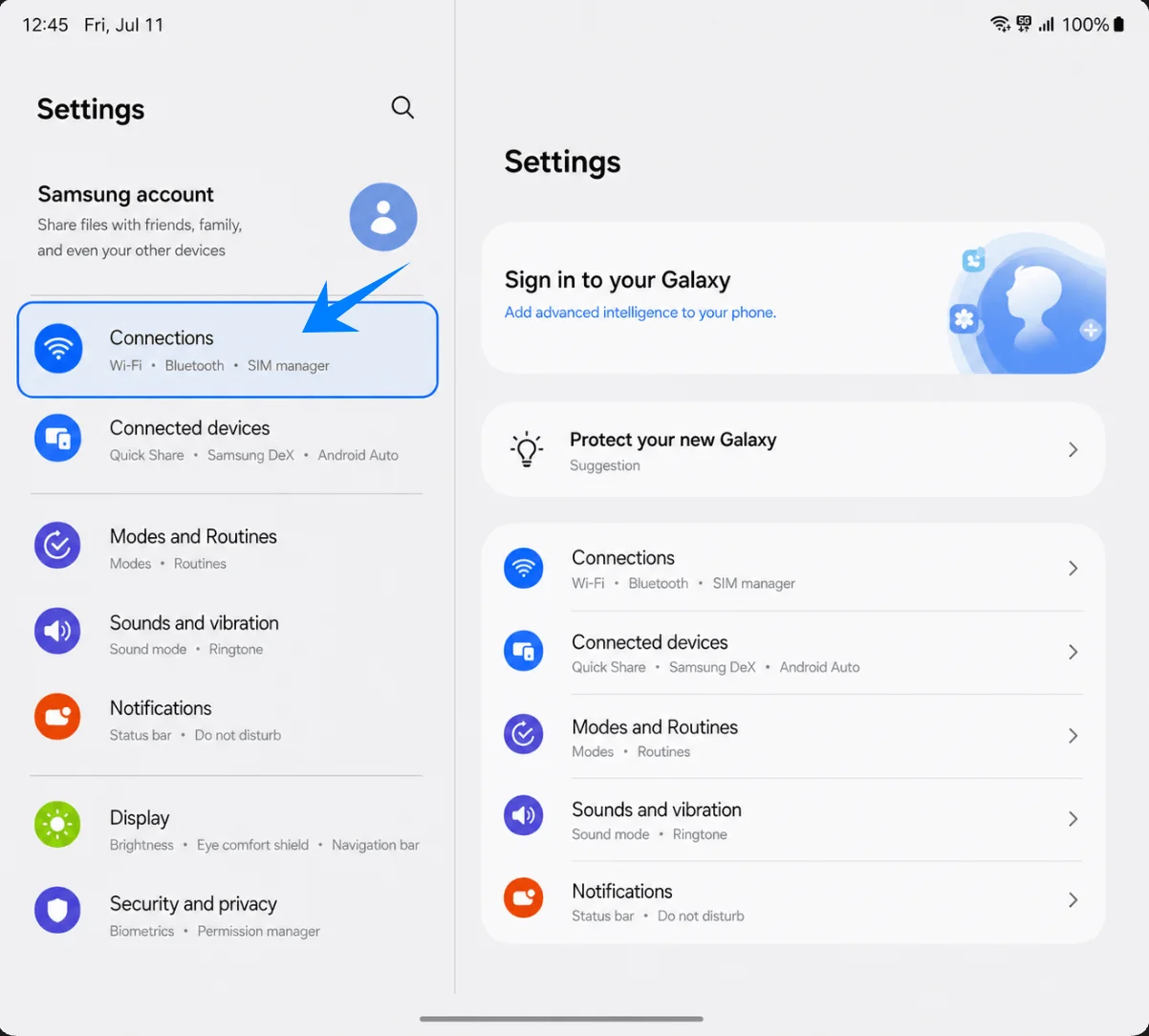
Apri le Impostazioni, quindi tocca Connessioni. Ti verrà mostrata la pagina delle impostazioni di connessione del Galaxy.
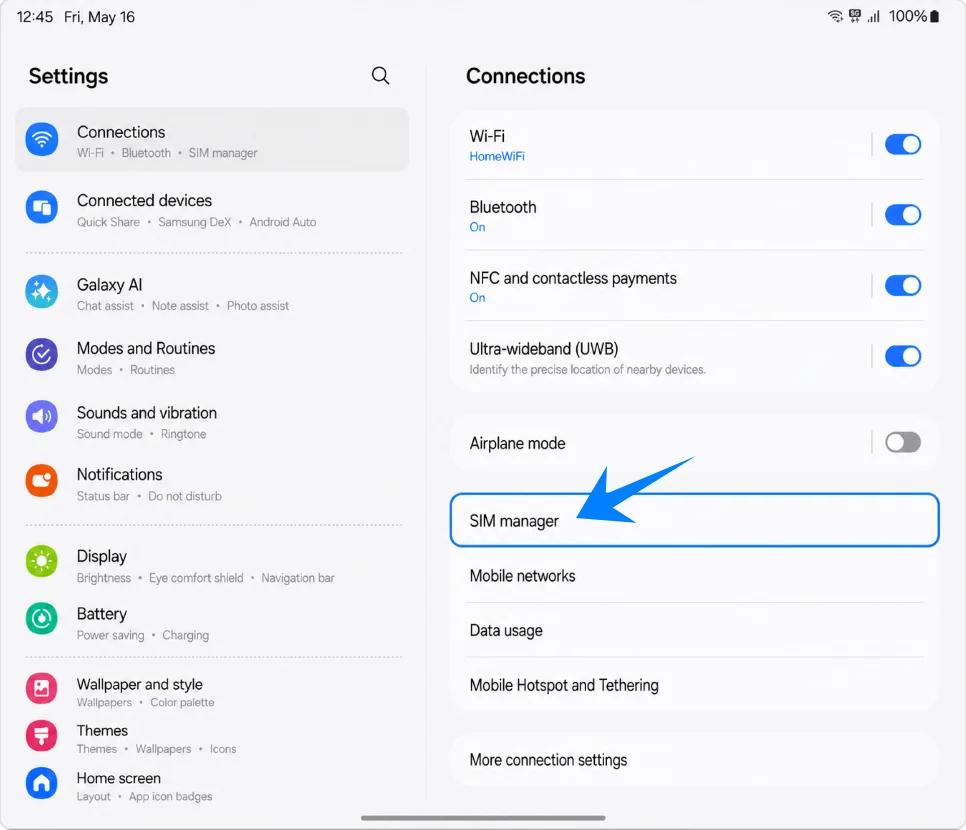
Tocca Gestione SIM. Si aprirà la pagina in cui Samsung gestisce le SIM fisiche e le eSIM.
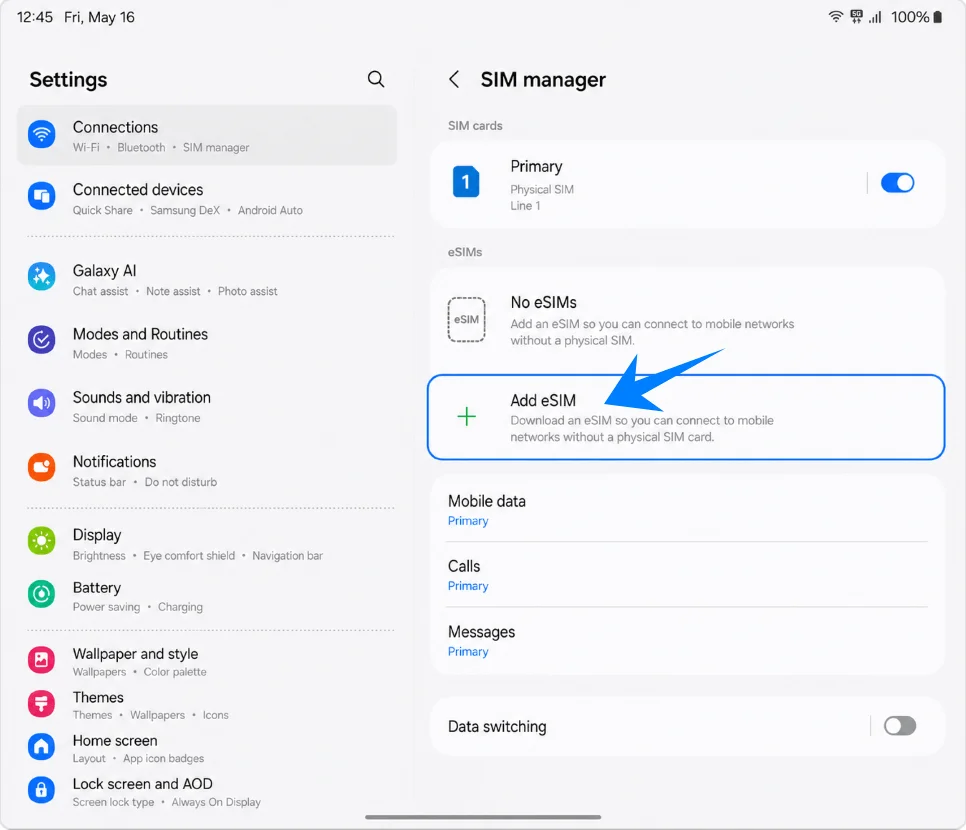
Tocca Aggiungi eSIM all'interno di Gestione SIM. Il telefono mostrerà le opzioni di configurazione della eSIM.
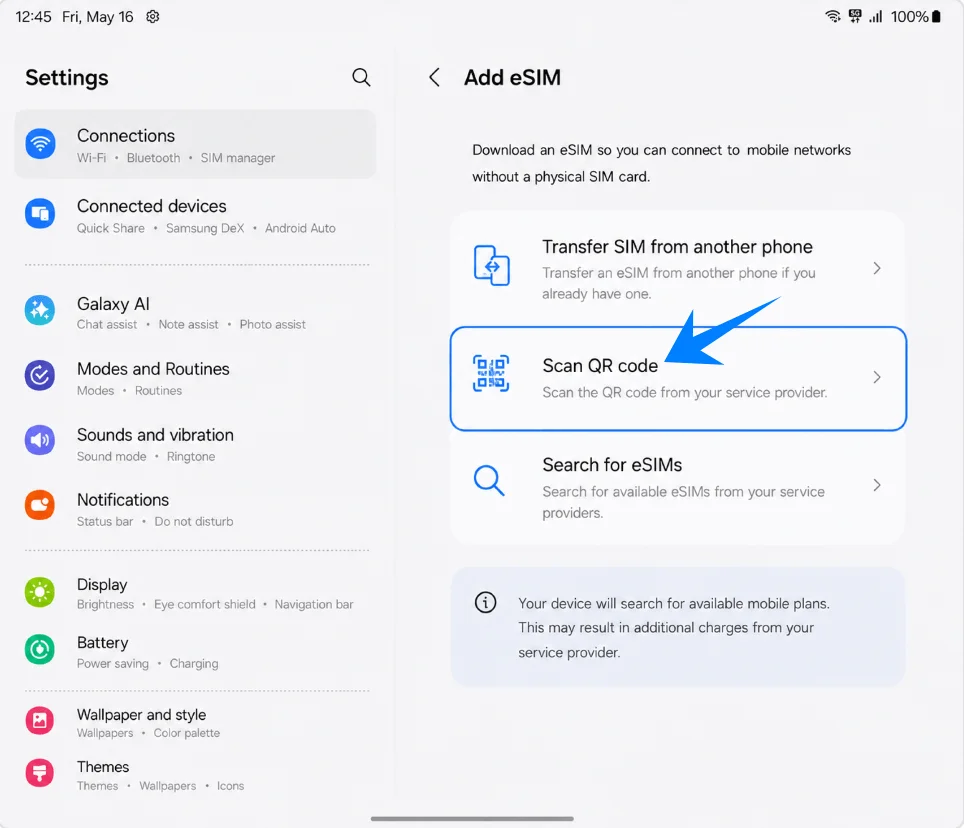
Tocca Scansiona codice QR. Si aprirà lo scanner QR di Samsung per aggiungere un profilo eSIM.
Inquadra il codice QR iRoamly da un altro schermo o da una pagina stampata. Mantieni l'intero codice QR all'interno dell'area di scansione finché il telefono non lo riconosce.
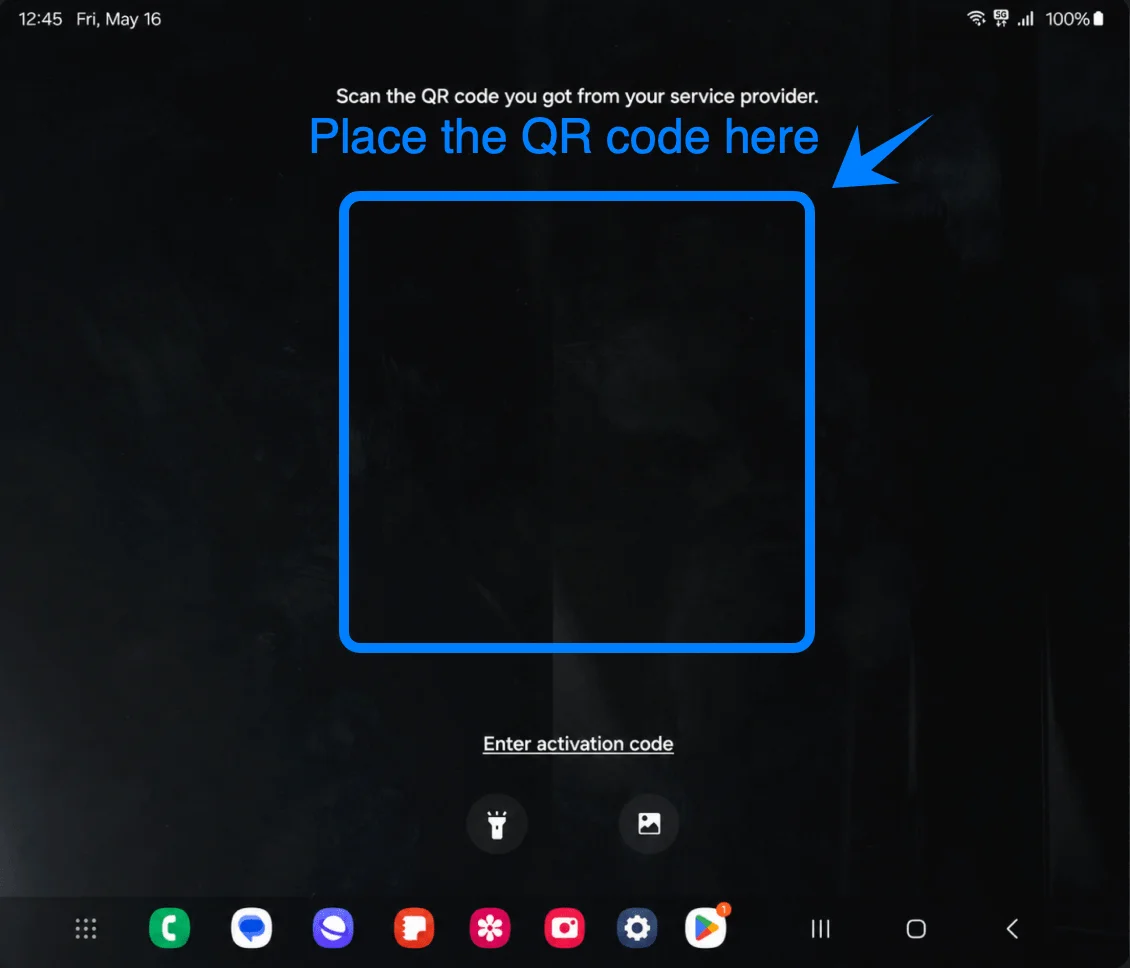
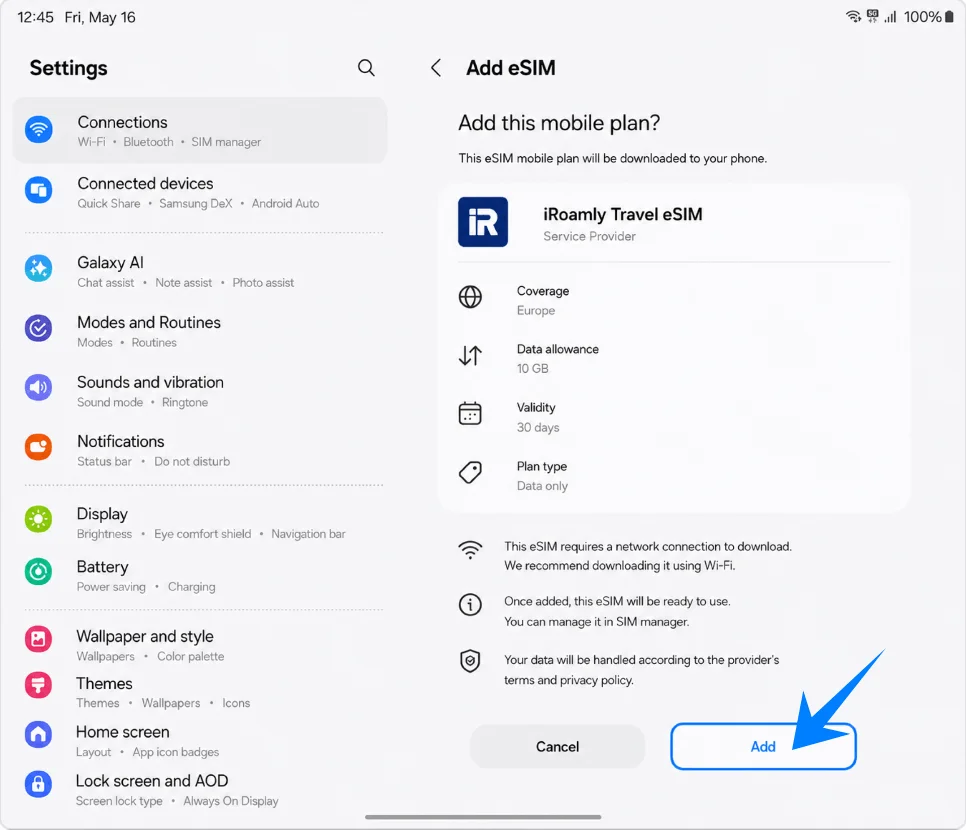
Controlla il piano rilevato, quindi tocca Aggiungi. Il download della eSIM iRoamly inizierà tramite Wi-Fi.
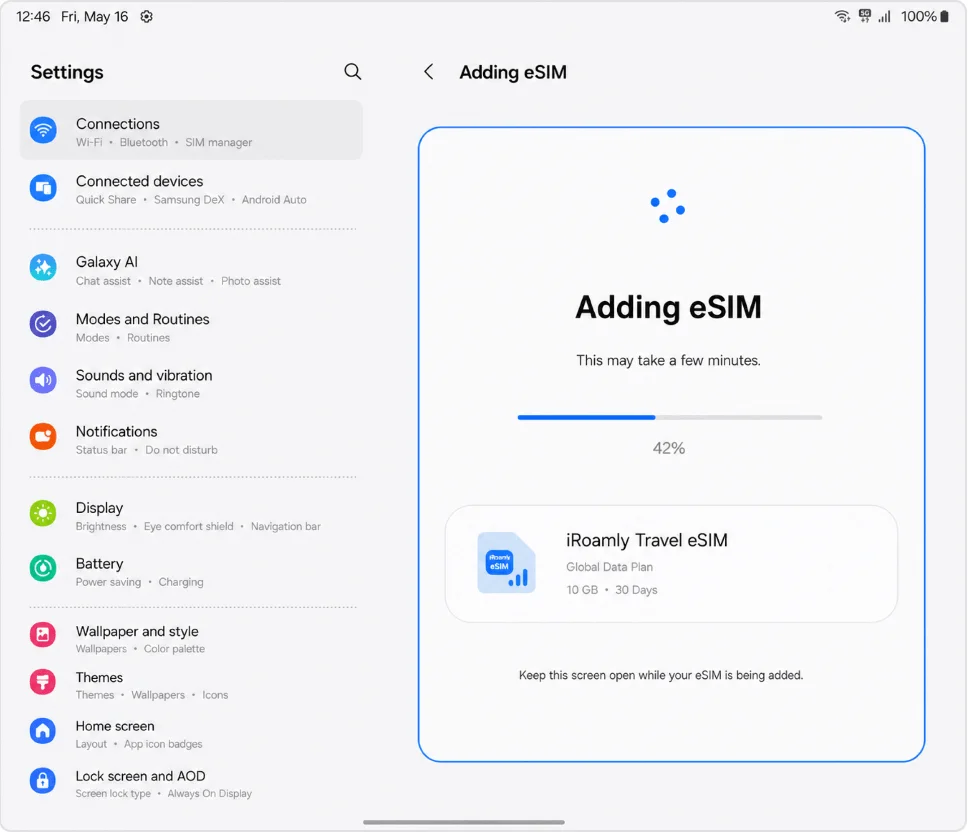
Mantieni il telefono collegato al Wi-Fi e attendi che sullo schermo appaia il messaggio "Aggiunta eSIM" o un indicatore di avanzamento simile. Non uscire dalla configurazione finché il download del profilo non è completato.
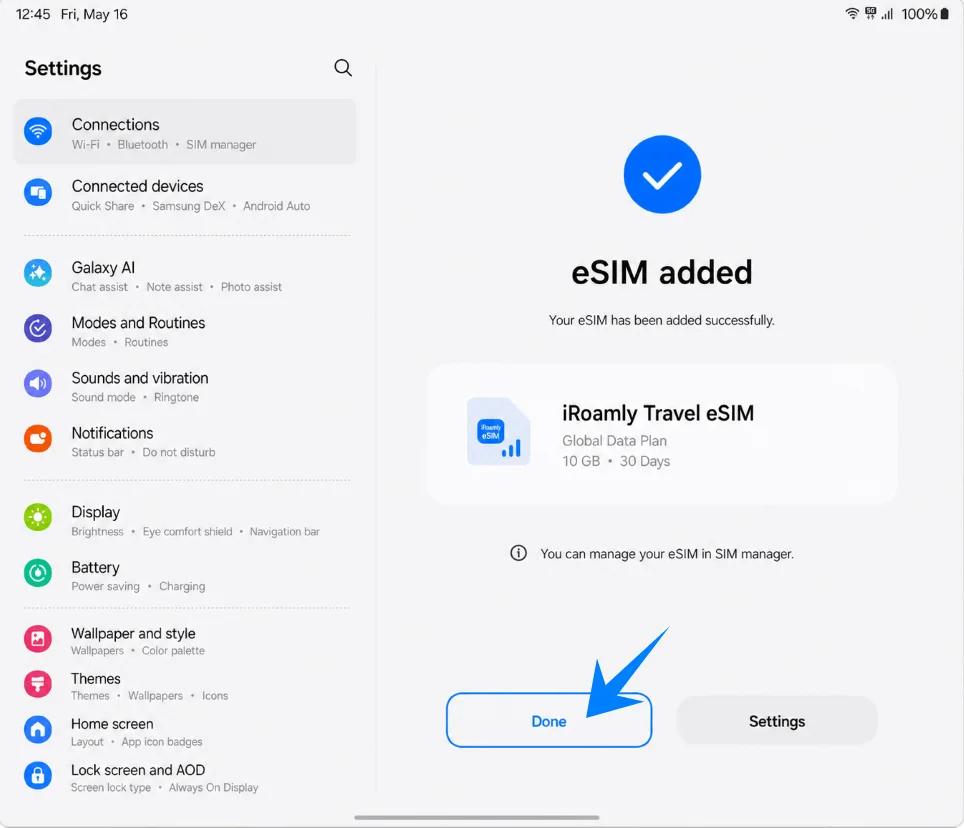
Tocca Fine quando Samsung conferma che la eSIM è stata aggiunta. Se il dispositivo richiede un riavvio, riavvialo prima di testare la connessione dati.
Metodo 2: Installare la eSIM iRoamly tramite inserimento manuale
Il percorso manuale su Samsung per questa procedura utilizza l'opzione Inserisci codice di attivazione presente nella schermata dello scanner QR. Utilizza l'intera stringa del codice di attivazione se iRoamly ne fornisce una. Se iRoamly fornisce separatamente l'Indirizzo SM-DP+ e il Codice di Attivazione, inseriscili nell'unico campo di attivazione di Samsung utilizzando questo formato segnaposto: LPA:1$SM-DP-ADDRESS$ACTIVATION-CODE. Non includere dati reali in screenshot o documenti pubblici.
Apri le Impostazioni e tocca Connessioni. Dovresti visualizzare la stessa pagina delle impostazioni di connessione utilizzata nel metodo QR.
Tocca Gestione SIM. Si aprirà la pagina di gestione SIM e eSIM di Samsung.
Tocca Aggiungi eSIM. Il telefono mostrerà le opzioni di configurazione per la eSIM.
Tocca Scansiona codice QR. In questo flusso Samsung, l'inserimento manuale è accessibile dalla pagina dello scanner QR.
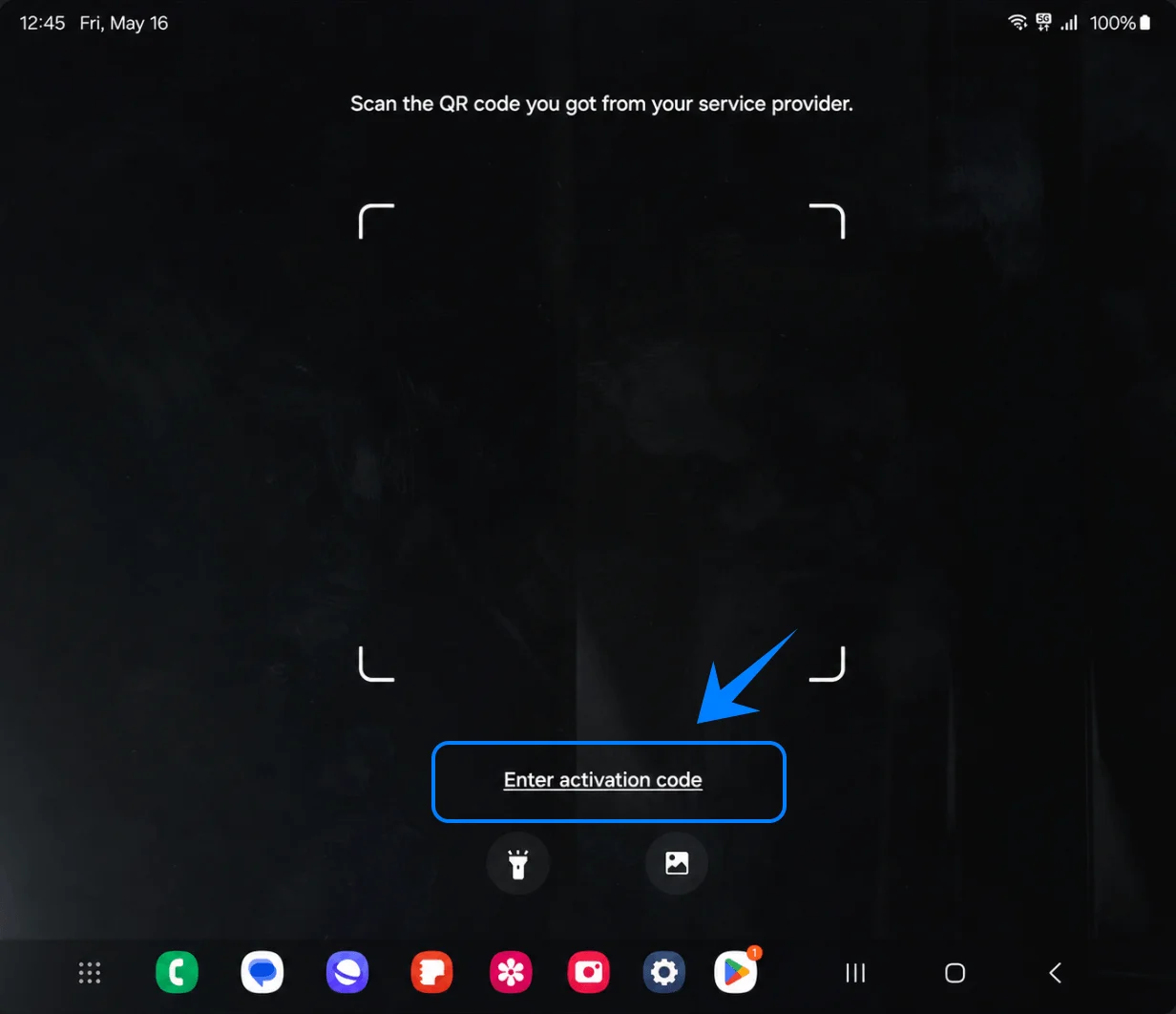
Tocca Inserisci codice di attivazione nella parte inferiore della schermata dello scanner QR. Il telefono mostrerà un campo per l'inserimento manuale del codice.
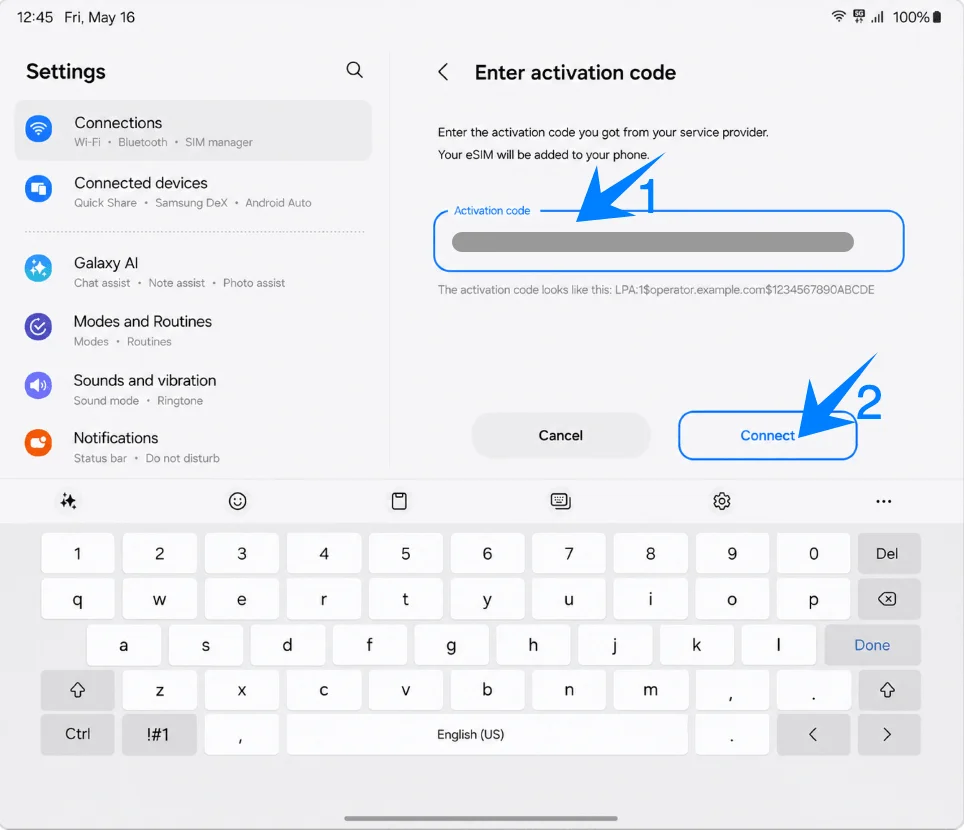
Digita o incolla la stringa del codice di attivazione iRoamly nel campo Codice di attivazione, quindi tocca Connetti. Mantieni attiva la connessione Wi-Fi mentre il telefono verifica i dettagli della eSIM.
Verifica il piano iRoamly rilevato e tocca Aggiungi. Verrà avviato il download del profilo eSIM.
Attendi sulla schermata Aggiunta eSIM finché Samsung non completa il download e l'installazione del profilo.
Tocca Fine nella schermata di conferma. Se richiesto, riavvia il Galaxy Z Fold6 5G prima di iniziare a utilizzare la nuova eSIM da viaggio.
Come confermare l'avvenuta installazione della eSIM iRoamly
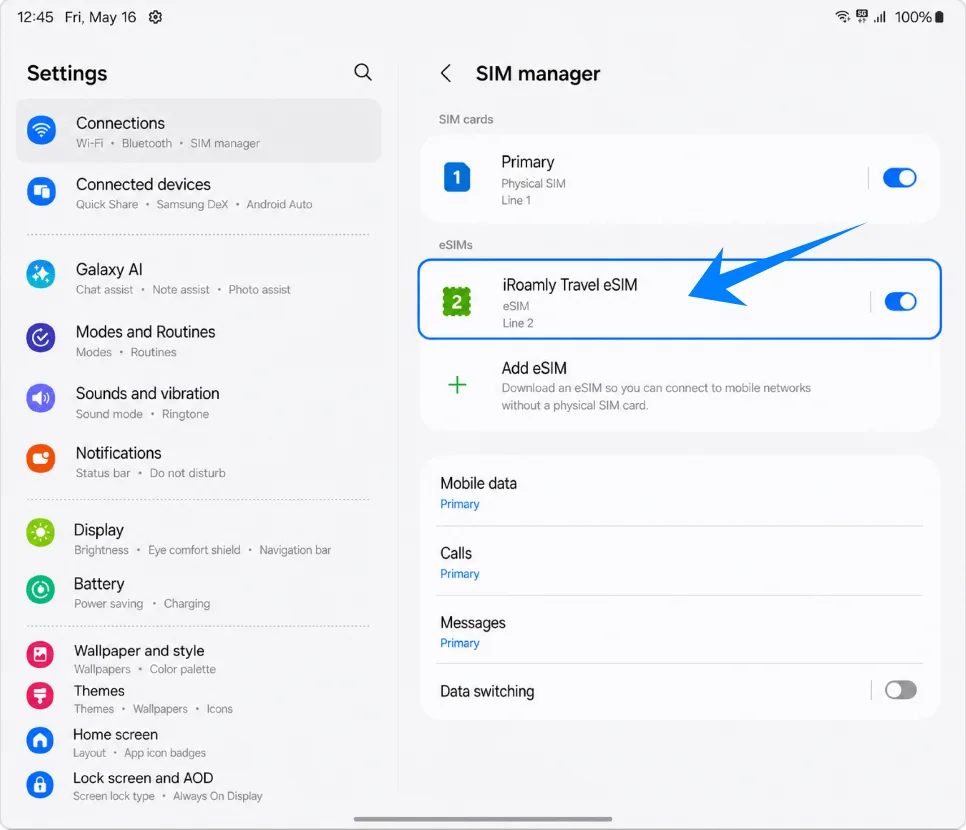
Apri Impostazioni > Connessioni > Gestione SIM e verifica che la eSIM iRoamly per viaggi compaia sotto la voce eSIM. Assicurati che l'interruttore sia attivo.
Configura la eSIM iRoamly per i dati di viaggio
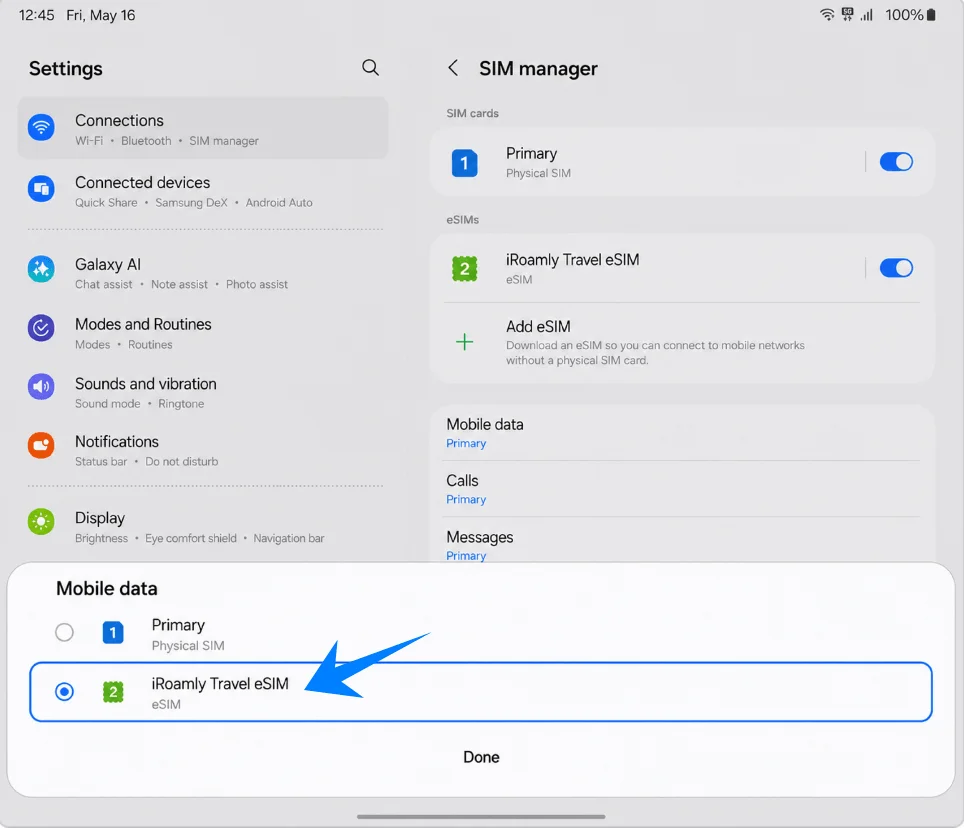
In Gestione SIM, tocca Dati mobili, quindi seleziona la eSIM di viaggio iRoamly. In questo modo, iRoamly diventerà la linea utilizzata per i dati mobili durante i tuoi spostamenti.
Apri le impostazioni della linea eSIM di viaggio iRoamly, quindi attiva il Roaming dati se il tuo piano o le istruzioni di iRoamly lo richiedono. Solitamente, le eSIM di viaggio necessitano del roaming abilitato per connettersi alle reti partner.
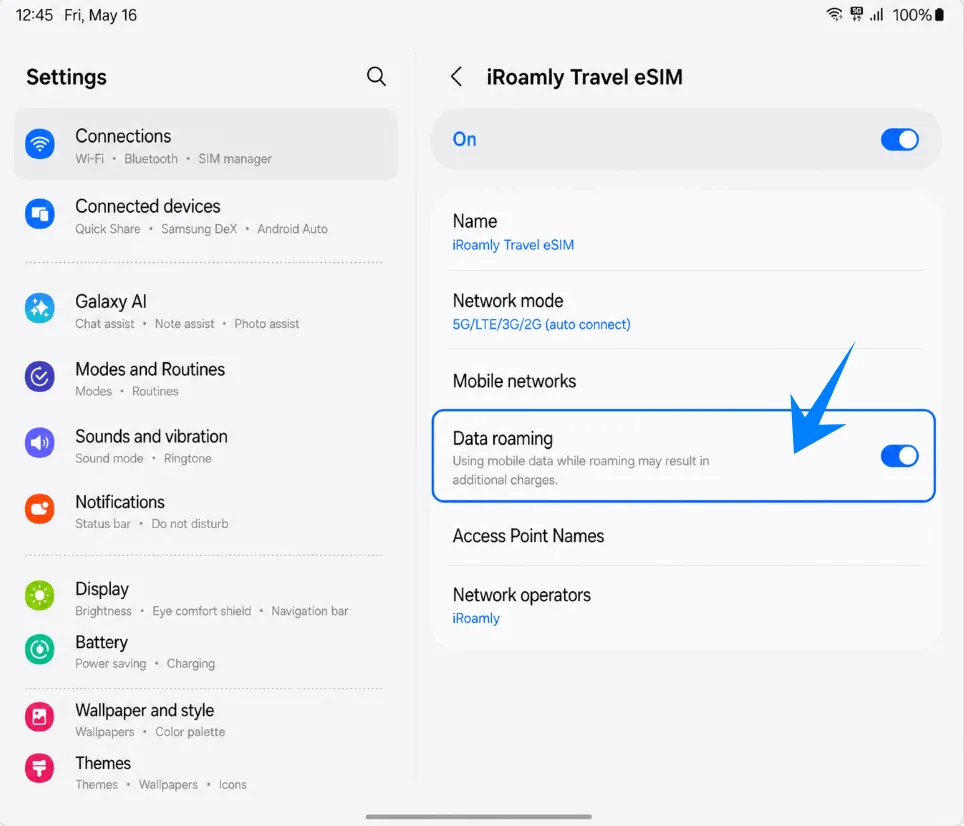
Torna a Gestione SIM e verifica il Cambio dati. Se desideri evitare utilizzi imprevisti della tua SIM principale, mantieni disattivato il cambio automatico e lascia l'opzione Dati mobili impostata su eSIM di viaggio iRoamly.
Risoluzione dei problemi
Impossibile aggiungere eSIM: Aggiorna la One UI, conferma che il telefono sia sbloccato, verifica che il modello regionale supporti eSIM e cerca l'EID nelle impostazioni del dispositivo. Alcuni firmware dell'operatore possono nascondere o limitare la configurazione eSIM.
Codice QR già utilizzato o non leggibile: Utilizza il metodo manuale selezionando "Inserisci codice di attivazione". Assicurati che il codice QR non sia scaduto, già installato, ritagliato, troppo poco illuminato o visualizzato sullo stesso telefono che stai utilizzando per la scansione.
Fallimento dell'attivazione manuale: Verifica nuovamente la stringa del codice di attivazione. Per il campo singolo "Codice di attivazione" di Samsung, utilizza il codice completo esattamente come fornito, oppure combina i dettagli iRoamly separati nel formato LPA:1$SM-DP-ADDRESS$ACTIVATION-CODE, se questo è il formato fornito per il tuo ordine iRoamly.
Installata ma senza dati: Seleziona la eSIM iRoamly per i dati mobili, attiva il roaming dati se necessario, riavvia il telefono e conferma che il piano copra la tua destinazione attuale.
Attivazione in sospeso: Rimani connesso al Wi-Fi, riavvia il dispositivo se suggerito da Samsung e attendi che il telefono si colleghi a una rete di destinazione supportata. Alcuni piani di viaggio non avviano il servizio di rete fino all'arrivo a destinazione.
Rischio legato alla reinstallazione: Non rimuovere la eSIM per tentare di risolvere i problemi. Piuttosto, disabilita la linea, poiché molte eSIM non possono essere scaricate nuovamente dopo la rimozione.
Voce o SMS non disponibili: Controlla attentamente il piano iRoamly. Molti piani eSIM per viaggi includono solo dati e il supporto per voce/SMS non è garantito.
Dubbi sul periodo di validità: La validità del piano iRoamly decorre dall'attivazione. Verifica i dettagli del piano per la destinazione selezionata per conoscere l'evento che attiva la validità, come ad esempio la prima connessione a una rete supportata.
Conclusione
Ora sai come installare e configurare correttamente la tua eSIM iRoamly. Dalla scansione del codice QR all'inserimento manuale dei dettagli di attivazione, l'intero processo può essere completato direttamente dalle impostazioni del telefono, senza bisogno di una carta SIM fisica.
Dopo l'installazione, assicurati che la eSIM sia selezionata per i dati mobili e verifica che il roaming dati sia attivo, se previsto dal tuo piano. Preparare tutto prima della partenza ti permetterà di connetterti ai dati mobili più rapidamente una volta giunto a destinazione.